Multi-Armed Bandit
องค์ประกอบ Multi-Armed Bandit จะส่งการแจ้งเตือนแบบพุชไปยังผู้ใช้ เช่นเดียวกับองค์ประกอบ Push แทนที่จะใช้ preset เดียว คุณสามารถระบุตัวแปรเนื้อหาได้หลายแบบ การปรับให้เหมาะสมจะทำงานอย่างต่อเนื่องบนข้อมูลสด โดยไม่ต้องเริ่มการทดสอบใหม่ด้วยตนเองหรือรักษาสัดส่วนการเข้าชมที่คงที่ Pushwoosh จะเปลี่ยนการเข้าชมไปยังตัวแปรที่ถูกเปิดมากที่สุดหรือนำไปสู่ conversion มากที่สุด
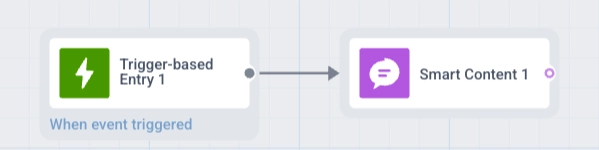
เพิ่มองค์ประกอบ Multi-Armed Bandit หลังจาก event หรือเงื่อนไขที่ควรจะทริกเกอร์ จากนั้นกำหนดค่าองค์ประกอบ
เพิ่มตัวแปรเนื้อหา
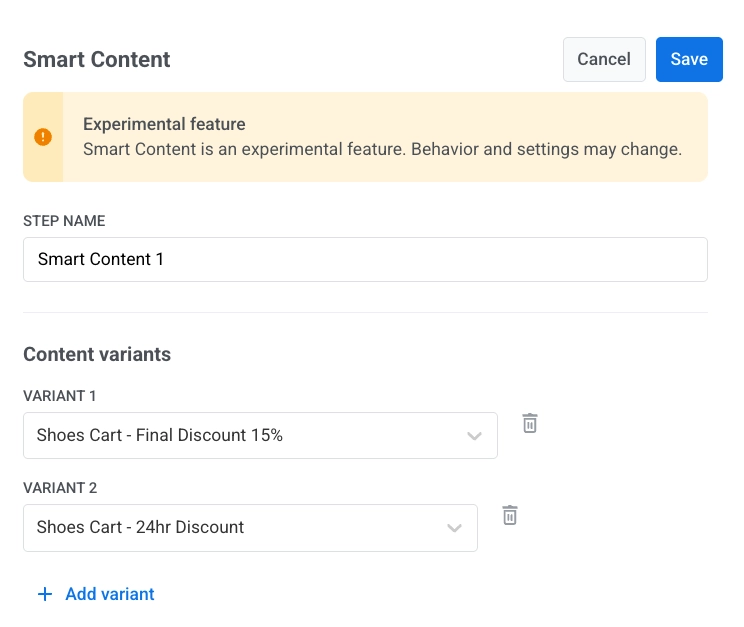
Anchor link to- ดับเบิลคลิกที่องค์ประกอบ Multi-Armed Bandit เพื่อเปิดการตั้งค่า
- ใน Content variants ให้เลือก push presets ที่แตกต่างกันอย่างน้อยสองรายการ
- คลิก Add variant เพื่อรวม presets เพิ่มเติม ไม่มีขีดจำกัดสูงสุด
หาก การอนุมัติเนื้อหา เปิดใช้งานสำหรับบัญชีของคุณ ตัวเลือกนี้จะไม่แสดงสถานะเวอร์ชันหรือปิดใช้งาน presets ที่ไม่ได้รับการอนุมัติ แต่ทุกตัวแปรยังคงต้องได้รับการ อนุมัติ การเปิดตัวหรือการกลับมาทำงานต่อของ Journey จะถูกบล็อกหากมีตัวแปรใดที่ไม่ได้รับการอนุมัติ
เลือกเมตริกความสำเร็จ
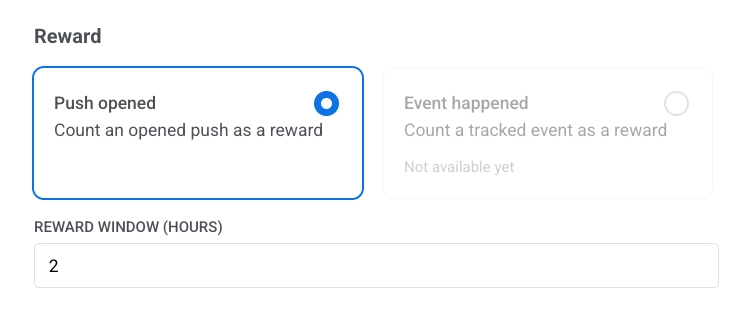
Anchor link toในส่วน Reward ให้เลือกสิ่งที่นับเป็นชัยชนะสำหรับตัวแปร:
- Push opened: ตัวแปรจะชนะการส่งเมื่อผู้ใช้เปิดพุชนั้น
- Event happened: ตัวแปรจะชนะการส่งเมื่อผู้ใช้ทริกเกอร์ event หลังจากได้รับพุชนั้น เช่น การซื้อ เลือก event ใน Reward event รายการจะแสดง events ของโปรเจกต์ของ journey เรียนรู้เพิ่มเติมเกี่ยวกับ events
เมื่อใช้ Event happened Pushwoosh จะนับ event ให้กับพุชล่าสุดที่องค์ประกอบนี้ส่งถึงผู้ใช้ก่อนเกิด event หาก event เกิดขึ้นภายใน reward window ของพุชนั้น หากผู้ใช้ทริกเกอร์ event หลายครั้งภายใน window พุชนั้นยังคงนับเป็น conversion เพียงครั้งเดียว
ตั้งค่า Reward window (hours) เพื่อกำหนดระยะเวลาที่ Pushwoosh จะรอการเปิดหรือ event หลังจากการส่ง:
| Reward | Window เริ่มต้น | Window ที่อนุญาต |
|---|---|---|
| Push opened | 2 ชั่วโมง | 1–72 ชั่วโมง |
| Event happened | 24 ชั่วโมง | 1–168 ชั่วโมง (7 วัน) |
คุณไม่สามารถบันทึกองค์ประกอบที่มี window อยู่นอกช่วงที่อนุญาตสำหรับ reward ที่เลือกได้
ในองค์ประกอบใหม่ การเปลี่ยน reward จะเปลี่ยน window เป็นค่าเริ่มต้นของ reward นั้น ในองค์ประกอบที่บันทึกไว้แล้ว window จะคงค่าเดิมไว้ ดังนั้นให้ตรวจสอบว่าค่านั้นเหมาะกับ reward ใหม่
Pushwoosh จะเปรียบเทียบตัวแปรก็ต่อเมื่อ reward window ผ่านไปแล้วนับตั้งแต่การส่งครั้งแรกๆ window ที่นานขึ้นจะจับการเปิดหรือ events ที่เกิดช้าได้มากขึ้น แต่ Multi-Armed Bandit ก็จะรอนานขึ้นก่อนที่จะสามารถเรียนรู้จากการส่งแต่ละครั้งได้
ปรับแต่งตัวแปรและเพิ่มบัตรกำนัล
Anchor link toปรับแต่งด้วย Dynamic Content
Anchor link toสลับ Personalise message with event attributes เพื่อเติมตัวยึดตำแหน่งใน preset ตัวแปรของคุณด้วยค่าจาก event แทนที่จะเป็นแท็กอุปกรณ์ Multi-Armed Bandit จะรวบรวมตัวยึดตำแหน่งที่ใช้ในทุกตัวแปรที่คุณเลือกไว้ในรายการเดียว ดังนั้นคุณจึงแมปแต่ละตัวยึดตำแหน่งเพียงครั้งเดียว ไม่ว่า preset ใดจะถูกส่งไปในที่สุด
เรียนรู้เพิ่มเติมเกี่ยวกับการปรับแต่งใน Journeys
เขียนทับตัวยึดตำแหน่ง Liquid
Anchor link toสลับ Overwrite Liquid placeholders และเลือก event เพื่อป้อนแอตทริบิวต์ของมันลงในแท็ก Liquid ใน preset ตัวแปรของคุณที่ตรงกันตามชื่อ หากคุณเปิดใช้งานทั้ง Dynamic Content และการปรับแต่ง Liquid, Liquid จะมีความสำคัญกว่า
ใช้บัตรกำนัล
Anchor link toสลับ Use Vouchers เพื่อแนบโค้ดที่ไม่ซ้ำกันจาก voucher pool ไปยังตัวแปรใดก็ตามที่ถูกส่ง สร้าง preset ตัวแปรของคุณด้วยตัวยึดตำแหน่ง {{voucher}} ล่วงหน้า จากนั้นเลือก Voucher Pool ที่จะดึงโค้ดมาใช้ คุณยังสามารถใช้ Assign Tag เพื่อบันทึกโค้ดที่ส่งไปยังแท็กผู้ใช้ได้อีกด้วย
เรียนรู้เพิ่มเติมเกี่ยวกับบัตรกำนัล
ตั้งค่าประเภทข้อความ
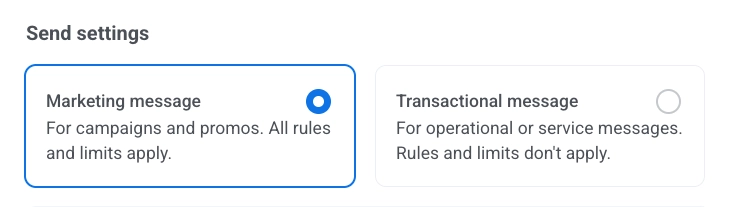
Anchor link toเลือก Marketing message หรือ Transactional message:
- Marketing message: สำหรับแคมเปญและโปรโมชั่น กฎและข้อจำกัดทั้งหมดมีผลบังคับใช้ เคารพ: frequency capping และ silence period ไม่รวม: ผู้ใช้ใน control group
- Transactional message: สำหรับข้อความการดำเนินงานหรือบริการ กฎและข้อจำกัดไม่มีผลบังคับใช้ ข้าม: frequency capping ส่งถึง: ผู้ใช้ใน control group
ไม่มีการเลือกประเภทข้อความไว้ล่วงหน้า จนกว่าคุณจะเลือกประเภทใดประเภทหนึ่ง องค์ประกอบจะแสดงคำเตือน ยังไม่ได้เลือกประเภทข้อความ หากผู้ใช้มาถึงองค์ประกอบนี้จาก Audience-based entry เท่านั้น Marketing message จะแสดงพร้อมป้าย ค่าเริ่มต้น เลือก Transactional message หากข้อความนั้นเป็นข้อความบริการ
เรียนรู้ว่าประเภทข้อความส่งผลต่อการส่งอย่างไร
กำหนดการตั้งค่าการส่งข้อความ
Anchor link toตั้งค่า Frequency capping
Anchor link toใช้ Frequency capping เพื่อจำกัดความถี่ที่ผู้ใช้จะได้รับข้อความพุช ป้องกันการส่งข้อความมากเกินไปและลดการเลิกใช้งาน ในการตั้งค่าองค์ประกอบ Multi-Armed Bandit ให้เลือกหนึ่งในตัวเลือกต่อไปนี้:
-
Use global frequency capping settings
ใช้ข้อจำกัดทั่วทั้งโปรเจกต์ที่กำหนดค่าไว้ใน Global frequency capping settings ของคุณ
ตัวอย่างเช่น หากขีดจำกัดทั่วโลกตั้งไว้ที่ 3 ข้อความใน 9 วัน ข้อความเพิ่มเติมที่เกินขีดจำกัดนี้จะถูกข้ามไป
-
Send messages without global frequency capping
ผู้ใช้จะได้รับข้อความนี้แม้ว่าพวกเขาจะเกินขีดจำกัดข้อความของช่องทางแล้วก็ตาม ใช้ตัวเลือกนี้ด้วยความระมัดระวังเพื่อหลีกเลี่ยงการส่งข้อความมากเกินไป
-
Use custom frequency capping
ตั้งค่าขีดจำกัดข้อความที่กำหนดเองสำหรับข้อความนี้ หากผู้ใช้เกินขีดจำกัดที่กำหนดเองนี้ ข้อความจะถูกข้ามไป และผู้ใช้จะดำเนินการต่อไปยังขั้นตอนถัดไป
เลือกโหมดการนับสำหรับขีดจำกัดที่กำหนดเองนี้: Rolling window หรือ Calendar day
ตั้งค่าขีดจำกัดอัตราการส่ง
Anchor link toการตั้งค่า Send rate ควบคุมความเร็วในการส่งข้อความไปยังผู้ชมของคุณ การปรับอัตราการส่งช่วยให้คุณจัดการความเร็วในการส่ง ป้องกันการโอเวอร์โหลดของแบ็กเอนด์ และปรับปรุงความสามารถในการส่งโดยรวม
เลือกหนึ่งในตัวเลือกต่อไปนี้:
- Use global send rate settings ใช้ขีดจำกัดอัตราการส่งที่กำหนดค่าไว้ในการตั้งค่าการส่งข้อความของโปรเจกต์ของคุณ หากไม่มีการตั้งค่าขีดจำกัด ข้อความทั้งหมดจะถูกส่งทันที ใช้ตัวเลือกนี้เมื่อคุณต้องการให้ความเร็วในการส่งเป็นไปตามกฎเริ่มต้นของโปรเจกต์ของคุณ เรียนรู้เพิ่มเติมเกี่ยวกับขีดจำกัดอัตราการส่งทั่วโลก

- Send messages without global send rate ส่งข้อความให้เร็วที่สุดเท่าที่จะทำได้ โดยไม่สนใจขีดจำกัดอัตราการส่งทั่วโลกใดๆ ใช้ด้วยความระมัดระวังเพื่อหลีกเลี่ยงการโอเวอร์โหลดแบ็กเอนด์ของคุณหรือสร้างการพุ่งสูงขึ้นของการส่ง

- Use custom send rate เขียนทับอัตราการส่งทั่วโลกสำหรับข้อความนี้เท่านั้น ช่วยให้คุณสามารถระบุจำนวนข้อความที่ส่งต่อนาที ทำให้คุณควบคุมความเร็วในการส่งได้อย่างเต็มที่ ข้อความจะถูกส่งในอัตราที่กำหนดเองที่คุณกำหนดในองค์ประกอบข้อความ

เมื่อคุณกำหนดค่าองค์ประกอบ Multi-Armed Bandit เสร็จแล้ว ให้คลิก Save
วิธีที่ Multi-Armed Bandit เลือกตัวแปร
Anchor link toMulti-Armed Bandit ไม่ได้สลับระหว่างตัวแปรอย่างเท่าเทียมกันหรือทำการแบ่งแบบ 50/50 คงที่เหมือน A/B/n split แต่จะคอยดูอย่างต่อเนื่องว่าตัวแปรใดถูกเปิดบ่อยกว่า หรือนำไปสู่ reward event บ่อยกว่า และค่อยๆ ส่งตัวแปรนั้นไปยังส่วนแบ่งผู้ใช้ที่ใหญ่ขึ้น มันยังคงส่งตัวแปรอื่นๆ บ่อยพอที่จะเรียนรู้จากข้อมูลจริงต่อไป
สิ่งที่ควรรู้เกี่ยวกับพฤติกรรมของมัน:
- ต้องใช้เวลาและปริมาณพอสมควรเพื่อให้ผู้นำที่ชัดเจนปรากฏขึ้น ในช่วงแรก ตัวแปรจะถูกส่งในสัดส่วนที่ใกล้เคียงกัน
- Pushwoosh จะหลีกเลี่ยงการส่งตัวแปรเดียวกันไปยังผู้ใช้คนเดิมซ้ำสองครั้งติดต่อกัน เพื่อไม่ให้ผู้คนได้รับข้อความเดียวกันซ้ำๆ
- การเลือกขึ้นอยู่กับประสิทธิภาพโดยรวมของแต่ละตัวแปรในผู้ใช้ทั้งหมดใน Journey ไม่ใช่ตามความชอบส่วนบุคคลของผู้ใช้
แม้ว่าตัวแปรจะได้รับการยืนยันว่าเป็นผู้ชนะแล้ว Multi-Armed Bandit ก็ยังคงทำงานต่อไป ไม่เหมือนกับ A/B/n split มันจะไม่ล็อคผู้ชนะและส่งการเข้าชมทั้งหมดไปยังตัวแปรนั้น ตัวแปรที่ชนะจะยังคงได้รับส่วนแบ่งการส่งที่ใหญ่ที่สุด ในขณะที่ตัวแปรอื่นๆ ยังคงได้รับส่วนแบ่งที่น้อยลงเพื่อให้ Pushwoosh สามารถเรียนรู้ต่อไปได้ หากประสิทธิภาพเปลี่ยนแปลงไปตามกาลเวลา Multi-Armed Bandit จะปรับตัวและสามารถย้ายการเข้าชมไปยังผู้นำคนใหม่ได้
สถานการณ์ตัวอย่าง: การกู้คืนตะกร้าสินค้าที่ถูกทิ้ง
Anchor link toใช้ Multi-Armed Bandit เมื่อผู้ใช้เพิ่มสินค้าลงในตะกร้าแต่ไม่ทำการชำระเงินให้เสร็จสิ้น ตัวอย่างด้านล่างนี้จะเริ่ม Journey ด้วย event Cart abandoned และทดสอบตัวแปรพุชสามแบบเพื่อดึงผู้ใช้กลับมา
- เตรียม push presets สร้าง push presets สามรายการในบัญชีของคุณก่อนที่จะสร้าง Journey เรียนรู้เพิ่มเติมเกี่ยวกับการสร้าง push presets
สำหรับสถานการณ์ตะกร้าสินค้าที่ถูกทิ้งนี้ คุณอาจสร้าง presets ดังนี้:
- การแจ้งเตือนตะกร้า: “มีสินค้ากำลังรอคุณอยู่ในตะกร้า”
- ความเร่งด่วนของตะกร้า: “ตะกร้าของคุณจะหมดอายุใน 1 ชั่วโมง”
- ส่วนลดตะกร้า: “รับส่วนลด 10% หากคุณชำระเงินตอนนี้”
-
สร้าง Journey ใน Campaigns → Customer Journey Builder คลิก Create Campaign และเลือก Build a Journey from Scratch เพิ่มองค์ประกอบ Trigger-based entry ลงใน canvas
-
ตั้งค่าทริกเกอร์ สร้างหรือเปิดใช้งาน event Cart abandoned ที่จะทำงานเมื่อผู้ใช้ไม่ทำการชำระเงินให้เสร็จสิ้นภายในไม่กี่ชั่วโมง ในองค์ประกอบ Trigger-based entry ให้เลือก event นี้เป็นทริกเกอร์ของ Journey เรียนรู้เพิ่มเติมเกี่ยวกับ events
-
เพิ่มองค์ประกอบ Multi-Armed Bandit วางองค์ประกอบ Multi-Armed Bandit หลังจากทริกเกอร์ จากนั้นเปิดการตั้งค่า
-
เพิ่มตัวแปรเนื้อหา ใน Content variants ให้เลือก presets สามรายการที่คุณสร้างขึ้นในขั้นตอนที่ 1
-
เลือกเมตริกความสำเร็จ ใน Reward ให้เลือก Push opened ตั้งค่า Reward window เป็น 2 ชั่วโมง ช่วงเวลานี้ยาวนานพอที่จะจับการเปิดจากผู้ใช้ที่ไม่ได้ตรวจสอบโทรศัพท์ทันที แต่สั้นพอที่จะเรียนรู้ได้อย่างรวดเร็ว
-
ตั้งค่าให้เสร็จสิ้นและเปิดตัว กำหนดค่าประเภทข้อความและการตั้งค่าการส่ง คลิก Save และเปิดใช้งาน Journey
หลังจากเปิดตัว
Anchor link toMulti-Armed Bandit อาจมีพฤติกรรมประมาณนี้ การแบ่งการเข้าชมและระยะเวลาที่แท้จริงขึ้นอยู่กับปริมาณการส่งและการตอบสนองของผู้ใช้ต่อแต่ละตัวแปร
ในตอนแรก Pushwoosh จะส่งทั้งสามตัวแปรในสัดส่วนที่ใกล้เคียงกัน เนื่องจากยังไม่มีข้อมูลเพียงพอ เมื่อมีการเปิดเข้ามา มันจะเริ่มเปลี่ยนการเข้าชมไปยังตัวแปรที่ถูกเปิดมากกว่า ตัวอย่างเช่น หาก “รับส่วนลด 10% หากคุณชำระเงินตอนนี้” มีประสิทธิภาพดีกว่าอีกสองตัวอย่างสม่ำเสมอ มันอาจได้รับการส่งประมาณ 60% ในขณะที่อีกสองตัวแบ่งส่วนที่เหลือ
Pushwoosh ยังคงส่งตัวแปรที่มีประสิทธิภาพต่ำกว่าด้วยเช่นกัน เพื่อให้การเรียนรู้ดำเนินต่อไปและเป็นไปตามกฎที่ว่าผู้ใช้ที่เพิ่งได้รับตัวแปรหนึ่งจะไม่ได้รับตัวแปรเดิมอีกในครั้งต่อไปที่พวกเขามาถึงขั้นตอนนี้
ตรวจสอบผลลัพธ์
Anchor link toหลังจากที่คุณบันทึกองค์ประกอบและเปิดตัว Journey แล้ว ให้เปิดแผงสถิติขององค์ประกอบ Multi-Armed Bandit เพื่อดูว่าตัวแปรของคุณมีประสิทธิภาพเป็นอย่างไร
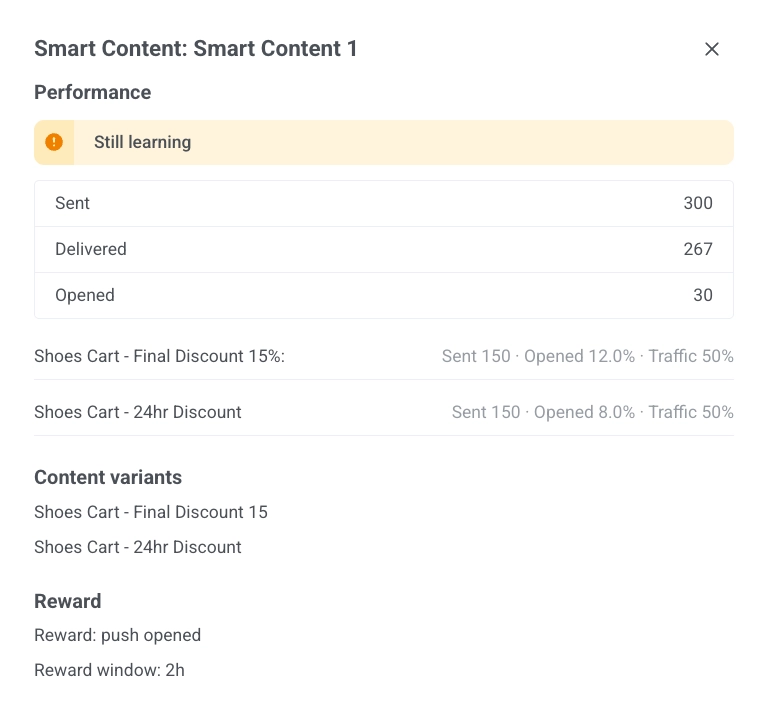
แบนเนอร์ที่ด้านบนจะแสดงสถานะปัจจุบันของการทดลอง:
- Not enough data yet: Multi-Armed Bandit ยังไม่ได้รวบรวมการส่งเพียงพอที่จะบอกอะไรที่มีความหมายได้
- Still learning: มีข้อมูลแล้ว แต่ยังไม่มีตัวแปรใดเป็นผู้นำที่ชัดเจนและมีนัยสำคัญทางสถิติ
- Significant leader: มีตัวแปรหนึ่งที่ได้รับการยืนยันว่ามีประสิทธิภาพดีกว่าตัวแปรอื่นๆ มันจะถูกทำเครื่องหมายด้วยป้าย Winner
สำหรับแต่ละตัวแปร คุณจะเห็น:
- Sent: จำนวนครั้งที่ตัวแปรนี้ถูกส่ง
- Opened (เมื่อใช้ Push opened) หรือ Converted (เมื่อใช้ Event happened): ส่วนแบ่งของการส่งที่ได้รับ reward ภายใน reward window
- Traffic: ส่วนแบ่งปัจจุบันของการส่งใหม่ที่ไปยังตัวแปรนี้
Multi-Armed Bandit เทียบกับ A/B/n split
Anchor link toทั้ง Multi-Armed Bandit และ A/B/n split ช่วยปรับปรุงการส่งข้อความของคุณให้ดีที่สุด แต่ทำงานแตกต่างกัน ใช้ตารางด้านล่างเพื่อตัดสินใจว่าอันไหนเหมาะกับกรณีการใช้งานของคุณ
| Multi-Armed Bandit | A/B/n Split | |
|---|---|---|
| กลไก | เปลี่ยนการเข้าชมไปยังตัวแปรที่มีประสิทธิภาพดีที่สุดอย่างต่อเนื่องโดยอิงจากการเปิดหรือ conversion event สด | แบ่งผู้ใช้ออกเป็นสาขาตามเปอร์เซ็นต์คงที่ที่คุณกำหนดไว้ล่วงหน้า สาขาสามารถมีโฟลว์ดาวน์สตรีมที่แตกต่างกันโดยสิ้นเชิงได้ |
| ตัวแปร | ต้องมี push presets อย่างน้อยสองรายการ ไม่จำกัดจำนวนตัวแปรสูงสุด | สูงสุดสี่สาขาต่อการทดสอบ |
| การแบ่งการเข้าชม | เริ่มต้นใกล้เคียงกัน แล้วเปลี่ยนโดยอัตโนมัติเมื่อมีข้อมูลเข้ามา | เปอร์เซ็นต์คงที่ที่คุณตั้งค่า จะคงที่จนกว่าจะมีการเลือกผู้ชนะ |
| ระยะเวลา | ทำงานอย่างต่อเนื่อง ไม่มีกำหนดสิ้นสุด | ทำงานจนกว่าจะถึงนัยสำคัญทางสถิติหรือคุณหยุดด้วยตนเอง |
| ผู้ชนะ | ไม่เคยล็อค: ตัวแปรที่ชนะจะได้รับการเข้าชมมากขึ้น แต่ตัวแปรอื่นๆ ยังคงได้รับบางส่วน | ล็อคหลังจากเลือกผู้ชนะ: สาขาที่แพ้จะถูกปิดใช้งาน และผู้ใช้ใหม่ทั้งหมดจะถูกส่งไปยังผู้ชนะ |
| เหมาะสำหรับ | การปรับปรุงเนื้อหาอย่างต่อเนื่องสำหรับขั้นตอนข้อความเดียว (เฉพาะ push presets ในขณะนี้) | การทดสอบโฟลว์หรือลำดับที่มีโครงสร้างแตกต่างกันเมื่อคุณต้องการการตัดสินใจครั้งเดียวที่ล็อคไว้ |