องค์ประกอบ WhatsApp ใน Pushwoosh Customer Journey ช่วยให้คุณสามารถส่งข้อความ WhatsApp ส่วนบุคคลไปยังผู้ใช้ได้
องค์ประกอบ WhatsApp สามารถกำหนดค่าให้ใช้เทมเพลตที่ได้รับการอนุมัติล่วงหน้าจากบัญชี Meta ของคุณ หรือเนื้อหาที่กำหนดเองที่สร้างขึ้นโดยตรงภายใน Pushwoosh
หมายเหตุ: คุณสามารถเริ่มต้นการสนทนาได้โดยใช้เทมเพลตข้อความที่ได้รับอนุมัติเท่านั้น เรียนรู้เพิ่มเติม
ใช้เนื้อหาที่กำหนดเอง
Anchor link toหากผู้ใช้เริ่มต้นการสนทนา คุณจะได้รับอนุญาตให้ตอบกลับด้วยเนื้อหาที่กำหนดเองภายในระยะเวลา 24 ชั่วโมง เนื้อหาที่กำหนดเองรองรับข้อความธรรมดา (รวมถึง placeholders หากมี) และไฟล์แนบสื่อที่เป็นตัวเลือก ไม่รองรับการตั้งค่าอื่นๆ เช่น การปรับเปลี่ยนเฉพาะแพลตฟอร์มหรือภาษา
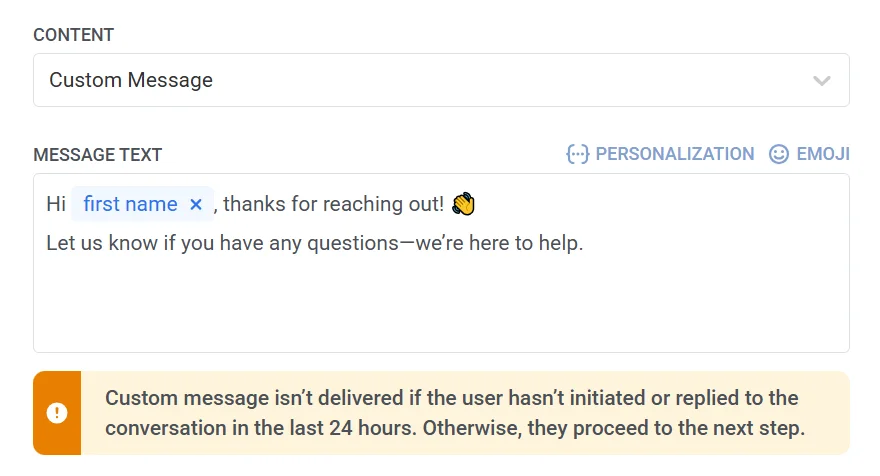
หากต้องการแนบสื่อ ให้ป้อนลิงก์ HTTPS สาธารณะไปยังไฟล์ในช่อง Media หรือคลิกไอคอนไฟล์แนบที่อยู่ถัดไปเพื่อเลือกไฟล์ที่มีอยู่จากที่เก็บสื่อของคุณ Pushwoosh จะตรวจจับประเภทของสื่อจากนามสกุลของไฟล์:
- รูปภาพ: JPEG หรือ PNG, ขนาดไม่เกิน 5 MB
- วิดีโอ: MP4 หรือ 3GPP (วิดีโอ H.264, เสียง AAC), ขนาดไม่เกิน 16 MB
- เอกสาร: PDF, Word, Excel, PowerPoint หรือ TXT, ขนาดไม่เกิน 100 MB
WhatsApp จะดาวน์โหลดไฟล์จากลิงก์เอง ดังนั้นลิงก์ต้องเป็นแบบสาธารณะและไฟล์ต้องตรงตามข้อกำหนดเหล่านี้ มิฉะนั้น WhatsApp จะไม่ส่งข้อความ
เมื่อแนบสื่อแล้ว ข้อความจะถูกส่งเป็นคำบรรยายและต้องมีความยาวไม่เกิน 1024 ตัวอักษร
ใช้เทมเพลตที่ได้รับการอนุมัติล่วงหน้าจากบัญชี Meta ของคุณ
Anchor link toเลือกตัวเลือกนี้เพื่อใช้เทมเพลตที่มีอยู่แล้วจากบัญชี Meta ของคุณ หลังจากเลือกเทมเพลตแล้ว Pushwoosh จะแสดงตัวอย่างเนื้อหาข้อความ หากเทมเพลตมี placeholders แต่ละตัวจะแทนตัวแปรไดนามิกที่ต้องกำหนดค่าก่อนจึงจะสามารถส่งข้อความได้ เรียนรู้เพิ่มเติม

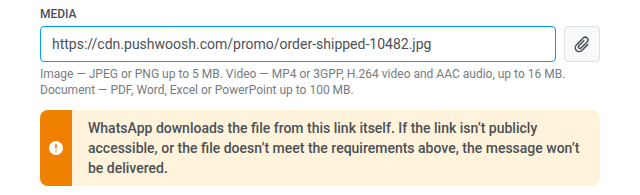
หากต้องการเปลี่ยนลำดับของเทมเพลตในดรอปดาวน์ ให้คลิกปุ่มเรียงลำดับที่อยู่เหนือดรอปดาวน์ ดรอปดาวน์จะเรียงตาม ชื่อ A→Z จนกว่าคุณจะเลือกลำดับอื่น และ Pushwoosh จะจดจำลำดับที่คุณเลือกและใช้กับดรอปดาวน์เทมเพลต WhatsApp ทุกรายการ ทั้งในข้อความแบบครั้งเดียวและใน Journey
หากคุณต้องการใช้เทมเพลตข้อความแคตตาล็อกที่ช่วยให้ผู้ใช้สามารถเรียกดูแคตตาล็อกสินค้าของคุณได้โดยตรงภายใน WhatsApp คุณสามารถเลือกได้จากสองประเภท: ข้อความแคตตาล็อกพื้นฐาน หรือ ข้อความแคตตาล็อกหลายผลิตภัณฑ์ (ช่วยให้คุณสามารถเลือกผลิตภัณฑ์ที่ต้องการแสดงได้) เรียนรู้เพิ่มเติม
กำหนดค่า URL การกระทำ
Anchor link toเทมเพลตข้อความ WhatsApp สามารถมีปุ่มการกระทำ (เช่น “ซื้อเลย”) ที่จะเปิด URL เมื่อแตะ ปุ่มเหล่านี้สามารถปรับแต่งให้เป็นส่วนตัวได้โดยใช้ตัวแปรไดนามิกที่แทรกเป็น placeholders ใน URL
URL การกระทำจะถูกกำหนดในระหว่างการสร้างเทมเพลตในบัญชี Meta Business ของคุณ หาก URL มี placeholders (เช่น {product_id}) คุณต้องกำหนดค่าให้กับแต่ละ placeholder ใน Pushwoosh ก่อนส่งข้อความ เรียนรู้เพิ่มเติม

เพิ่มไฟล์แนบสื่อ
Anchor link toเมื่อใช้เทมเพลตที่มีไฟล์สื่อ (รูปภาพ วิดีโอ หรือ PDF) โปรดทราบว่าสื่อไม่ได้ถูกเก็บไว้ในเทมเพลตเอง ไฟล์เหล่านี้จะถูกอัปโหลดเป็นตัวอย่างในระหว่างการส่งเทมเพลตไปยัง Meta เพื่อวัตถุประสงค์ในการตรวจสอบเท่านั้น เพื่อให้การส่งข้อความในแคมเปญจริงประสบความสำเร็จ คุณต้องระบุ URL ของไฟล์จริงใน Pushwoosh
หากต้องการเพิ่มสื่อ ให้ป้อน URL ที่ถูกต้องและสามารถเข้าถึงได้แบบสาธารณะซึ่งชี้ไปยังไฟล์สื่อจริงในช่อง Image
ตัวอย่าง: https://yourdomain.com/files/offer-banner.jpg

หมายเหตุ: ข้อความจะไม่ถูกส่งหาก URL ของไฟล์สื่อหายไปหรือไม่สามารถเข้าถึงได้ เรียนรู้เพิ่มเติม
ใช้ rich message
Anchor link torich message ที่สร้างใน Content > Messenger presets จะปรากฏในเมนูดรอปดาวน์เทมเพลตพร้อมป้าย Rich message เลือกเพื่อส่งข้อความ สื่อ ปุ่ม และตัวแปรของ rich message นั้นสำหรับแต่ละภาษา หากต้องการเปลี่ยน ให้แก้ไข rich message
จนกว่า Meta จะอนุมัติเทมเพลต WhatsApp ของ rich message องค์ประกอบจะส่งข้อความนั้นให้เฉพาะผู้ใช้ที่เขียนถึงคุณภายใน 24 ชั่วโมงที่ผ่านมาเท่านั้น ขออนุมัติเทมเพลต เพื่อเข้าถึงทุกคน
เมื่อ rich message มีปุ่มตอบกลับด่วน องค์ประกอบจะได้รับสาขาสำหรับแต่ละปุ่มโดยตั้งชื่อตามข้อความบนปุ่ม รวมถึงสาขา Not match หากคุณเปลี่ยนไปใช้เทมเพลตหรือ rich message ที่มีปุ่มต่างกันและบันทึกองค์ประกอบ ลูกศรขององค์ประกอบจะถูกลบออก ให้เชื่อมต่อสาขาใหม่บน canvas
แยกสาขาเมื่อผู้ให้บริการปฏิเสธข้อความ
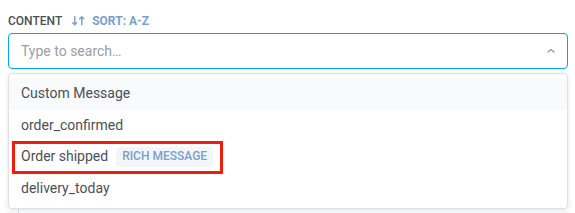
Anchor link toหากต้องการส่งผู้ใช้ที่ข้อความ WhatsApp ถูกผู้ให้บริการปฏิเสธไปยังสาขาแยก เช่น เพื่อลองช่องทางอื่น:
- ในการตั้งค่าองค์ประกอบ ให้เปิด Branch when the provider rejects the message
- บันทึกองค์ประกอบ
- บน canvas ให้เชื่อมต่อสาขา Rejected by provider กับองค์ประกอบถัดไป
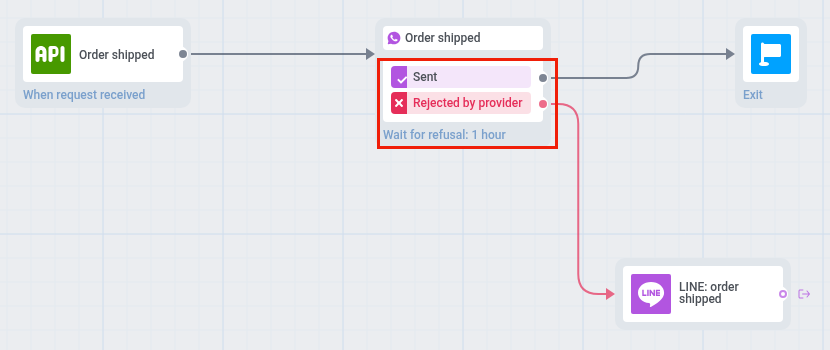
ผู้ใช้จะไปที่ Rejected by provider เมื่อ WhatsApp ปฏิเสธข้อความขณะส่ง เช่น ส่งถึงผู้ใช้ที่ไม่ได้เขียนถึงคุณภายใน 24 ชั่วโมงที่ผ่านมา หรือเมื่อรายงานการส่งที่ตามมาภายหลังจาก Meta ระบุว่าข้อความล้มเหลวหรือส่งไม่ถึง ข้อผิดพลาดที่ Pushwoosh ลองส่งใหม่จะไม่นำไปสู่สาขานี้
- มีปุ่มตอบกลับด่วน: ข้อความที่ถูกปฏิเสธจะไปที่ Rejected by provider ทันที ผู้ใช้อื่นจะรอการแตะ
- มีการแยกตามสถานะการอ่าน: หากเปิด แยกโฟลว์ตามสถานะการอ่านข้อความ ไว้ องค์ประกอบจะรอตามเวลาที่ตั้งไว้ในตัวเลือกนั้น
- กรณีอื่น: องค์ประกอบจะพักผู้ใช้ไว้ได้นานสูงสุด 1 ชั่วโมง และ canvas จะแสดง Wait for refusal: 1 hour หากผู้ให้บริการไม่ปฏิเสธข้อความภายในเวลาดังกล่าว ผู้ใช้จะดำเนินต่อผ่าน Sent
หากไม่ได้เชื่อมต่อลูกศร Rejected by provider ผู้ใช้ที่ข้อความถูกปฏิเสธจะไปตามสาขาอื่นขององค์ประกอบ การปิดการตั้งค่าจะลบสาขาและลูกศรของสาขานั้น
ตั้งค่าประเภทข้อความ
Anchor link toเลือก Marketing message หรือ Transactional message:
- Marketing message: สำหรับแคมเปญและโปรโมชัน กฎและข้อจำกัดทั้งหมดมีผลบังคับใช้ เคารพ: Frequency capping และ Silence period ไม่รวม: control group
- Transactional message: สำหรับข้อความการดำเนินงานหรือบริการ กฎและข้อจำกัดไม่มีผลบังคับใช้ ข้าม: Frequency capping ส่งถึง: control group
ไม่มีประเภทข้อความที่เลือกไว้ล่วงหน้า จนกว่าคุณจะเลือก องค์ประกอบจะแสดงคำเตือน ยังไม่ได้เลือกประเภทข้อความ หากองค์ประกอบนี้เข้าถึงได้จาก Audience-based entry เท่านั้น Marketing message จะแสดงพร้อมป้าย ค่าเริ่มต้น เลือก Transactional message หากเป็นข้อความด้านบริการ

เรียนรู้ว่าประเภทข้อความส่งผลต่อการจัดส่งอย่างไร
ตั้งค่า Frequency capping
Anchor link toใช้ Frequency capping เพื่อจำกัดความถี่ที่ผู้ใช้จะได้รับข้อความ WhatsApp ป้องกันการส่งข้อความมากเกินไปและลดการเลิกใช้งาน เลือกหนึ่งในตัวเลือกต่อไปนี้:
- ใช้การตั้งค่า Global frequency capping
ใช้ข้อจำกัดทั่วทั้งโปรเจกต์ที่กำหนดค่าไว้ใน การตั้งค่า Global frequency capping ของคุณ
ตัวอย่างเช่น หากขีดจำกัดส่วนกลางถูกตั้งค่าไว้ที่ 3 ข้อความ WhatsApp ใน 9 วัน ข้อความเพิ่มเติมที่เกินขีดจำกัดนี้จะถูกข้ามไป
- ส่งข้อความโดยไม่ใช้ Global frequency capping
ผู้ใช้จะได้รับข้อความนี้แม้ว่าพวกเขาจะเกินขีดจำกัดข้อความของช่องทางแล้วก็ตาม ใช้ตัวเลือกนี้ด้วยความระมัดระวังเพื่อหลีกเลี่ยงการส่งข้อความมากเกินไป
- ใช้ custom frequency capping
ตั้งค่าขีดจำกัดข้อความที่กำหนดเองสำหรับข้อความนี้ หากผู้ใช้เกินขีดจำกัดที่กำหนดเองนี้ ข้อความจะถูกข้ามไป และผู้ใช้จะดำเนินการต่อไปยังขั้นตอนถัดไป
เลือกโหมดการนับสำหรับขีดจำกัดที่กำหนดเองนี้: Rolling window หรือ Calendar day
ใช้บัตรกำนัล
Anchor link toคุณสามารถปรับแต่งข้อความ WhatsApp ให้เป็นส่วนตัวได้โดยการแนบรหัสบัตรกำนัลจากกลุ่มที่กำหนดไว้ล่วงหน้า ซึ่งมีประโยชน์สำหรับโปรโมชัน ส่วนลด และสิ่งจูงใจสำหรับลูกค้าประจำ
สำหรับสิ่งนี้ ให้สร้างเทมเพลต WhatsApp ที่มี placeholder {{voucher}}
หากต้องการรวมบัตรกำนัลในข้อความ WhatsApp ของคุณ:
- สลับ Vouchers เป็น ON ในขั้นตอนข้อความ WhatsApp
- ในช่อง Voucher Pool ให้เลือกกลุ่มที่มีรหัสบัตรกำนัลของคุณ ตรวจสอบให้แน่ใจว่าได้เพิ่มกลุ่มบัตรกำนัลล่วงหน้าแล้ว
- (ไม่บังคับ) ใช้ช่อง Assign Tag เพื่อใช้แท็กกับผู้ใช้ที่ได้รับบัตรกำนัล แท็กนี้สามารถใช้สำหรับการแบ่งกลุ่มหรือการรายงานได้
เรียนรู้เพิ่มเติมเกี่ยวกับบัตรกำนัล
หลังจากกำหนดค่าองค์ประกอบ WhatsApp แล้ว คลิก Save เพื่อใช้การตั้งค่าของคุณ