อีเวนต์เริ่มต้น
อีเวนต์เริ่มต้นคืออะไร
Anchor link toDefault Events คือการโต้ตอบพื้นฐานที่ผู้ใช้ทำในแอปหรือเว็บไซต์โดยไม่คำนึงถึงอุตสาหกรรมหรือฟังก์ชันการทำงาน การกระทำหลักของผู้ใช้เหล่านี้เป็นแกนหลักของการสื่อสารกับลูกค้าและสามารถนำไปใช้กับผลิตภัณฑ์และลูกค้าใดๆ ในทุกขั้นตอนของวงจรชีวิตลูกค้า
Default Events มีให้ใช้งานได้ทันทีสำหรับ SDK เวอร์ชันล่าสุด ไม่จำเป็นต้องตั้งค่าเพิ่มเติมยกเว้น PW_InAppPurchase (ดูรายละเอียดด้านล่าง)
หากต้องการค้นหาและเปิดใช้งาน Default Events ที่มีใน Pushwoosh ให้ทำตามขั้นตอนต่อไปนี้:
- ไปที่แท็บ Events ภายในส่วน Audience
- คลิก Create Event
- เลือก Default Event จากเมนูแบบเลื่อนลง
- ในหน้าต่างป๊อปอัป เลือกอีเวนต์ที่ต้องการแล้วคลิก Activate
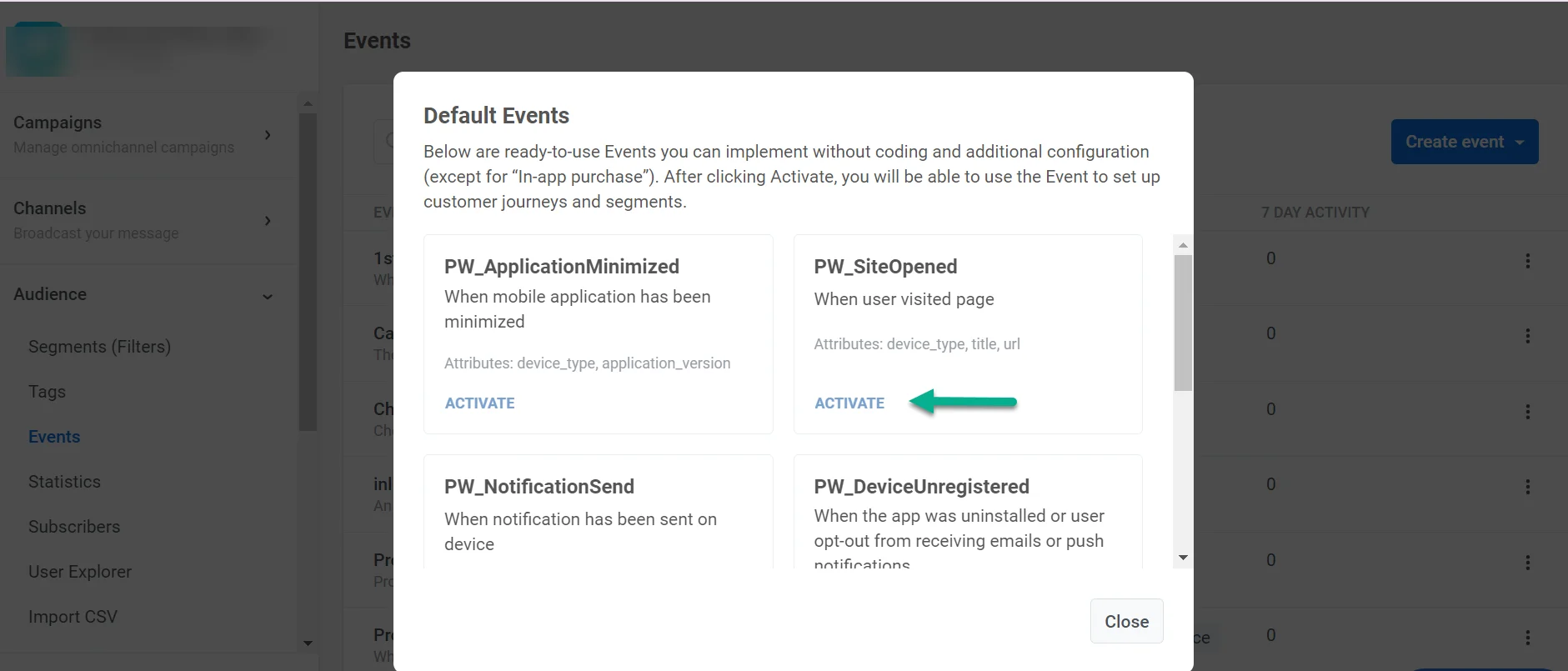
เมื่อเปิดใช้งานแล้ว Default Events สามารถใช้ในการส่งข้อความตามพฤติกรรมได้ ตัวอย่างเช่น ใช้เป็น Trigger-based Entry ใน Customer Journey หรือเป็นทริกเกอร์สำหรับข้อความ In-App
การใช้งานอุปกรณ์และแอป
Anchor link toPW_DeviceRegistered
Anchor link toอีเวนต์นี้จะถูกเรียกใช้ เพียงครั้งเดียว สำหรับแต่ละอุปกรณ์ เมื่อ เปิดแอปครั้งแรก และเริ่มต้น SDK ตามชื่อที่แนะนำ อีเวนต์นี้จะติดตามการลงทะเบียนอุปกรณ์ในแอปของคุณ
แอตทริบิวต์ของอีเวนต์
- platform (string): ชื่อแพลตฟอร์มของอุปกรณ์ที่ลงทะเบียน
- platform_id (integer): รหัสแพลตฟอร์ม ค่าเดียวกับ device_type ใน registerDevice
กรณีการใช้งาน
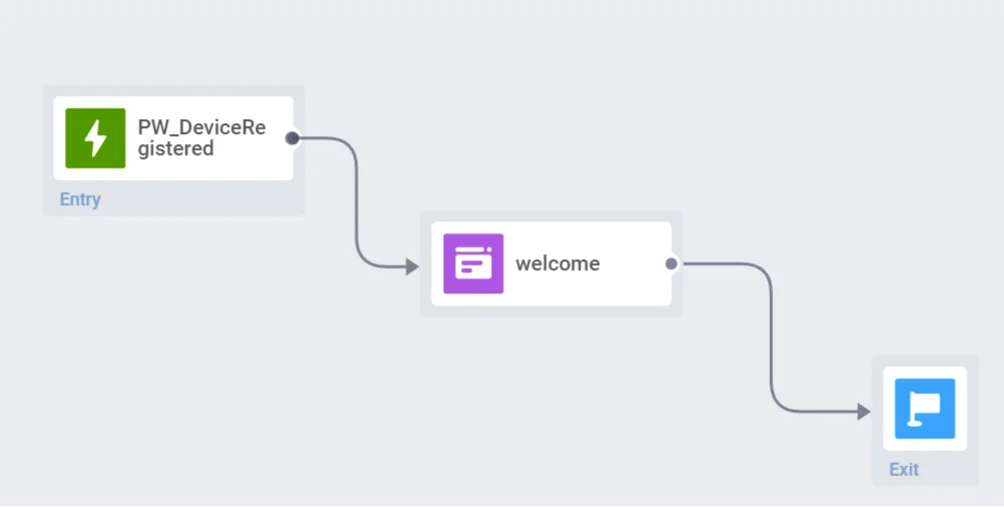
- เปิดตัวแคมเปญการเริ่มต้นใช้งานสำหรับผู้ใช้ที่ลงทะเบียนใหม่ เพิ่ม Trigger-based Entry โดยใช้ PW_DeviceRegistered Event ไปยัง Customer Journey สำหรับการเริ่มต้นใช้งาน
- ระบุกิจกรรมการได้มาซึ่งผู้ใช้ใหม่ที่นำผู้ใช้ใหม่มาให้คุณมากขึ้นด้วยสถิติของอีเวนต์
- ดึงดูดผู้ใช้ตั้งแต่ครั้งแรกที่เข้าชม ต้อนรับพวกเขาด้วย In-Apps ที่ถูกทริกเกอร์โดย DeviceRegistered Event
PW_DeviceUnregistered
Anchor link toอีเวนต์นี้จะทำงานเมื่อแอปถูกถอนการติดตั้ง หรือผู้ใช้เลือกไม่รับอีเมลหรือ push notifications
แอตทริบิวต์ของอีเวนต์
- message_id (string)
- message_code (string)
- campaign_id (string)
- platform (string)
- platform_id (integer)
กรณีการใช้งาน
- รักษาผู้ใช้ไว้เมื่อพวกเขาตัดสินใจหยุดใช้แอปของคุณ ตัวอย่างเช่น คุณสามารถส่ง อีเมล พร้อมข้อเสนอพิเศษให้กับผู้ใช้ทุกคนที่ถอนการติดตั้งแอป
- รักษาการสื่อสารกับผู้ใช้ที่ยกเลิกการสมัครรับข้อมูลจากช่องทางใดช่องทางหนึ่งของคุณ ตัวอย่างเช่น หากผู้ใช้ไม่ต้องการรับ push notifications อีกต่อไป คุณสามารถส่ง อีเมล หรือแสดง in-app เพื่อกระตุ้นให้พวกเขาใช้แอปบ่อยขึ้น
PW_PushAlertsChanged
Anchor link toสำหรับแอปมือถือเท่านั้น
อีเวนต์นี้จะทำงานเมื่อผู้ใช้ปิดหรือเปิด push notifications สำหรับแอปของคุณในการตั้งค่าอุปกรณ์ รองรับอุปกรณ์ iOS, Android, Huawei และ Amazon Pushwoosh บันทึกการเปลี่ยนแปลงทั้งสองทิศทาง คือจากเปิดเป็นปิด (opt-out) และจากปิดเป็นเปิด (opt-in)
อีเวนต์จะถูกสร้างในแอปของคุณโดยอัตโนมัติเมื่อทำงานเป็นครั้งแรก คุณไม่จำเป็นต้องเปิดใช้งาน และอีเวนต์นี้จะไม่แสดงในเมนูดรอปดาวน์ Default Event Control Panel ไม่อนุญาตให้ลบอีเวนต์นี้
Pushwoosh บันทึกการเปลี่ยนแปลงเมื่อใด
SDK จะรายงานสิทธิ์การแจ้งเตือนเมื่อแอปเริ่มทำงาน ผู้ใช้ที่ปิดการแจ้งเตือนในการตั้งค่าอุปกรณ์จะถูกบันทึกเมื่อเปิดแอปครั้งถัดไปเท่านั้น ซึ่งอาจเป็นหลายชั่วโมงหรือหลายวันต่อมา เวลาของอีเวนต์คือเวลาที่ Pushwoosh ได้รับการเปลี่ยนแปลง ไม่ใช่เวลาที่ผู้ใช้เปลี่ยนการตั้งค่า
อีเวนต์นี้ต้องใช้ mobile SDK ที่รายงานสิทธิ์: iOS SDK 5.7.2+ หรือ Android SDK 5.7.5+
อีเวนต์จะไม่ทำงานในกรณีต่อไปนี้:
- อุปกรณ์ไม่มี push token เช่น เมื่อเปิดแอปครั้งแรกก่อนที่ผู้ใช้จะถูกขอสิทธิ์ การให้สิทธิ์ครั้งแรกไม่ทำให้อีเวนต์ทำงาน
- ผู้ใช้ยกเลิกการสมัครรับข้อมูลภายในแอปของคุณ หรืออุปกรณ์ถูกยกเลิกการลงทะเบียน ให้ใช้ PW_DeviceUnregistered สำหรับกรณีเหล่านี้
- อุปกรณ์อยู่บนเว็บ อีเมล SMS หรือช่องทางอื่นที่ไม่ใช่มือถือ
แอตทริบิวต์ของอีเวนต์
- old_value (boolean): สถานะสิทธิ์ก่อนหน้า
trueหมายถึงการแจ้งเตือนเปิดอยู่ - new_value (boolean): สถานะสิทธิ์ใหม่
falseหมายถึงผู้ใช้ปิดการแจ้งเตือน (opt-out)trueหมายถึงผู้ใช้เปิดการแจ้งเตือน (opt-in) - reason (string): สิ่งที่กำหนดสถานะใหม่
sdk: Pushwoosh SDK รายงานสิทธิ์จากอุปกรณ์ ใช้ค่านี้เพื่อติดตามการเปลี่ยนแปลงที่ผู้ใช้ทำapi_field: สิทธิ์ถูกส่งมาในคำขอ API จากเซิร์ฟเวอร์ของคุณหรือการนำเข้าข้อมูลset_tags: แท็ก Push Alerts Enabled ถูกเปลี่ยนโดยตรง เช่น ด้วยsetTagsdefault_true: อุปกรณ์มี push token แต่คำขอไม่ได้ระบุสิทธิ์ Pushwoosh จึงตั้งเป็นเปิด
- source (string): เมธอด API ที่รายงานการเปลี่ยนแปลง เช่น
registerDevice,applicationOpen,multiRegisterDeviceหรือsetTags - token_in_request (boolean): คำขอมี push token หรือไม่ เป็น
falseเสมอสำหรับapplicationOpen - request_ts (integer): Unix time ที่ Pushwoosh ได้รับคำขอ
- prev_app_open_at (integer): Unix time ของการเปิดแอปครั้งก่อนหน้าก่อนการเปลี่ยนแปลง เมื่อใช้ร่วมกับ request_ts จะแสดงช่วงเวลาที่ผู้ใช้เปลี่ยนการตั้งค่า มีเฉพาะเมื่อทราบค่า
- app_version (version): เวอร์ชันของแอป มีเฉพาะเมื่อคำขอมีค่านี้
- os_version (version): เวอร์ชัน OS ของอุปกรณ์ มีเฉพาะเมื่อคำขอมีค่านี้
กรณีการใช้งาน
- ดึงผู้ใช้ที่ปิดการแจ้งเตือนกลับมา เริ่ม Customer Journey ด้วย Trigger-based Entry บน PW_PushAlertsChanged โดย new_value เท่ากับ
falseและเข้าถึงพวกเขาทางอีเมล SMS หรือป๊อปอัปกู้คืน opt-out - สร้างเซกเมนต์ของผู้ใช้ที่ปิดการแจ้งเตือนภายในช่วงเวลาหนึ่ง กรองด้วย reason เท่ากับ
sdkเพื่อเก็บเฉพาะการเปลี่ยนแปลงที่ผู้ใช้ทำบนอุปกรณ์ของตน - ต้อนรับผู้ใช้ที่เปิดการแจ้งเตือนกลับมาด้วย push ที่เน้นสิ่งที่พวกเขาพลาดไป
- ติดตามความถี่ที่ผู้ใช้ opt-out หลังแคมเปญที่เฉพาะเจาะจงในประวัติอีเวนต์และสถิติอีเวนต์
PW_ApplicationOpen
Anchor link toสำหรับแอปมือถือเท่านั้น
อีเวนต์ ApplicationOpen จะถูกทริกเกอร์ ทุกครั้งที่ผู้ใช้เปิดแอปมือถือของคุณ บนอุปกรณ์ของพวกเขา
แอตทริบิวต์ของอีเวนต์
- device_type (integer): รหัสประเภทอุปกรณ์ อ้างอิงถึง registerDevice สำหรับรายละเอียด
- application_version (string): เวอร์ชันของแอป
กรณีการใช้งาน
- รวบรวมสถิติการรักษาผู้ใช้โดยอิงจากสถิติของอีเวนต์ ApplicationOpen
- ดำเนินแคมเปญการส่งข้อความในแอปสำหรับผู้ใช้ที่ใช้งานอยู่ในแอป
PW_ScreenOpen
Anchor link toสำหรับแอปมือถือเท่านั้น
อีเวนต์นี้จะทำงานทุกครั้งที่ผู้ใช้ดู หน้าจอเฉพาะในแอปมือถือของคุณ
แอตทริบิวต์ของอีเวนต์
- application_version (string): เวอร์ชันของแอป
- device_type (integer): รหัสประเภทอุปกรณ์ อ้างอิงถึง registerDevice สำหรับรายละเอียด
- screen_name (string): ชื่อหน้าจอทางเทคนิคที่ได้รับจากแอปของคุณ
กรณีการใช้งาน
- ส่งข้อความที่เกี่ยวข้องอย่างสมบูรณ์แบบไปยังผู้ใช้ที่แสดงความสนใจในส่วนเฉพาะของแอปโดยเริ่ม Customer Journeys ด้วยอีเวนต์ PW_ScreenOpen
- ประเมินและปรับปรุงประสิทธิภาพของโปรโมชันของคุณ A/B/n test ข้อเสนอของคุณสองเวอร์ชันหรือหลายเวอร์ชัน รอให้อีเวนต์ ScreenOpen เกิดขึ้น แล้วดูว่าเนื้อหาใดทำงานได้ดีที่สุด
- ทำความรู้จักว่าหน้าจอใดในแอปที่มีผู้เข้าชมมากที่สุด กรองสถิติของอีเวนต์ตามชื่อหน้าจอ
PW_ApplicationMinimized
Anchor link toสำหรับแอปมือถือเท่านั้น
อีเวนต์นี้จะทำงานเมื่อผู้ใช้ย่อขนาดแอป (แต่ไม่บังคับให้หยุด) บนอุปกรณ์ของพวกเขา
แอตทริบิวต์ของอีเวนต์
- device_type (integer): รหัสประเภทอุปกรณ์ อ้างอิงถึง registerDevice สำหรับรายละเอียด
- application_version (string): เวอร์ชันของแอป
กรณีการใช้งาน
- ติดตามระยะเวลาเซสชันโดยเฉลี่ยระหว่างอีเวนต์ ApplicationOpen และ ApplicationMinimized
- ส่ง push notifications ในขณะที่แอปทำงานในพื้นหลังเพื่อดึงดูดความสนใจของผู้ใช้และนำพวกเขากลับมาที่แอป
PW_UserIdle
Anchor link toสำหรับแอปมือถือเท่านั้น
อีเวนต์นี้จะทำงานเมื่อผู้ใช้อยู่ในแอปของคุณแต่ไม่ได้โต้ตอบกับหน้าจอเป็นระยะเวลาที่กำหนดได้ ซึ่งแตกต่างจาก PW_ApplicationMinimized ที่จะทริกเกอร์หลังจากผู้ใช้ออกจากแอป PW_UserIdle จะทำงานในขณะที่ผู้ใช้ยังคงอยู่ในแอป มันจับช่วงเวลาที่ความสนใจลดลง ผู้ใช้ลังเล หรือถูกรบกวน ใช้เป็นสัญญาณฝั่งเซิร์ฟเวอร์เพื่อแสดง In-App ที่ทันท่วงที เสนอความช่วยเหลือ หรือกระตุ้นให้ผู้ใช้ไปยังขั้นตอนต่อไป
การตรวจจับการไม่ได้ใช้งานจะถูกปิดใช้งานโดยค่าเริ่มต้นบนทั้งสองแพลตฟอร์ม เมื่อไม่มีคีย์ timeout หรือตั้งค่าเป็น 0 จะไม่มีการส่งอีเวนต์ PW_UserIdle หากต้องการเปิดใช้งาน ให้ตั้งค่าการหมดเวลา (ขั้นต่ำ 30 วินาที) ในการกำหนดค่าแพลตฟอร์มของแอปของคุณ:
- iOS: เพิ่มคีย์
Pushwoosh_IDLE_TIMEOUT_SECONDS(ตัวเลข ขั้นต่ำ 30) ไปยัง Info.plist ของแอปของคุณ - Android: เพิ่ม
com.pushwoosh.idle_timeout_secondsmeta-data (จำนวนเต็ม ขั้นต่ำ 30) ไปยัง AndroidManifest.xml ของคุณ
แอตทริบิวต์ของอีเวนต์
- screen_name (string): หน้าจอที่ผู้ใช้ไม่ได้ใช้งาน บน Android จะจัดรูปแบบเป็น
ActivityName/FragmentNameเมื่อหน้าจอปัจจุบันซ้อนกัน มิฉะนั้นจะเป็นชื่อ activity บน iOS จะจัดรูปแบบเป็นParentVC/ChildVCเมื่อซ้อนกัน มิฉะนั้นจะเป็นชื่อ view controller - idle_seconds (integer): การหมดเวลาที่กำหนดไว้ซึ่งผ่านไปแล้ว
- session_duration (integer): วินาทีนับตั้งแต่แอปถูกนำมาไว้ที่เบื้องหน้าครั้งล่าสุด
- device_type (integer): รหัสประเภทอุปกรณ์ อ้างอิงถึง registerDevice สำหรับรายละเอียด
- application_version (string): เวอร์ชันของแอป
พฤติกรรม
- ทำงานอย่างมาก หนึ่งครั้งต่อเซสชันเบื้องหน้า การกลับไปที่พื้นหลังและกลับมาที่เบื้องหน้าจะเริ่มเซสชันใหม่
- ตัวจับเวลาจะหยุดชั่วคราวโดยอัตโนมัติในขณะที่แป้นพิมพ์ซอฟต์แวร์เปิดอยู่ ในขณะที่มีไดอะล็อกโมดอลหรือข้อความแจ้งเตือนของระบบบนหน้าจอ และในขณะที่แอปอยู่ในพื้นหลัง
- การโต้ตอบทางกายภาพกับหน้าจอ (การสัมผัส การเลื่อน และการพิมพ์) จะรีเซ็ตตัวจับเวลา
กรณีการใช้งาน
- ทริกเกอร์ข้อเสนอ In-App หรือผู้ช่วยในบริบทเมื่อผู้ใช้อยู่บนหน้าจอที่มีความตั้งใจสูง (ตะกร้าสินค้า ราคา การชำระเงิน) โดยไม่มีการดำเนินการใดๆ
- แสดงคำใบ้หรือบทช่วยสอนเมื่อผู้ใช้หยุดชะงักในขั้นตอนการเริ่มต้นใช้งาน
- ระบุตำแหน่งที่ผู้ใช้สูญเสียแรงผลักดันโดยการกรองสถิติอีเวนต์ที่ไม่ได้ใช้งานตาม
screen_name
PW_ApplicationExit
Anchor link toสำหรับแอปมือถือเท่านั้น
อีเวนต์นี้จะทำงานเมื่อผู้ใช้ย้ายแอปไปที่พื้นหลังและ ไม่กลับมาภายในระยะเวลาที่กำหนดได้ ซึ่งแตกต่างจาก PW_ApplicationMinimized ที่จะทำงานทันทีเมื่อผู้ใช้ออกจากแอป PW_ApplicationExit จะทำงานหลังจากที่ความล่าช้าที่กำหนดไว้ผ่านไปแล้วเท่านั้น มันยืนยันว่าผู้ใช้ได้ออกจากเซสชันจริงๆ แทนที่จะสลับแอปชั่วคราว ใช้เพื่อดึงดูดผู้ใช้ที่ละทิ้งเซสชันกลางคันอีกครั้ง หรือเพื่อทริกเกอร์แคมเปญติดตามผลหลังจากการออกที่ได้รับการยืนยัน
การตรวจจับเจตนาการออกจะถูกปิดใช้งานโดยค่าเริ่มต้น หากต้องการเปิดใช้งาน ให้ตั้งค่าการหมดเวลา (10–30 วินาที ค่าที่อยู่นอกช่วงนี้จะถูกจำกัดโดยอัตโนมัติ) ในการกำหนดค่าแพลตฟอร์มของแอปของคุณ:
- Android: เพิ่ม
com.pushwoosh.exit_intent_timeout_secondsmeta-data (จำนวนเต็ม 10–30) ไปยัง AndroidManifest.xml ของคุณ - iOS: เพิ่มคีย์
Pushwoosh_APPLICATION_EXIT_TIMEOUT_SECONDS(ตัวเลข 10–30) ไปยัง Info.plist ของแอปของคุณ
แอตทริบิวต์ของอีเวนต์
- screen_name (string): หน้าจอสุดท้ายที่ใช้งานอยู่เมื่อผู้ใช้ย้ายแอปไปที่พื้นหลัง
- session_duration (integer): วินาทีนับตั้งแต่แอปถูกนำมาไว้ที่เบื้องหน้าครั้งล่าสุด
- exit_intent_seconds (integer): การหมดเวลาที่มีผลซึ่งผ่านไปก่อนที่อีเวนต์จะทำงาน (10–30 วินาที)
- device_type (integer): รหัสประเภทอุปกรณ์ อ้างอิงถึง registerDevice สำหรับรายละเอียด
- application_version (string): เวอร์ชันของแอป
พฤติกรรม
- ตัวจับเวลาจะเริ่มทำงานเมื่อแอปถูกย้ายไปที่พื้นหลังและจะ ถูกยกเลิก หากผู้ใช้กลับมาก่อนที่การหมดเวลาจะสิ้นสุดลง
- ชื่อหน้าจอและระยะเวลาเซสชันจะถูกบันทึกในขณะที่ย้ายไปที่พื้นหลัง ไม่ใช่เมื่ออีเวนต์ทำงาน
- อีเวนต์จะไม่ทำงานหากการตรวจจับเจตนาการออกถูกปิดใช้งาน (คีย์ timeout เป็น
0หรือไม่ได้ตั้งค่า)
กรณีการใช้งาน
- ดึงดูดผู้ใช้ที่ละทิ้งการซื้อหรือขั้นตอนการลงทะเบียนอีกครั้ง ทริกเกอร์ push notification หรืออีเมลพร้อมการแจ้งเตือนหรือส่วนลด
- เริ่ม Customer Journey เพื่อดึงผู้ใช้กลับมาสำหรับผู้ใช้ที่ออกไปโดยไม่ทำการกระทำที่สำคัญให้เสร็จสิ้น (เช่น ทิ้งตะกร้าสินค้าหรือหยุดกลางคันในการเริ่มต้นใช้งาน)
- ระบุหน้าจอที่มีการออกสูงโดยการกรองสถิติอีเวนต์ตาม
screen_name
เว็บ
Anchor link toPW_SiteOpened
Anchor link toสำหรับเว็บเท่านั้น
อีเวนต์ SiteOpened จะทำงานทุกครั้งที่ผู้ใช้เปิดหน้าใดๆ ของเว็บไซต์ของคุณ
แอตทริบิวต์ของอีเวนต์
- device_type (integer): รหัสประเภทอุปกรณ์ อ้างอิงถึง registerDevice สำหรับรายละเอียด
- title (string): ชื่อของหน้าที่เข้าชม
- url (string): URL ของหน้าที่เข้าชม
กรณีการใช้งาน
- วิเคราะห์การกระจายการเข้าชมเว็บไซต์ของคุณและเปรียบเทียบจำนวนครั้งที่ผู้ใช้เปิดหน้าเว็บไซต์เฉพาะ สำหรับสิ่งนี้ ให้กรองสถิติของอีเวนต์ตามแอตทริบิวต์ของมัน
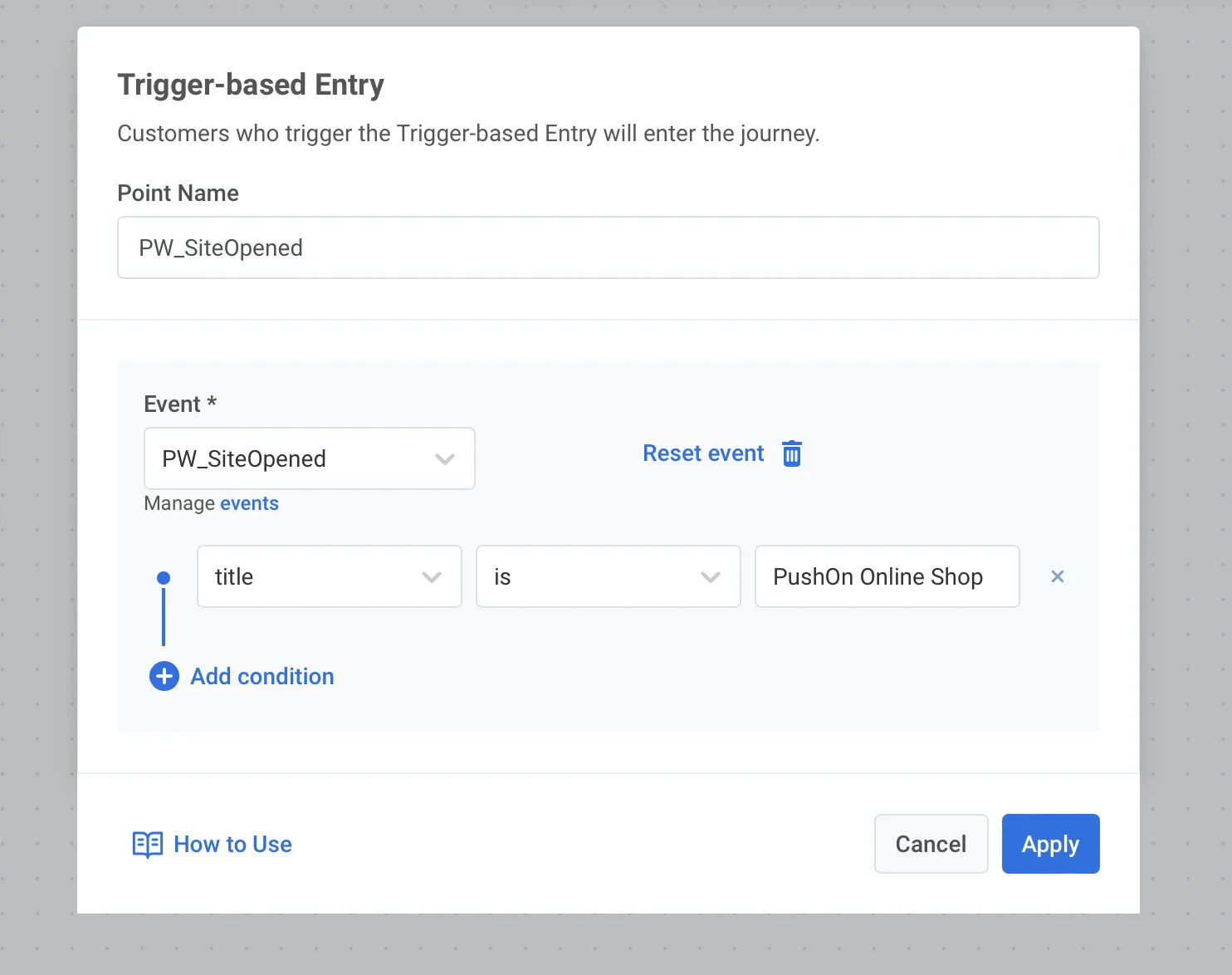
- ติดตามการเข้าชมเว็บไซต์ของผู้ใช้ด้วยการสื่อสารที่เกี่ยวข้อง สร้าง journey ที่เริ่มต้นด้วยอีเวนต์ SiteOpened ที่ตั้งค่าสำหรับแอตทริบิวต์
titleหรือurlที่เฉพาะเจาะจง
การค้า
Anchor link toPW_InAppPurchase
Anchor link toสำหรับแอปมือถือเท่านั้น
อีเวนต์ InAppPurchase จะทำงานทุกครั้งที่ผู้ใช้ซื้อรายการในแอปในแอปของคุณ ตัวอย่างเช่น การสมัครสมาชิกแบบชำระเงิน องค์ประกอบกลไกเกม สกุลเงินในแอป เป็นต้น
ในการใช้งานอีเวนต์ In-App Purchase:
- iOS: เปิดใช้งานอีเวนต์ PW_InAppPurchase ใน Control Panel ของคุณ ตั้งค่าพารามิเตอร์
Pushwoosh_PURCHASE_TRACKING_ENABLEDของ Pushwoosh iOS SDK เป็นyes - Android: เปิดใช้งานอีเวนต์ PW_InAppPurchase ใน Control Panel ของคุณ กำหนดค่าการส่งข้อมูลการซื้อไปยัง Pushwoosh โดยใช้คู่มือนี้
แอตทริบิวต์ของอีเวนต์
- productIdentifier (string): ได้รับจาก App Store
- quantity (integer): จำนวนรายการที่ซื้อ
- transactionDate (string): วันที่ซื้อ
- status (string): สถานะการซื้อ
กรณีการใช้งาน
- รวบรวมสถิติการซื้อในแอป
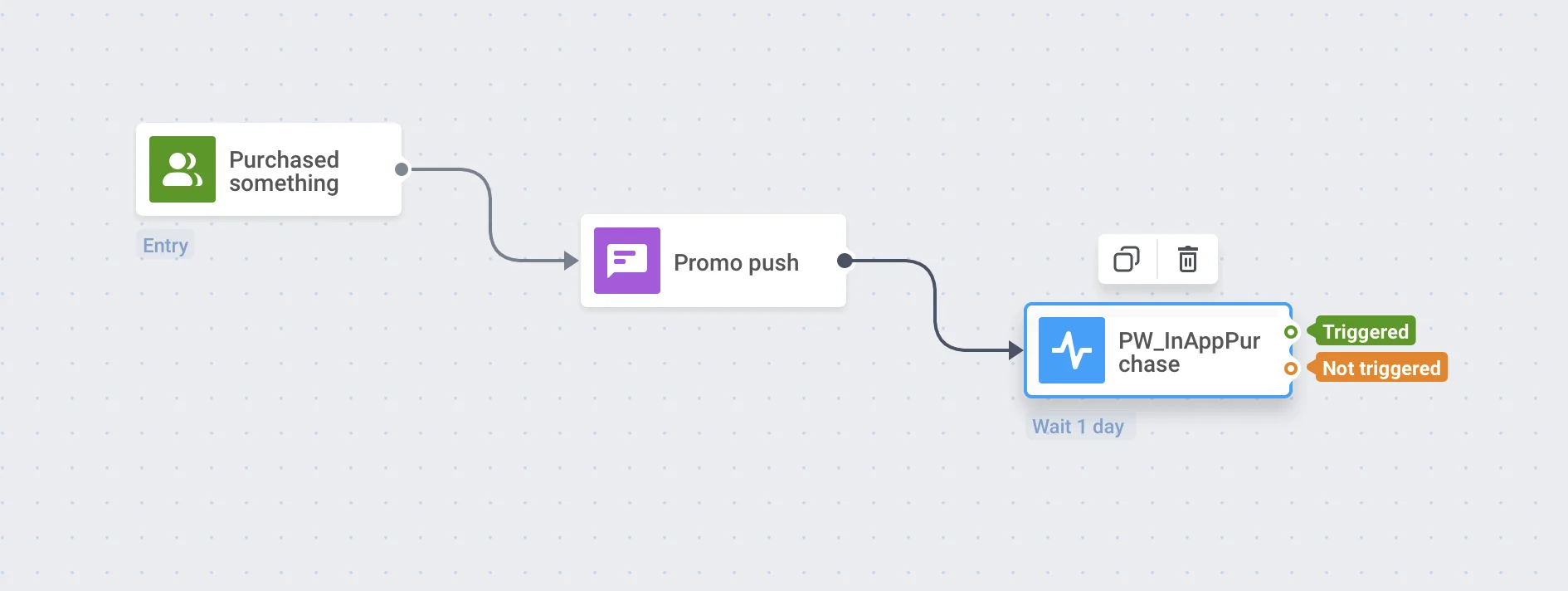
- ดำเนินโปรโมชันและติดตามความสำเร็จของโปรโมชัน ตั้งค่าอีเวนต์ Wait for Trigger ตามข้อความโปรโมชัน
Push notifications
Anchor link toPW_NotificationSend
Anchor link toสำหรับมือถือและเว็บเท่านั้น
อีเวนต์นี้จะทำงานเมื่อข้อความ Pushwoosh ถูกส่งไปยังอุปกรณ์ของผู้ใช้
แอตทริบิวต์ของอีเวนต์
- message_id (string)
- message_code (string)
- campaign_id (string)
กรณีการใช้งาน
- ติดตามว่าข้อความถูกส่งหรือไม่ โดยไม่คำนึงถึงช่องทางที่ใช้
- สร้าง Segments ของผู้ใช้ตามจำนวนข้อความที่ส่ง
- ดูข้อความทั้งหมดที่ส่งไปยังผู้ใช้ใน Events history และวิเคราะห์พฤติกรรมต่อไปของผู้ใช้
PW_NotificationOpen
Anchor link toสำหรับมือถือและเว็บเท่านั้น
อีเวนต์นี้จะทำงานทุกครั้งที่ผู้ใช้เปิด push notification ที่ส่งด้วย Pushwoosh
กรณีการใช้งาน
- กำหนดค่า เวลาที่เหมาะสมที่สุดในการส่ง push
- สร้าง Segments ตามประสิทธิภาพของการแจ้งเตือนภายในช่วงเวลาที่กำหนด
อีเมล
Anchor link toPW_EmailSent
Anchor link toสำหรับอีเมลเท่านั้น
อีเวนต์นี้จะทำงานเมื่ออีเมลถูกส่งไปยังผู้ให้บริการอีเมล ตรวจสอบ status_code สำหรับผลลัพธ์
แอตทริบิวต์ของอีเวนต์
- message_id (string): ID ของข้อความ
- message_code (string): ตัวระบุที่ไม่ซ้ำกันของข้อความอีเมลเฉพาะ
- status_code (integer): รหัสสถานะการจัดส่งที่ส่งคืนโดยผู้ให้บริการอีเมลสำหรับความพยายามในการส่งนี้
- campaign_id (string): ID ของแคมเปญ รวมอยู่ด้วยเฉพาะเมื่ออีเมลถูกส่งเป็นส่วนหนึ่งของแคมเปญ
- campaign_code (string): รหัสที่ไม่ซ้ำกันของแคมเปญ รวมอยู่ด้วยเมื่อการส่งเป็นส่วนหนึ่งของแคมเปญและการค้นหาแคมเปญสำเร็จ campaign_code อาจหายไปแม้ว่าจะมี campaign_id อยู่
กรณีการใช้งาน
- ติดตามผลลัพธ์การจัดส่งโดยใช้ status_code แยกต่างหากจากว่าอีเมลถูกเปิดหรือคลิกในภายหลังหรือไม่
- สร้าง Segments ของผู้ใช้ตามจำนวนอีเมลที่ส่ง
- ดูอีเมลทั้งหมดที่ส่งไปยังผู้ใช้ใน Events history และวิเคราะห์พฤติกรรมต่อไปของผู้ใช้
PW_EmailOpen
Anchor link toสำหรับอีเมลเท่านั้น
อีเวนต์นี้จะทำงานเมื่อผู้ใช้เปิดอีเมลที่ส่งผ่าน Pushwoosh
แอตทริบิวต์ของอีเวนต์
- campaign_code (string): รหัสที่ไม่ซ้ำกันของแคมเปญที่เกี่ยวข้องกับอีเมล
- campaign_id (string): ID ของแคมเปญ
- message_code (string): ตัวระบุที่ไม่ซ้ำกันของข้อความอีเมลเฉพาะ
- message_id (string): ID ของข้อความ
- opened_by (string): ใครหรืออะไรที่ทริกเกอร์การเปิด:
userสำหรับการเปิดจริงโดยผู้รับ หรือamppสำหรับการเปิดอัตโนมัติที่ทริกเกอร์โดย Apple Mail Privacy Protection ที่ดึงพิกเซลติดตามล่วงหน้า
กรณีการใช้งาน
- ติดตามการเปิดอีเมลเพื่อระบุผู้ใช้ที่มีส่วนร่วมกับอีเมลของคุณอย่างแข็งขัน ใช้ข้อมูลนี้เพื่อสร้างแคมเปญติดตามผล เช่น การส่งรหัสส่วนลดให้กับผู้ใช้ที่เปิดอีเมลส่งเสริมการขาย
- หากผู้ใช้เปิดอีเมลแต่ไม่ทำการกระทำที่ต้องการให้เสร็จสิ้น (เช่น การซื้อ) คุณสามารถทริกเกอร์อีเมลติดตามผลพร้อมการแจ้งเตือนหรือข้อเสนอส่วนบุคคลได้
- วิเคราะห์อัตราการเปิดในแคมเปญต่างๆ เพื่อปรับปรุงหัวเรื่องและกลยุทธ์การกำหนดเวลาอีเมลสำหรับแคมเปญต่างๆ เช่น การเปิดตัวผลิตภัณฑ์หรือโปรโมชันตามฤดูกาล
- สร้าง segment ตาม PW_EmailOpen โดยที่ opened_by เท่ากับ
userเพื่อกำหนดเป้าหมายผู้รับที่เปิดอีเมล โดยไม่รวมการเปิดที่ทริกเกอร์โดย AMPP
PW_EmailLinkClicked
Anchor link toสำหรับอีเมลเท่านั้น
อีเวนต์นี้จะทำงานทุกครั้งที่ผู้ใช้คลิกลิงก์ในอีเมล
แอตทริบิวต์ของอีเวนต์
- message_id (string)
- message_code (string)
- campaign_id (string)
- redirect_link (string)
- original_link (string)
กรณีการใช้งาน
- ดำเนินแคมเปญที่กำหนดเป้าหมายสำหรับผู้ใช้ที่คลิกลิงก์เฉพาะในอีเมล
- ส่งข้อความอื่นไปยังผู้ใช้ที่เพิกเฉยต่อลิงก์ในอีเมลฉบับแรกเพื่อกระตุ้นให้พวกเขาคลิก (หรือดำเนินการอื่น)
PW_EmailSubscribed
Anchor link toสำหรับอีเมลเท่านั้น
อีเวนต์นี้จะทำงานเมื่อผู้ใช้สมัครรับข้อมูลอีเมลหนึ่งหมวดหมู่หรือมากกว่า — จากการส่ง preference center หรือลิงก์สมัครรับข้อมูลใหม่ และยังรวมถึงการสมัครรับข้อมูลอัตโนมัติเมื่ออุปกรณ์อีเมลใหม่ลงทะเบียนครั้งแรก
แอตทริบิวต์ของอีเวนต์
- message_id (string): ID ของข้อความที่ทริกเกอร์การสมัครรับข้อมูล หากมี
- campaign_id (string): ID ของแคมเปญที่เกี่ยวข้อง หากมี
- message_code (string): ตัวระบุที่ไม่ซ้ำกันของข้อความเฉพาะ หากมี
- categories (array of strings): ชื่อของหมวดหมู่อีเมลที่ผู้ใช้สมัครรับข้อมูล; ละเว้นหากไม่มี (เช่น การลงทะเบียนที่ไม่มีหมวดหมู่ที่สมัครรับข้อมูลอัตโนมัติ)
- resubscribe (boolean):
trueสำหรับการส่ง preference center หรือลิงก์สมัครรับข้อมูลใหม่ใดๆ — รวมถึงการสมัครรับข้อมูลครั้งแรกของผู้ใช้ที่นั่น; ละเว้นสำหรับการสมัครรับข้อมูลอัตโนมัติเมื่อลงทะเบียนอุปกรณ์
กรณีการใช้งาน
- ใช้ resubscribe เพื่อแยกการสมัครรับข้อมูลที่ขับเคลื่อนโดย preference-center ออกจากการสมัครรับข้อมูลอัตโนมัติเมื่อลงทะเบียน
- สร้าง Segments ของผู้ใช้ที่สมัครรับข้อมูลหมวดหมู่เฉพาะ
PW_EmailUnsubscribed
Anchor link toสำหรับอีเมลเท่านั้น
อีเวนต์นี้จะทำงานเมื่อผู้ใช้ยกเลิกการสมัครรับข้อมูลอีเมลหนึ่งหมวดหมู่หรือมากกว่า และยังรวมถึงการเลือกไม่รับอีเมลการตลาดทั้งหมด (Unsubscribed Emails tag) — ในกรณีนั้น categories จะถูกละเว้น หากผู้ใช้ยกเลิกการสมัครรับข้อมูลหลายหมวดหมู่พร้อมกัน categories จะแสดงรายการทั้งหมด
แอตทริบิวต์ของอีเวนต์
- message_id (string): ID ของข้อความที่ผู้ใช้ยกเลิกการสมัครรับข้อมูล หากมี
- campaign_id (string): ID ของแคมเปญที่เกี่ยวข้อง หากมี
- message_code (string): ตัวระบุที่ไม่ซ้ำกันของข้อความเฉพาะ หากมี
- categories (array of strings): ชื่อของหมวดหมู่อีเมลที่ผู้ใช้ยกเลิกการสมัครรับข้อมูล; ละเว้นเมื่อเลือกไม่รับทั้งหมด
กรณีการใช้งาน
- สร้าง Segments ของผู้ใช้ที่เลือกไม่รับหมวดหมู่เฉพาะเพื่อยกเว้นพวกเขาจากแคมเปญในอนาคตสำหรับหมวดหมู่นั้น
- ทริกเกอร์ journey เพื่อดึงผู้ใช้กลับมาสำหรับผู้ใช้ที่ยกเลิกการสมัครรับข้อมูลหมวดหมู่
ข้อความในแอป
Anchor link toPW_InAppShown
Anchor link toสำหรับแอปมือถือเท่านั้น
อีเวนต์นี้จะทำงานเมื่อข้อความในแอปแสดงให้ผู้ใช้เห็น
แอตทริบิวต์ของอีเวนต์
- message_code (string): ตัวระบุที่ไม่ซ้ำกันของข้อความเฉพาะที่เกี่ยวข้องกับ in-app
- message_id (integer): ID ของข้อความ
- campaign_code (string): รหัสที่ไม่ซ้ำกันของแคมเปญที่เกี่ยวข้องกับ in-app
- campaign_id (integer): ID ของแคมเปญที่ทริกเกอร์ in-app
- rich_media_code (string): ตัวระบุที่ไม่ซ้ำกันของเนื้อหาสื่อสมบูรณ์ที่แสดงใน in-app
- inapp_code (string): รหัสที่ไม่ซ้ำกันที่ระบุข้อความ in-app เฉพาะที่แสดง
กรณีการใช้งาน
- ติดตามความถี่ของการดูข้อความในแอปเพื่อปรับกลยุทธ์การส่งข้อความของคุณ เช่น การลบข้อความซ้ำซ้อนที่อาจรบกวนผู้ใช้
- ใช้ข้อมูลการแสดงผลในแอปเพื่อประเมินการเข้าถึงของแคมเปญส่งเสริมการขาย เช่น การลดราคากะทันหันหรือการอัปเกรดการสมัครสมาชิก
- หากข้อความในแอปแสดงขึ้นแต่ไม่ถูกคลิก คุณสามารถทริกเกอร์การดำเนินการติดตามผลได้ เช่น การส่ง push notification ที่มีเนื้อหาคล้ายกันเพื่อย้ำข้อความ
PW_InAppClicked
Anchor link toสำหรับแอปมือถือเท่านั้น
อีเวนต์นี้จะทำงานเมื่อผู้ใช้โต้ตอบกับข้อความในแอปโดยการคลิก
แอตทริบิวต์ของอีเวนต์
- message_code (string): ตัวระบุที่ไม่ซ้ำกันของข้อความเฉพาะที่เกี่ยวข้องกับ in-app
- message_id (integer): ID ของข้อความ
- campaign_code (string): รหัสที่ไม่ซ้ำกันของแคมเปญที่เกี่ยวข้องกับ in-app
- campaign_id (integer): ID ของแคมเปญที่ทริกเกอร์ in-app
- rich_media_code (string): ตัวระบุที่ไม่ซ้ำกันของเนื้อหาสื่อสมบูรณ์ที่แสดงใน in-app (ถ้ามี)
- inapp_code (string): รหัสที่ไม่ซ้ำกันที่ระบุข้อความ in-app เฉพาะที่คลิก
- element_id (string): ตัวระบุขององค์ประกอบเฉพาะภายในข้อความในแอปที่ถูกคลิก (เช่น ปุ่มหรือลิงก์)
- link (string): URL หรือ deep link ที่เกี่ยวข้องกับองค์ประกอบที่คลิก
กรณีการใช้งาน
- วิเคราะห์พฤติกรรมการคลิกเพื่อระบุว่าปุ่มหรือลิงก์ใดที่ผู้ใช้โต้ตอบบ่อยที่สุดและปรับปรุงการออกแบบข้อความในแอปในอนาคต ตัวอย่างเช่น ทดสอบ CTA ที่แตกต่างกันในแคมเปญอัปเกรดการสมัครสมาชิก
- ทริกเกอร์การดำเนินการอัตโนมัติตามการคลิกของผู้ใช้ เช่น การเปลี่ยนเส้นทางผู้ใช้ไปยังหน้าผลิตภัณฑ์เฉพาะหรือการส่ง push notification
PW_SMSSent
Anchor link toสำหรับ SMS เท่านั้น
อีเวนต์นี้จะทำงานเมื่อ SMS ถูกส่งไปยังผู้ให้บริการ SMS ตรวจสอบ status_code สำหรับผลลัพธ์
แอตทริบิวต์ของอีเวนต์
- message_id (string): ID ของข้อความ
- message_code (string): ตัวระบุที่ไม่ซ้ำกันของข้อความ SMS เฉพาะ
- status_code (integer): รหัสสถานะการจัดส่งที่ส่งคืนโดยผู้ให้บริการ SMS สำหรับความพยายามในการส่งนี้ ใช้เพื่อบอกความสำเร็จจากความล้มเหลว
- campaign_id (string): ID ของแคมเปญ รวมอยู่ด้วยเฉพาะเมื่อ SMS ถูกส่งเป็นส่วนหนึ่งของแคมเปญ
- campaign_code (string): รหัสที่ไม่ซ้ำกันของแคมเปญ รวมอยู่ด้วยเมื่อการส่งเป็นส่วนหนึ่งของแคมเปญและการค้นหาแคมเปญสำเร็จ campaign_code อาจหายไปแม้ว่าจะมี campaign_id อยู่
กรณีการใช้งาน
- ติดตามผลลัพธ์การจัดส่งโดยใช้ status_code โดยไม่คำนึงถึงช่องทางที่ใช้ที่อื่นใน journey เดียวกัน
- สร้าง Segments ของผู้ใช้ตามจำนวนข้อความ SMS ที่ส่ง
- ดูข้อความ SMS ทั้งหมดที่ส่งไปยังผู้ใช้ใน Events history และวิเคราะห์พฤติกรรมต่อไปของผู้ใช้
PW_WhatsAppSent
Anchor link toสำหรับ WhatsApp เท่านั้น
อีเวนต์นี้จะทำงานเมื่อข้อความ WhatsApp ถูกส่งไปยังผู้ให้บริการ WhatsApp ตรวจสอบ status_code สำหรับผลลัพธ์
แอตทริบิวต์ของอีเวนต์
- message_id (string): ID ของข้อความ
- message_code (string): ตัวระบุที่ไม่ซ้ำกันของข้อความ WhatsApp เฉพาะ
- status_code (integer): รหัสสถานะการจัดส่งที่ส่งคืนโดยผู้ให้บริการ WhatsApp สำหรับความพยายามในการส่งนี้ ใช้เพื่อบอกความสำเร็จจากความล้มเหลว
- campaign_id (string): ID ของแคมเปญ รวมอยู่ด้วยเฉพาะเมื่อข้อความ WhatsApp ถูกส่งเป็นส่วนหนึ่งของแคมเปญ
- campaign_code (string): รหัสที่ไม่ซ้ำกันของแคมเปญ รวมอยู่ด้วยเมื่อการส่งเป็นส่วนหนึ่งของแคมเปญและการค้นหาแคมเปญสำเร็จ campaign_code อาจหายไปแม้ว่าจะมี campaign_id อยู่
กรณีการใช้งาน
- ติดตามผลลัพธ์การจัดส่งโดยใช้ status_code แยกต่างหากจากสถานะการจัดส่งหรือการอ่าน
- สร้าง Segments ของผู้ใช้ตามจำนวนข้อความ WhatsApp ที่ส่ง
- ดูข้อความ WhatsApp ทั้งหมดที่ส่งไปยังผู้ใช้ใน Events history และวิเคราะห์พฤติกรรมต่อไปของผู้ใช้
PW_WhatsAppReceived
Anchor link toสำหรับ WhatsApp เท่านั้น
อีเวนต์นี้จะทำงานเมื่อข้อความ WhatsApp ได้รับผ่านระบบ
แอตทริบิวต์ของอีเวนต์
- message (string): เนื้อหาของข้อความที่ได้รับ สำหรับข้อความตำแหน่งที่ตั้ง จะมีพิกัดในรูปแบบ
"latitude,longitude"(เช่น"55.751244,37.618423") - latitude (number): ละติจูดของตำแหน่งที่แชร์ รวมอยู่ด้วยเฉพาะเมื่อผู้ใช้แชร์ตำแหน่งปัจจุบันของตน
- longitude (number): ลองจิจูดของตำแหน่งที่แชร์ รวมอยู่ด้วยเฉพาะเมื่อผู้ใช้แชร์ตำแหน่งปัจจุบันของตน
แอตทริบิวต์เหล่านี้จะรวมอยู่ด้วยเฉพาะเมื่อผู้ให้บริการ WhatsApp ส่งมา ในข้อความแรกของการสนทนา Click-to-WhatsApp:
- ctwa_clid (string): ID การคลิกของโฆษณา Click-to-WhatsApp ที่เริ่มการสนทนา ใช้สำหรับการระบุแหล่งที่มาของ conversion — แต่ละค่าจะไม่ซ้ำกันต่อการคลิก ดังนั้นจึงไม่เป็นประโยชน์สำหรับการแบ่งกลุ่ม
- referral_source_id (string): ID ของโฆษณาหรือโพสต์ที่เริ่มการสนทนา เมื่อแหล่งที่มาเป็นโฆษณา นี่คือ ID โฆษณาเดียวกับที่แสดงใน Meta Ads Manager; โพสต์จะไม่แสดงรายการที่นั่น
- referral_source_type (string): ประเภทของแหล่งที่มาของการอ้างอิง เช่น โฆษณาหรือโพสต์
- referral_source_url (string): URL ของโฆษณาหรือโพสต์ที่เริ่มการสนทนา
- referral_headline (string): ข้อความหัวเรื่องของโฆษณา
- referral_body (string): ข้อความเนื้อหาของโฆษณา
กรณีการใช้งาน
- ดำเนินการติดตามผลอัตโนมัติเพื่อตอบสนองต่อข้อความ WhatsApp ที่เข้ามา (เช่น การเริ่ม Customer Journey หรือการติดตามอีเวนต์การมีส่วนร่วมของผู้ใช้)
- แบ่งกลุ่มผู้ใช้ตามการโต้ตอบข้อความ WhatsApp ของพวกเขาเพื่อเปิดใช้งานการส่งข้อความที่กำหนดเป้าหมายหรือแคมเปญส่วนบุคคล
- ใช้แอตทริบิวต์
latitudeและlongitudeเพื่อทริกเกอร์ journeys ตามตำแหน่งที่ตั้งเมื่อผู้ใช้แชร์ตำแหน่งของตน - ใช้แอตทริบิวต์
ctwa_clidและreferral_*เพื่อระบุแหล่งที่มาของการสนทนาไปยังโฆษณา Click-to-WhatsApp เฉพาะที่เริ่มการสนทนา - ใช้แท็กอุปกรณ์
WhatsApp Ad Click IDและWhatsApp Ad Click Dateซึ่งคงอยู่หลังจากการสนทนา เพื่อสร้าง Segments ของผู้ใช้ที่คลิกโฆษณาและแปลงเป็นลูกค้าในภายหลัง