การเข้า Journey ตามทริกเกอร์
การเข้า Journey ตามทริกเกอร์ (Trigger-based entry) จะเริ่มต้น Journey เมื่อผู้ใช้ดำเนินการ Event ที่ระบุ (ตัวอย่างเช่น ดำเนินการบางอย่างที่เฉพาะเจาะจง)
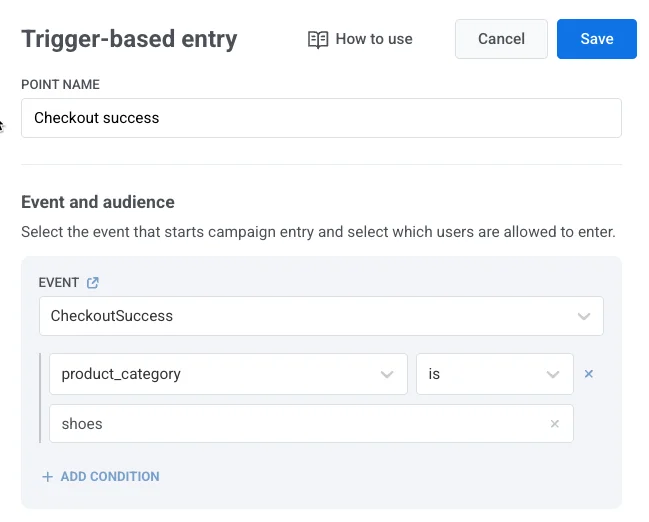
ในการตั้งค่าการเข้าตามทริกเกอร์ ให้ค้นหาองค์ประกอบการเข้าบน canvas และเลือก Event ที่จะใช้เป็นทริกเกอร์
สำหรับข้อมูลเพิ่มเติมเกี่ยวกับวิธีการกำหนดค่า Event โปรดดูเอกสาร Events
หาก Event ที่เลือกมีแอตทริบิวต์ คุณสามารถจำกัดเงื่อนไขการเข้าให้แคบลงได้โดยใช้แอตทริบิวต์เหล่านั้น คลิก เพิ่มเงื่อนไข (Add condition) เมื่อแก้ไของค์ประกอบ จากนั้นเลือกแอตทริบิวต์จากรายการดรอปดาวน์และกำหนดตัวดำเนินการและค่าของมัน
สำหรับตัวดำเนินการที่มีอยู่ โปรดดู ตัวดำเนินการของ Tag ตามประเภท
กำหนดว่าใครจะเข้าสู่แคมเปญ
Anchor link toกำหนดว่าผู้ใช้คนใดควรเข้าสู่ Journey เมื่อมี Event ที่ระบุเกิดขึ้น
ใช้ดรอปดาวน์ ใครจะเข้าสู่แคมเปญ? (Who enters the campaign?) เพื่อเลือกระหว่างสองโหมดที่มีอยู่:
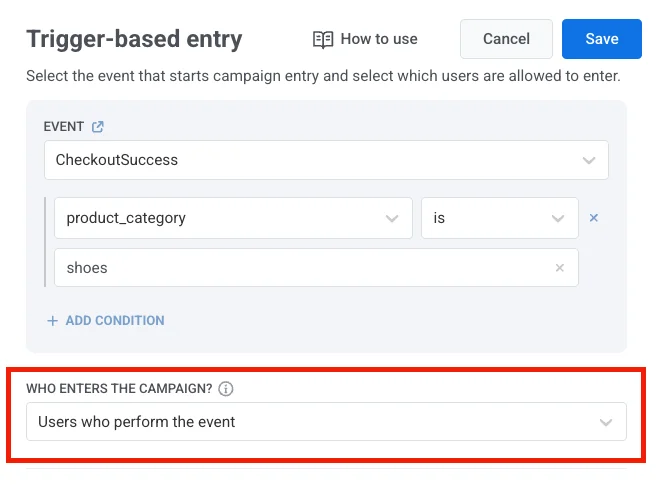
ผู้ใช้ที่ดำเนินการ Event (ค่าเริ่มต้น)
Anchor link toผู้ใช้ที่ทริกเกอร์ Event คือผู้ที่จะเข้าสู่ Journey
ตัวอย่าง
ผู้ใช้ทำการซื้อสำเร็จ (Event CheckoutSuccess) ผู้ใช้คนเดียวกันนั้น (เช่น User ID: 123) จะเข้าสู่ Journey หลังการซื้อ ซึ่งรวมถึงข้อความขอบคุณ คำแนะนำผลิตภัณฑ์ หรือแบบสำรวจความพึงพอใจ
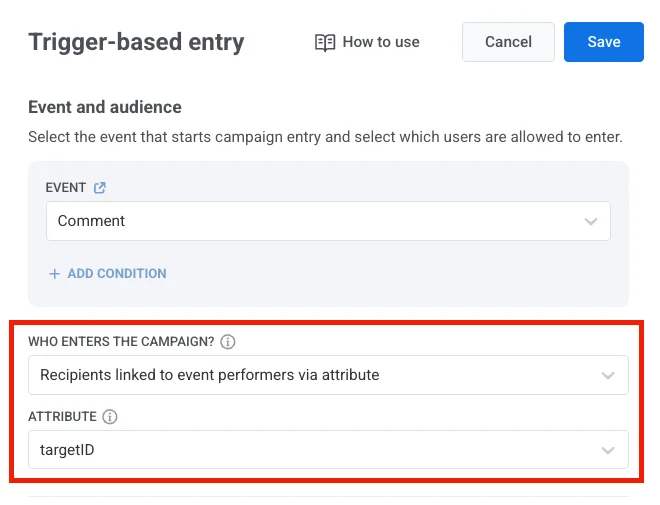
ผู้ใช้จากแอตทริบิวต์ของ Event
Anchor link toแทนที่จะลงทะเบียนผู้ใช้ที่ทริกเกอร์ Event คุณสามารถส่ง User IDs หนึ่งรายการหรือมากกว่าในแอตทริบิวต์ของ Event ที่กำหนดเอง ผู้ใช้ที่ระบุในแอตทริบิวต์นั้นจะเข้าสู่ Journey
สำหรับสิ่งนี้ ให้เลือก ผู้ใช้จากแอตทริบิวต์ของ Event (Users from an event attribute) และเลือกคีย์แอตทริบิวต์ (เช่น recipient_ids, target_user_id) คีย์นี้ควรตรงกับโครงสร้าง payload ของ Event ของคุณ
ตัวอย่าง payload (ผู้ใช้คนเดียว)
Anchor link to{ "application": "XXXXX-XXXXX", "event": "invitation", "attributes": { "targetId": 321 }, "userId": 123}ผู้ใช้ 321 (จาก targetId) เข้าสู่ Journey
ตัวอย่าง payload (ผู้ใช้หลายคน)
Anchor link toหากคุณระบุ User ID หลายรายการ ให้ใช้อาร์เรย์ JSON ของสตริง
{ "application": "XXXXX-XXXXX", "event": "invitation", "attributes": { "targetIds": [1,2,3,4] }, "userId": 123}ผู้ใช้ 1, 2, 3, และ 4 จะเข้าสู่ Journey
กรณีการใช้งาน
Anchor link toการแจ้งเตือนความคิดเห็น
เมื่อมีคนแสดงความคิดเห็นในโพสต์ของผู้ใช้ เจ้าของโพสต์จะได้รับการแจ้งเตือน
ตัวอย่าง: Event การแสดงความคิดเห็นรวมถึง ID ของเจ้าของโพสต์ในแอตทริบิวต์ target_user_id ผู้ใช้นั้นจะเข้าสู่ Journey เพื่อรับการแจ้งเตือน
โปรแกรมแนะนำเพื่อน
เมื่อผู้ใช้ที่ถูกแนะนำสมัครสมาชิกหรือทำการซื้อ ผู้ที่แนะนำพวกเขาจะถูกเพิ่มเข้าไปใน Journey
ตัวอย่าง: ผู้ใช้ 123 ทริกเกอร์ Event และผู้แนะนำ 456 (จากแอตทริบิวต์ referrer_id) เข้าสู่แคมเปญรางวัล
การซื้อของขวัญ
เมื่อผู้ใช้ซื้อของขวัญ ผู้รับจะถูกเพิ่มเข้าไปใน Journey โดยใช้ recipient_user_id จาก payload ของ Event
ตัวอย่าง ผู้ใช้ 123 ซื้อของขวัญให้ผู้ใช้ 456 ซึ่งจะได้รับการแจ้งเตือน ขั้นตอนการเริ่มต้นใช้งาน หรือข้อความขอบคุณ
ตั้งค่าความพร้อมใช้งานของการเข้า
Anchor link toควบคุมว่าผู้ใช้จะสามารถเข้าสู่ Journey ผ่านการเข้าตามทริกเกอร์ได้เมื่อใด คุณมีสองตัวเลือก:
-
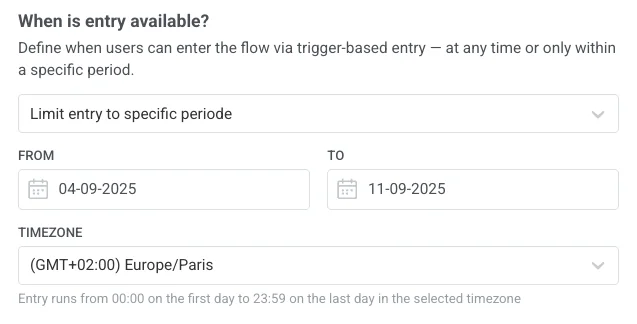
อนุญาตให้เข้าได้ตลอดเวลา: ผู้ใช้สามารถเข้าสู่ Journey ได้ทุกเมื่อที่ Event ทริกเกอร์เกิดขึ้น
-
จำกัดการเข้าในช่วงเวลาที่กำหนด: ผู้ใช้สามารถเข้าสู่ Journey ได้ก็ต่อเมื่อ Event ทริกเกอร์เกิดขึ้นภายในช่วงวันที่ที่เลือก
เมื่อจำกัดการเข้า ให้เลือก วันที่เริ่มต้น, วันที่สิ้นสุด, และ เขตเวลา หน้าต่างการเข้าจะเริ่มเวลา 00:00 ของวันที่เริ่มต้น และสิ้นสุดเวลา 23:59 ของวันที่สิ้นสุด ตามเขตเวลาที่เลือก
ควบคุมจำนวนเซสชันที่ผู้ใช้สามารถมีได้ในเวลาเดียวกัน
Anchor link toตัดสินใจว่าผู้ใช้แต่ละคนสามารถเข้าร่วม Journey ได้เพียงครั้งละหนึ่ง Journey หรือเข้าร่วมหลาย Journey พร้อมกันได้
เลือกหนึ่งในตัวเลือกต่อไปนี้จากดรอปดาวน์:
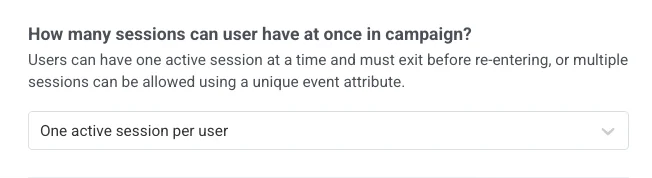
- หนึ่งเซสชันที่ใช้งานอยู่ต่อผู้ใช้
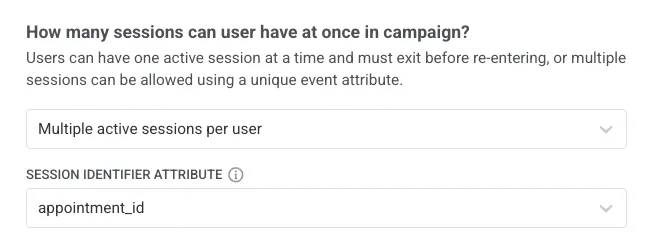
- หลายเซสชันที่ใช้งานอยู่ต่อผู้ใช้
หนึ่งเซสชันที่ใช้งานอยู่ต่อผู้ใช้
Anchor link toผู้ใช้แต่ละคนสามารถมีเซสชันที่ใช้งานอยู่ในแคมเปญได้เพียงหนึ่งเซสชันเท่านั้น พวกเขาต้องทำให้เซสชันปัจจุบันเสร็จสิ้นหรือออกจากเซสชันก่อนที่จะเริ่มเซสชันใหม่
กรณีการใช้งาน
Anchor link to- ขั้นตอนการเริ่มต้นใช้งาน ที่ผู้ใช้ไม่ควรเริ่มต้นใหม่จนกว่าจะเสร็จสิ้น Journey ปัจจุบัน
- การแจ้งเตือนการต่ออายุสมาชิก ที่ผู้ใช้ไม่ควรได้รับการแจ้งเตือนที่ทับซ้อนกัน
- ข้อเสนอหรือการทดลองใช้แบบจำกัดเวลา ที่อนุญาตให้มีแคมเปญที่ใช้งานอยู่เพียงหนึ่งครั้งต่อผู้ใช้
- แคมเปญรวบรวมความคิดเห็น เพื่อให้แน่ใจว่าผู้ใช้แต่ละคนให้ข้อมูลเพียงครั้งเดียวก่อนที่จะเข้าซ้ำ
หลายเซสชันที่ใช้งานอยู่ต่อผู้ใช้
Anchor link toผู้ใช้สามารถมีเซสชันที่ใช้งานอยู่ในแคมเปญได้มากกว่าหนึ่งเซสชัน แต่ละเซสชันต้องถูกระบุด้วยแอตทริบิวต์ของ Event ที่ไม่ซ้ำกัน (เช่น order_id, product_id)
ในการตั้งค่านี้:
-
เลือก หลายเซสชันที่ใช้งานอยู่ต่อผู้ใช้ (Multiple active sessions per user) ในดรอปดาวน์
-
เลือกแอตทริบิวต์ตัวระบุเซสชัน (เช่น
order_id,product_id) แอตทริบิวต์นี้จะใช้แยกความแตกต่างระหว่างเซสชันหนึ่งกับอีกเซสชันหนึ่ง
ตัวอย่าง
-
OrderPlacedพร้อมorder_id = "1001"→ เริ่ม เซสชัน 1 -
OrderPlacedพร้อมorder_id = "1002"→ เริ่ม เซสชัน 2
หากมีการส่ง Event OrderReady โดยไม่มี order_id ทั้งเซสชัน 1 และเซสชัน 2 จะถูกทำเครื่องหมายว่า “พร้อม” แม้ว่าจะมีเพียงคำสั่งซื้อเดียวที่พร้อมจริงๆ
กรณีการใช้งาน
Anchor link to- การซื้อสินค้า E-commerce: แต่ละคำสั่งซื้อจะเริ่มต้น Journey ของตัวเอง ดังนั้นคำสั่งซื้อหลายรายการจากผู้ใช้คนเดียวสามารถติดตามได้อย่างอิสระ (แอตทริบิวต์:
order_id) - โปรแกรมแนะนำเพื่อน: การแนะนำแต่ละครั้งจะสร้างเซสชันใหม่ ทำให้ผู้ใช้คนเดียวสามารถแนะนำเพื่อนได้หลายคน (แอตทริบิวต์:
referral_id) - โปรแกรมสะสมคะแนน: ติดตามคะแนนหรือรางวัลจากธุรกรรมต่างๆ ที่ทำงานพร้อมกัน (แอตทริบิวต์:
transaction_id) - การจองตั๋ว: การจองแต่ละครั้งจะเปิด Journey ของตัวเอง ดังนั้นผู้ใช้สามารถจัดการตั๋วหลายใบได้พร้อมกัน (แอตทริบิวต์:
booking_id) - การนัดหมาย: การนัดหมายทุกครั้งจะถูกจัดการเป็นเซสชันแยกต่างหาก (แอตทริบิวต์:
appointment_id)
ควบคุมว่าผู้ใช้สามารถเข้าสู่แคมเปญซ้ำได้หรือไม่
Anchor link toตัดสินใจว่าจะเกิดอะไรขึ้นเมื่อผู้ใช้ที่อยู่ใน Journey อยู่แล้วทริกเกอร์ Event การเข้าอีกครั้ง
เลือกหนึ่งในตัวเลือกต่อไปนี้จากดรอปดาวน์:
- ไม่อนุญาตให้เข้าซ้ำ (ค่าเริ่มต้น)
- อนุญาตให้เข้าซ้ำ
ไม่อนุญาตให้เข้าซ้ำ
Anchor link toผู้ใช้ที่อยู่ใน Journey อยู่แล้วจะไม่เข้าซ้ำ หากผู้ใช้อยู่ในเซสชันที่ใช้งานอยู่และทริกเกอร์ Event การเข้าอีกครั้ง ทริกเกอร์ใหม่จะถูกละเว้นและผู้ใช้จะดำเนินเซสชันปัจจุบันต่อไป
กรณีการใช้งาน
- ชุดข้อความต้อนรับและเริ่มต้นใช้งาน ที่ผู้ใช้ใหม่จะผ่าน Journey เพียงครั้งเดียวตั้งแต่ต้นจนจบ และจะอยู่ในตำแหน่งเดิมหากพวกเขาทริกเกอร์ Event อีกครั้ง แทนที่จะถูกส่งกลับไปที่จุดเริ่มต้น
- ข้อเสนอครั้งเดียว ที่ลูกค้าแต่ละคนควรได้รับโปรโมชั่นหรือส่วนลดเพียงครั้งเดียว แม้ว่าพวกเขาจะทริกเกอร์ Event หลายครั้ง
- ขั้นตอนการให้ความรู้และสร้างความสัมพันธ์ ที่ผู้สมัครสมาชิกจะเคลื่อนที่ผ่านเนื้อหาต่อไปโดยไม่เริ่มต้นใหม่และได้รับอีเมลเดิมอีกครั้ง
อนุญาตให้เข้าซ้ำ
Anchor link toผู้ใช้ที่อยู่ใน Journey อยู่แล้วจะถูกลบออกจากเซสชันปัจจุบันและเข้าสู่เซสชันใหม่ ทุกครั้งที่ผู้ใช้ทริกเกอร์ Event การเข้า เซสชันปัจจุบันของพวกเขาจะสิ้นสุดลงและเซสชันใหม่จะเริ่มต้นขึ้น
กรณีการใช้งาน
- การแจ้งเตือนราคาลด ที่การเริ่มต้นใหม่ต้องใช้ราคาใหม่ ไม่ใช่แจ้งเตือนเกี่ยวกับราคาที่ล้าสมัยจากเซสชันก่อนหน้า
- แคมเปญดึงลูกค้ากลับ ที่ผู้ใช้ที่ไม่ได้ใช้งานที่กลับมาควรเริ่มต้นจากข้อความแรกในลำดับเสมอ
เมื่อคุณกำหนดค่าองค์ประกอบการเข้าเสร็จแล้ว คลิก นำไปใช้ (Apply) เพื่อบันทึกการเปลี่ยนแปลง
สถานการณ์ตัวอย่าง: Journey การสั่งซื้อ E-commerce ที่มีหลายเซสชัน
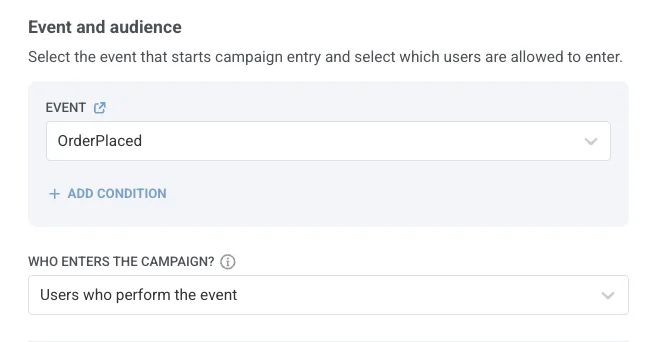
Anchor link toสมมติว่าคุณต้องการส่งการแจ้งเตือนสำหรับทุกคำสั่งซื้อที่ผู้ใช้สั่งซื้อ แต่ละคำสั่งซื้อควรมีเซสชัน Journey ของตัวเอง ในการทำเช่นนี้ คุณจะใช้ Event OrderPlaced เป็นทริกเกอร์และแอตทริบิวต์ order_id เป็นตัวระบุเซสชัน
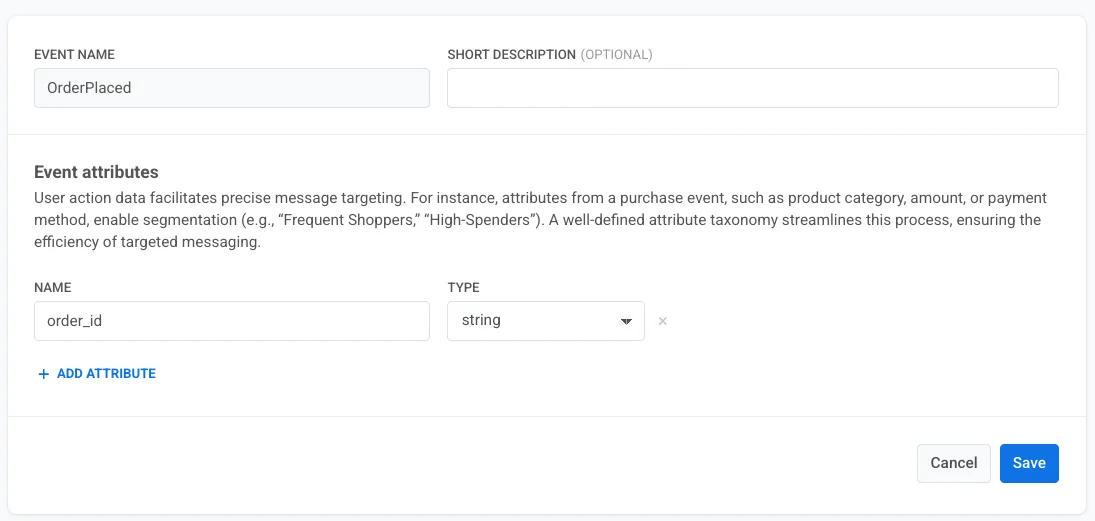
- สร้าง Event
OrderPlacedและตรวจสอบให้แน่ใจว่ามีแอตทริบิวต์order_idเรียนรู้เพิ่มเติมเกี่ยวกับการสร้าง Event
- ในการตั้งค่าเซสชัน เลือก หลายเซสชันที่ใช้งานอยู่ต่อผู้ใช้ (Multiple active sessions per user) และเลือก
order_idเป็นตัวระบุเซสชัน
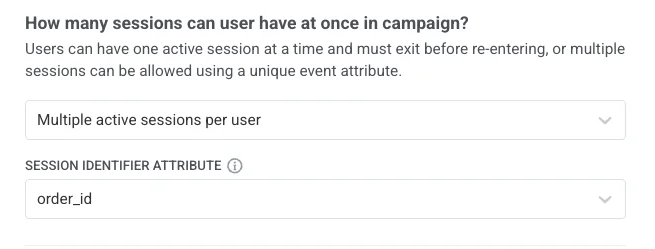
ในการตั้งค่านี้ คำสั่งซื้อใหม่แต่ละรายการจะเริ่มต้นเซสชัน Journey แยกต่างหาก
OrderPlacedพร้อมorder_id = 1001เริ่ม เซสชัน 1OrderPlacedพร้อมorder_id = 1002เริ่ม เซสชัน 2
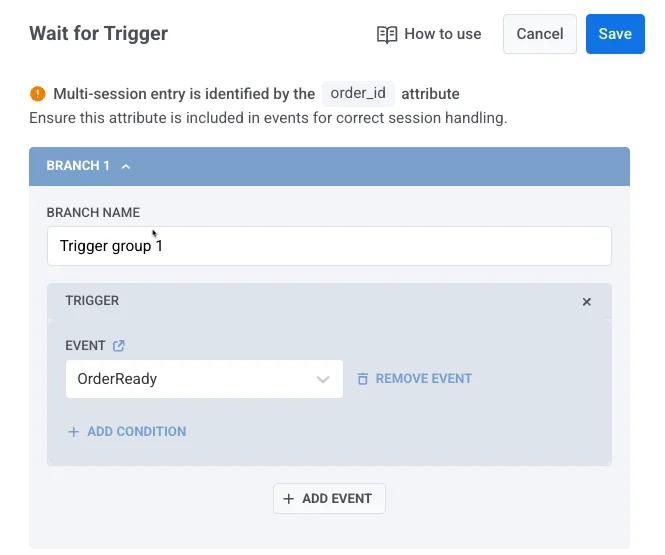
- ต่อไป เพิ่ม องค์ประกอบรอทริกเกอร์ (Wait for Trigger element) เพื่อติดตามเมื่อคำสั่งซื้อพร้อมสำหรับการรับหรือจัดส่ง ใช้ Event
OrderReadyซึ่งต้องมีorder_idเดียวกันด้วย สิ่งนี้ช่วยให้แน่ใจว่าแต่ละคำสั่งซื้อได้รับการอัปเดตในเซสชันที่ถูกต้อง:
OrderReadyพร้อมorder_id = 1001ใช้กับ เซสชัน 1 เท่านั้นOrderReadyพร้อมorder_id = 1002ใช้กับ เซสชัน 2 เท่านั้น
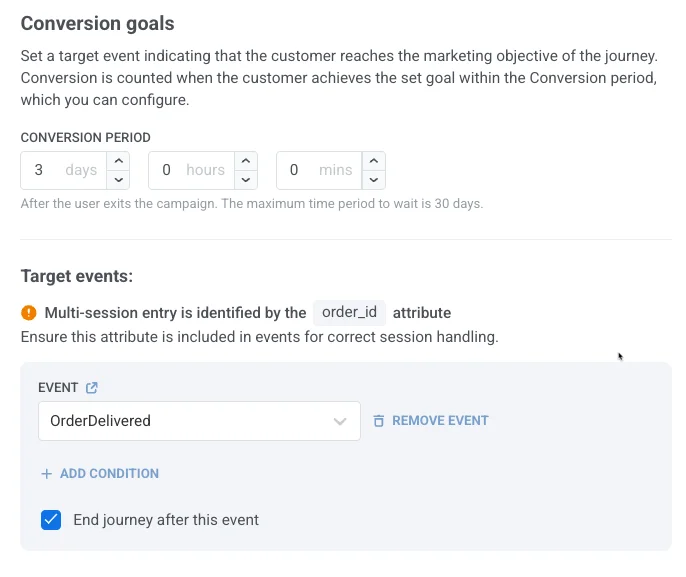
- สุดท้าย เพิ่ม เป้าหมาย Conversion ตัวอย่างเช่น Event
OrderDeliveredEvent นี้ต้องมีorder_idเดียวกันด้วยเพื่อให้สามารถจับคู่กับเซสชันที่ถูกต้องได้
-
หาก
OrderDeliveredมีorder_id = "1001"จะบันทึก Conversion สำหรับ เซสชัน 1 -
หาก
OrderDeliveredมีorder_id = "1002"จะบันทึก Conversion สำหรับ เซสชัน 2