อีเวนต์ที่กำหนดเอง
ต่างจาก default events ซึ่งเป็นอีเวนต์สากลสำหรับแอปและภาคส่วนต่างๆ อีเวนต์ที่กำหนดเอง (custom events) จะเป็นอีเวนต์เฉพาะสำหรับแอปของคุณ อีเวนต์เหล่านี้จะติดตามการกระทำเฉพาะที่ตรงกับความต้องการของคุณ เช่น การออกกำลังกายเสร็จสิ้น หรือการต่ออายุการสมัครสมาชิก อีเวนต์เหล่านี้ช่วยให้คุณเข้าใจว่าผู้ใช้มีปฏิสัมพันธ์กับฟีเจอร์เฉพาะของคุณอย่างไร นอกจากนี้ยังให้ข้อมูลเชิงลึกเกี่ยวกับพฤติกรรมของผู้ใช้ ช่วย ติดตามการรักษาผู้ใช้ (retention) และช่วยให้สามารถสร้างแคมเปญการตลาดที่มีประสิทธิภาพและเป็นส่วนตัวสูงได้ ซึ่งท้ายที่สุดแล้วจะช่วยปรับปรุงการมีส่วนร่วมและความพึงพอใจของผู้ใช้
หากอีเวนต์ที่กำหนดเองมีข้อมูลรายได้ (เช่น order_completed ที่มีแอตทริบิวต์ราคา) คุณสามารถติดตามรายได้ของอีเวนต์นั้นเป็น อีเวนต์ Conversion ได้โดยไม่ต้องเพิ่มโค้ดใหม่
การสร้างอีเวนต์ที่กำหนดเอง
Anchor link toในการสร้างอีเวนต์ที่กำหนดเองใน Pushwoosh:
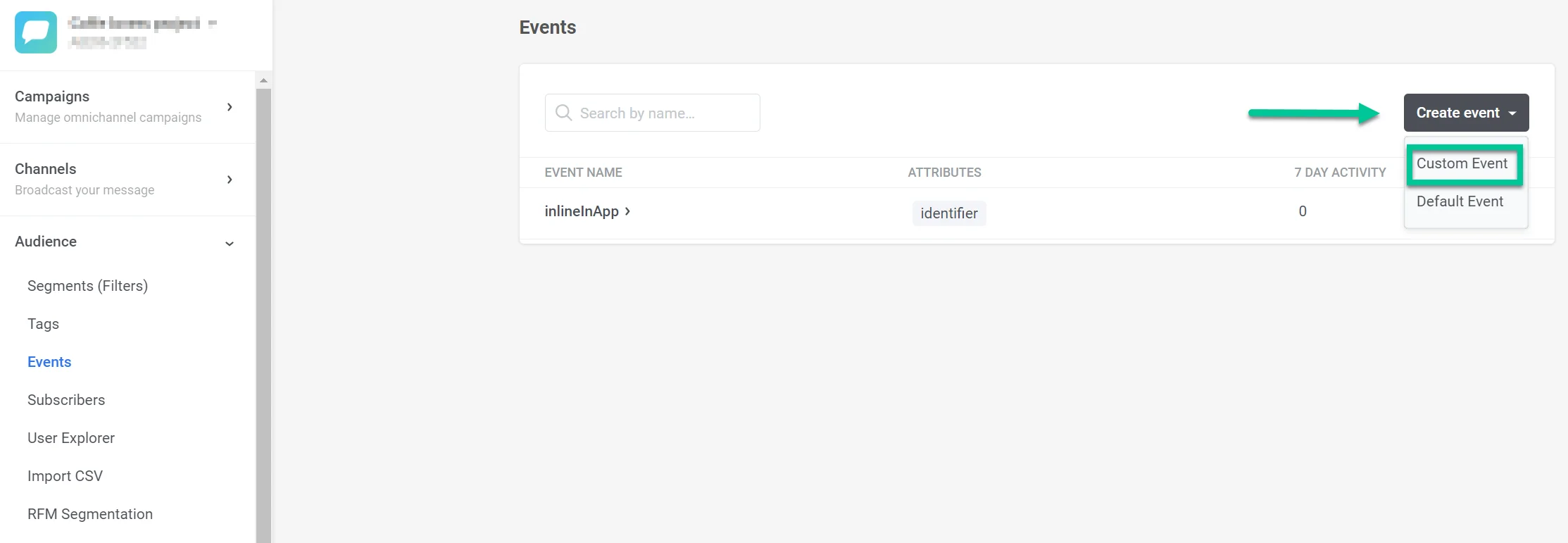
- ไปที่ Audience > Events และคลิก Create Event ในเมนูแบบเลื่อนลงที่ปรากฏขึ้น ให้เลือก Custom Event
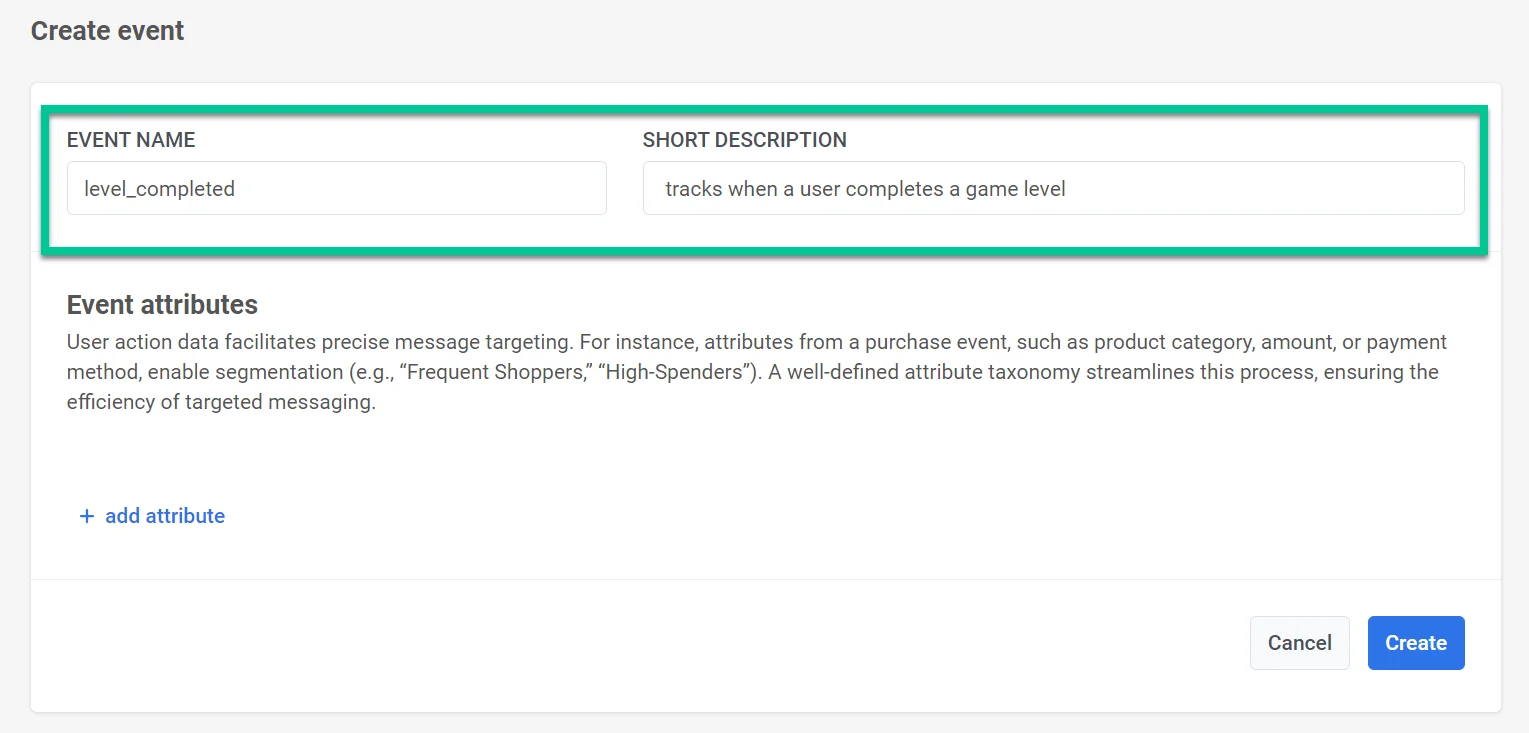
- ในหน้าต่างที่เปิดขึ้น ให้ป้อนชื่ออีเวนต์ของคุณในช่อง Event Name ตัวอย่างเช่น ใช้ level_completed เพื่อติดตามเมื่อผู้ใช้ผ่านด่านในเกม ให้คำอธิบายสั้นๆ เกี่ยวกับอีเวนต์ในช่อง Description ซึ่งจะช่วยให้ระบุวัตถุประสงค์ของอีเวนต์ได้อย่างรวดเร็ว
- กำหนดแอตทริบิวต์เฉพาะที่เกี่ยวข้องกับอีเวนต์ของคุณและเลือกประเภทแอตทริบิวต์ แอตทริบิวต์ของอีเวนต์คือข้อมูลเฉพาะที่อธิบายรายละเอียดของอีเวนต์ ซึ่งจะบันทึกแง่มุมต่างๆ ของการโต้ตอบของผู้ใช้ภายในแอปของคุณ สิ่งนี้ให้ข้อมูลที่มีค่าสำหรับการกำหนดเป้าหมายข้อความและการแบ่งกลุ่มที่แม่นยำ คุณสามารถเพิ่มแอตทริบิวต์ได้สูงสุด 100 รายการในอีเวนต์
ประเภทแอตทริบิวต์ที่มี:
- integer
- string
- boolean
- list
- decimal (price)
- date
- version
- time zone
สำหรับรายละเอียดเกี่ยวกับประเภทแอตทริบิวต์ โปรดดูที่ การทำความเข้าใจอีเวนต์
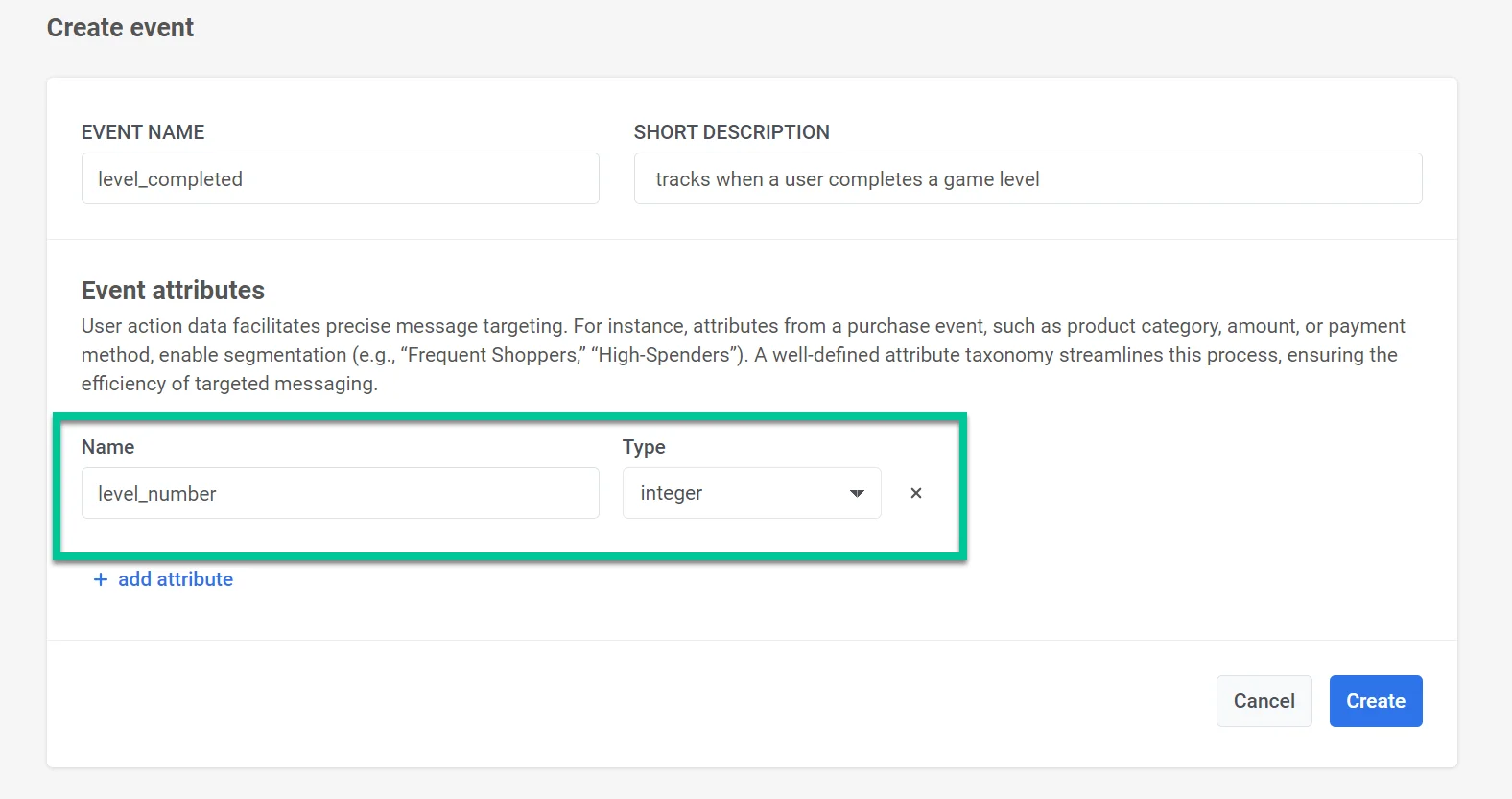
สำหรับแต่ละอีเวนต์ที่เกิดขึ้น จะมีค่าแอตทริบิวต์ที่สอดคล้องกัน ตัวอย่างเช่น แอตทริบิวต์สำหรับอีเวนต์ level_completed อาจรวมถึง level_number, completion_time, score, หรือ points_earned เมื่ออีเวนต์ถูกบันทึกใน Pushwoosh จะรวมค่าแอตทริบิวต์เหล่านี้พร้อมกับ timestamp ข้อมูลนี้สามารถนำไปใช้สร้างเซกเมนต์ กำหนดเป้าหมายข้อความ และรวบรวมสถิติได้ในภายหลัง
หลังจากกรอกรายละเอียดที่จำเป็นและเพิ่มแอตทริบิวต์แล้ว ให้คลิก Create เพื่อสิ้นสุดการตั้งค่าอีเวนต์ หากคุณตัดสินใจที่จะไม่ดำเนินการสร้างอีเวนต์ต่อ ให้คลิก Cancel เพื่อยกเลิกการเปลี่ยนแปลง
การจัดการอีเวนต์ที่กำหนดเอง
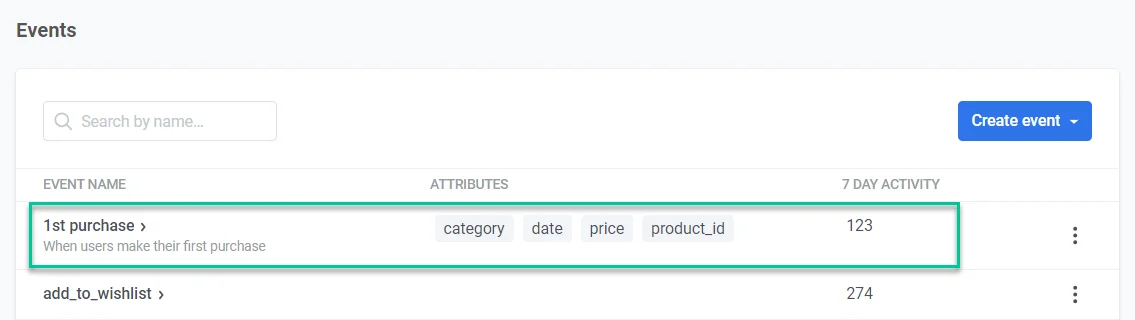
Anchor link toรายการอีเวนต์จะให้ภาพรวมของอีเวนต์ที่กำหนดเองทั้งหมดที่คุณสร้างขึ้นสำหรับแอปพลิเคชันของคุณ แต่ละอีเวนต์จะช่วยให้คุณติดตามการโต้ตอบหรือพฤติกรรมเฉพาะของผู้ใช้
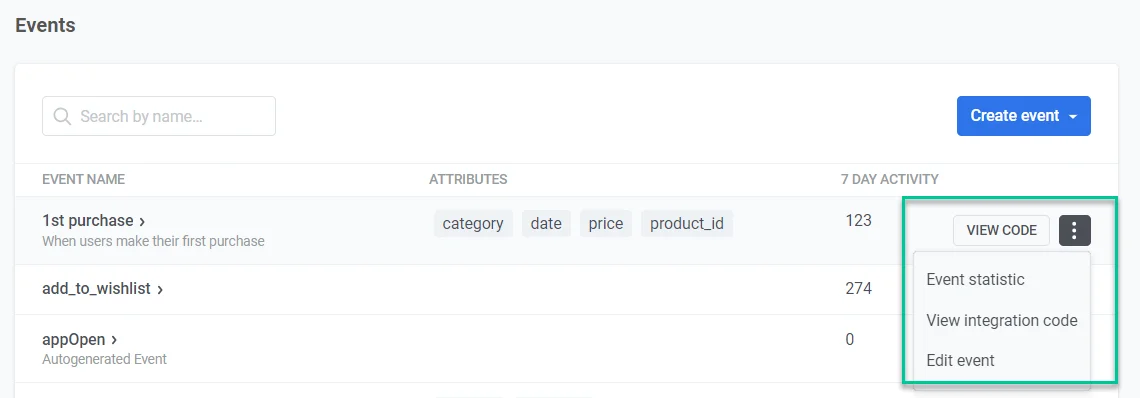
รายละเอียดอีเวนต์
- Event Name ที่ระบุอีเวนต์ (เช่น “button_clicked”, “video_watched”)
- Attributes หรือข้อมูลสำคัญที่เกี่ยวข้องกับอีเวนต์ ซึ่งให้บริบทเพิ่มเติม (เช่น “button_id”, “video_category”)
- 7-Day Activity - จำนวนครั้งที่อีเวนต์เกิดขึ้นในช่วงเจ็ดวันที่ผ่านมา ซึ่งให้มุมมองอย่างรวดเร็วเกี่ยวกับการมีส่วนร่วมล่าสุด
แต่ละอีเวนต์มีเมนูสำหรับการจัดการเพิ่มเติม:
- คลิก View Code เพื่อเข้าถึงส่วนย่อยของโค้ดที่จำเป็นในการผสานรวมอีเวนต์นี้เข้ากับโค้ดเบสของแอปของคุณ
- คลิก Event Statistics เพื่อดูสถิติโดยละเอียดสำหรับอีเวนต์ที่เลือก ซึ่งให้ข้อมูลเชิงลึกเกี่ยวกับพฤติกรรมของผู้ใช้
- คลิก Edit Event เพื่อแก้ไขการตั้งค่าของอีเวนต์ รวมถึงชื่อและแอตทริบิวต์ที่เกี่ยวข้อง เพื่อให้แน่ใจว่าการรวบรวมข้อมูลมีความถูกต้อง
การใช้อีเวนต์ที่กำหนดเองใน Pushwoosh
Anchor link toเมื่อคุณตั้งค่าอีเวนต์ของคุณแล้ว คุณสามารถใช้เพื่อ:
- สร้าง customer journey ที่จะเริ่มต้นเมื่อมีอีเวนต์ที่คุณกำหนดเอง โดยใช้องค์ประกอบ Trigger-based entry
- สร้างเซกเมนต์ตามอีเวนต์ รวมถึงการกรองตามค่าแอตทริบิวต์ของอีเวนต์และตัวดำเนินการ
- แบ่งกลุ่มผู้ใช้ตามเกณฑ์ต่างๆ เช่น จำนวนครั้งที่พวกเขาทำอีเวนต์ที่กำหนดเอง หรือเวลาที่อีเวนต์นั้นเกิดขึ้นครั้งล่าสุด ใช้เซกเมนต์เหล่านี้เพื่อตั้งค่า Audience-based entries สำหรับ customer journeys หรือใช้ตัวเลือก Segment Split ภายใน journey
- ตั้งค่า การหน่วงเวลาใน customer journey ของคุณ ตามอีเวนต์ที่กำหนดเองที่ผู้ใช้ทริกเกอร์ภายใน journey ของพวกเขา
- ใช้อีเวนต์ที่กำหนดเองในขั้นตอน Wait for Trigger เพื่อตั้งค่าสถานการณ์การสื่อสารที่แตกต่างกัน โดยขึ้นอยู่กับว่าผู้ใช้ทริกเกอร์อีเวนต์นี้หรือหลายอีเวนต์ภายในเวลาที่กำหนด
กรณีการใช้งานอีเวนต์ที่กำหนดเอง
Anchor link to| ประเภทแอป | อีเวนต์ที่กำหนดเอง | คำอธิบาย | กรณีการใช้งาน |
|---|---|---|---|
| แอปฟิตเนสและสุขภาพ | workout_complete | ผู้ใช้ทำเซสชันการออกกำลังกายเสร็จสิ้น | ส่งข้อความสร้างแรงบันดาลใจหรือรางวัลเพื่อให้ผู้ใช้มีส่วนร่วมและส่งเสริมการออกกำลังกายอย่างสม่ำเสมอ |
| แอปอีคอมเมิร์ซ | cart_abandoned | ผู้ใช้เพิ่มสินค้าลงในตะกร้าแต่ไม่ทำการซื้อให้เสร็จสิ้น | ส่งอีเมลเตือนความจำหรือ push notification พร้อมข้อเสนอพิเศษหรือส่วนลดสำหรับสินค้าที่เหลืออยู่ในตะกร้า |
| แอปการศึกษาและอีเลิร์นนิง | complete_course | ผู้ใช้เรียนจบคอร์ส | ส่งข้อความแสดงความยินดีและแนะนำคอร์สขั้นสูงหรือหัวข้อที่เกี่ยวข้อง |
| แอปสื่อและความบันเทิง | watch_video | ผู้ใช้ดูวิดีโอ | ส่งการแจ้งเตือนเกี่ยวกับเนื้อหาที่คล้ายกันหรือรายการใหม่ แนะนำวิดีโออื่นๆ |
| แอปท่องเที่ยวและการบริการ | book_flight | ผู้ใช้จองเที่ยวบิน | ส่งการแจ้งเตือนการเดินทาง เคล็ดลับการจัดกระเป๋า และคำแนะนำสำหรับกิจกรรม ณ จุดหมายปลายทาง |
| แอปแบบสมัครสมาชิก | start_trial | ผู้ใช้เริ่มทดลองใช้ฟรี | ส่งข้อความต้อนรับพร้อมเคล็ดลับ ให้ความช่วยเหลือ และเน้นฟีเจอร์สำคัญ |
| แอปการเดินทางหรือคาร์แชร์ริ่ง | ride_completed | ผู้ใช้ใช้บริการคาร์แชร์ริ่งเสร็จสิ้น | ส่งข้อความในแอปเพื่อติดตามผล ขอความคิดเห็น หรือเสนอส่วนลดสำหรับการเดินทางครั้งต่อไป |
| แอปเกม | level_completed | ผู้ใช้ผ่านด่านในเกม | ส่งข้อความแสดงความยินดีและเสนอเคล็ดลับหรือรางวัลสำหรับการผ่านด่านต่อไป |
การติดตามอีเวนต์ที่กำหนดเอง
Anchor link toสถิติอีเวนต์
Anchor link toคุณสามารถติดตามแต่ละอีเวนต์ที่คุณสร้างขึ้นได้ โดยทำดังนี้:
- ไปที่ Audience > Events
- ในรายการ Events ค้นหาอีเวนต์ที่คุณต้องการติดตามและคลิกที่จุดสามจุดข้างๆ เลือก Event Statistics
- กำหนดช่วงวันที่ที่คุณต้องการวิเคราะห์ข้อมูลอีเวนต์
- หากต้องการนับเฉพาะอีเวนต์ที่มีค่าแอตทริบิวต์ที่ระบุ ให้คลิก Attribute จากนั้นเลือกแอตทริบิวต์ ตัวดำเนินการ และค่า
- ในดรอปดาวน์ข้างช่วงวันที่ ให้เลือกวิธีจัดกลุ่มแผนภูมิ: Hourly, Daily หรือ Weekly
แผนภูมิจะแสดงจำนวนครั้งที่อีเวนต์ถูกทริกเกอร์ในแต่ละชั่วโมง วัน หรือสัปดาห์ของช่วงเวลา สำหรับช่วงหนึ่งหรือสองวันตามปฏิทิน แผนภูมิจะจัดกลุ่มอีเวนต์ตามชั่วโมงในตอนแรก สำหรับช่วงสามวันขึ้นไป แผนภูมิจะจัดกลุ่มตามวัน
วันและสัปดาห์จะเป็นไปตามเขตเวลาที่แสดงข้างช่วงวันที่ และสัปดาห์จะเริ่มในวันจันทร์ เมื่อช่วงเวลาเริ่มหรือสิ้นสุดกลางสัปดาห์ สัปดาห์แรกหรือสัปดาห์สุดท้ายจะนับเฉพาะวันที่อยู่ในช่วงเวลาเท่านั้น
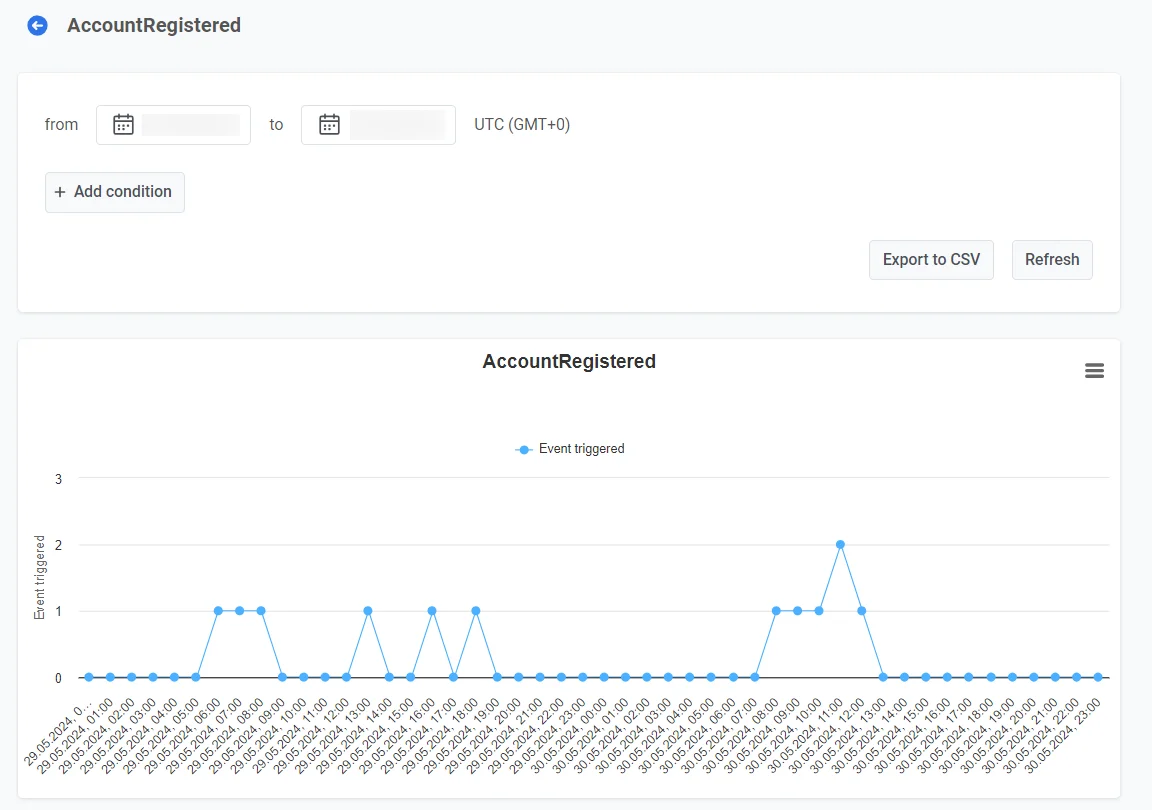
หากต้องการดาวน์โหลดข้อมูลแผนภูมิเป็นไฟล์ CSV ให้คลิก Export data ไฟล์จะมีหนึ่งแถวต่อหนึ่งจุดบนแผนภูมิ ได้แก่ เวลาเริ่มต้นของชั่วโมง วัน หรือสัปดาห์ในรูปแบบ UTC และจำนวนอีเวนต์
Export users list ใช้ได้เฉพาะเมื่อมีสิทธิ์ Personal data เท่านั้น หากต้องการดาวน์โหลดรายชื่อผู้ใช้ที่ส่งอีเวนต์ ให้คลิกปุ่มนี้ Pushwoosh จะเตรียมไฟล์ CSV ในเบื้องหลัง เมื่อไฟล์พร้อมแล้ว ให้คลิกปุ่ม Download CSV ที่ปรากฏบนหน้า
ไฟล์ประกอบด้วย:
- แถว: หนึ่งแถวต่อการส่งอีเวนต์หนึ่งครั้งของผู้ใช้ หากผู้ใช้ส่งอีเวนต์ห้าครั้ง ไฟล์จะมีห้าแถวสำหรับผู้ใช้รายนั้น
- คอลัมน์: เวลาของอีเวนต์, User ID, HWID, แพลตฟอร์ม และหนึ่งคอลัมน์สำหรับแต่ละแอตทริบิวต์ของอีเวนต์
- วันที่: อีเวนต์ทั้งหมดจากวันที่ที่เลือก รวมถึงวันสุดท้ายทั้งวัน
- ตัวกรอง: ตัวกรอง Attribute จะไม่มีผล ไฟล์จึงรวมอีเวนต์ทั้งหมด
หากต้องการโหลดข้อมูลของช่วงเวลาเดิมใหม่ ให้คลิก Refresh
อีเวนต์ที่เกิดจากข้อความ
Anchor link toEvent Statistics นับทุกอีเวนต์ที่แอปของคุณส่ง หากต้องการดูว่าอีเวนต์ใดเกิดขึ้นหลังจากข้อความใดข้อความหนึ่ง ให้เปิดสถิติของข้อความนั้นหรือของ journey
ในหน้านั้น ตาราง Events จะแสดงรายการอีเวนต์ที่ผู้ใช้ส่งหลังจากคลิกข้อความ อีเวนต์จะถูกนับให้กับข้อความล่าสุดที่ผู้ใช้คลิกภายใน 72 ชั่วโมงก่อนเกิดอีเวนต์ ตัวอย่างเช่น ผู้ใช้แตะ push และซื้อสินค้าในอีกสองชั่วโมงต่อมา อีเวนต์การซื้อจะปรากฏในสถิติของ push นั้น

- หากผู้ใช้คลิกหลายข้อความในช่วงเวลานั้น อีเวนต์จะถูกนับให้กับข้อความสุดท้ายเท่านั้น
- หากผู้ใช้ไม่ได้คลิกข้อความใดเลยในช่วงเวลานั้น อีเวนต์จะไม่ถูกนับให้กับข้อความใด แต่ยังคงถูกนับใน Event Statistics
- การคลิกคือการแตะ push, การเปิดข้อความ App Inbox, การคลิกลิงก์ในอีเมล หรือการอ่านข้อความ WhatsApp การเปิดอีเมลหรือการคลิกลิงก์ยกเลิกการสมัครจะไม่ถูกนับ ข้อความ SMS ไม่มีการคลิก จึงไม่มีอีเวนต์ใดถูกนับให้กับข้อความเหล่านี้
ตำแหน่งที่ดูอีเวนต์เหล่านี้:
- ข้อความเดียว: ตาราง Events บนแท็บ Timeline ของสถิติ push, อีเมล, App Inbox หรือ WhatsApp
- Journey: บล็อก Events ในสถิติ journey แยกตามขั้นตอน
แดชบอร์ด
Anchor link toPushwoosh ยังให้คุณติดตามอีเวนต์ที่กำหนดเองโดยใช้แดชบอร์ด Events ซึ่งมีสถิติที่เกี่ยวข้องกับอีเวนต์ที่ใช้ในแคมเปญของคุณ หรือโดยการสร้างแดชบอร์ดที่คุณกำหนดเอง เรียนรู้เพิ่มเติม
แท็บ Retention
Anchor link toใช้แท็บ Retention เพื่อติดตามการรักษาผู้ใช้ที่เกี่ยวข้องกับอีเวนต์เฉพาะที่เกี่ยวข้องกับธุรกิจของคุณ เรียนรู้เพิ่มเติม