ตั้งค่าการยืนยันตัวตนแบบสองปัจจัย
คุณสามารถเพิ่มความปลอดภัยอีกชั้นให้กับบัญชีของคุณด้วยการยืนยันตัวตนแบบสองปัจจัย (2FA) Pushwoosh มีสองตัวเลือกสำหรับการยืนยันตัวตนแบบสองปัจจัย: การยืนยันทางอีเมลและแอปยืนยันตัวตน (เช่น Google Authenticator)
คุณมีความยืดหยุ่นในการเปิดใช้งานทั้งการยืนยันทางอีเมลและแอปยืนยันตัวตน ซึ่งช่วยให้คุณสามารถเลือกวิธีการใดก็ได้เมื่อเข้าสู่ระบบ และรับประกันว่าคุณมีตัวเลือกสำรองในกรณีที่มีปัญหาในการรับรหัส
การเปิดใช้งานการยืนยันตัวตนแบบสองปัจจัย
Anchor link to1. เข้าสู่ระบบบัญชีของคุณใน Pushwoosh Control Panel และคลิก My Account — ไอคอนโปรไฟล์ที่มุมบนขวาของหน้า Projects หรือลิงก์ My account ที่ด้านล่างของแถบด้านข้างเมื่อคุณอยู่ในโปรเจกต์ จากนั้นคลิกที่แถวบัญชีของคุณเพื่อเปิด Account settings
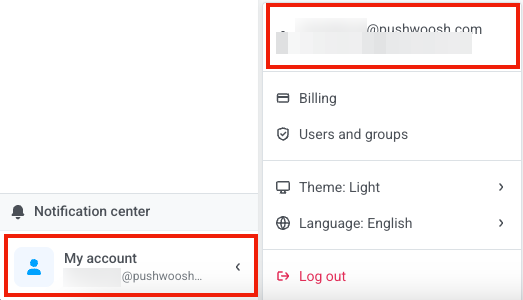
2. ในส่วน Two-Factor Authentication ให้เลือกวิธีการยืนยันตัวตน

การยืนยันทางอีเมล
Anchor link toคลิก Set up เพื่อรับรหัสยืนยัน ป้อนรหัสในช่องที่ให้ไว้เพื่อเปิดใช้งานการยืนยันตัวตนแบบสองปัจจัย
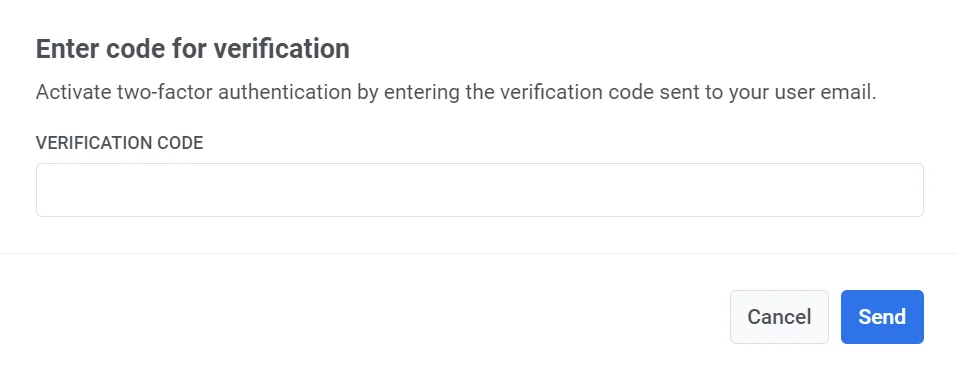
หากเปิดใช้งานการยืนยันตัวตนแบบสองปัจจัยในบัญชีของคุณ คุณจะเห็นข้อความ Your account is protected พร้อมกับป้าย Email Confirmed สีเขียว ในการเข้าสู่ระบบ Pushwoosh คุณจะต้องป้อนรหัสยืนยันที่จะถูกส่งไปยังอีเมลที่คุณลงทะเบียนไว้

หากต้องการปิดการยืนยันตัวตนแบบสองปัจจัย ให้คลิกปุ่ม Deactivate และป้อนรหัสยืนยันที่ส่งไปยังอีเมลของคุณในหน้าต่างป๊อปอัปที่ปรากฏขึ้น
แอปยืนยันตัวตน
Anchor link toเพื่อสร้างรหัสยืนยันอย่างรวดเร็วและปลอดภัย ให้ใช้แอปอย่าง Google Authenticator คลิก Set up ถัดจาก Authentication app เพื่อกำหนดค่าตัวเลือกนี้

เปิดแอปยืนยันตัวตนของคุณและสแกน QR code ที่ปรากฏขึ้น จากนั้นป้อนรหัสยืนยันที่แอปให้มา

เมื่อขั้นตอนการตั้งค่าเสร็จสมบูรณ์ คุณจะเห็นสถานะ Confirmed ถัดจากตัวเลือก Authentication app

การตั้งค่าการยืนยันตัวตนแบบสองปัจจัยสำหรับบัญชีย่อย
Anchor link toผู้ใช้ที่ได้รับเชิญหรือผู้ใช้ย่อย สามารถตั้งค่าการยืนยันตัวตนแบบสองปัจจัยสำหรับบัญชีของตนเองได้โดยใช้กระบวนการเดียวกับเจ้าของบัญชี ผู้ใช้แต่ละคนต้องกำหนดการตั้งค่าการยืนยันตัวตนแบบสองปัจจัยของตนเอง
วิธีการเปิดใช้งานการยืนยันตัวตนแบบสองปัจจัย:
1. เข้าสู่ระบบบัญชีของคุณใน Pushwoosh Control Panel และคลิก My Account — ไอคอนโปรไฟล์ที่มุมบนขวาของหน้า Projects หรือลิงก์ My account ที่ด้านล่างของแถบด้านข้างเมื่อคุณอยู่ในโปรเจกต์ จากนั้นคลิกที่แถวบัญชีของคุณเพื่อเปิด Account settings
2. ทำตามขั้นตอนการตั้งค่าเดียวกับที่อธิบายไว้ในส่วน การเปิดใช้งานการยืนยันตัวตนแบบสองปัจจัย ด้านบน โดยเลือกการยืนยันทางอีเมลหรือแอปยืนยันตัวตน
เมื่อเปิดใช้งานการยืนยันตัวตนแบบสองปัจจัยแล้ว คุณจะต้องป้อนรหัสยืนยันทุกครั้งที่เข้าสู่ระบบบัญชีของคุณ