HubSpot: รับคุณสมบัติผู้ติดต่อ
เทมเพลต Point HubSpot: get contact properties จะอ่านคุณสมบัติที่คุณระบุจากผู้ติดต่อ HubSpot หนึ่งรายและส่งต่อไปยังส่วนที่เหลือของ Journey: ข้อความสามารถพิมพ์คุณสมบัติเหล่านั้นออกมาได้ หรือตัวแยกเงื่อนไขสามารถใช้ในการแยกสาขาได้
Point นี้จะยืนยันตัวตนด้วย HubSpot private app token ของตัวเอง — โดยจะไม่ใช้การผสานรวม HubSpot ระดับบัญชีใดๆ ที่กำหนดค่าไว้ที่อื่นใน Settings
กำหนดค่า Point
Anchor link to- ลาก HubSpot: get contact properties จากส่วน Integrations ไปวางบน canvas
- ดับเบิลคลิกที่ Point และป้อน Step Name
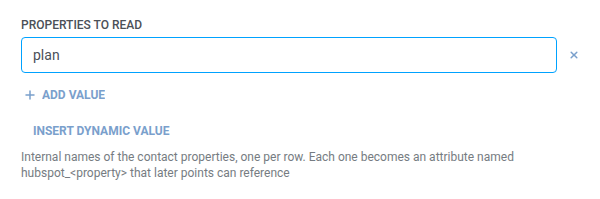
- ใน Private app token ให้ป้อน HubSpot private app token ที่มี scope
crm.objects.contacts.readข้อมูลนี้จะถูกจัดเก็บในรูปแบบที่ถูกปิดบัง (masked) เหมือนกับ webhook secret header
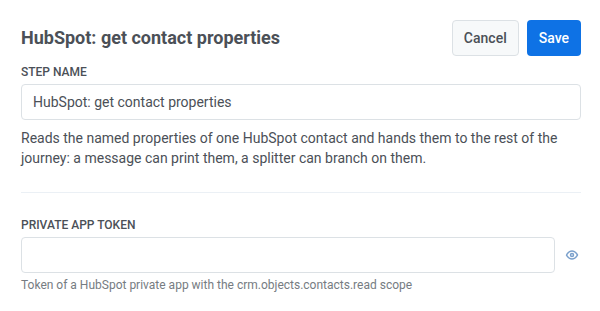
- ใน Look the contact up by ให้ป้อนชื่อภายในของคุณสมบัติ HubSpot ที่ใช้เป็นตัวระบุ — โดยค่าเริ่มต้นคือ
emailหรือคุณสมบัติของคุณเองที่เก็บ Pushwoosh User ID ทาง HubSpot จะค้นหาผู้ติดต่อโดยใช้คุณสมบัติที่ค่าของมันไม่ซ้ำกันเท่านั้น
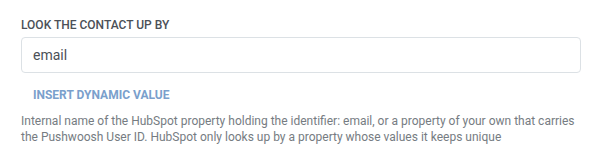
- ใน Identifier value ให้ป้อนค่าที่ต้องการค้นหา เช่น
{{device:user_id}}หรือ Tag ของผู้เดินทาง (traveler)
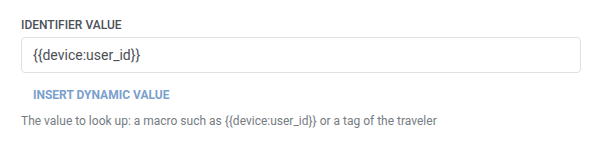
- ใน Properties to read ให้เพิ่มแถวสำหรับชื่อภายในของคุณสมบัติ HubSpot แต่ละรายการ (เช่น
firstname,lifecyclestage) — ดู ช่องรายการ ต้องมีค่าที่ไม่ว่างอย่างน้อยหนึ่งค่า
- คลิก Save
เชื่อมต่อสาขา
Anchor link toหลังจากที่คุณบันทึก Point จะแสดงสองสาขาบน canvas ให้เชื่อมต่อขั้นตอนถัดไปเข้ากับแต่ละสาขา:
- Found: ตัวระบุตรงกับผู้ติดต่อ HubSpot ที่มีอยู่ ตัวอย่างเช่น ดำเนินการต่อด้วย Condition split หรือข้อความที่ใช้คุณสมบัติที่คุณอ่านมา
- Not found: HubSpot ตอบกลับด้วย 404 (ไม่พบผู้ติดต่อที่ตรงกัน) ผู้เดินทาง (traveler) จะไม่ถูกลบออก Point จะไม่พยายามใหม่หรือรอช่วงเวลา cooldown ของคำขอที่ล้มเหลวเหมือนกับคำขอที่ล้มเหลวจริงๆ ตัวอย่างเช่น ส่งไปยังเส้นทางอื่นหรือส่งข้อความทั่วไป
Not found ไม่ใช่คำขอที่ล้มเหลว คำขอที่ล้มเหลวจริงๆ จะลบผู้เดินทาง (traveler) ออกแทน ดู ข้อผิดพลาดและคำขอที่ล้มเหลว
การตอบกลับ
Anchor link toเมื่อ Found ขั้นตอนถัดไปสามารถใช้:
- แต่ละคุณสมบัติที่คุณร้องขอในรูปแบบ
hubspot_<property>ตัวอย่างเช่นfirstnameจะกลายเป็นhubspot_firstname - ID ของผู้ติดต่อในรูปแบบ
hubspot_contact_id
ใช้คุณสมบัติเหล่านี้ในลักษณะเดียวกับ แอตทริบิวต์การตอบกลับของ Webhook ตัวอย่างเช่น แยกสาขาด้วย Condition split หรือตั้งค่า Tag ด้วย Update user profile
เมื่อ Not found จะไม่มีแอตทริบิวต์เหล่านี้ให้ใช้งาน
ตัวอย่างสถานการณ์: การปรับแต่งข้อความส่วนบุคคลด้วยแผนของผู้ติดต่อ HubSpot
Anchor link toทีมต้องการให้ push กล่าวถึงระดับแผนของผู้เดินทาง (traveler) ที่จัดเก็บไว้ใน HubSpot โดยไม่ต้องเก็บสำเนาแยกต่างหากไว้ใน Tag ของ Pushwoosh
- เพิ่ม HubSpot: get contact properties ณ จุดใน Journey ที่ต้องการอ่านแผน ปล่อยให้ Look the contact up by เป็น
emailและตั้งค่า Identifier value เป็น{{tag:Email}}ใน Properties to read ให้เพิ่มplan - คลิก Save จากนั้นเชื่อมต่อ Found เข้ากับขั้นตอน Push ที่ใช้
hubspot_planในข้อความ และเชื่อมต่อ Not found เข้ากับขั้นตอนที่ส่ง push ทั่วไปแทน
เมื่อขั้นตอนนี้ทำงาน ผู้เดินทาง (traveler) ที่มีผู้ติดต่อ HubSpot ที่ตรงกันจะได้รับ push ที่กล่าวถึงแผนจริงของพวกเขา และผู้เดินทางที่ไม่ตรงกันจะยังคงได้รับข้อความแทนที่จะถูกลบออก