สร้างและจัดการกลุ่มควบคุม
สร้างกลุ่มควบคุมสำหรับแอปของคุณ จากนั้นเปลี่ยนการตั้งค่าหรือลบกลุ่มในภายหลังได้จากหน้าของแต่ละกลุ่ม
สร้างกลุ่มควบคุม
Anchor link toสร้างกลุ่มควบคุมเพื่อเริ่มกันผู้ใช้ส่วนหนึ่งของคุณออกจากข้อความทางการตลาด แอปหนึ่งสามารถมีได้หลายกลุ่ม เช่น หนึ่งกลุ่มต่อหนึ่งตลาด กลุ่มอื่นๆ จะยังคงทำงานตามเดิมเมื่อคุณเพิ่มกลุ่มใหม่ เรียนรู้ว่ากลุ่มควบคุมหลายกลุ่มทำงานร่วมกันอย่างไร
เปิดกล่องโต้ตอบ Add control group
Anchor link to- ไปที่ Settings > Control groups
- คลิก Add control group

ตั้งชื่อกลุ่ม
Anchor link toใน Name ให้ป้อนชื่อที่ช่วยแยกกลุ่มนี้ออกจากกลุ่มอื่น เช่น ตลาดที่กลุ่มนี้วัดผล ชื่อเป็นข้อมูลที่จำเป็นและต้องเป็นไปตามกฎเหล่านี้:
- ยาวไม่เกิน 64 อักขระ
- ไม่มีเครื่องหมายโคลอน (
:) - ไม่ซ้ำกันภายในแอป
คุณสามารถเปลี่ยนชื่อกลุ่มได้ในภายหลัง
กำหนดขนาดกลุ่ม
Anchor link toตั้งค่า Group size: สัดส่วนของผู้ใช้ที่ถูกกันออกจากข้อความทางการตลาด ตั้งแต่ 1% ถึง 20%

เลือกโหมด
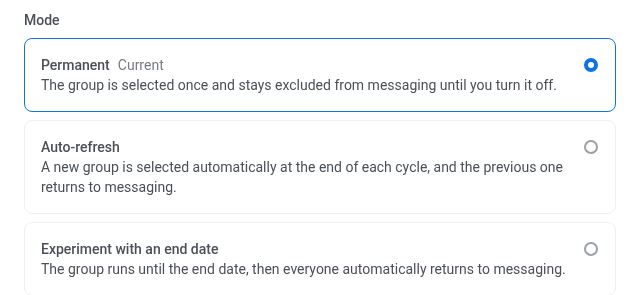
Anchor link toโหมดกำหนดว่าผู้ใช้ชุดเดิมจะอยู่ในกลุ่มนานเท่าใด และจะเกิดอะไรขึ้นหลังจากนั้น
- Permanent: กลุ่มจะถูกเลือกเพียงครั้งเดียวและถูกยกเว้นจากการส่งข้อความจนกว่าคุณจะปิดใช้งาน
- Auto-refresh: กลุ่มใหม่จะถูกเลือกโดยอัตโนมัติเมื่อสิ้นสุดแต่ละรอบ และกลุ่มก่อนหน้าจะกลับมาได้รับข้อความ ตั้งค่า Refresh every เป็น 1 month, 2 months หรือ 3 months
- Experiment with an end date: กลุ่มจะทำงานตามวันที่ From–To ที่คุณตั้งไว้ จากนั้นทุกคนจะกลับมาได้รับข้อความโดยอัตโนมัติ To ต้องห่างจาก From อย่างน้อย 30 วัน
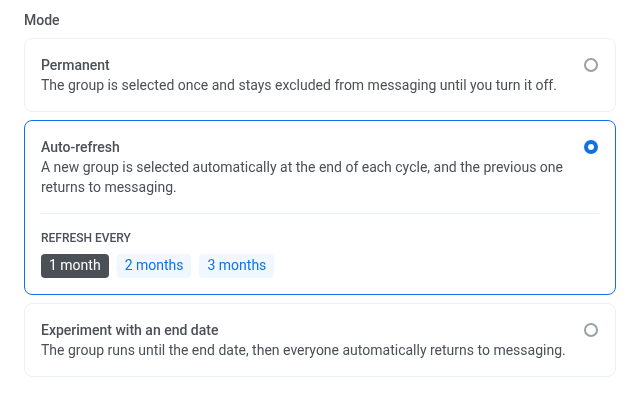
หากต้องการดูว่าแต่ละโหมดแสดงในหน้าของกลุ่มอย่างไร โปรดดูวิเคราะห์ผลกระทบของกลุ่มควบคุม
กำหนดขอบเขตกลุ่มควบคุมตามประเทศ
Anchor link toไม่บังคับ ขอบเขตตามประเทศจะจำกัดว่าอุปกรณ์ใดบ้างที่ถูกกันไว้ Pushwoosh จะเลือกผู้ใช้ตามขนาดกลุ่มก่อน จากนั้นจึงกันไว้เฉพาะอุปกรณ์ของผู้ใช้เหล่านั้นที่อยู่ในประเทศที่คุณเลือก ใน Countries ให้เลือกประเทศ หรือปล่อยว่างไว้:
- Countries ว่าง: ผู้ใช้ทุกคนที่สูตรเปอร์เซ็นต์เลือกจะถูกกันไว้ โดยไม่คำนึงถึงตำแหน่ง
- Countries ไม่ว่าง: เฉพาะอุปกรณ์ที่แท็ก Country ของระบบตรงกับหนึ่งในประเทศที่เลือกเท่านั้นที่จะถูกกันไว้ อุปกรณ์ที่อยู่นอกประเทศที่เลือกจะยังคงได้รับข้อความทางการตลาด แม้ว่าผู้ใช้ของอุปกรณ์นั้นจะเป็นคนที่สูตรเปอร์เซ็นต์เลือกก็ตาม

กำหนดขอบเขตกลุ่มควบคุมตามแท็ก
Anchor link toไม่บังคับ ขอบเขตตามแท็กทำงานเหมือนกับขอบเขตตามประเทศด้านบน แต่ใช้ค่าแท็ก: จากผู้ใช้ที่ถูกเลือกตามขนาดกลุ่ม เฉพาะอุปกรณ์ที่มีค่าแท็กที่คุณเลือกเท่านั้นที่จะถูกกันไว้ หากคุณตั้งค่าทั้งสองอย่าง Pushwoosh จะใช้ Countries และ Tag ร่วมกัน
- ใน Tag ให้เลือกแท็กประเภท string หรือ boolean Country จะไม่ปรากฏในรายการนี้ การกำหนดขอบเขตตามประเทศใช้ Countries ด้านบนแทน
- เลือกค่าหนึ่งค่าหรือมากกว่าที่ทำให้ผู้ใช้อยู่ในขอบเขต แท็ก boolean มีตัวเลือก true และ false แท็ก string จะแนะนำค่าที่มีอยู่และยังรับค่าที่คุณกำหนดเองได้ด้วย

- แท็กขอบเขตว่าง: ผู้ใช้ทุกคนที่สูตรเปอร์เซ็นต์เลือกจะถูกกันไว้ โดยไม่คำนึงถึงแท็ก
- แท็กขอบเขตไม่ว่าง: เฉพาะอุปกรณ์ที่มีค่าของแท็กนั้นตรงกับค่าที่คุณเลือกเท่านั้นที่จะถูกกันไว้ อุปกรณ์ที่มีค่าต่างออกไป หรือไม่มีค่าของแท็กนั้นเลย จะยังคงได้รับข้อความทางการตลาด แม้ว่าผู้ใช้ของอุปกรณ์นั้นจะเป็นคนที่สูตรเปอร์เซ็นต์เลือกก็ตาม
ผู้ใช้จะเข้าหรือออกจากผู้ชมของกลุ่มทุกครั้งที่ค่าแท็กของผู้ใช้เปลี่ยนแปลง และสถิติจะนับเฉพาะผู้ใช้ที่ตรงกับขอบเขตในปัจจุบัน ให้กำหนดขอบเขตด้วยแท็กที่ไม่ค่อยเปลี่ยนแปลง เช่น ตลาดหรือ cohort การลงทะเบียน เพื่อให้กลุ่มวัดผลผู้ชมชุดเดิมตลอดเวลา
ขอบเขตตามแท็กร่วมกับ Countries มีผลในทุกส่วนที่กลุ่มทำงาน: Group size นับเฉพาะผู้ใช้ที่อยู่ในขอบเขต เฉพาะอุปกรณ์ที่อยู่ในขอบเขตเท่านั้นที่จะถูกกันไว้จากข้อความ และ Export users จะรวมเฉพาะผู้ใช้ที่อยู่ในขอบเขต
ตรวจสอบการซ้อนทับกับกลุ่มอื่น
Anchor link toหากประเทศและค่าแท็กที่คุณเลือกตรงกับผู้ใช้ของกลุ่มอื่นที่เปิดใช้งานอยู่ กล่องโต้ตอบจะแสดงคำเตือนพร้อมชื่อกลุ่มที่ซ้อนทับกัน คุณยังสามารถสร้างกลุ่มได้ ผู้ใช้ที่ตรงกับทั้งสองกลุ่มจะถูกกันไว้โดยแต่ละกลุ่ม ทำให้สถิติของทั้งสองกลุ่มคลาดเคลื่อน
เพื่อหลีกเลี่ยงการซ้อนทับ ให้เลือกประเทศที่กลุ่มอื่นไม่ครอบคลุม หรือใช้ค่าที่ต่างกันของแท็กเดียวกัน กลุ่มสองกลุ่มจะไม่ซ้อนทับกันเมื่อ:
- ทั้งสองกลุ่มกำหนดขอบเขตตามประเทศและไม่มีประเทศร่วมกัน
- ทั้งสองกลุ่มกำหนดขอบเขตด้วยแท็กเดียวกันและไม่มีค่าร่วมกัน
กลุ่มที่มี Countries ว่างและไม่มีแท็กจะครอบคลุมผู้ใช้ทั้งหมด จึงซ้อนทับกับกลุ่มอื่นทุกกลุ่มที่เปิดใช้งานอยู่
ตรวจทานและสร้างกลุ่ม
Anchor link toตรวจสอบการตั้งค่าแล้วคลิก Create ปุ่ม Create จะยังปิดใช้งานอยู่จนกว่าชื่อจะถูกต้อง และหากคุณเลือกแท็กใน Scope the control group by tag จนกว่าคุณจะเลือกค่าอย่างน้อยหนึ่งค่า หน้าของกลุ่มจะเปิดขึ้น และกลุ่มจะเริ่มยกเว้นสมาชิกออกจากข้อความทางการตลาดทันทีตามโหมดที่คุณเลือก
คุณสามารถเปลี่ยนขนาด โหมด ประเทศ และแท็กได้ในภายหลังจากหน้าของกลุ่ม ดูจัดการกลุ่มควบคุม
จัดการกลุ่มควบคุม
Anchor link toSettings > Control groups จะแสดงรายการกลุ่มทั้งหมดของแอปพร้อม Audience: All users หรือประเทศและค่าแท็กที่กลุ่มถูกกำหนดขอบเขตไว้ กลุ่มที่เปิดใช้งานซึ่งผู้ชมตรงกับกลุ่มอื่นที่เปิดใช้งานอยู่จะแสดง Overlaps with N groups ใต้ชื่อกลุ่ม
คลิกที่แถวของกลุ่มเพื่อไปยังหน้าของกลุ่มนั้น ซึ่งส่วนต่างๆ ด้านล่างจะนำไปใช้
แก้ไขขนาดกลุ่มควบคุมและประเทศ
Anchor link toคุณสามารถปรับขนาดของกลุ่มควบคุมและประเทศที่กลุ่มนั้นกันไว้ได้ตลอดเวลาจากหน้าของกลุ่ม
-
คลิก Control group settings ที่มุมบนขวา ปุ่มนี้ยังแสดงเปอร์เซ็นต์ปัจจุบันของกลุ่มด้วย เช่น Control group settings: 10%
-
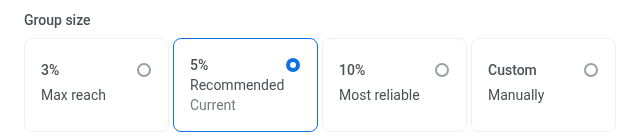
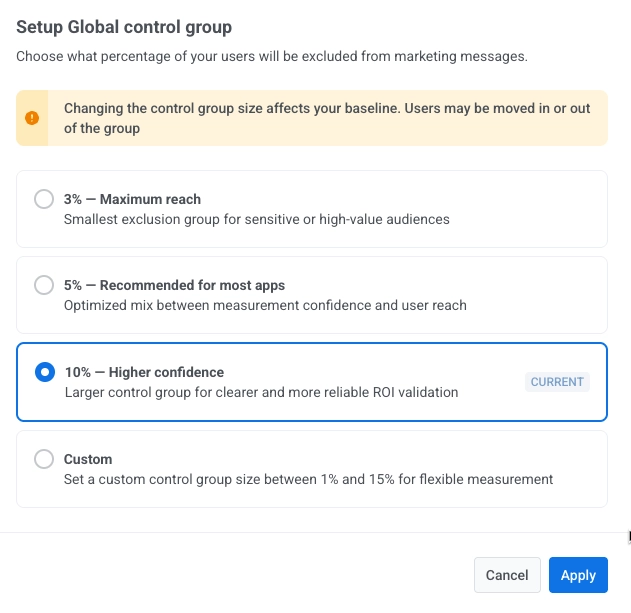
เลือกเปอร์เซ็นต์ใหม่:
- 3% (Maximum reach): กลุ่มยกเว้นที่เล็กที่สุดสำหรับผู้ชมที่ละเอียดอ่อนหรือมีมูลค่าสูง
- 5% (Recommended for most apps): ส่วนผสมที่เหมาะสมที่สุดระหว่างความเชื่อมั่นในการวัดผลและการเข้าถึงผู้ใช้
- 10% (Higher confidence): กลุ่มควบคุมที่ใหญ่ขึ้นเพื่อการตรวจสอบ ROI ที่ชัดเจนและน่าเชื่อถือยิ่งขึ้น
- Custom (1%–20%): ตั้งค่าขนาดกลุ่มควบคุมแบบกำหนดเองเพื่อการวัดผลที่ยืดหยุ่น
-
ไม่บังคับ: เปลี่ยนโหมด
-
ใน Countries เลือกหนึ่งประเทศหรือมากกว่าเพื่อจำกัดกลุ่มควบคุม หรือปล่อยว่างไว้เพื่อกันผู้ใช้จากผู้ชมทั้งหมดของคุณ
-
ไม่บังคับ: เปลี่ยนขอบเขตตามแท็ก หากคุณเลือกแท็ก ปุ่ม Apply จะยังปิดใช้งานอยู่จนกว่าคุณจะเลือกค่าอย่างน้อยหนึ่งค่า
-
หากกล่องโต้ตอบแจ้งเตือนว่าผู้ชมซ้อนทับกับกลุ่มอื่น ให้ตรวจสอบการซ้อนทับก่อนดำเนินการต่อ
-
คลิก Apply เพื่อยืนยันการเปลี่ยนแปลง
สิ่งที่เปลี่ยนแปลงเมื่อคุณแก้ไขกลุ่ม
Anchor link toการตั้งค่าแต่ละอย่างส่งผลต่อกลุ่มและผลลัพธ์แตกต่างกัน
ขนาดกลุ่ม
Anchor link toสมาชิกภาพจะถูกคำนวณใหม่สำหรับฐานผู้ใช้ทั้งหมดของคุณ ไม่ใช่เฉพาะผู้ใช้ใหม่:
- การขยายกลุ่มจะเพิ่มผู้ใช้จนกว่าจะถึงเปอร์เซ็นต์ใหม่ โดยไม่ลบใครที่อยู่ในกลุ่มอยู่แล้ว
- การลดขนาดกลุ่มจะลบสมาชิกออกเพียงพอที่จะทำให้ถึงเปอร์เซ็นต์ใหม่
สิ่งนี้ทำให้เปรียบเทียบผลลัพธ์กับแคมเปญก่อนหน้าได้ยากขึ้น ดังนั้นควรเปลี่ยนขนาดเมื่อจำเป็นเท่านั้น
การตั้งค่าอื่นๆ
Anchor link to- Mode: รอบปัจจุบันของกลุ่มจะปิดลงและรอบใหม่จะเริ่มต้น ผู้ใช้ที่ถูกกันไว้จะยังคงเป็นชุดเดิมจนกว่าจะมีการสับเปลี่ยน การปรับขนาด หรือการเปลี่ยนรอบของ Auto-refresh ครั้งถัดไป
- Countries: การวัดผล uplift จะเริ่มต้นใหม่ เนื่องจากผู้ชมที่ถูกเปรียบเทียบเปลี่ยนไป ผู้ใช้ในกลุ่มยังคงเป็นชุดเดิม เปลี่ยนแปลงเพียงว่าอุปกรณ์ใดของผู้ใช้เหล่านั้นจะถูกกันออกจากการตลาด
- Tag scope: การวัดผล uplift จะเริ่มต้นใหม่ เช่นเดียวกับเมื่อคุณเปลี่ยน Countries
เปลี่ยนชื่อกลุ่มควบคุม
Anchor link toการเปลี่ยนชื่อจะเปลี่ยนเฉพาะชื่อที่คุณเห็นใน Pushwoosh ผู้ใช้ในกลุ่ม รอบปัจจุบัน และสถิติของกลุ่มจะยังคงเหมือนเดิม
- คลิก เมนูสามจุด ที่มุมบนขวา
- เลือก Rename
- ป้อนชื่อใหม่แล้วคลิก Save กฎการตั้งชื่อเดียวกันกับตอนสร้างกลุ่มจะนำมาใช้
คำนวณขนาดกลุ่มใหม่
Anchor link toGroup size จะแสดงตัวเลขที่บันทึกไว้ซึ่ง Pushwoosh จะอัปเดตประมาณวันละครั้ง ทันทีหลังจากที่คุณเปลี่ยนขนาดกลุ่ม หรือเมื่อมีผู้ใช้ใหม่จำนวนมากเข้าร่วมแอปของคุณ ตัวเลขนี้อาจไม่เป็นปัจจุบัน
หากต้องการอัปเดตทันที ให้คลิก Recalculate ถัดจากขนาดกลุ่ม
สับเปลี่ยนกลุ่มควบคุม
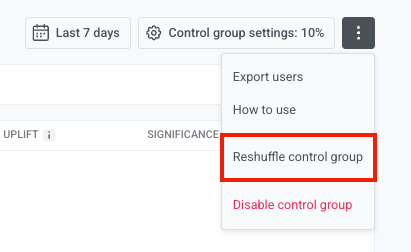
Anchor link toReshuffle control group จะเลือกชุดผู้ใช้แบบสุ่มใหม่ โดยยังคงเปอร์เซ็นต์เท่าเดิม ทุกคนที่อยู่ในกลุ่มปัจจุบันจะออกจากกลุ่ม และชุดผู้ใช้ที่แตกต่างกันจะเข้ามาแทนที่ ใช้เมื่อคนกลุ่มเดิมถูกละเว้นจากข้อความทางการตลาดของคุณเป็นเวลานาน
-
คลิก เมนูสามจุด ที่มุมบนขวา
-
เลือก Reshuffle control group
-
ยืนยันในกล่องโต้ตอบที่ปรากฏขึ้น
ส่งออกผู้ใช้กลุ่มควบคุม
Anchor link toการส่งออกผู้ใช้กลุ่มควบคุมต้องมีสิทธิ์ Personal data ในบทบาทของคุณ
Pushwoosh ไม่ได้ติดแท็กผู้ใช้ในกลุ่มควบคุม ส่งออกจากหน้านี้เพื่อรับรายการแบบครั้งเดียว หรือเรียกใช้ CheckControlGroupMembership เพื่อตรวจสอบชุด User IDs ผ่านโปรแกรม
ไฟล์จะรวมเฉพาะผู้ใช้ของกลุ่มที่อยู่ภายใน ประเทศ และ ขอบเขตตามแท็ก ของกลุ่ม
- คลิก เมนูสามจุด ที่มุมบนขวา
- เลือก Export users
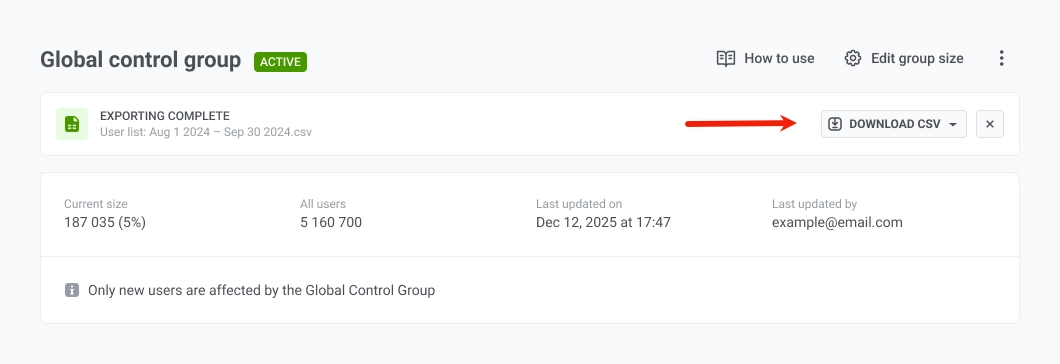
- เมื่อการส่งออกเสร็จสิ้น คลิก Download CSV เพื่อบันทึกไฟล์
ปิดใช้งานกลุ่มควบคุม
Anchor link to- คลิก เมนูสามจุด ที่มุมบนขวา
- เลือก Disable control group
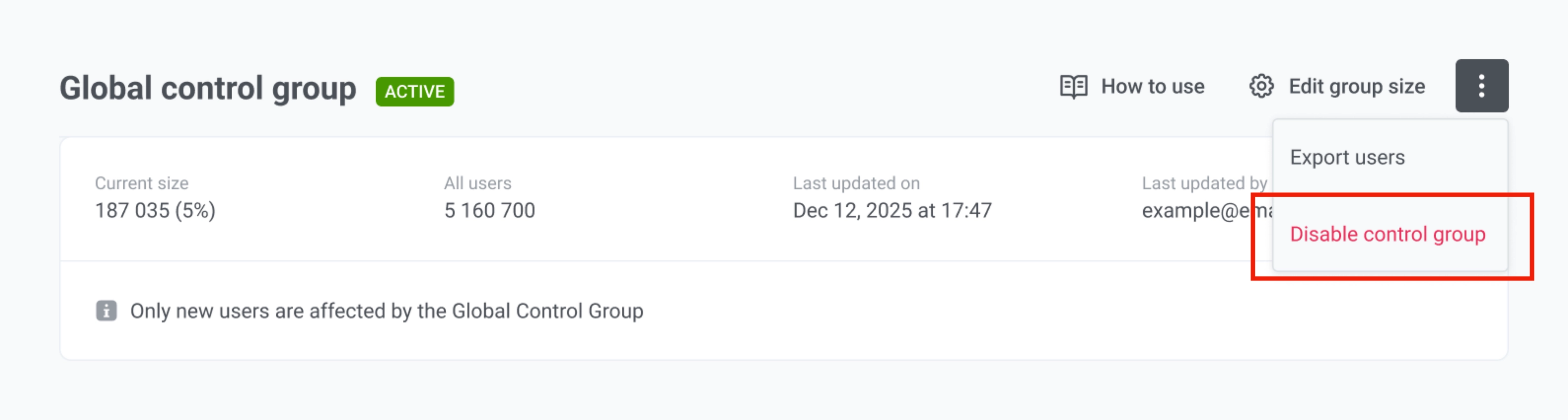
การปิดใช้งานจะหยุดกลุ่มนั้นจากการกันผู้ใช้ใดๆ ทันที และผู้ใช้จะเริ่มได้รับข้อความทางการตลาดอีกครั้ง เว้นแต่จะมีกลุ่มอื่นที่เปิดใช้งานอยู่กันผู้ใช้เหล่านั้นไว้ หากไม่มีกลุ่มที่เปิดใช้งานเหลืออยู่ ข้อความทางการตลาดจะถูกส่งไปยังผู้ใช้ทุกคน กลุ่มจะยังคงเก็บการตั้งค่าและประวัติสถิติไว้ หากคุณเปิดใช้งานอีกครั้งในภายหลังโดยไม่สับเปลี่ยน Pushwoosh จะสร้างกลุ่มเดิมขึ้นมาใหม่ทุกประการ เนื่องจากสมาชิกภาพคำนวณจากสูตรเดียวกัน หากต้องการได้กลุ่มที่แตกต่างออกไปหลังจากเปิดใช้งานใหม่ ให้สับเปลี่ยนกลุ่ม
ลบกลุ่มควบคุม
Anchor link toการลบกลุ่มควบคุมจะลบกลุ่มและการกำหนดค่าของกลุ่มออกอย่างถาวร กลุ่มจะหยุดกันผู้ใช้ และสถิติทั้งหมดของกลุ่มจะสูญหาย กลุ่มอื่นๆ ของแอปจะยังคงทำงานต่อไป หากไม่มีกลุ่มที่เปิดใช้งานเหลืออยู่ ข้อความทางการตลาดจะถูกส่งไปยังผู้ใช้ทุกคน
- คลิก เมนูสามจุด ที่มุมบนขวา
- เลือก Delete group
- ในกล่องโต้ตอบที่ปรากฏขึ้น คลิก Delete เพื่อยืนยัน การกระทำนี้ไม่สามารถยกเลิกได้