ดูและจัดการพรีเซ็ตพุช
ภาพรวมส่วน Push Presets
Anchor link toส่วน Push Presets ใน Pushwoosh Control Panel ของคุณจะแสดงรายการพรีเซ็ตที่มีอยู่ทั้งหมด ช่วยให้คุณสามารถสร้างและจัดการเทมเพลตข้อความพุชที่นำกลับมาใช้ใหม่ได้
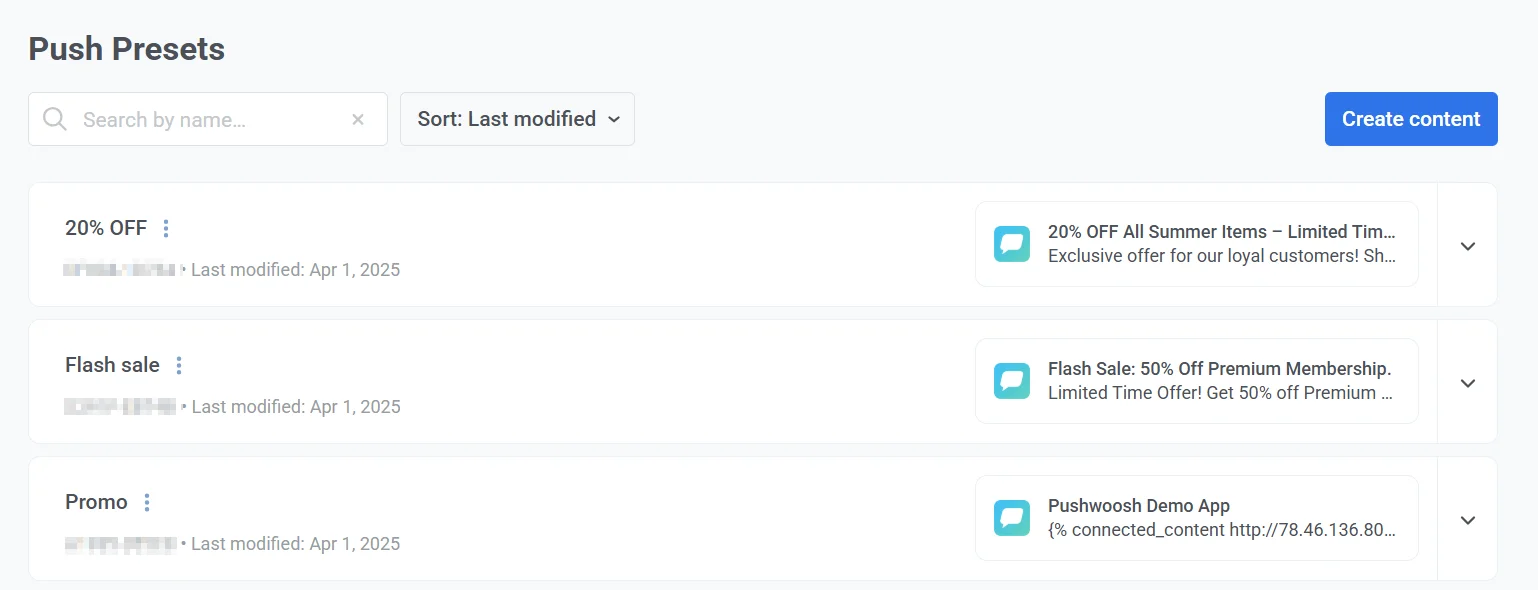
ที่นี่ คุณสามารถ:
-
ค้นหาพรีเซ็ตตามชื่อหรือโค้ด
-
จัดเรียงพรีเซ็ตตามวันที่แก้ไขล่าสุดหรือตามชื่อ
-
สร้างพรีเซ็ตใหม่โดยคลิกปุ่ม Create content และเลือก Push notification, Product recommendations, News feed, หรือ Sponsored push จากเมนูแบบเลื่อนลง ตัวเลือกนี้ไม่สามารถเปลี่ยนแปลงได้เมื่อบันทึกพรีเซ็ตแล้ว
ทำความเข้าใจรายละเอียดพรีเซ็ต
Anchor link toการ์ดพรีเซ็ตแต่ละใบในรายการจะแสดงรายละเอียดดังต่อไปนี้:
-
ชื่อพรีเซ็ต (เช่น ลด 20%, Flash Sale, โปรโมชั่น)
-
โค้ดพรีเซ็ต – ตัวระบุที่ไม่ซ้ำกันซึ่งใช้เพื่ออ้างอิงพรีเซ็ตในคำขอ API
-
วันที่พรีเซ็ตถูกแก้ไขล่าสุด
-
ตัวอย่างเนื้อหาข้อความ รวมถึงหัวข้อและเนื้อหาข้อความ
หากต้องการดูรายละเอียดพรีเซ็ต ให้ขยายการ์ดพรีเซ็ต มุมมองที่ขยายจะรวมข้อมูลต่อไปนี้:
-
แพลตฟอร์ม: แสดงรายการแพลตฟอร์มที่รองรับทั้งหมดสำหรับพรีเซ็ต เช่น iOS, Android และ Huawei
-
ข้อมูลที่กำหนดเอง: ระบุว่ามีข้อมูลที่กำหนดเองรวมอยู่ด้วยหรือไม่
-
การกระทำเมื่อคลิก: กำหนดการกระทำที่จะเกิดขึ้นเมื่อคลิกการแจ้งเตือน ซึ่งระบุตามแพลตฟอร์ม (เช่น ไปตาม deep link, เปิดหน้าเว็บ)
-
ส่วน Root-params: ประกอบด้วยพารามิเตอร์เสริมที่รวมอยู่ในการแจ้งเตือน ซึ่งโดยทั่วไปจะใช้สำหรับการติดตามแคมเปญและ deep linking
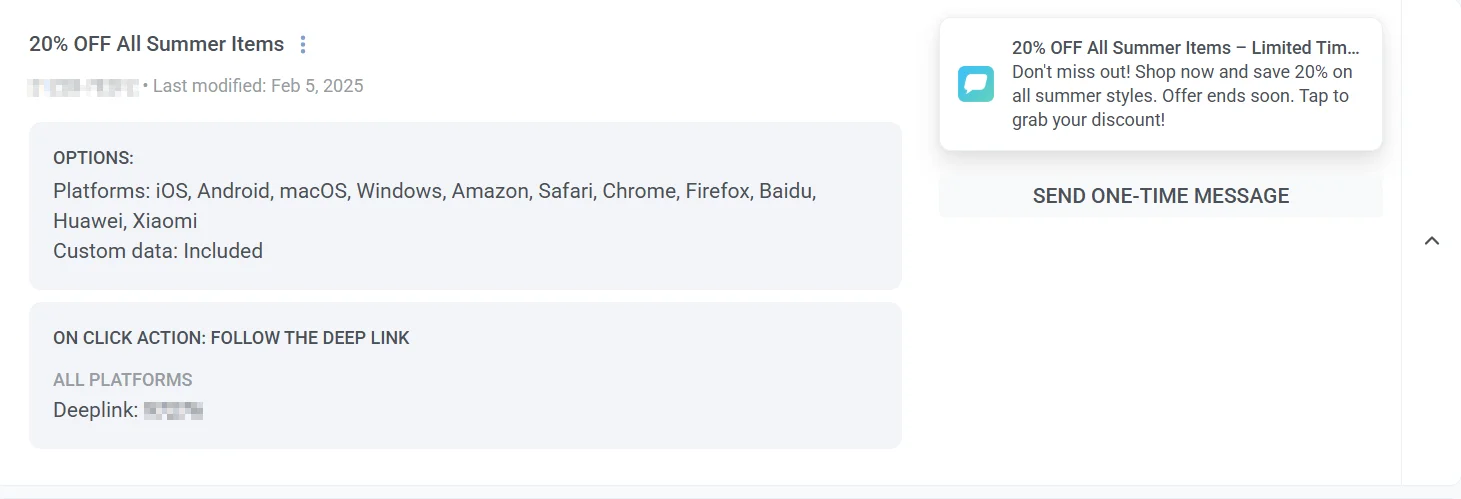
หากต้องการส่งข้อความครั้งเดียวโดยตรงจากรายการ ให้คลิก Send a one-time message และกำหนดการตั้งค่าการแจ้งเตือนพุช เรียนรู้เพิ่มเติม
แก้ไขและจัดการพรีเซ็ต
Anchor link toในการจัดการพรีเซ็ต:
-
วางเมาส์เหนือพรีเซ็ตที่คุณต้องการจัดการ
-
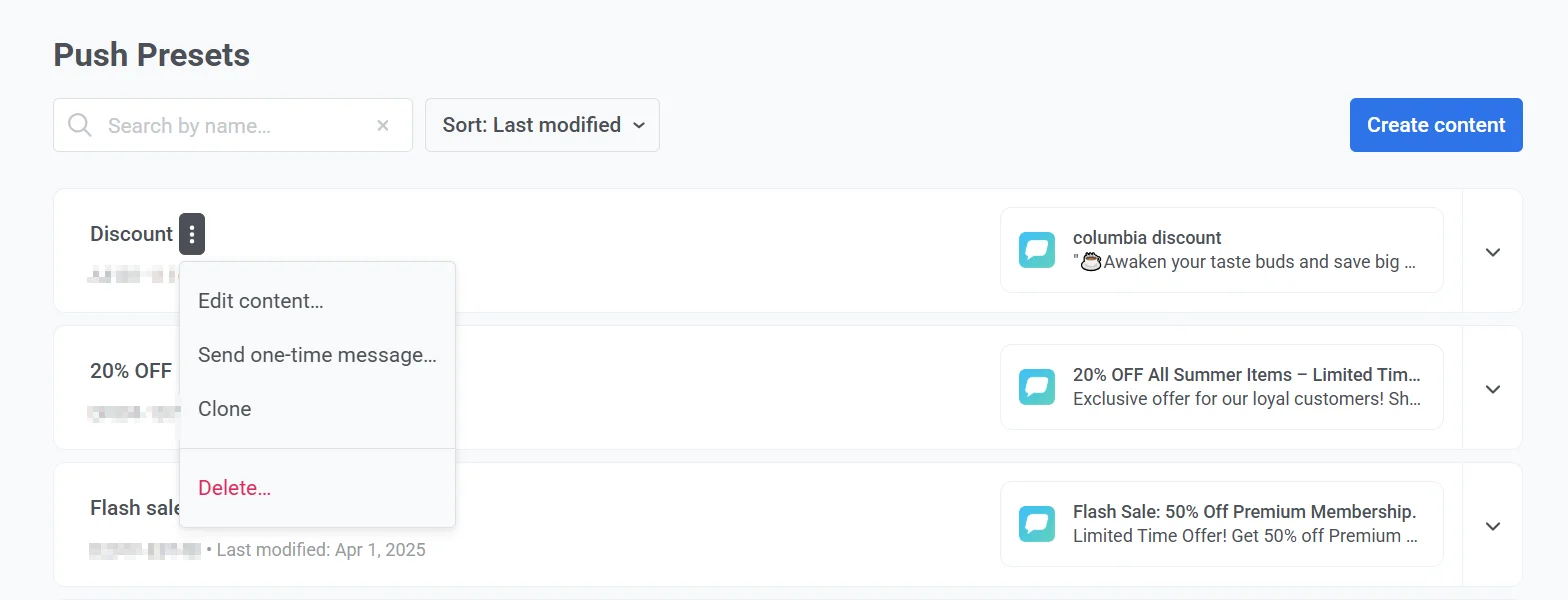
คลิกเมนูสามจุด (⋮) ถัดจากชื่อพรีเซ็ต
-
จากเมนู คุณสามารถ:
- แก้ไขเนื้อหา
- ส่งข้อความครั้งเดียว
- โคลนพรีเซ็ต
- ลบพรีเซ็ต
หากต้องการลบพรีเซ็ตหลายรายการพร้อมกัน:
- คลิก การดำเนินการแบบกลุ่ม → ลบ…
- เลือกพรีเซ็ต
- คลิกปุ่ม ลบ ด้านบนรายการ
พรีเซ็ตที่ใช้ใน Customer Journey หรือ Geozone จะถูกข้าม การลบพรีเซ็ตเดียวที่กำลังใช้งานอยู่ก็จะล้มเหลวเช่นกัน และข้อความแสดงข้อผิดพลาดจะระบุตำแหน่งที่ใช้พรีเซ็ตนั้น พรีเซ็ตที่ลบแล้วไม่สามารถกู้คืนได้
ตรวจสอบการอนุมัติที่รอดำเนินการ
Anchor link toหาก การอนุมัติเนื้อหา เปิดใช้งานสำหรับบัญชีของคุณ พรีเซ็ตที่ส่งแล้วจะปรากฏในแท็บ Pending approval ป้ายบนรายการเมนู Content → Push Presets จะแสดงจำนวนเวอร์ชันที่รอการตรวจสอบ
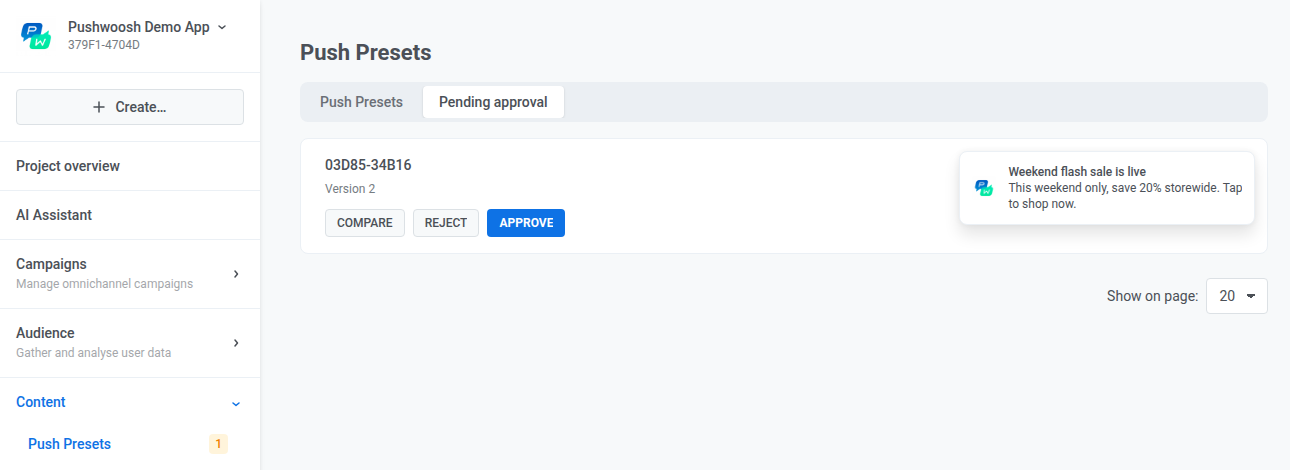
ในการตรวจสอบเวอร์ชันที่รอดำเนินการ ผู้ใช้ที่มีสิทธิ์ Approve messages สามารถ:
- คลิก Compare เพื่อเปิดการเปรียบเทียบแบบเคียงข้างกันกับเวอร์ชันก่อนหน้า ไม่ว่าสถานะของเวอร์ชันนั้นจะเป็นอย่างไร
- คลิก Approve เพื่อทำให้เวอร์ชันสามารถส่งได้
- คลิก Reject และป้อนเหตุผล เหตุผลเป็นสิ่งจำเป็น และจะปรากฏบนการ์ดของพรีเซ็ตที่นี่ รวมถึงบนชิปสถานะในตัวแก้ไข