ประวัติข้อความ
Pushwoosh มีวิธีที่สะดวกในการตรวจสอบ push notifications และอีเมลที่ผ่านมาของคุณเป็นเวลาหนึ่งปี
จากประวัติข้อความ คุณสามารถค้นหาและกรองรายการ แก้ไขหรือยกเลิกข้อความที่ส่งครั้งเดียวที่ตั้งเวลาไว้ และเปิดสถิติโดยละเอียดสำหรับข้อความใดก็ได้
รายการข้อความ
Anchor link toเพื่อเข้าถึงประวัติข้อความ ไปที่ Campaigns → One-time messages ใช้แถบค้นหาเพื่อกรองข้อความตามชื่อแคมเปญ ข้อความ ID การแจ้งเตือน หรือรหัส คุณสามารถป้อนค่าเต็มหรือบางส่วนได้
กรองตามประเภทข้อความ
Anchor link toเหนือรายการ ใช้เมนูแบบเลื่อนลง message type เพื่อจำกัดข้อความที่แสดงอย่างรวดเร็ว:
- All: แสดงทั้งข้อความทางการตลาดและข้อความธุรกรรม (ค่าเริ่มต้น)
- Marketing: แสดงเฉพาะข้อความทางการตลาด (แคมเปญและโปรโมชั่น)
- Transactional: แสดงเฉพาะข้อความธุรกรรม (ข้อความการดำเนินงานหรือบริการ)
เรียนรู้เพิ่มเติมเกี่ยวกับข้อความทางการตลาดและข้อความธุรกรรม
กรองตามช่วงวันที่
Anchor link toใช้ตัวกรองช่วงวันที่ในส่วนหัวของตารางเพื่อแสดงเฉพาะข้อความจากช่วงเวลาที่กำหนด
- เปิดเมนูแบบเลื่อนลง Sent / Created และเลือกวันที่ที่ช่วงเวลานั้นจะใช้กับ:
- Sent: กรองตามวันที่ส่ง
- Created: กรองตามวันที่สร้าง
- ใช้ปฏิทินเพื่อเลือกวันที่เริ่มต้นและสิ้นสุด
โดยค่าเริ่มต้น ประวัติข้อความจะแสดงข้อความจาก 30 วันล่าสุด คุณสามารถตั้งค่าช่วงเวลาใดก็ได้สูงสุด 90 วัน ภายในกรอบเวลาการเก็บข้อมูลของคุณ (โดยทั่วไปคือหนึ่งปี)
หากเขตเวลาของเบราว์เซอร์ของคุณไม่ตรงกับ เขตเวลาของบัญชีของคุณ ประวัติข้อความจะแสดงแบนเนอร์ที่เสนอให้เปลี่ยนบัญชีของคุณเป็นเขตเวลาของเบราว์เซอร์ การปิดแบนเนอร์จะซ่อนแบนเนอร์สำหรับเบราว์เซอร์นั้นต่อไป
ด้านล่างแบนเนอร์ ป้ายกำกับจะระบุเขตเวลาของบัญชีที่วันที่ในรายการใช้ เช่น Dates in EDT (UTC-04:00) สำหรับโซนที่ไม่มีตัวย่อตัวอักษรทั่วไป เช่น Asia/Karachi ป้ายกำกับจะแสดงค่าชดเชย UTC แทน เช่น Dates in UTC+05:00
จัดเรียงรายการ
Anchor link toในแถบเครื่องมือเหนือตาราง ทางด้านขวาของตัวกรองช่วงวันที่ คลิกที่เมนูแบบเลื่อนลงเพื่อจัดลำดับรายการ ป้ายกำกับของปุ่มจะแสดงฟิลด์การจัดเรียงที่ใช้งานอยู่ (เช่น Last modified)
- Last modified: จัดเรียงตามวันที่แก้ไขล่าสุด (ค่าเริ่มต้น)
- Created: จัดเรียงตามวันที่สร้าง
- Send date: จัดเรียงตามวันที่ส่ง
- Recipients: จัดเรียงตามจำนวนผู้รับ
- Opened: จัดเรียงตามจำนวนการเปิดที่ไม่ซ้ำกัน
- Open rate: จัดเรียงตามอัตราการเปิด
- Errors: จัดเรียงตามจำนวนข้อผิดพลาด
ตัวกรองขั้นสูง
Anchor link toใช้ Advanced Filters เพื่อระบุแพลตฟอร์ม แหล่งที่มาของข้อความ (API, Control Panel, AutoPush, Geozone, SMS API, WhatsApp API, Test email และอื่นๆ) เซกเมนต์ และแคมเปญ
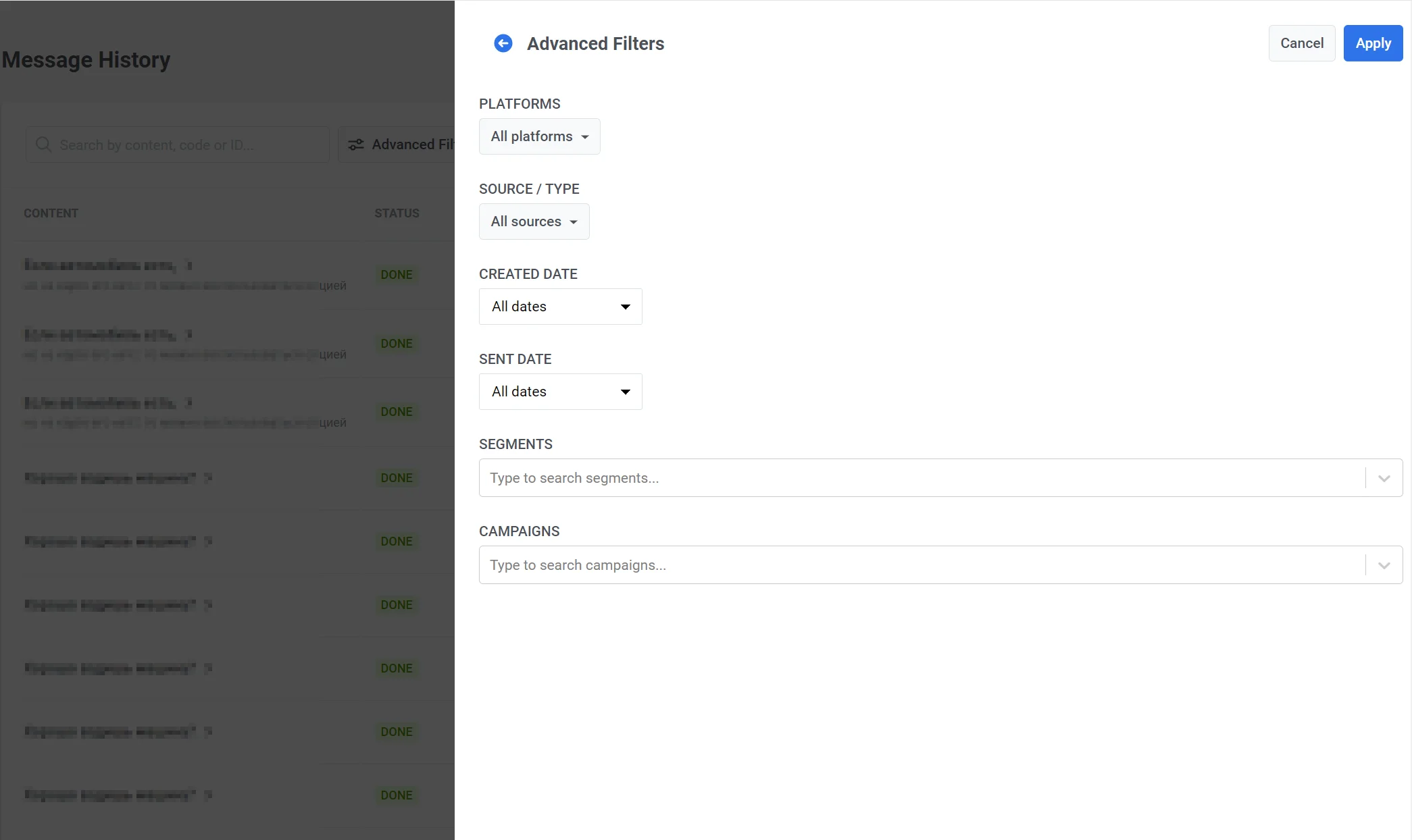
ค้นหา Live Activity ด้วย ID
Anchor link toหากต้องการดูข้อความทั้งหมดของ Live Activity หนึ่งรายการ (การ์ดบนหน้าจอล็อกที่อัปเดตแบบเรียลไทม์) ที่เริ่มผ่าน API สำหรับ iOS Live Activities ให้ป้อน live_activity_id แบบเต็มลงในแถบค้นหา ID จะคำนึงถึงตัวพิมพ์เล็ก-ใหญ่และต้องไม่มีช่องว่าง
รายการจะแสดงข้อความของ Live Activity นั้นภายในช่วงวันที่ที่เลือก โดยไม่ขึ้นกับตัวกรองประเภทข้อความ หากคุณเลือกแหล่งที่มาใน Advanced Filters ให้รวม Live Activity API ด้วย หากไม่รวม หรือเมื่อไม่มี Live Activity ใดตรงกับ ID การค้นหาจะทำงานเหมือนการค้นหาปกติ
สถานะข้อความ
Anchor link toคอลัมน์ Status แสดงสถานะปัจจุบันของแต่ละข้อความ:
| สถานะ | คำอธิบาย |
|---|---|
| CREATING | ข้อความเพิ่งถูกสร้างและกำลังเตรียมการ |
| SCHEDULED | การส่งถูกกำหนดเวลาไว้สำหรับอนาคต: วันที่และเวลายังมาไม่ถึง ซึ่งรวมถึงข้อความที่ล่าช้าและการส่งตามเขตเวลาหรือ Best time ที่ยังไม่เริ่ม คุณสามารถแก้ไขหรือยกเลิกข้อความได้ |
| PENDING | ข้อความอยู่ในคิวเพื่อส่งทันที (เวลาส่งมาถึงแล้ว) หรือการส่งเพิ่งเริ่มขึ้น นี่เป็นสถานะชั่วคราวสั้นๆ ที่ไม่ค่อยปรากฏให้เห็น |
| WAITING | ข้อความกำลังถูกส่งในเขตเวลาท้องถิ่นของผู้สมัครสมาชิก — Pushwoosh จะส่งข้อความชั่วโมงต่อชั่วโมงเมื่อแต่ละเขตเวลาถึงเวลาที่กำหนด และสถานะจะยังคงเป็น Waiting จนกว่าจะครอบคลุมทุกเขตเวลา |
| PROCESSING | ข้อความกำลังถูกส่ง |
| DONE | การส่งเสร็จสมบูรณ์ |
| FAIL | การส่งล้มเหลว สถิติข้อความจะแสดงสาเหตุ ดูสาเหตุที่ข้อความล้มเหลว |
| CANCELED | ข้อความที่ตั้งเวลาไว้ถูกยกเลิกก่อนส่ง (เช่น ผ่าน Delete message) |
สาเหตุที่ข้อความล้มเหลว
Anchor link toเมื่อข้อความมีสถานะ FAIL แท็บ Overview ในสถิติข้อความจะแสดงขีดแทนตัวเลข พร้อมประกาศที่บอกสาเหตุที่การส่งหยุดลง ข้อความในประกาศขึ้นอยู่กับสาเหตุ:
| ประกาศในสถิติข้อความ | เกิดอะไรขึ้น | สิ่งที่ต้องทำ |
|---|---|---|
| This message was not sent: its audience filter could not be built. Check the segment conditions | Pushwoosh ไม่สามารถสร้างกลุ่มเป้าหมายจากเซกเมนต์ได้ | เปิดเซกเมนต์และตรวจสอบเงื่อนไข จากนั้นส่งข้อความอีกครั้ง |
| This message was not sent: its segment no longer exists | เซกเมนต์ที่ข้อความกำหนดเป้าหมายไว้ถูกลบแล้ว | เลือกเซกเมนต์ที่มีอยู่และส่งข้อความอีกครั้ง |
| This message was not sent: the application of its segment no longer exists | แอปพลิเคชันที่เซกเมนต์สังกัดอยู่ถูกลบแล้ว | เลือกเซกเมนต์ของแอปพลิเคชันที่มีอยู่และส่งข้อความอีกครั้ง |
| This message was not sent: its email category was deleted | หมวดหมู่อีเมลที่ตั้งไว้ในข้อความถูกลบแล้ว | เลือกหมวดหมู่อีเมลที่มีอยู่และส่งอีเมลอีกครั้ง |
| This message was not sent: its send date is missing or invalid. Schedule it again | ข้อความไม่มีวันที่ส่งที่ถูกต้องเมื่อ Pushwoosh เริ่มประมวลผล สำหรับตัวเลือกการส่ง Best time ประกาศเดียวกันจะปรากฏเมื่อข้อความไม่มีวันที่ใช้ส่งได้ | สร้างข้อความใหม่และตั้งวันที่ส่ง หากประกาศปรากฏอีก ให้ติดต่อฝ่ายสนับสนุนของ Pushwooshพร้อมแจ้ง message code |
| This message was not sent because of an internal error. Contact support and share the message code | การส่งหยุดลงที่ฝั่ง Pushwoosh หรือสถิติข้อความไม่มีข้อความเฉพาะสำหรับสาเหตุนั้น ข้อความที่ล้มเหลวโดยไม่มีสาเหตุที่บันทึกไว้ก็แสดงประกาศนี้เช่นกัน | ติดต่อฝ่ายสนับสนุนของ Pushwooshพร้อมแจ้ง message code |
หากการส่งหยุดลงหลังจากเข้าถึงกลุ่มเป้าหมายบางส่วนแล้ว สถิติข้อความจะแสดงตัวเลขที่รวบรวมได้จนถึงตอนนั้นพร้อมประกาศ Sending stopped because of an error, so this message’s numbers are incomplete
อีเมลทดสอบจะแสดงป้าย Test สีเทาข้างสถานะ เพื่อไม่ให้การส่งทดสอบถูกเข้าใจผิดว่าเป็นแคมเปญจริง
แก้ไขหรือยกเลิกข้อความที่ส่งครั้งเดียวที่ตั้งเวลาไว้
Anchor link toเฉพาะข้อความที่มีสถานะ Scheduled (เวลายังไม่ถึง) เท่านั้นที่สามารถแก้ไขหรือยกเลิกได้ คุณสามารถทำได้จากประวัติข้อความหรือจาก Campaigns → One-time messages
เปิดเมนูการดำเนินการ (⋮) สำหรับข้อความ:
- Delete message: ยกเลิกการส่งที่ตั้งเวลาไว้ สถานะจะกลายเป็น Canceled
- Edit message: เปิดฟอร์มแคมเปญเพื่อให้คุณสามารถเปลี่ยนแปลงข้อความได้ ที่ด้านบนของฟอร์ม ใต้ตัวบ่งชี้ขั้นตอน Last edit จะแสดงวันที่ เวลา และผู้ใช้ที่เปลี่ยนแปลงข้อความล่าสุด
- Rename: เปิดไดอะล็อกขนาดเล็กเพื่อตั้งค่าหรือเปลี่ยนชื่อแคมเปญ โดยไม่ต้องเปิดฟอร์มแก้ไขแบบเต็มอีกครั้ง จำกัดที่ 255 ตัวอักษรเช่นเดียวกับฟิลด์ Campaign name ที่คุณตั้งค่าตอนส่ง ล้างฟิลด์แล้วบันทึกเพื่อลบชื่อออก แถวจะกลับไปใช้ชื่อเรื่องเริ่มต้นก่อนหน้า
- Copy message code: คัดลอกรหัสข้อความไปยังคลิปบอร์ดของคุณ ใช้ได้กับข้อความใดๆ ในรายการ
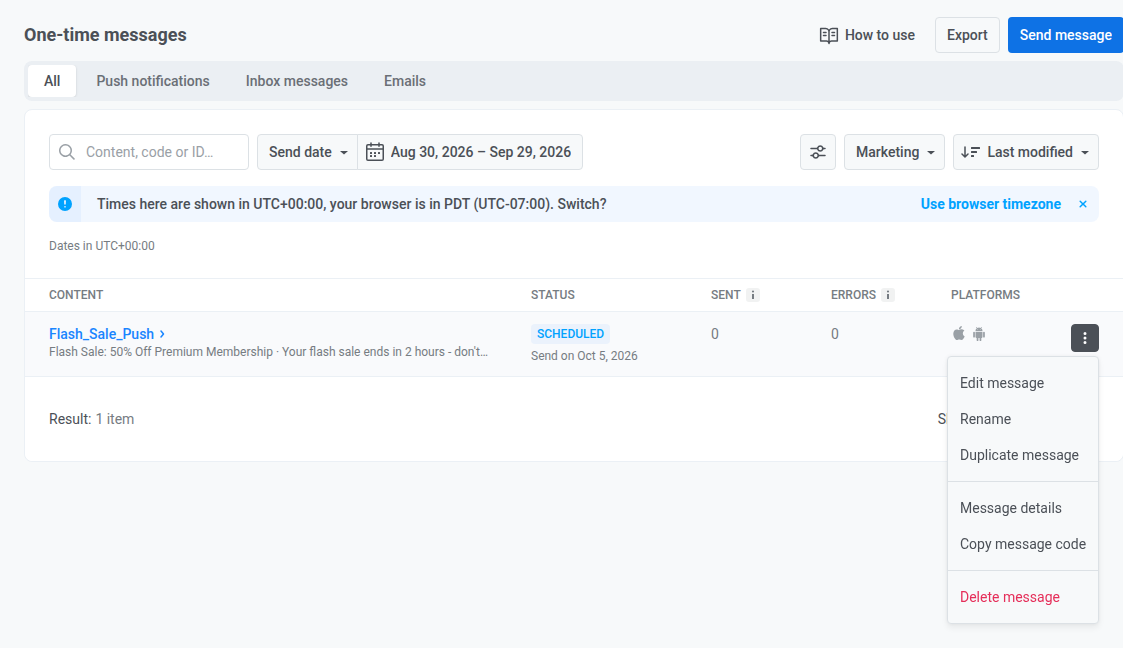
การคลิก Rename จะเปิดไดอะล็อกเพื่อตั้งค่าหรือเปลี่ยนชื่อแคมเปญ:
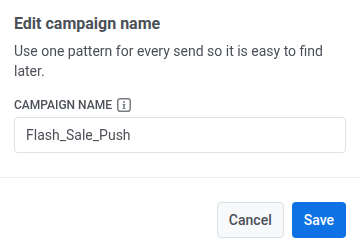
ดูสถิติโดยละเอียด
Anchor link toคลิกที่ชื่อข้อความในคอลัมน์ Content เพื่อเปิดสถิติข้อความสำหรับการส่งนั้น (Overview จากนั้น Clicks สำหรับอีเมล จากนั้น Timeline และ Errors) ข้อความที่ลบผ่าน APIหลังจากถูกส่งไปแล้วจะถูกลบอย่างถาวร ไม่มีทางย้อนกลับ ข้อความนั้นอาจยังคงปรากฏในรายการภายใต้สถานะล่าสุด แต่คุณจะไม่สามารถค้นหาด้วยรหัสข้อความหรือ ID หรือเปิดสถิติข้อความของมันได้อีกต่อไป
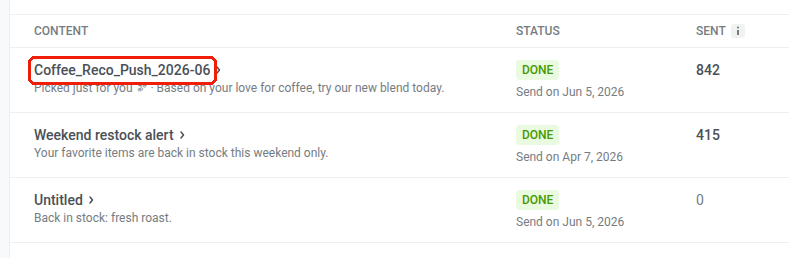
หากข้อความมี Campaign name (ตั้งค่าในไดอะล็อก Confirm sending ตอนส่งหรือตั้งเวลา) คอลัมน์ Content จะใช้ชื่อนี้เป็นชื่อแถวแบบตัวหนา โดยแสดงชื่อของข้อความเอง หัวเรื่อง เทมเพลต หรือชื่อพรีเซ็ตไว้ในบรรทัดสีเทาด้านล่าง หากไม่มีชื่อแคมเปญ แถวจะกลับไปใช้พฤติกรรมเริ่มต้นก่อนหน้า: สำหรับ SMS ที่ส่งจากพรีเซ็ต SMS คอลัมน์ Content จะตั้งชื่อแถวตามพรีเซ็ต (แทนที่จะเป็น Untitled) และแสดงข้อความของพรีเซ็ตไว้ใต้ชื่อแถว
การเปิดสถิติของแถวจะแสดงปุ่ม Message code และ Export stats ที่ด้านบนของหน้า ไม่ว่าแถวนั้นจะมีชื่อแคมเปญหรือไม่ก็ตาม

สำหรับข้อความที่ยังคง Scheduled อยู่ ส่วนหัวยังแสดงเมนูการดำเนินการ (⋮) ข้าง Message code และ Export stats โดยมีเพียงตัวเลือก Rename เดียว ซึ่งจะเปิดไดอะล็อกเดียวกับ Rename ในเมนูการดำเนินการของรายการ เมื่อตั้งชื่อแคมเปญแล้ว ชื่อหน้าจะเพิ่มชื่อนั้นหลังเครื่องหมายโคลอน เช่น Message stats: Flash_Sale_Push แทนที่จะเป็นเพียง Message stats

ส่งออกประวัติข้อความ
Anchor link toหากต้องการส่งออกข้อมูลประวัติข้อความ ให้คลิกปุ่ม Export ที่มุมบนขวาของหน้าประวัติข้อความ ในกล่องโต้ตอบการส่งออก ให้เลือกฟิลด์ที่จะรวม เมื่อการส่งออกพร้อมแล้ว คุณจะได้รับการแจ้งเตือนพร้อมลิงก์ Download CSV
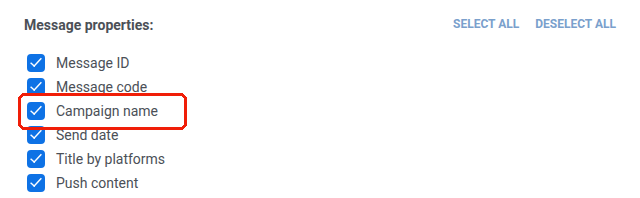
การส่งออกจะรวมเฉพาะข้อความที่ตรงกับ ตัวกรองประเภทข้อความ ปัจจุบันของคุณและตัวกรองอื่นๆ ที่ใช้ ตัวอย่างเช่น การส่งออกโดยเปิดใช้งานตัวกรอง Transactional จะสร้างไฟล์ CSV ของข้อความธุรกรรมเท่านั้น การส่งออกขณะที่แถบค้นหามี ID ของ Live Activity อยู่จะสร้างไฟล์ CSV ของข้อความของ Live Activity นั้น
รายละเอียดข้อความ
Anchor link to| ฟิลด์ | คำอธิบาย |
|---|---|
| ID | ตัวระบุตัวเลขที่ไม่ซ้ำกันของข้อความ สำหรับข้อความธุรกรรมฟิลด์นี้คือ 0; ใช้ Message code เพื่อระบุข้อความแทน |
| Message code | รหัสข้อความ ที่ใช้สำหรับการติดตามหรือการโต้ตอบกับ API |
| Campaign name | ชื่อแคมเปญที่ตั้งค่าไว้สำหรับข้อความ ถ้ามี ว่างเปล่าหากไม่ได้ตั้งค่า |
| Send date | วันที่และเวลาที่ข้อความถูกส่ง |
| Content | หัวข้อและเนื้อหาของการแจ้งเตือน |
| Applications | แอปพลิเคชันหรือกลุ่มแอปพลิเคชันที่ข้อความถูกส่งจาก |
| Status | สถานะการจัดส่งสุดท้าย |
| Platforms | รายชื่อแพลตฟอร์มที่ข้อความถูกกำหนดเป้าหมาย (เช่น iOS, Android) |
| Source | วิธีที่ข้อความถูกสร้าง: API, Control Panel, Customer Journey, Test email, ฯลฯ |
| Filter code | รหัสของตัวกรองกลุ่มเป้าหมายที่ใช้สำหรับการกำหนดเป้าหมาย |
| Filter conditions | นิพจน์เงื่อนไขของตัวกรองกลุ่มเป้าหมาย |
| Filter name | ชื่อของตัวกรองกลุ่มเป้าหมาย |
| Subscription segments | เซกเมนต์ตามการสมัครสมาชิกที่รวมอยู่ในการส่ง |
ตัวชี้วัดการจัดส่งและการมีส่วนร่วม
Anchor link to| ฟิลด์ | คำอธิบาย |
|---|---|
| Total sent | จำนวนครั้งทั้งหมดที่พยายามส่งไปยังผู้ให้บริการ |
| Total recipients | จำนวนข้อความที่ส่งที่สามารถแสดงบนอุปกรณ์ของผู้รับได้ (จำนวนที่ส่งทั้งหมดลบด้วยการส่งไปยังอุปกรณ์ที่ไม่สามารถรับข้อความได้) |
| Total delivered unique | จำนวนการยืนยันการจัดส่งที่ไม่ซ้ำกัน — แต่ละอุปกรณ์จะถูกนับเพียงครั้งเดียวแม้ว่าจะได้รับการส่งซ้ำก็ตาม |
| Total delivered | การยืนยันการจัดส่งทั้งหมดรวมถึงการส่งซ้ำและการจัดส่งซ้ำไปยังอุปกรณ์เดียวกัน |
| Total opened unique | จำนวนผู้ใช้ที่ไม่ซ้ำกันที่เปิดข้อความ (ก่อนหน้านี้คือ Total opened) |
| Total opened | จำนวนเหตุการณ์การเปิดทั้งหมด รวมถึงการเปิดซ้ำโดยผู้ใช้คนเดียวกัน (ก่อนหน้านี้คือ Total all opened) |
| Total errors | จำนวนข้อผิดพลาดขณะส่งที่ส่งคืนโดยผู้ให้บริการ (เช่น โทเค็นไม่ถูกต้อง, ข้อความถูกปฏิเสธ) |
| Total clicked unique | จำนวนผู้ใช้ที่ไม่ซ้ำกันที่คลิกลิงก์อย่างน้อยหนึ่งลิงก์ในข้อความ ต้องการการเปิดใช้งานการติดตามลิงก์ (ก่อนหน้านี้คือ Total clicks) |
| Total clicked | จำนวนเหตุการณ์การคลิกลิงก์ทั้งหมดในทุกผู้ใช้ นับรวมการคลิกซ้ำ ต้องการการเปิดใช้งานการติดตามลิงก์ (ก่อนหน้านี้คือ Total all clicks) |
| Total unsubscribed | จำนวนการยกเลิกการสมัครสมาชิกที่เกิดขึ้นจากการตอบสนองต่อข้อความนี้ |
เรียนรู้เพิ่มเติมเกี่ยวกับ: