ปรับแต่งหน้าสมัครรับอีเมล
หน้าสมัครรับอีเมลคือหน้าที่ผู้ใช้เห็นเมื่อยกเลิกการสมัครรับอีเมลหรือจัดการการตั้งค่าอีเมลของตน แก้ไขหน้าเหล่านี้ได้ในตัวสร้างหน้า
หากต้องการทราบว่าผู้ใช้จะเห็นแต่ละหน้าเมื่อใด โปรดอ่านสิ่งที่เกิดขึ้นเมื่อผู้ใช้คลิกลิงก์ของคุณ หากต้องการเลือกหน้าที่ผู้ใช้จะเห็นหลังจากยกเลิกการสมัครรับข้อมูล โปรดดูจัดการการยกเลิกรับ
แก้ไขหน้า
Anchor link toแก้ไขหน้าสมัครรับอีเมลในตัวสร้างหน้าเพื่อเปลี่ยนข้อความ ดีไซน์ และปุ่มของหน้า
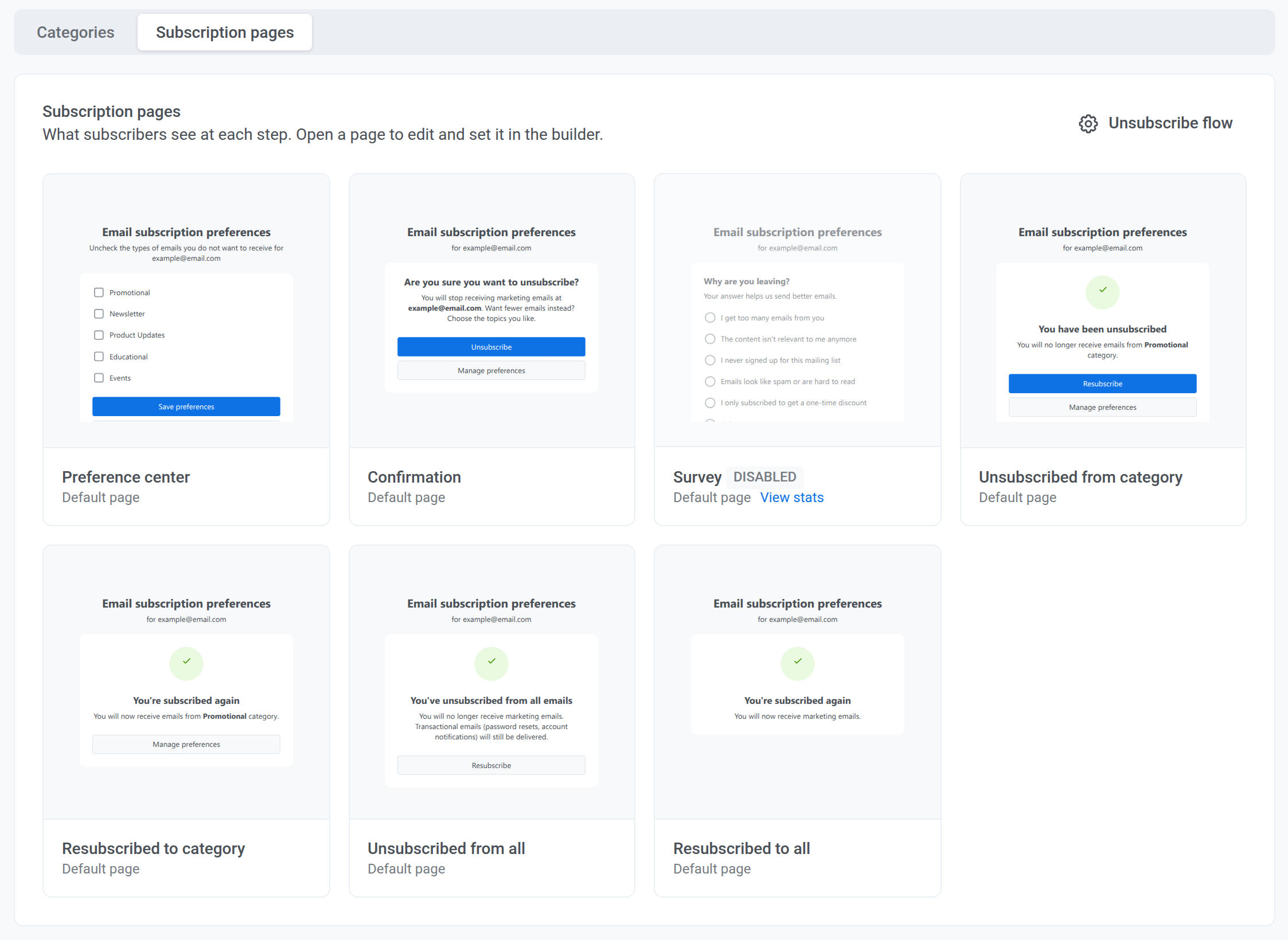
ผู้ใช้จะเห็นหมวดหมู่ของตนในหน้า ศูนย์การตั้งค่า เฉพาะเมื่อศูนย์การตั้งค่าเปิดอยู่เท่านั้น หากต้องการเปิด ให้ตั้งค่าหมวดหมู่ หากต้องการแสดงหน้า การยืนยัน หรือ แบบสำรวจ ให้เปิดขั้นตอนนั้นในขั้นตอนการยกเลิกรับ
- ไปที่ การตั้งค่า > ศูนย์การตั้งค่า สลับไปที่แท็บ หน้าสมัครรับอีเมล แล้วคลิกไทล์ของหน้า
- แก้ไขหน้า:
- เปลี่ยนข้อความบน canvas โดยตรง
- เพิ่มบล็อกจากแท็บ บล็อก
- เลือกบล็อกเพื่อปรับแต่งในแผงการตั้งค่า
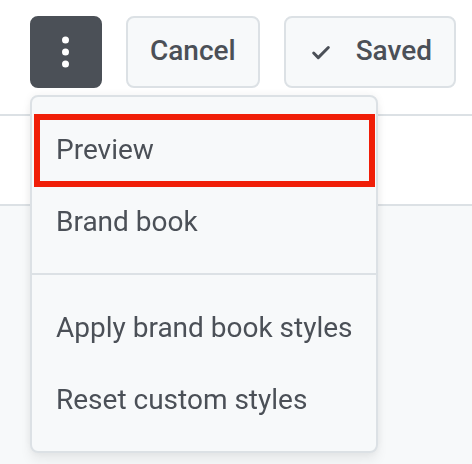
- หากต้องการตรวจสอบว่าหน้าแสดงผลอย่างไรบนเดสก์ท็อปและมือถือ ให้เปิดเมนูสามจุดที่ด้านบนแล้วเลือก แสดงตัวอย่าง
- คลิก บันทึก
จนกว่าคุณจะบันทึกหน้า ผู้ใช้จะเห็นดีไซน์มาตรฐานของ Pushwoosh คุณไม่ต้องเผยแพร่หรือเชื่อมต่อสิ่งใด เวอร์ชันที่บันทึกจะแทนที่เวอร์ชันมาตรฐานสำหรับขั้นตอนนั้น และการเปลี่ยนแปลงจะมีผลกับผู้ใช้ทุกคนทันทีที่คุณบันทึก
เพิ่มภาษา
Anchor link toแต่ละหน้ามีได้หลายเวอร์ชันภาษา หากต้องการเพิ่มเวอร์ชัน ให้คลิก + ถัดจาก ภาษา
ผู้ใช้จะเห็นเวอร์ชันในภาษาของเบราว์เซอร์ หากไม่มีเวอร์ชันดังกล่าว ผู้ใช้จะเห็นภาษาเริ่มต้น และจากนั้นเป็นภาษาอังกฤษ
ปุ่มในหน้า
Anchor link toปุ่มในหน้าสมัครรับอีเมลสามารถเปิดเว็บไซต์หรือดำเนินการเกี่ยวกับการสมัครรับข้อมูลได้ หากต้องการตั้งค่าการกระทำ:
- เลือกปุ่มบน canvas
- ในการตั้งค่าลิงก์ ให้เลือกการกระทำ
ลิงก์ข้อความเปิดได้เฉพาะเว็บไซต์เท่านั้น
ตัวอย่างเช่น กำหนดการกระทำ สมัครรับอีกครั้ง ให้กับปุ่มในหน้า ยกเลิกรับหมวดหมู่แล้ว เพื่อให้ผู้ใช้สมัครรับหมวดหมู่นั้นอีกครั้งได้
การกระทำตามหน้า
Anchor link toการกระทำที่คุณเลือกได้ในการตั้งค่าลิงก์ขึ้นอยู่กับหน้า ตารางแบ่งการกระทำออกเป็นสองกลุ่ม:
- การกระทำที่จำเป็น: เพิ่มปุ่มสำหรับการกระทำแต่ละรายการ มิฉะนั้นตัวสร้างจะไม่บันทึกหน้า วิธีนี้ทำให้ผู้ใช้สามารถยกเลิกการสมัครได้เสมอ
- การกระทำเสริม: เพิ่มหากคุณต้องการ
| หน้า | การกระทำที่จำเป็น | การกระทำเสริม |
|---|---|---|
| ศูนย์การตั้งค่า | บันทึกการตั้งค่า, ยกเลิกรับทั้งหมด | — |
| การยืนยัน | ยืนยันการยกเลิกรับอีเมล | จัดการการตั้งค่า |
| แบบสำรวจ | ส่งคำตอบแบบสำรวจ | ข้ามแบบสำรวจ, จัดการการตั้งค่า, สมัครรับอีกครั้ง |
| ยกเลิกรับหมวดหมู่แล้ว | สมัครรับอีกครั้ง | จัดการการตั้งค่า, ยกเลิกรับทั้งหมด |
| ยกเลิกรับทั้งหมดแล้ว | สมัครรับอีกครั้ง | จัดการการตั้งค่า |
| สมัครรับหมวดหมู่อีกครั้งแล้ว, สมัครรับทั้งหมดอีกครั้งแล้ว | — | จัดการการตั้งค่า |
ปุ่ม จัดการการตั้งค่า จะถูกซ่อนจากผู้ใช้ในขณะที่ศูนย์การตั้งค่าถูกปิดใช้งาน
บล็อก
Anchor link toมีสองบล็อกที่มีการตั้งค่าของตัวเอง ได้แก่ บล็อก หมวดหมู่ ในหน้า ศูนย์การตั้งค่า และบล็อก แบบสำรวจ ในหน้า แบบสำรวจ
บล็อกหมวดหมู่
Anchor link toหน้าสมัครรับอีเมล ศูนย์การตั้งค่า ต้องมีบล็อก หมวดหมู่ หนึ่งบล็อก บล็อกนี้แสดงรายการหมวดหมู่อีเมลของคุณพร้อมช่องทำเครื่องหมายสำหรับแต่ละหมวดหมู่ เพื่อให้ผู้ใช้เลือกสิ่งที่ต้องการรับได้ หากต้องการปรับแต่ง:
- สร้างหมวดหมู่อย่างน้อยหนึ่งหมวดหมู่ หากไม่มีหมวดหมู่ บล็อกจะแสดงตัวยึดตำแหน่ง ยังไม่มีหมวดหมู่ และการตั้งค่าบล็อกจะแสดงเพียงคำเตือน ยังไม่ได้สร้างหมวดหมู่ เมื่อมีหมวดหมู่แล้ว canvas และตัวอย่างจะแสดงหมวดหมู่เหล่านั้น
- เลือกบล็อกบน canvas
- เปลี่ยน สีช่องทำเครื่องหมาย หรือแก้ไข ข้อความสถานะ ที่ผู้ใช้เห็น หลังบันทึกสำเร็จ และ เมื่อบันทึกไม่สำเร็จ
บล็อกแบบสำรวจ
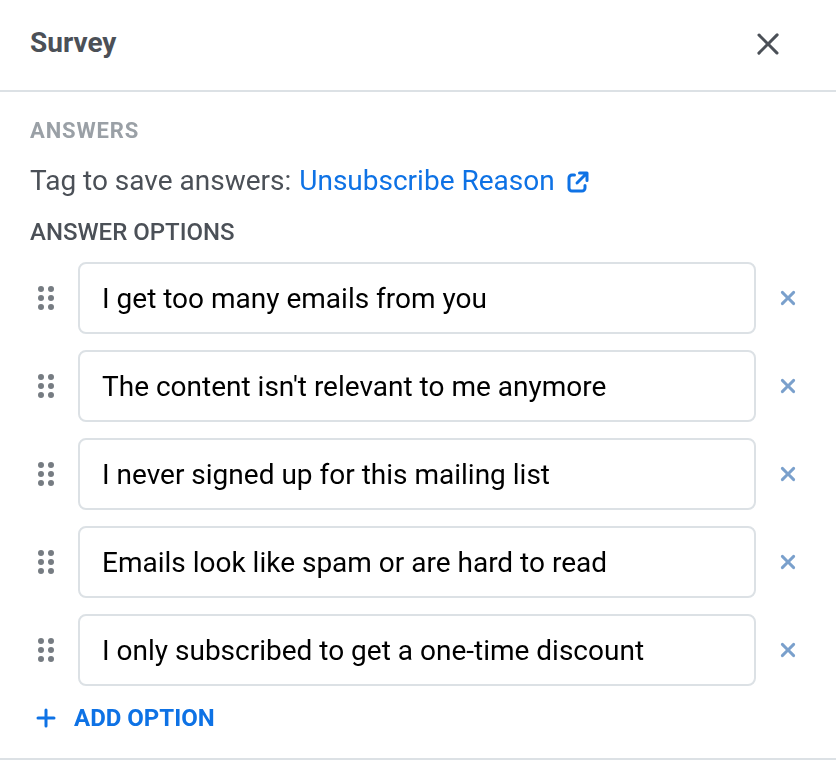
Anchor link toหน้าสมัครรับอีเมล แบบสำรวจ ต้องมีบล็อก แบบสำรวจ หนึ่งบล็อก ผู้ใช้เลือกตัวเลือกคำตอบหนึ่งตัวเลือก และคำตอบจะถูกบันทึกไว้ในแท็ก Unsubscribe Reason ที่แสดงอยู่ใต้ แท็กสำหรับบันทึกคำตอบ หากต้องการตั้งค่าบล็อก:
- เลือกบล็อกบน canvas หรือใน เลเยอร์ เพื่อเปิดการตั้งค่า
- ภายใต้ คำตอบ ให้แก้ไข จัดลำดับใหม่ เพิ่ม หรือลบ ตัวเลือกคำตอบ
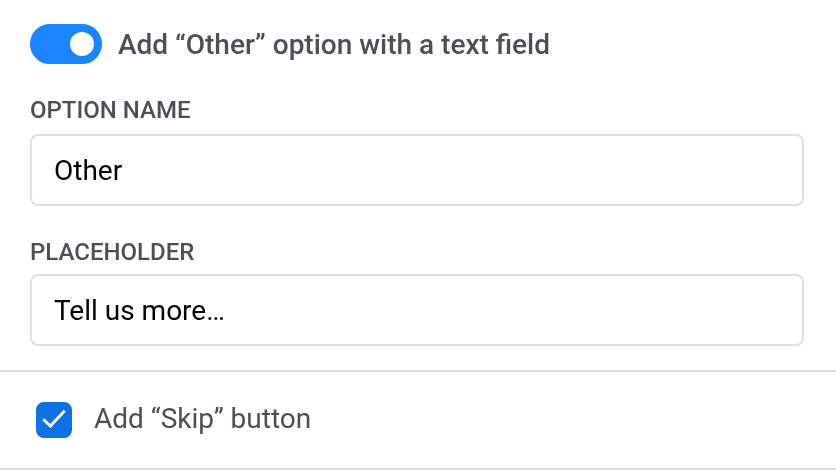
- หากต้องการให้ผู้ใช้พิมพ์เหตุผลของตนเองได้ ให้เปิด เพิ่มตัวเลือก “อื่น ๆ” พร้อมช่องข้อความ จากนั้นตั้งค่า ชื่อตัวเลือก และ ข้อความตัวอย่าง
- หากต้องการให้ผู้ใช้ออกได้โดยไม่ต้องตอบ ให้เลือก เพิ่มปุ่ม “ข้าม”
- ภายใต้ ลักษณะ ให้เปลี่ยน สีช่องทำเครื่องหมาย รวมถึงระยะห่างและขนาดตัวอักษรของตัวเลือก
แบบสำรวจต้องมีตัวเลือกคำตอบอย่างน้อยหนึ่งตัวเลือกหรือช่อง อื่น ๆ