ส่งข้อความ WhatsApp ผ่าน Customer Journey
ส่งข้อความ WhatsApp ผ่าน Pushwoosh Customer Journey คุณสามารถเลือกระหว่างแคมเปญตามกลุ่มเป้าหมายและตามทริกเกอร์ ใช้เทมเพลตจากบัญชี Meta ของคุณ หรือสร้างเนื้อหาที่กำหนดเองภายใน Pushwoosh
ข้อกำหนดเบื้องต้น
Anchor link toเพื่อให้สามารถส่งข้อความ WhatsApp ได้ ต้องแน่ใจว่าได้ปฏิบัติตามข้อกำหนดต่อไปนี้:
- การกำหนดค่า WhatsApp เสร็จสมบูรณ์: ตรวจสอบให้แน่ใจว่าบัญชี WhatsApp Business ของคุณได้ผสานรวมกับ Pushwoosh แล้ว เรียนรู้เพิ่มเติม
- เพิ่มวิธีการชำระเงินสำหรับ WhatsApp แล้ว: Meta จะเรียกเก็บเงินสำหรับแต่ละข้อความที่ส่งผ่าน WhatsApp Pushwoosh ไม่ได้จัดการค่าใช้จ่ายเหล่านี้ ดังนั้นโปรดตรวจสอบให้แน่ใจว่า ข้อมูลการชำระเงิน ของคุณได้รับการอัปเดตในบัญชี WhatsApp ของคุณ
- มีเทมเพลตพร้อมใช้งาน: ตรวจสอบให้แน่ใจว่าเทมเพลตที่ต้องการได้ถูกสร้างและอนุมัติในบัญชี WhatsApp Manager ของคุณแล้ว เรียนรู้เพิ่มเติม
- อัปโหลดรายชื่อผู้ติดต่อ WhatsApp แล้ว
สร้างแคมเปญ WhatsApp ใหม่
Anchor link toเพื่อสร้างแคมเปญ:
- ไปที่ Campaigns > Customer Journey Builder > Create campaign > WhatsApp
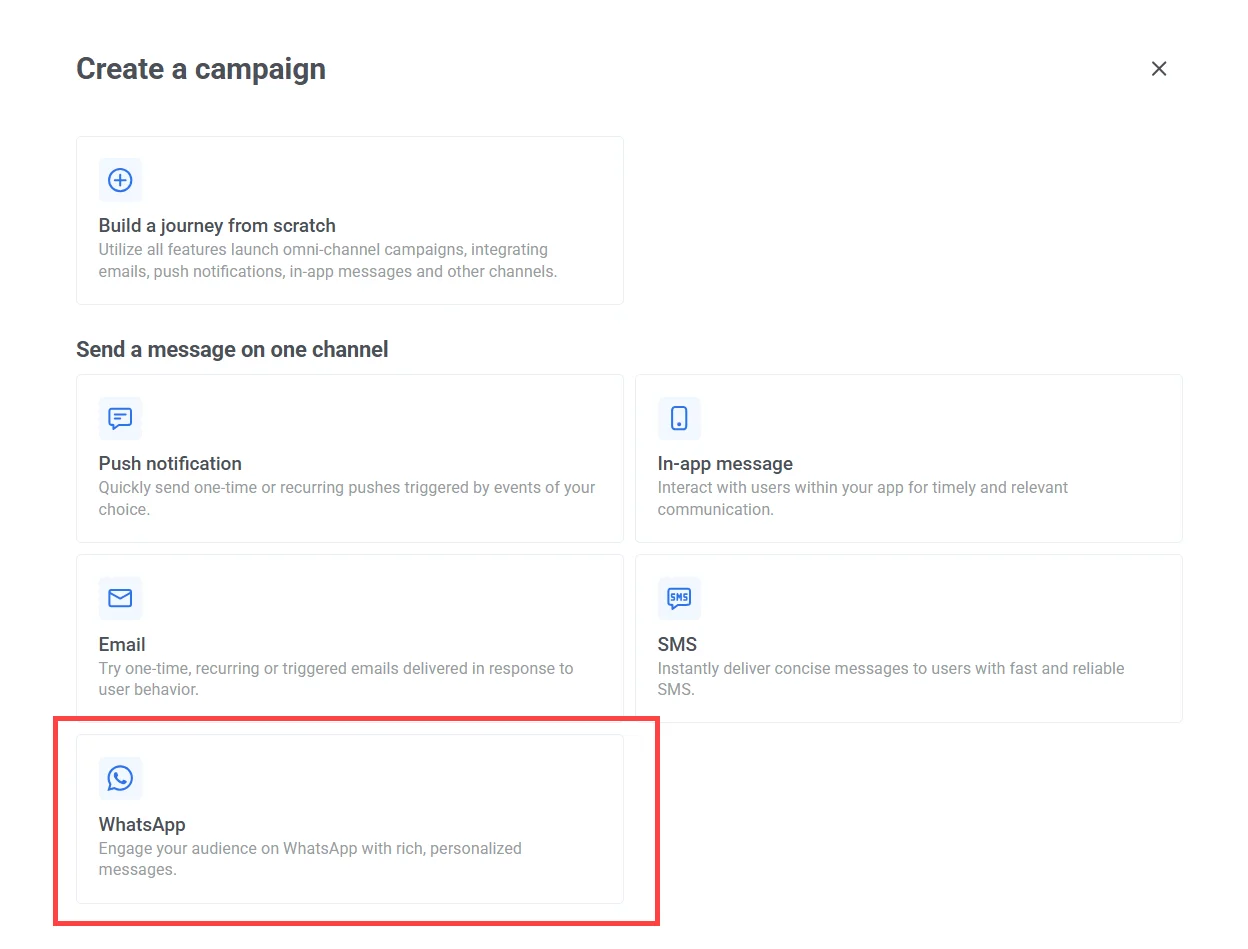
- บน journey canvas เลือกประเภทการเข้าที่เหมาะสมตามเป้าหมายแคมเปญของคุณ:
Audience-based entry
Anchor link toกำหนดเป้าหมายกลุ่มผู้ใช้ที่กำหนดไว้ล่วงหน้าตามตัวกรอง เช่น สถานที่ กิจกรรมล่าสุด หรือประวัติการซื้อ เหมาะสำหรับแคมเปญที่วางแผนไว้ เกิดขึ้นซ้ำ หรือแคมเปญเพื่อดึงดูดผู้ใช้กลับมา เรียนรู้เพิ่มเติม
ตัวอย่าง:
- ส่งโปรโมชั่นไปยังผู้ใช้ที่ไม่มีการใช้งานเป็นเวลา 30 วัน
- ประกาศข้อเสนอตามฤดูกาลให้กับลูกค้าประจำ
Trigger-based entry
Anchor link toเปิด journey เมื่อมีเหตุการณ์เฉพาะเกิดขึ้น เช่น ผู้ใช้ทำการซื้อหรือจองเสร็จสิ้น เหมาะสำหรับข้อความธุรกรรมแบบเรียลไทม์หรือการอัปเดตที่ขับเคลื่อนด้วยพฤติกรรม เรียนรู้เพิ่มเติม
ตัวอย่าง:
- ยืนยันคำสั่งซื้อเมื่อสถานะเปลี่ยนเป็น “พร้อมรับ”
- ส่งการแจ้งเตือน 24 ชั่วโมงก่อนการนัดหมาย
API-based entry
Anchor link toเริ่มแคมเปญโดยโปรแกรมโดยการส่งคำขอ POST จากแบ็กเอนด์หรือระบบภายนอกของคุณ เหมาะสำหรับการส่งข้อความอัตโนมัติตามข้อมูลหรือเหตุการณ์ภายนอก เรียนรู้เพิ่มเติม
ตัวอย่าง:
- แจ้งเตือนผู้ใช้หลังจากการอัปเดต CRM
- ส่งข้อเสนอ WhatsApp หลังจากการทำแบบสำรวจเสร็จสิ้น
ตั้งค่าองค์ประกอบข้อความ WhatsApp
Anchor link toเพิ่มองค์ประกอบข้อความ WhatsApp ลงใน canvas และตั้งชื่อที่ไม่ซ้ำกันเพื่อระบุขั้นตอนของข้อความ
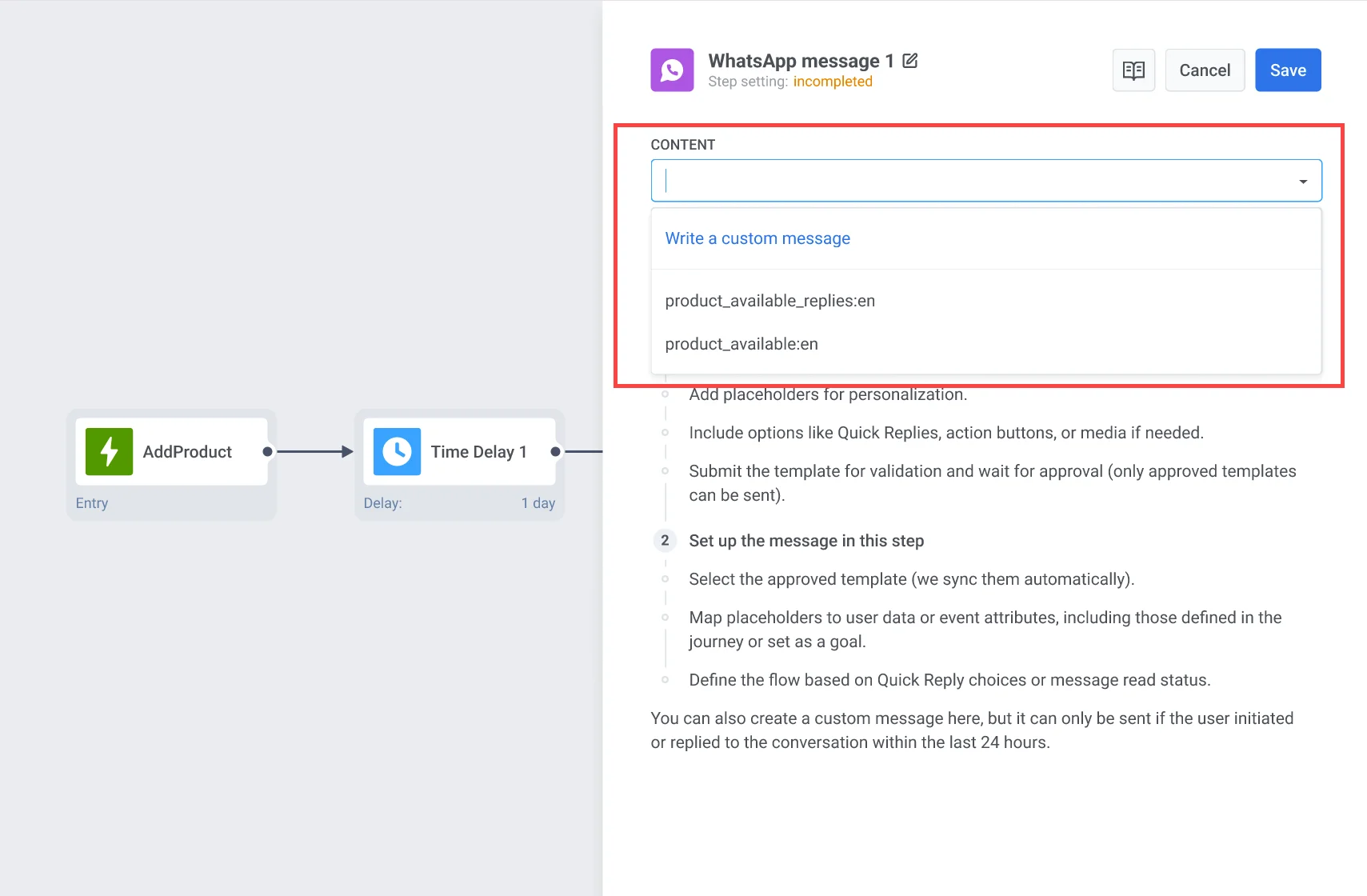
ถัดไป กำหนดค่าเนื้อหา WhatsApp ด้วยหนึ่งในสองวิธี:
-
เขียนข้อความที่กำหนดเอง
-
เลือกเทมเพลตข้อความ WhatsApp ที่ได้รับการอนุมัติล่วงหน้าจากเมนูแบบเลื่อนลง เทมเพลตจะเรียงตาม ชื่อ A→Z หากต้องการเปลี่ยนลำดับ ให้คลิกปุ่มเรียงลำดับเหนือเมนูแบบเลื่อนลง Pushwoosh จะจดจำตัวเลือกของคุณสำหรับเมนูแบบเลื่อนลงของเทมเพลต WhatsApp ทุกรายการ เทมเพลตต้องมีให้บริการในภาษาที่เลือกและได้รับการอนุมัติจาก WhatsApp
เรียนรู้เพิ่มเติมเกี่ยวกับ การสร้างเทมเพลต หรือสำรวจตัวเลือกใน คลังเทมเพลต
กำหนดค่าตัวแปรไดนามิก
Anchor link toหลังจากเลือกเทมเพลตแล้ว Pushwoosh จะแสดงตัวอย่างเนื้อหาของข้อความ หากเทมเพลตมีตัวยึดตำแหน่ง แต่ละตัวจะแทนตัวแปรไดนามิกที่ต้องกำหนดค่าก่อนที่จะสามารถส่งข้อความได้

เพื่อแทรกตัวแปร:
- คลิกที่ตัวยึดตำแหน่ง
{}ในตัวอย่างข้อความ - เลือก Variable Type:
- User property: ค่าจากโปรไฟล์ของผู้ใช้ (เช่น
first_name,email) - Event property: ค่าจากเหตุการณ์ที่ถูกทริกเกอร์ (เช่น
product_name,order_status) - Custom text: ค่าคงที่ที่ป้อนด้วยตนเอง
- เลือกแท็กที่เกี่ยวข้อง
- ตั้งค่า Text Case ตัวเลือกจะขึ้นอยู่กับประเภทของแท็กที่เลือก สำหรับแท็ก String:
- CapitalizeFirst: ทำให้ตัวอักษรตัวแรกของคำแรกเป็นตัวพิมพ์ใหญ่เท่านั้น (
"john doe"→"John doe") - CapitalizeAllFirst: ทำให้ตัวอักษรตัวแรกของแต่ละคำเป็นตัวพิมพ์ใหญ่ (
"john doe"→"John Doe") - UPPERCASE: ตัวพิมพ์ใหญ่ทั้งหมด (
"john doe"→"JOHN DOE") - lowercase: ตัวพิมพ์เล็กทั้งหมด (
"JOHN DOE"→"john doe") - regular: ไม่มีการเปลี่ยนแปลงการจัดรูปแบบ
แท็ก Integer, Price และ Date จะมีรูปแบบสกุลเงินและวันที่แทน — ดู วิธีการปรับแต่ง push ให้เป็นส่วนตัว สำหรับรายการทั้งหมดตามประเภทแท็ก 5. (ไม่บังคับ) ป้อน Fallback Text ที่จะใช้หากตัวแปรว่างเปล่า 6. คลิก Insert
ตัวอย่างเทมเพลตพร้อม fallback
สวัสดี, {first_name}!{product_name} ของคุณพร้อมจำหน่ายแล้วพร้อมส่วนลด {discount}หาก first_name หายไปและ fallback คือ "คุณลูกค้า":
สวัสดี, คุณลูกค้า!รองเท้าของคุณพร้อมจำหน่ายแล้วพร้อมส่วนลด 20%กำหนดค่า URL การกระทำ
Anchor link toเทมเพลตข้อความ WhatsApp สามารถมีปุ่มการกระทำ (เช่น “ซื้อเลย”) ที่จะเปิด URL เมื่อแตะ ปุ่มเหล่านี้สามารถปรับแต่งให้เป็นส่วนตัวได้โดยใช้ตัวแปรไดนามิกที่แทรกเป็นตัวยึดตำแหน่งใน URL
URL การกระทำจะถูกกำหนดในระหว่างการสร้างเทมเพลตในบัญชี Meta Business ของคุณ หาก URL มีตัวยึดตำแหน่ง (เช่น {product_id}) คุณต้องกำหนดค่าให้กับแต่ละตัวยึดตำแหน่งใน Pushwoosh ก่อนที่จะส่งข้อความ

เพื่อกำหนดค่าให้กับตัวยึดตำแหน่ง:
- คลิกที่ตัวยึดตำแหน่ง
{}ใน URL - เลือก Variable Type ที่ถูกต้อง (เช่น User property หรือ Event property)
- เลือกตัวแปรที่เหมาะสม (เช่น
product_id) - (ไม่บังคับ) เพิ่ม fallback text ในกรณีที่ตัวแปรหายไป
- คลิก Insert เพื่อนำไปใช้
สำคัญ: ตรวจสอบให้แน่ใจว่าตัวยึดตำแหน่งทั้งหมดใน URL การกระทำได้รับการกำหนดตัวแปรแล้ว ข้อความจะไม่ถูกส่งหากมีตัวยึดตำแหน่งใดๆ ที่ยังไม่ได้กำหนดค่า
เพิ่มไฟล์แนบสื่อ
Anchor link toเมื่อใช้เทมเพลตที่มีไฟล์สื่อ (รูปภาพ วิดีโอ หรือ PDF) โปรดทราบว่าสื่อไม่ได้ถูกจัดเก็บไว้ในเทมเพลตเอง ไฟล์เหล่านี้จะถูกอัปโหลดเป็นตัวอย่างในระหว่างการส่งเทมเพลตไปยัง Meta เพื่อวัตถุประสงค์ในการตรวจสอบเท่านั้น เพื่อให้สามารถส่งข้อความในแคมเปญจริงได้สำเร็จ คุณต้องระบุ URL ของไฟล์จริงใน Pushwoosh
เพื่อเพิ่มสื่อ ให้ป้อน URL ที่ถูกต้องและเข้าถึงได้แบบสาธารณะซึ่งชี้ไปยังไฟล์สื่อจริงในช่อง Image
ตัวอย่าง: https://yourdomain.com/files/offer-banner.jpg
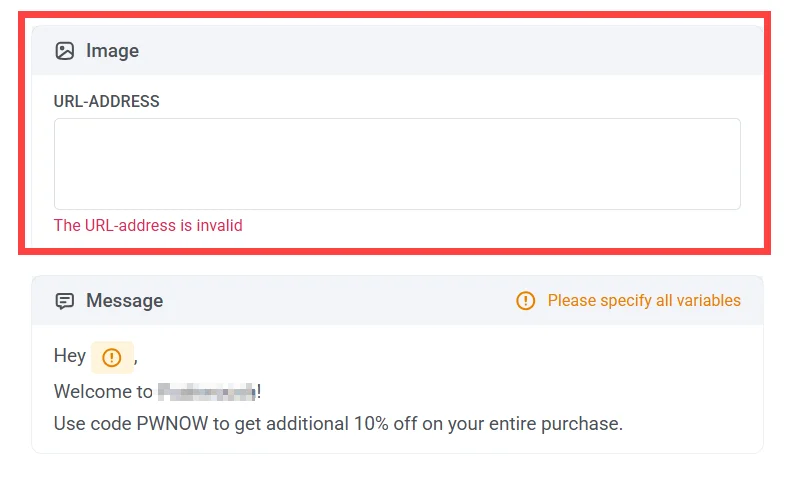
สำคัญ: ข้อความจะไม่ถูกส่งหาก URL ของไฟล์สื่อหายไปหรือไม่สามารถเข้าถึงได้
เลือกประเภทข้อความ
Anchor link toในองค์ประกอบ WhatsApp ให้เลือก Marketing message หรือ Transactional message:
- Marketing message: สำหรับแคมเปญและโปรโมชั่น จะเคารพการจำกัดความถี่และช่วงเวลาเงียบ จะไม่รวม control group
- Transactional message: สำหรับข้อความการดำเนินงานหรือบริการ กฎและข้อจำกัดจะไม่ถูกนำมาใช้ จะข้ามการจำกัดความถี่ จะถูกส่งไปยัง control group
จนกว่าคุณจะเลือก องค์ประกอบจะแสดงคำเตือน ยังไม่ได้เลือกประเภทข้อความ

ตั้งค่าการจำกัดความถี่
Anchor link toจำกัดความถี่ที่ผู้ใช้จะได้รับข้อความ WhatsApp โดยใช้ การจำกัดความถี่ทั่วโลก หรือการจำกัดที่กำหนดเองสำหรับขั้นตอนนี้
แยกโฟลว์ตามสถานะการอ่านข้อความ (ไม่บังคับ)
Anchor link toคุณสามารถแยก journey ตามว่าข้อความถูกอ่านหรือไม่ หรือตามปุ่มตอบกลับด่วนที่ผู้ใช้แตะ ปุ่ม Call-to-Action จะไม่สร้างสาขา
- เพื่อแยกตามสถานะการอ่าน ให้เปิดใช้งานตัวเลือก Split flow based on message read status และกำหนดค่าเวลารอ (สูงสุด 7 วัน) เทมเพลตที่มีปุ่มตอบกลับด่วนจะไม่มีตัวเลือกนี้ แต่การตั้งค่าองค์ประกอบจะแสดง Waiting time for quick reply responses แทน เรียนรู้เพิ่มเติม

- เพื่อแยกตามปุ่มตอบกลับด่วนที่ผู้ใช้แตะ ให้กำหนดค่า journey ตามนั้น เรียนรู้เพิ่มเติม
ใช้บัตรกำนัล
Anchor link toคุณสามารถปรับแต่งข้อความ WhatsApp ให้เป็นส่วนตัวได้โดยการแนบรหัสบัตรกำนัลจากกลุ่มที่กำหนดไว้ล่วงหน้า ซึ่งมีประโยชน์สำหรับโปรโมชั่น ส่วนลด และสิ่งจูงใจสำหรับความภักดี
สำหรับสิ่งนี้ ให้สร้างเทมเพลต WhatsApp ที่มีตัวยึดตำแหน่ง {{voucher}}
เพื่อรวมบัตรกำนัลในข้อความ WhatsApp ของคุณ:
- สลับ Vouchers เป็น ON ในขั้นตอนข้อความ WhatsApp
- ในช่อง Voucher Pool ให้เลือกกลุ่มที่มีรหัสบัตรกำนัลของคุณ ตรวจสอบให้แน่ใจว่าได้เพิ่มกลุ่มบัตรกำนัลล่วงหน้าแล้ว เรียนรู้เพิ่มเติม
- (ไม่บังคับ) ใช้ช่อง Assign Tag เพื่อใช้แท็กกับผู้ใช้ที่ได้รับบัตรกำนัล แท็กนี้สามารถใช้สำหรับการแบ่งกลุ่มหรือการรายงาน

สำคัญ: ตรวจสอบให้แน่ใจว่ากลุ่มบัตรกำนัลที่เลือกมีรหัสเพียงพอสำหรับแคมเปญของคุณ หากกลุ่มหมด ข้อความจะไม่ถูกส่ง เรียนรู้เพิ่มเติมเกี่ยวกับการสร้างและจัดการกลุ่มบัตรกำนัล
เมื่อองค์ประกอบ WhatsApp ได้รับการกำหนดค่าแล้ว คลิก Save และดำเนินการตั้งค่า journey ของคุณต่อไป เรียนรู้เพิ่มเติม
กำหนดค่าการตอบกลับด่วน
Anchor link toการตอบกลับด่วนใน WhatsApp ช่วยให้คุณสามารถเสนอตัวเลือกการตอบกลับที่กำหนดไว้ล่วงหน้าให้กับผู้ใช้ ด้วย Pushwoosh Customer Journey Builder คุณสามารถตั้งค่าให้การตอบกลับด่วนแต่ละรายการนำไปสู่โฟลว์ journey ของผู้ใช้ที่แยกจากกัน เพื่อให้การติดตามผลเป็นไปอย่างส่วนตัว
แนวทางนี้ช่วยปรับปรุงประสบการณ์ของผู้ใช้โดยการเสนอตัวเลือกที่ชัดเจนและเรียบง่ายซึ่งตรงกับระดับความสนใจของผู้ใช้แต่ละคน ทำให้การโต้ตอบเป็นไปอย่างราบรื่นและเป็นส่วนตัว

เพื่อตั้งค่าการตอบกลับด่วนในโฟลว์ข้อความ WhatsApp ของคุณ:
- ในบัญชี Meta ของคุณ เลือกเทมเพลต WhatsApp ที่มีอยู่หรือ สร้างเทมเพลตใหม่ ที่มีปุ่ม Quick Reply
ตัวอย่างเช่น หากข้อความของคุณคือ: “คุณสนใจที่จะเรียนรู้เพิ่มเติมเกี่ยวกับข้อเสนอใหม่ของเราหรือไม่” คุณสามารถกำหนดค่าตัวเลือกการตอบกลับด่วนได้ดังนี้:
- “ใช่ ฉันสนใจ”
- “ไม่ ขอบคุณ”
- “บอกฉันเพิ่มเติม”
- ถัดไป หลังจากเพิ่มและ กำหนดค่าองค์ประกอบ WhatsApp ด้วยเทมเพลตที่ได้รับการอนุมัติล่วงหน้าจาก Meta แล้ว ให้ตั้งค่า Waiting time for quick reply responses ในการตั้งค่าองค์ประกอบ สูงสุด 7 วัน ค่าเริ่มต้นคือ 1 วัน องค์ประกอบจะแสดงเวลานี้บน canvas เป็น Wait for reply
- บน canvas ให้เชื่อมต่อสาขาของปุ่มที่คุณต้องการและสาขา Not match
ตัวอย่างเช่น:
- หากผู้ใช้เลือก “ใช่ ฉันสนใจ” พวกเขาจะได้รับข้อความติดตามผลพร้อมรายละเอียดเกี่ยวกับข้อเสนอพิเศษหรือโปรโมชั่น
- หากผู้ใช้เลือก “ไม่ ขอบคุณ” journey จะสิ้นสุดสำหรับพวกเขา
- หากผู้ใช้เลือก “บอกฉันเพิ่มเติม” พวกเขาจะได้รับข้อความพร้อมข้อมูลผลิตภัณฑ์เพิ่มเติม
- หากผู้ใช้ไม่แตะปุ่มภายในเวลารอ ผู้ใช้จะไปตามสาขา Not match เชื่อมต่อสาขานี้เพื่อส่งข้อความเตือนหรือสิ้นสุด journey
องค์ประกอบจะรอการแตะแม้จะเชื่อมต่อสาขาของปุ่มไว้เพียงสาขาเดียว หากไม่ได้เชื่อมต่อ Not match ผู้ใช้ที่ไม่แตะปุ่มภายในเวลารอจะออกจาก journey
เมื่อการแตะไม่ตรงกับสาขาของปุ่มที่เชื่อมต่อไว้:
- เมื่อเชื่อมต่อ Not match: ผู้ใช้จะไปตาม Not match
- เมื่อไม่ได้เชื่อมต่อ Not match: ผู้ใช้จะออกจาก journey
สำหรับ rich message การแตะปุ่มที่ไม่มีสาขาเชื่อมต่อจะถูกละเว้น และผู้ใช้จะรอต่อไปจนครบเวลารอที่เหลือ
หากคุณเปลี่ยนไปใช้เทมเพลตที่มีปุ่มต่างกันและบันทึกองค์ประกอบ ลูกศรขององค์ประกอบจะถูกลบออก ให้เชื่อมต่อสาขาบน canvas ใหม่

สำคัญ: ตรวจสอบให้แน่ใจว่าได้กำหนดค่าขั้นตอนที่เหลือทั้งหมดของ journey ของคุณก่อนที่จะเปิดตัวแคมเปญ เรียนรู้เพิ่มเติม