ส่งการสื่อสารทดสอบ
Pushwoosh มีหลายวิธีในการส่งการสื่อสารทดสอบ ซึ่งส่วนใหญ่ต้องการการกำหนดค่าแพลตฟอร์ม อย่างไรก็ตาม คุณยังสามารถทดสอบฟังก์ชันการทำงานของ Pushwoosh ได้แม้ว่าจะไม่มีแพลตฟอร์มที่กำหนดค่าไว้ โดยใช้ฟีเจอร์ Test email ฟีเจอร์นี้ช่วยให้คุณสามารถดูตัวอย่างว่าเนื้อหาอีเมลของคุณจะปรากฏในกล่องจดหมายของผู้รับอย่างไร เพื่อให้แน่ใจว่าทุกอย่างดูสมบูรณ์แบบก่อนที่จะสิ้นสุดแคมเปญของคุณ
วิธีส่งอีเมลทดสอบ
Anchor link toทำตามขั้นตอนด้านล่างเพื่อส่งอีเมลทดสอบ:
- ไปที่เนื้อหาอีเมลที่คุณต้องการทดสอบและเลือกตัวเลือกเพื่อส่งอีเมลทดสอบ หากคุณไม่ต้องการสร้างเนื้อหาใหม่ คุณสามารถเลือกจากเทมเพลตอีเมลที่ออกแบบไว้ล่วงหน้าโดย Pushwoosh ในตัวแก้ไขอีเมล คลิก Test Email เพื่อดำเนินการต่อ

ในหน้าต่างที่เปิดขึ้น:
- ในช่อง Email address ให้ป้อนที่อยู่อีเมลที่คุณต้องการรับอีเมลทดสอบ
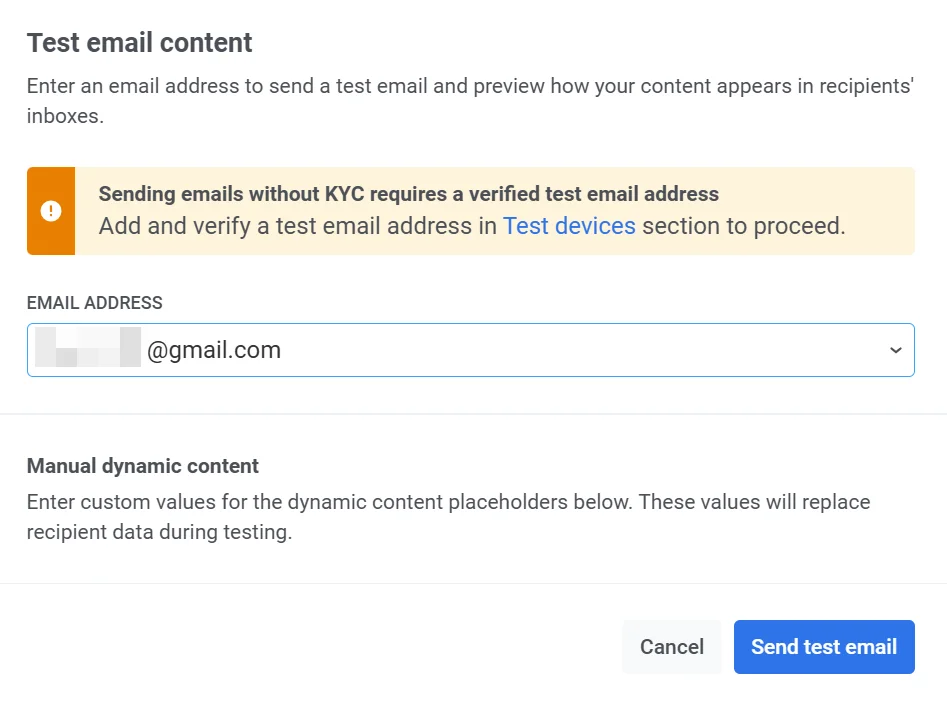
- หากอีเมลของคุณมีเนื้อหาแบบไดนามิก (placeholders สำหรับข้อมูลส่วนบุคคล) ให้เพิ่มค่าตัวอย่างเพื่อวัตถุประสงค์ในการทดสอบ
ตัวอย่างเช่น:
- Age (integer): ป้อนตัวเลขเพื่อแทนที่ placeholder อายุ (เช่น
21) - FirstName (string): ป้อนชื่อตัวอย่าง (เช่น
David)
ค่าเหล่านี้จะแทนที่ข้อมูลผู้รับจริงในอีเมลทดสอบ ช่วยให้คุณสามารถตรวจสอบได้ว่าเนื้อหาแบบไดนามิกปรากฏอย่างไร
- เมื่อคุณกรอกรายละเอียดที่จำเป็นแล้ว คลิก Send test email เพื่อส่งข้อความทดสอบไปยังที่อยู่อีเมลที่ให้ไว้

วิธีส่งอีเมลทดสอบไปยังรายการที่อยู่ที่เลือก
Anchor link toคุณสามารถทดสอบข้อความอีเมลโดยส่งไปยังรายการที่อยู่ที่ระบุ ทำตามขั้นตอนเหล่านี้:
- ตรวจสอบให้แน่ใจว่าคุณได้กำหนดค่าแพลตฟอร์มอีเมลและ ยืนยันที่อยู่อีเมลและชื่อโดเมน ที่คุณจะใช้ส่งอีเมลแล้ว
- เตรียมเนื้อหาอีเมลโดยใช้ ตัวแก้ไขแบบลากและวาง หรือ ตัวแก้ไขโค้ด HTML
- ไปที่ Campaigns → One-time messages → Email
- เลือกเนื้อหาอีเมลที่คุณต้องการส่ง เรียนรู้เพิ่มเติม
- ในขั้นตอน Audience เลือก Send to email list ป้อนที่อยู่อีเมลที่คุณต้องการส่งการสื่อสารทดสอบเป็นรายการ โดยคั่นด้วยเครื่องหมายจุลภาค เรียนรู้เพิ่มเติม
- ในขั้นตอน Audit ให้ทำการตรวจสอบความสามารถในการส่งและการปฏิบัติตามข้อกำหนดของอีเมลของคุณก่อนส่ง เรียนรู้เพิ่มเติม
- ใน Review ตรวจสอบตัวอย่างและสรุปสำหรับเนื้อหา ผู้ชม และกำหนดการ เรียนรู้เพิ่มเติม
- เสร็จสิ้น การตั้งค่าอีเมลของคุณ และเปิดตัวหรือกำหนดเวลา
วิธีดูตัวอย่าง push notification แรกของคุณบนอุปกรณ์ทดสอบ
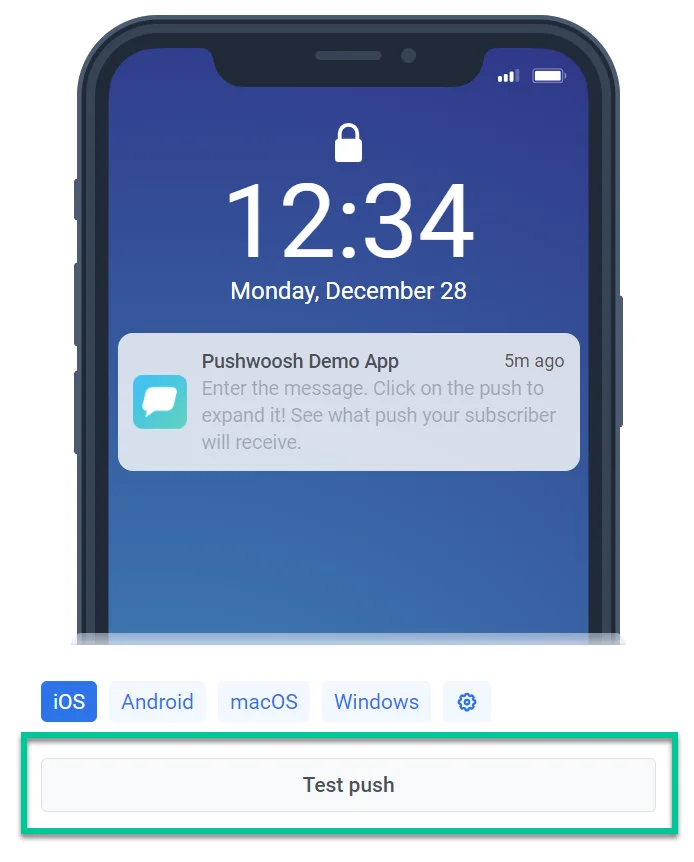
Anchor link toการทดสอบ Push มีวัตถุประสงค์เพื่อดูตัวอย่างว่า push notifications จะมีลักษณะอย่างไรบนอุปกรณ์ก่อนที่จะส่งไปยังผู้ใช้แอป หากต้องการทดสอบ push notifications ของคุณ ก่อนอื่นให้ลงทะเบียนอุปกรณ์ของคุณ (ที่ติดตั้งแอปของคุณ) เป็น Test Device
เมื่อกำหนดค่าอุปกรณ์ทดสอบแล้ว ให้ใช้ปุ่ม Test push notification ในฟอร์ม Push Content
วิธีทดสอบ journey ด้วย test segment
Anchor link toเพื่อทดสอบ journey อย่างแม่นยำ คุณต้องสร้าง Segment ทดสอบที่รวมผู้ใช้ที่ตรงตามเงื่อนไขที่กำหนดก่อน
ขั้นตอนในการทดสอบ journey:
- สร้าง Segment โดย:
- อัปโหลดไฟล์ CSV พร้อมเงื่อนไขที่จำเป็น เรียนรู้เพิ่มเติม
- ขอให้ทีมพัฒนาของคุณกำหนดค่า Tag ที่ไม่ซ้ำกันให้กับอุปกรณ์ทดสอบของคุณโดยการเรียกใช้เมธอด API
/setTagsจากนั้น สร้าง segment โดยใช้ค่า Tag นี้
- ไปที่ Campaigns → Create Campaign → Build a journey from scratch หรือใช้หนึ่งในเทมเพลต customer journey ที่สร้างไว้ล่วงหน้า
- เพิ่ม องค์ประกอบ Audience-based entry ลงใน canvas และเลือก Segment ที่คุณสร้างขึ้น
- เพิ่มองค์ประกอบข้อความ เช่น push, SMS หรือ email
- เลือกเนื้อหาจากเนื้อหาที่สร้างไว้ก่อนหน้านี้หรือสร้างเนื้อหาที่กำหนดเอง
- กำหนดค่าองค์ประกอบ journey ที่เหลือตามต้องการ
- คลิก Launch Campaign เพื่อเริ่มการทดสอบ