รายงานอัตโนมัติ
ใช้รายงานอัตโนมัติเพื่อรับสถิติ push และ email จากหน้า Project overview ทางอีเมลตามกำหนดเวลา รายงานแต่ละฉบับจะส่งมาเป็นไฟล์ CSV คุณจึงไม่ต้องส่งออกสถิติด้วยตนเอง
เลือกความถี่ในการส่งรายงาน ได้แก่ ทุกวัน ทุกสัปดาห์ หรือทุกเดือน เพิ่มผู้รับได้สูงสุด 25 คน เช่น ผู้จัดการหรือเอเจนซีที่ไม่ได้ใช้ Control Panel
หากต้องการดาวน์โหลดไฟล์ CSV เดียวกันครั้งเดียวสำหรับช่วงเวลาใดก็ได้ ให้ใช้ Export statistics แทน
ใครสามารถจัดการรายงานอัตโนมัติได้
Anchor link toทุกคนที่เห็นโปรเจกต์จะเห็นรายงานอัตโนมัติของโปรเจกต์นั้น หากต้องการสร้าง แก้ไข หยุดชั่วคราว ดำเนินการต่อ ลบ หรือส่งรายงาน ผู้ใช้ต้องมีสิทธิ์แก้ไขโปรเจกต์ ดูข้อมูลเพิ่มเติมเกี่ยวกับสิทธิ์ของผู้ใช้
ค้นหารายงานอัตโนมัติได้ที่ไหน
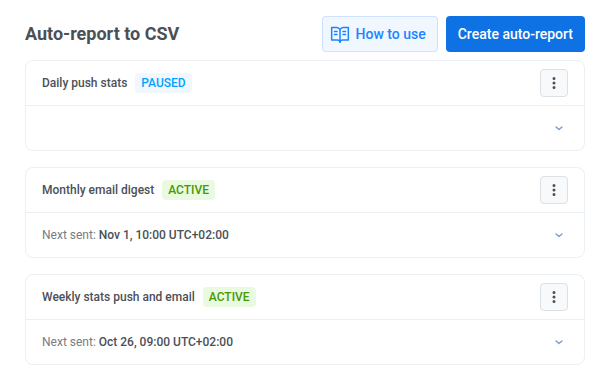
Anchor link toคุณจัดการรายงานอัตโนมัติได้ในแผงด้านข้าง (drawer) บนหน้า Project overview
- ไปที่ Project overview
- คลิก Auto-reports ถัดจาก Export statistics

หากต้องการดูว่ารายงานส่งครั้งล่าสุดเมื่อใดและจะส่งครั้งถัดไปเมื่อใด ให้ดู Last sent และ Next sent บนการ์ดของรายงานในแผงด้านข้าง Last sent จะปรากฏหลังการส่งครั้งแรก และ Next sent จะปรากฏเฉพาะรายงานที่ใช้งานอยู่ เวลาทั้งสองใช้เขตเวลาของรายงาน
สร้างรายงานอัตโนมัติ
Anchor link toตั้งค่ากำหนดเวลา ข้อมูล และผู้รับของรายงานใหม่ในฟอร์มเดียว โปรเจกต์หนึ่งมีรายงานอัตโนมัติได้สูงสุด 25 รายการ หากต้องการสร้างเพิ่มหลังจากนั้น ให้ลบรายงานที่ไม่ต้องการแล้ว
-
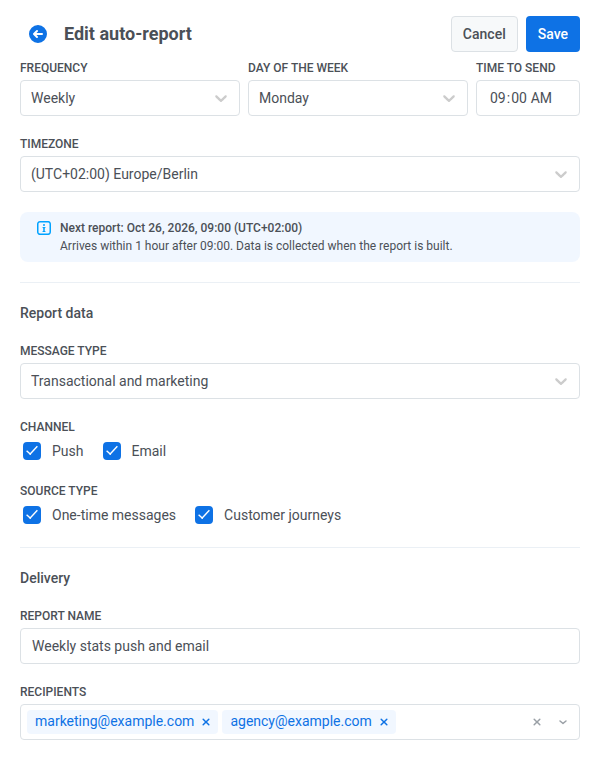
ในแผงด้านข้าง คลิก Create auto-report
-
ใน Frequency ให้เลือก Daily, Weekly หรือ Monthly
-
สำหรับรายงานรายสัปดาห์ ให้เลือก Day of the week สำหรับรายงานรายเดือน ให้ป้อน Day ของเดือน ตั้งแต่ 1 ถึง 31
-
ตั้งค่า Time to send
-
เลือก Timezone ค่าเริ่มต้นคือเขตเวลาในโปรไฟล์ของคุณ หรือ UTC หากโปรไฟล์ของคุณไม่มีเขตเวลา
ดู Next report ใต้เขตเวลาเพื่อทราบวันที่และเวลาของการส่งครั้งถัดไป รายงานจะมาถึงภายในหนึ่งชั่วโมงหลังเวลานั้น โดยปกติภายใน 5–10 นาที
-
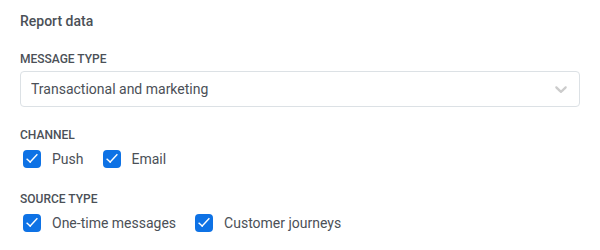
ใน Message type ให้เลือก Transactional and marketing, Only transactional หรือ Only marketing
-
ใน Channel ให้เลือก Push, Email หรือทั้งสองอย่าง
-
ใน Source Type ให้เลือก One-time messages, Customer journeys หรือทั้งสองอย่าง
-
หากรายงานมี Email ให้เลือกว่าจะนับการเปิดและการคลิกโดยโปรแกรมสแกนอีเมลหรือไม่ หากต้องการนับ ให้เปิด แสดงบอท ตัวเลือกนี้ปิดอยู่โดยค่าเริ่มต้น และจะเปลี่ยนเฉพาะตัวเลขของอีเมล
Pushwoosh จะบันทึกตัวเลือกนี้ไว้กับรายงาน รายงานตามกำหนดเวลาทุกฉบับจะใช้ตัวเลือกนี้จนกว่าคุณจะแก้ไขรายงาน
-
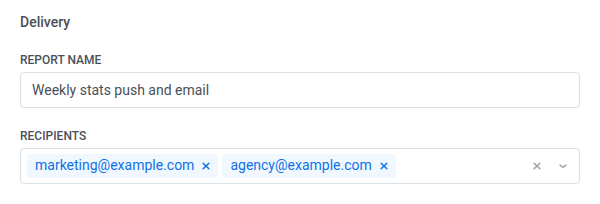
ใน Report name ให้ใช้ชื่อที่ระบบแนะนำหรือพิมพ์ชื่อของคุณเอง
Pushwoosh จะแนะนำชื่อจากความถี่และช่องทาง เช่น “Weekly stats push and email” ชื่อต้องไม่ซ้ำกันภายในโปรเจกต์ ชื่อที่ต่างกันเพียงตัวพิมพ์เล็กพิมพ์ใหญ่ เช่น “Weekly” และ “weekly” จะถือว่าเป็นชื่อเดียวกัน หากชื่อถูกใช้ไปแล้ว คุณจะเห็นข้อความ “An auto-report with this name already exists in the project” ให้เปลี่ยนชื่อแล้วดำเนินการต่อ
-
ใน Recipients ให้พิมพ์อีเมลแล้วกด Enter ทำซ้ำสำหรับผู้รับแต่ละคน
รายงานหนึ่งฉบับมีผู้รับได้สูงสุด 25 คน อีเมลของคุณถูกเพิ่มไว้แล้ว คุณสามารถเพิ่มอีเมลใดก็ได้ ผู้รับไม่จำเป็นต้องมีสิทธิ์เข้าถึง Pushwoosh
-
คลิก Create
ช่วงเวลาที่รายงานแต่ละฉบับครอบคลุม
Anchor link toรายงานแต่ละฉบับมีสถิติของช่วงเวลาเต็มล่าสุดก่อนวันส่ง:
- Daily: วันก่อนหน้า
- Weekly: 7 วันก่อนวันส่ง รายงานที่ส่งในวันจันทร์จะครอบคลุมวันจันทร์ถึงวันอาทิตย์ของสัปดาห์ก่อน
- Monthly: เดือนปฏิทินก่อนหน้า
วันส่งจะคำนวณตามเขตเวลาของรายงาน และวันในช่วงเวลาจะนับตาม UTC ตัวอย่างเช่น รายงานรายวันที่ส่งในวันที่ 20 ตุลาคม จะครอบคลุมวันที่ 19 ตุลาคม ตั้งแต่ 00:00 ถึง 24:00 UTC
กำหนดเวลาเพียงอย่างเดียวเป็นตัวกำหนดช่วงเวลา การเปลี่ยนช่วงวันที่บนหน้า Project overview ไม่มีผลต่อรายงาน
หากคุณตั้งรายงานรายเดือนไว้ในวันที่ที่เดือนนั้นไม่มี เช่น วันที่ 31 ในเดือนที่มี 30 วัน รายงานจะส่งในวันสุดท้ายของเดือนนั้น
หากไม่มีการส่งข้อความใดในช่วงเวลานั้น รายงานจะยังคงถูกส่งมา โดยไฟล์ CSV จะมีเพียงส่วนหัวของคอลัมน์
อีเมลมีอะไรบ้าง
Anchor link toรายงานจะส่งมาจาก Pushwoosh Team (help@pushwoosh.com) หัวเรื่องคือชื่อรายงานและช่วงเวลา เช่น “Weekly stats push and email — Oct 13 – Oct 19, 2026” อีเมลประกอบด้วย:
- ไฟล์แนบ CSV: ไฟล์จะถูกแนบหากมีขนาดไม่เกิน 768 KB ไฟล์ที่ใหญ่กว่านั้นจะดาวน์โหลดได้ผ่าน Download CSV เท่านั้น
- Download CSV: ลิงก์ไปยังไฟล์ ลิงก์ใช้งานได้ 7 วันหลังการส่ง
- Open Project overview: ลิงก์ไปยังโปรเจกต์ใน Control Panel
- Unsubscribe from this report: ลิงก์ส่วนตัวสำหรับผู้รับแต่ละคน ซึ่งจะนำเฉพาะผู้รับคนนั้นออกจากรายงานนี้เท่านั้น
ไฟล์ CSV มีหนึ่งแถวต่อหนึ่งข้อความหรือข้อความ Journey ที่ส่งในช่วงเวลานั้น โดยมีคอลัมน์ดังนี้:
- รายละเอียดข้อความ: ช่องทาง ประเภท ชื่อหรือหัวเรื่อง ชื่อ Journey พรีเซ็ต สถานะ และเวลาส่ง
- จำนวน: ส่งแล้ว ส่งถึงแล้ว เปิดแล้ว คลิกแล้ว ข้อผิดพลาด และยกเลิกการสมัคร
จัดการรายงานอัตโนมัติ
Anchor link toเปิดเมนูของการ์ด (⋮) เพื่อจัดการรายงาน:
- Edit: เปลี่ยนการตั้งค่าใดก็ได้ในฟอร์มเดียวกัน แล้วคลิก Save
- Pause: หยุดการส่งตามกำหนดเวลา รายงานจะยังคงการตั้งค่าไว้
- Resume: เริ่มการส่งตามกำหนดเวลาของรายงานที่หยุดชั่วคราวอีกครั้ง การส่งครั้งถัดไปจะนับจากเวลาที่คุณดำเนินการต่อ และการส่งที่พลาดไประหว่างหยุดชั่วคราวจะไม่ถูกส่งชดเชย
- Send now: สร้างและส่งรายงานทางอีเมลทันทีโดยไม่ต้องรอกำหนดเวลา
- Delete: ลบรายงานอย่างถาวรหลังจากคุณยืนยัน
หากต้องการดูกำหนดเวลา ช่องทาง ตัวกรองข้อมูล และผู้รับของรายงาน ให้คลิกลูกศรที่มุมขวาล่างของการ์ด
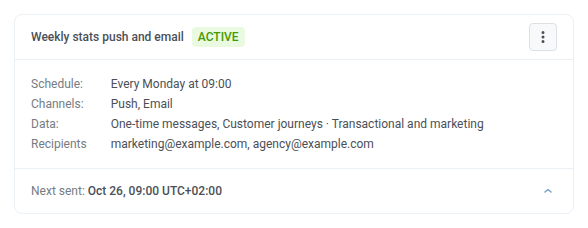
ส่งรายงานทันที
Anchor link toSend now จะสร้างและส่งรายงานทางอีเมลทันที โดยครอบคลุมช่วงเวลาเดียวกับที่การส่งตามกำหนดเวลาจะครอบคลุมหากทำงานในขณะนั้น สำหรับรายงานรายวันคือวันก่อนหน้า
- คุณส่งรายงานแต่ละฉบับด้วยตนเองได้ชั่วโมงละหนึ่งครั้ง หากลองอีกครั้งเร็วกว่านั้น Pushwoosh จะแจ้งว่าต้องรออีกกี่นาที
- การส่งด้วยตนเองจะอัปเดต Last sent ส่วนการส่งตามกำหนดเวลาครั้งถัดไปจะยังคงเหมือนเดิม
- หากต้องการส่งรายงานที่ไม่มีผู้รับ ให้เพิ่มผู้รับก่อน Send now จะใช้ไม่ได้หากไม่มีผู้รับ
- หากต้องการส่งรายงานที่หยุดชั่วคราว ให้ดำเนินการต่อก่อน มิฉะนั้น Send now จะแสดงข้อผิดพลาด “the report is paused, resume it to send” และจะไม่นับรวมในขีดจำกัดรายชั่วโมง
สถานะของรายงาน
Anchor link toรายงานมีสถานะอย่างใดอย่างหนึ่งต่อไปนี้:
- Active: รายงานถูกส่งตามกำหนดเวลา
- Paused: การส่งตามกำหนดเวลาหยุดอยู่จนกว่าคุณจะดำเนินการต่อ
- No recipients: ผู้รับทุกคนยกเลิกการสมัครรับรายงาน จึงไม่มีการส่งใดๆ หากต้องการเริ่มใหม่ ให้คลิก Edit ในเมนูของการ์ดแล้วเพิ่มผู้รับ