Airtable: สร้างเรคคอร์ด
ใช้ Airtable: create record เพื่อเพิ่มเรคคอร์ดใหม่ไปยังตาราง Airtable จากขั้นตอน journey
การใช้งานทั่วไป:
- เพิ่มลีดหรือเคสไปยังเบส: เพิ่มเรคคอร์ดพร้อมฟิลด์จาก traveler สำหรับทีมที่จัดการงานใน Airtable
- สร้างบันทึกการดำเนินงาน: เพิ่มหนึ่งเรคคอร์ดต่อหนึ่งขั้นตอนที่ไปถึง สำหรับการติดตามนอกฐานข้อมูล
- ส่งต่องานให้ทีมอื่น: เขียนไปยังเบสที่ใช้ร่วมกันเพื่อให้ทีมที่ไม่ใช่ฝ่ายเทคนิคสามารถติดตามผลได้
กำหนดค่าพอยต์
Anchor link to- ลาก Airtable: create record จากส่วน Integrations ของแผงด้านซ้ายไปยัง canvas
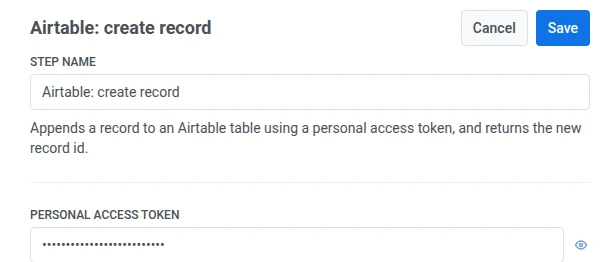
- ดับเบิลคลิกที่พอยต์และป้อน Step Name
- ใน Personal access token ให้ป้อน Airtable personal access token ที่มีสิทธิ์ในการเขียนเรคคอร์ดไปยังเบสเป้าหมาย ข้อมูลนี้จะถูกจัดเก็บในรูปแบบที่ถูกปิดบัง เช่นเดียวกับ webhook secret header
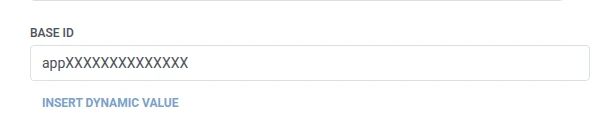
- ใน Base id ให้ป้อน Airtable base id เป้าหมาย
- ใน Table id or name ให้ป้อนตารางเป้าหมาย โดยใช้ id หรือชื่อ

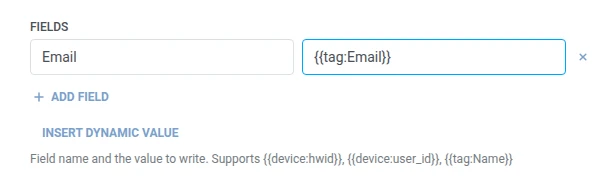
- ใน Fields ให้เพิ่มหนึ่งแถวต่อหนึ่งฟิลด์ Airtable ที่จะเขียน ป้อนชื่อฟิลด์และค่า ชื่อต้องไม่ว่างและไม่ซ้ำกัน ค่าอาจเป็นข้อความคงที่หรือมาโคร traveler เช่น
{{tag:Name}}ซึ่งเป็นมาโครเดียวกับที่ใช้ใน body ของ Webhook หรือคลิก Insert Dynamic Value เพื่อเลือกแอตทริบิวต์ที่ขั้นตอนก่อนหน้าใน journey นี้สร้างขึ้น เช่น การตอบสนองของ LLM หรือค่า Webhook ที่แมปไว้
- คลิก Save
การตอบสนอง
Anchor link totraveler จะเดินทางต่อไปยังขั้นตอนใดก็ตามที่คุณเชื่อมต่อถัดไปบน canvas
แอตทริบิวต์หลังจากการทำงานของขั้นตอน
Anchor link to| แอตทริบิวต์ | สิ่งที่เก็บไว้ |
|---|---|
airtable_record_id | ID ของเรคคอร์ดใหม่ |
วิธีใช้งานในขั้นตอนถัดไป
Anchor link totraveler ได้เดินทางต่อไปยังขั้นตอนถัดไปแล้วโดยไม่คำนึงถึงแอตทริบิวต์นี้ บันทึกค่านี้ไปยัง Tag ด้วย Update user profile หากคุณต้องการค้นหาเรคคอร์ดเฉพาะนี้ในภายหลัง เช่น ผ่าน API ของ Airtable เอง
ความล้มเหลวและการตอบสนองที่ไม่คาดคิด
Anchor link toคำขอที่ล้มเหลวจะทำให้ traveler ออกจาก journey ดู ข้อผิดพลาดและคำขอที่ล้มเหลว
สถานการณ์ตัวอย่าง: การบันทึกเคสสนับสนุนใหม่ใน Airtable
Anchor link toทีมงานติดตามเคสสนับสนุนใน Airtable และต้องการให้มีการสร้างแถวขึ้นทันทีที่เคสถูกเปิด โดยไม่ต้องมีใครป้อนข้อมูลด้วยตนเอง
- เพิ่มองค์ประกอบ Trigger-based entry และตั้งค่าให้ทำงานเมื่อมีอีเวนต์
SupportCaseOpened - เพิ่ม Airtable: create record ต่อจากนั้นทันที ตั้งค่า Table id or name เป็น
Casesใน Fields ตั้งค่าEmailเป็น{{tag:Email}} - คลิก Save
เมื่อขั้นตอนนี้ทำงาน ทุกเคสสนับสนุนใหม่จะได้รับแถวในตาราง Cases โดยมีอีเมลของ traveler กรอกไว้เรียบร้อยแล้ว