สถิติ Journey โดยรวม
ส่วน สถิติ Journey ให้ข้อมูลประสิทธิภาพที่สำคัญและข้อมูลเชิงลึกสำหรับแคมเปญ Customer Journey ของคุณ ใช้ส่วนนี้เพื่อติดตามการมีส่วนร่วมของผู้ใช้ การบรรลุเป้าหมาย การส่งข้อความ และอัตราการออกกลางคันเมื่อเวลาผ่านไป
ส่วนนี้ประกอบด้วยแดชบอร์ดการวิเคราะห์ต่อไปนี้:
-
Performance: แสดงประสิทธิภาพของแต่ละเป้าหมาย รวมถึงจำนวนและอัตรา Conversion
-
Audience: แสดงจำนวนผู้ใช้ที่อยู่ใน Journey ปัจจุบันและผู้ที่ออกจาก Journey ไปแล้ว
-
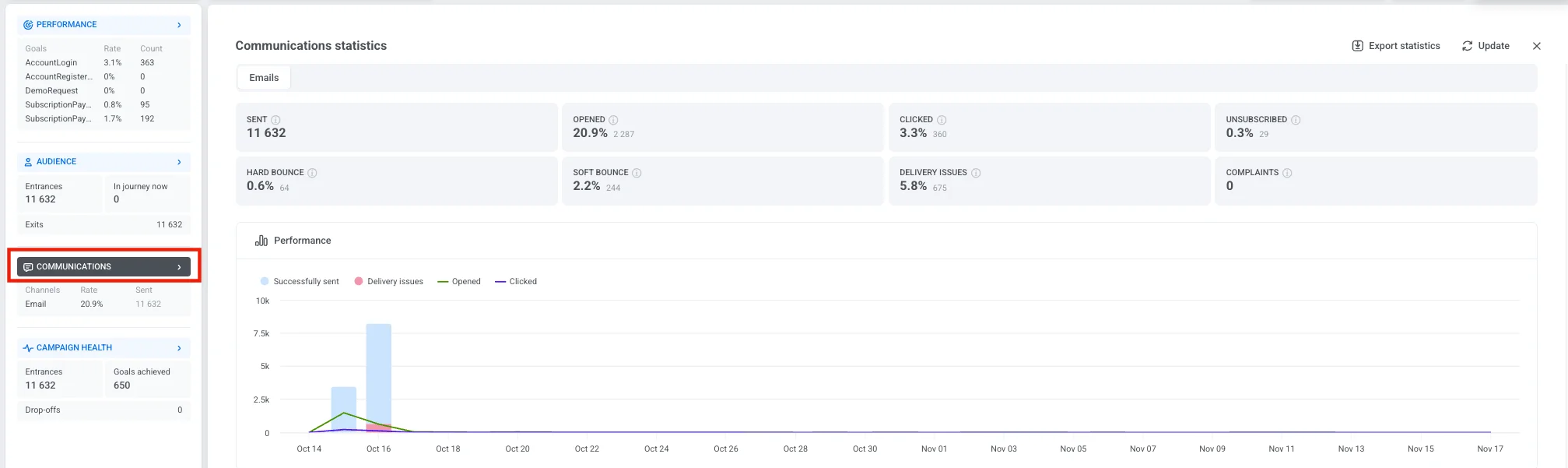
Communications: แบ่งย่อยข้อความที่ส่งตามช่องทาง เช่น Push, Email, SMS, In-app, WhatsApp, Kakao, Telegram, Viber และ Facebook Messenger
-
Campaign health: สรุปภาพรวมของกิจกรรมแคมเปญ รวมถึงการเข้าทั้งหมด เป้าหมายที่บรรลุ และการออกกลางคัน
หากต้องการดูสถิติโดยละเอียดสำหรับแดชบอร์ดใดๆ ให้คลิกชื่อส่วนในแผงด้านซ้าย
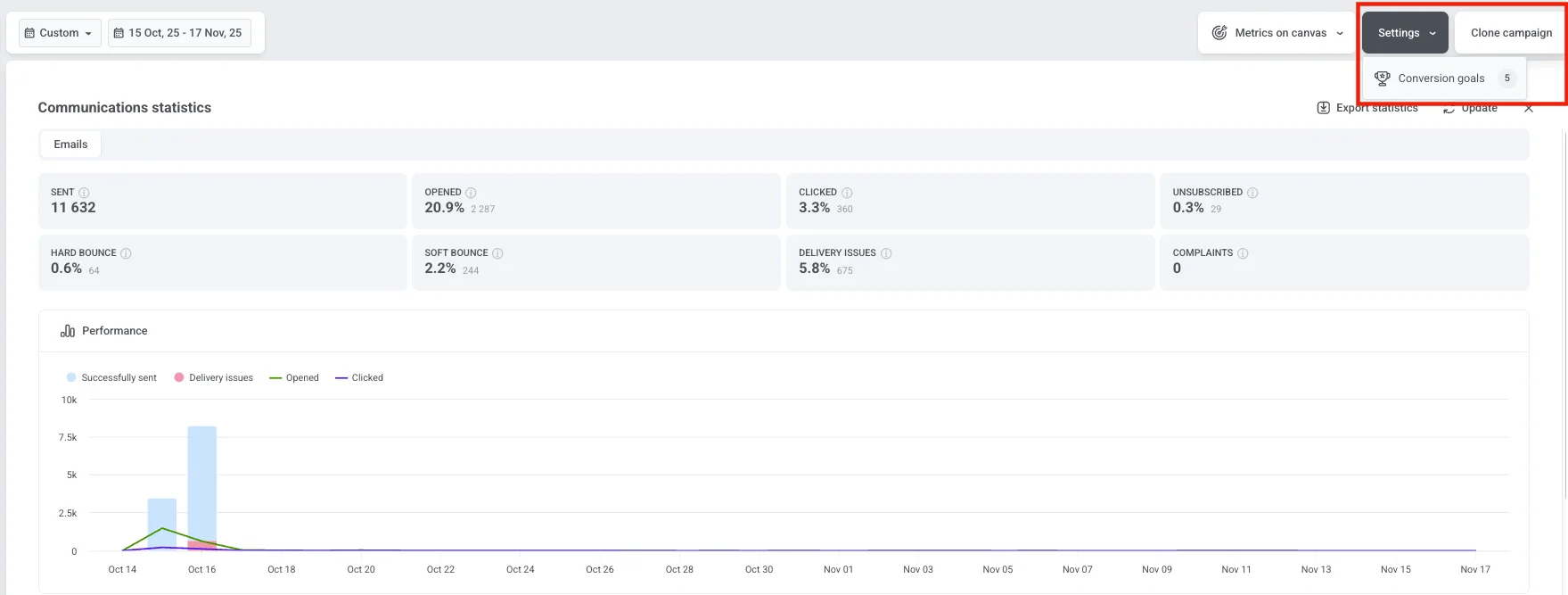
คุณยังสามารถดูจำนวนเป้าหมาย Conversion ที่กำหนดค่าไว้สำหรับแคมเปญของคุณได้อีกด้วย หากต้องการดูข้อมูลโดยละเอียดเกี่ยวกับแต่ละเป้าหมาย ให้คลิก Settings และเลือก Conversion goals
เลือกช่วงเวลา
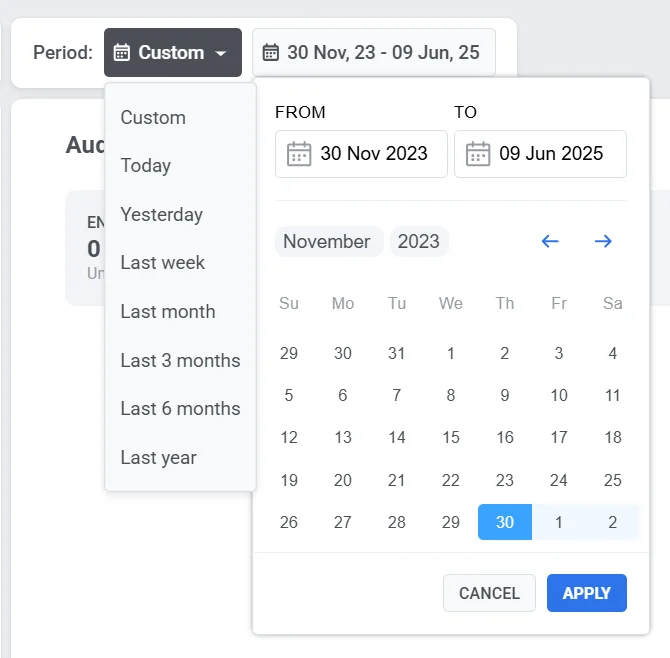
Anchor link toใช้ตัวกรอง Period ที่ด้านบนของแดชบอร์ดเพื่อวิเคราะห์ข้อมูลสำหรับช่วงเวลาที่ต้องการ
โดยค่าเริ่มต้น แดชบอร์ดจะแสดงสถิติโดยรวมตั้งแต่เปิดตัวแคมเปญจนถึงปัจจุบัน หากต้องการดูข้อมูลสำหรับกรอบเวลาอื่น ให้คลิกที่ดรอปดาวน์และเลือกจากตัวเลือกที่กำหนดไว้ล่วงหน้า (เช่น Today, Yesterday, 7 Days, 30 Days) หรือตั้งค่าช่วงวันที่ที่กำหนดเอง
จัดการสถานะแคมเปญ
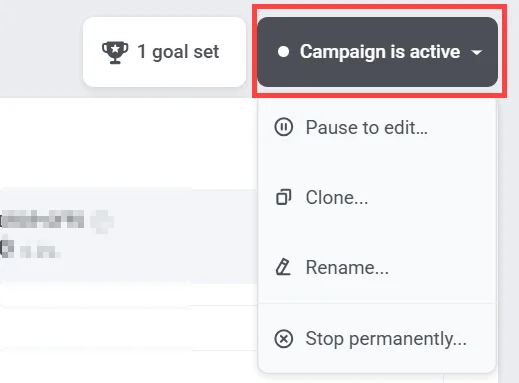
Anchor link toใช้ดรอปดาวน์ Campaign status ที่มุมขวาบนเพื่อจัดการแคมเปญ ตัวเลือกที่ใช้ได้ ได้แก่:
-
Pause to edit
-
Clone
-
Rename
-
Stop campaign คุณสามารถกู้คืนแคมเปญที่หยุดไปแล้วในภายหลังเพื่อกลับมาแก้ไขต่อได้
ประสิทธิภาพ
Anchor link toส่วน Performance แสดงให้เห็นว่าแคมเปญของคุณบรรลุเป้าหมายได้อย่างมีประสิทธิภาพเพียงใด ช่วยให้คุณประเมินความสำเร็จของแคมเปญและระบุส่วนที่ต้องปรับปรุง
แต่ละเป้าหมายจะแสดงด้วยเมตริกสำคัญสองอย่าง:
-
Conversion rate (%): เปอร์เซ็นต์ของผู้ใช้ที่บรรลุเป้าหมายเทียบกับการเข้าแคมเปญทั้งหมด
-
Count: จำนวนผู้ใช้ทั้งหมดที่ทำเป้าหมายสำเร็จ
เมื่อคุณคลิกชื่อส่วน Performance ในแผงด้านซ้าย หน้าต่าง Conversion Goals จะเปิดขึ้น มุมมองนี้ให้ข้อมูลโดยละเอียดเกี่ยวกับเป้าหมายทั้งหมดที่กำหนดค่าไว้สำหรับ Journey ของคุณ รวมถึงเมตริกประสิทธิภาพและเงื่อนไขที่กำหนดไว้
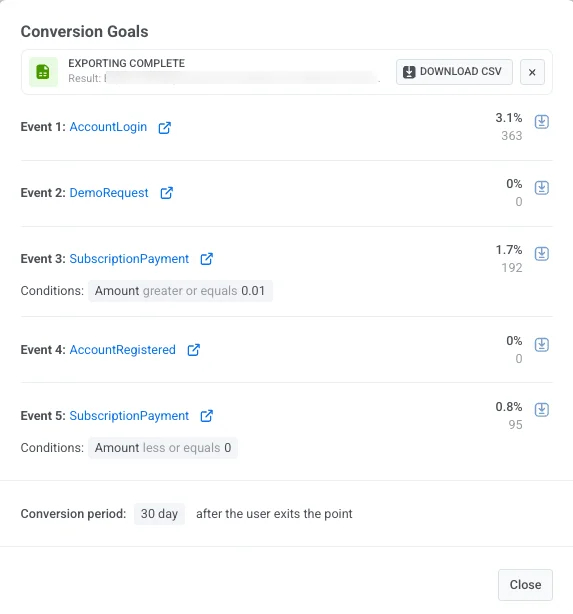
ในหน้าต่างนี้ คุณสามารถ:
- ตรวจสอบข้อมูล Conversion สำหรับแต่ละเป้าหมาย
- ดูเงื่อนไขของเป้าหมาย
- ดูระยะเวลา Conversion ซึ่งแสดงว่า Conversion จะถูกติดตามนานเท่าใดหลังจากที่ผู้ใช้ออกจากจุดเป้าหมาย (ตัวอย่างเช่น 30 วันหลังจากการออก)
- หากต้องการบันทึกสถิติเป้าหมาย ให้คลิก Download CSV ข้างเป้าหมายใดๆ เพื่อส่งออกข้อมูลเป็นไฟล์ CSV
กลุ่มเป้าหมาย
Anchor link toแดชบอร์ด Audience ให้ข้อมูลโดยละเอียดเกี่ยวกับวิธีที่ผู้ใช้โต้ตอบกับแคมเปญของคุณ โดยจะติดตามกิจกรรมของผู้ใช้ตลอดทั้ง Journey รวมถึงการเข้า การออก ข้อผิดพลาด และสถานะของผู้ใช้แต่ละราย
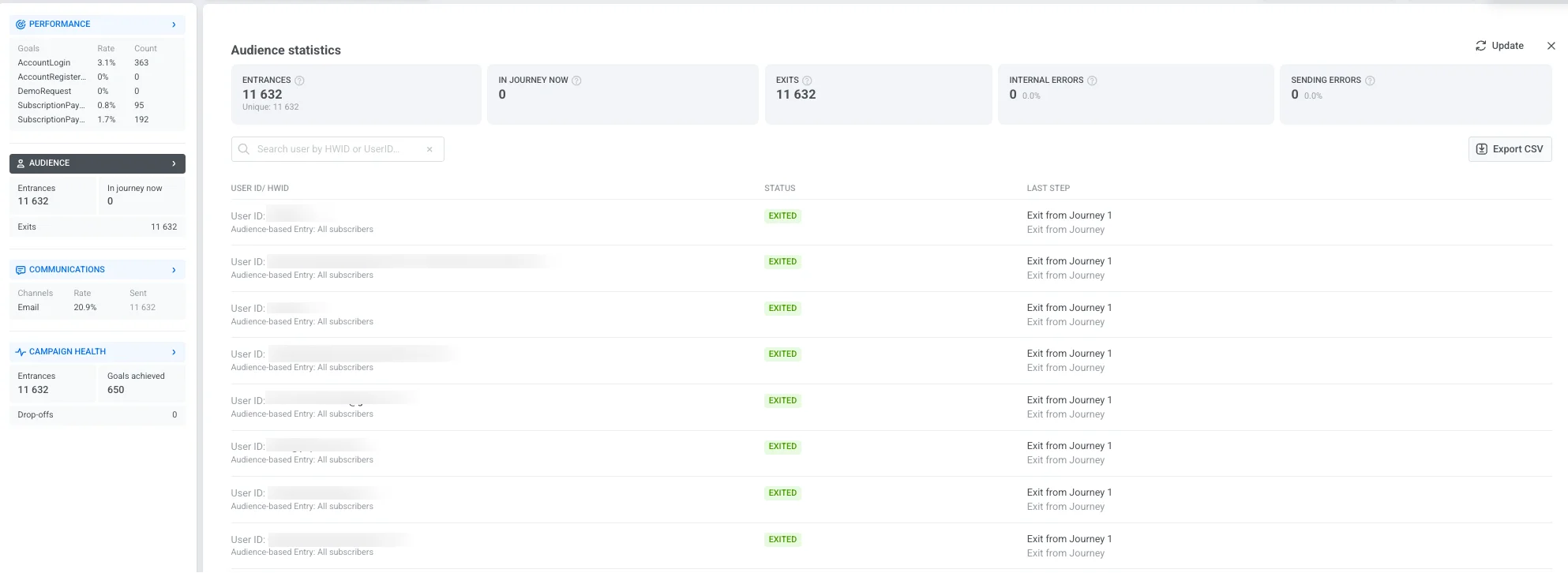
แดชบอร์ดประกอบด้วยเมตริกสำคัญดังต่อไปนี้:
| Entrances | จำนวนผู้ใช้ทั้งหมดที่เข้าสู่แคมเปญในช่วงเวลาที่เลือก รวมถึงการเข้าซ้ำ |
| In journey now | จำนวนผู้ใช้ที่กำลังใช้งานอยู่ใน Journey |
| Exits | จำนวนผู้ใช้ที่เสร็จสิ้นหรือออกจาก Journey |
| Internal errors | การที่ผู้ใช้ออกจาก Journey เนื่องจากปัญหาทางเทคนิค |
| Sending errors | ความล้มเหลวในการจัดส่งที่เกิดจากปัญหาทางเทคนิค เช่น แอปที่ไม่ได้ติดตั้ง อีเมล/โทรศัพท์ที่ไม่ถูกต้อง หรือเกตเวย์ที่ถูกบล็อก |
หากสาขาไม่มีการเชื่อมต่อขาออกและสิ้นสุดโดยไม่มีองค์ประกอบ Exit ผู้ใช้ที่ไปถึงจุดสิ้นสุดของสาขานั้นจะถูกนับรวมใน Exits ไม่ใช่ในแถวข้อผิดพลาด
รายชื่อผู้ใช้ด้านล่างแสดงบันทึก Journey ของแต่ละบุคคล ช่วยให้คุณติดตามกรณีเฉพาะและแก้ไขปัญหาได้:
| User ID / HWID | ตัวระบุที่ไม่ซ้ำกันสำหรับผู้ใช้แต่ละคน ใช้แถบค้นหาเพื่อค้นหาผู้ใช้ที่ต้องการด้วย HWID หรือ User ID |
| Status | ระบุสถานะปัจจุบันของผู้ใช้ใน Journey (เช่น In Progress, Exited, Dropped off) |
| Last step | แสดงขั้นตอนสุดท้ายที่เสร็จสมบูรณ์หรือจุดที่ผู้ใช้ออกจาก Journey หากผู้ใช้ออกเนื่องจาก cancel event คอลัมน์จะแสดง “Exit by Cancel event: [event name]” (เช่น “Exit by Cancel event: Cart Cleaned”) |
คลิก Export CSV เพื่อดาวน์โหลดรายชื่อบันทึกผู้ใช้และสถานะทั้งหมดเพื่อการวิเคราะห์เพิ่มเติม
การสื่อสาร
Anchor link toส่วน Communications ให้ข้อมูลเชิงลึกโดยละเอียดเกี่ยวกับประสิทธิภาพของแต่ละช่องทางการส่งข้อความในแคมเปญของคุณ ช่วยให้คุณประเมินการส่งข้อความ การมีส่วนร่วม และปัญหาการจัดส่งที่อาจเกิดขึ้น เพื่อให้คุณสามารถปรับปรุงกลยุทธ์การสื่อสารของคุณได้
หากต้องการเปิดมุมมองนี้ ให้คลิกชื่อส่วน Communications ในแผงด้านซ้าย ซึ่งจะเปิดหน้าต่าง Communications statistics ที่คุณสามารถดูประสิทธิภาพของข้อความของคุณได้
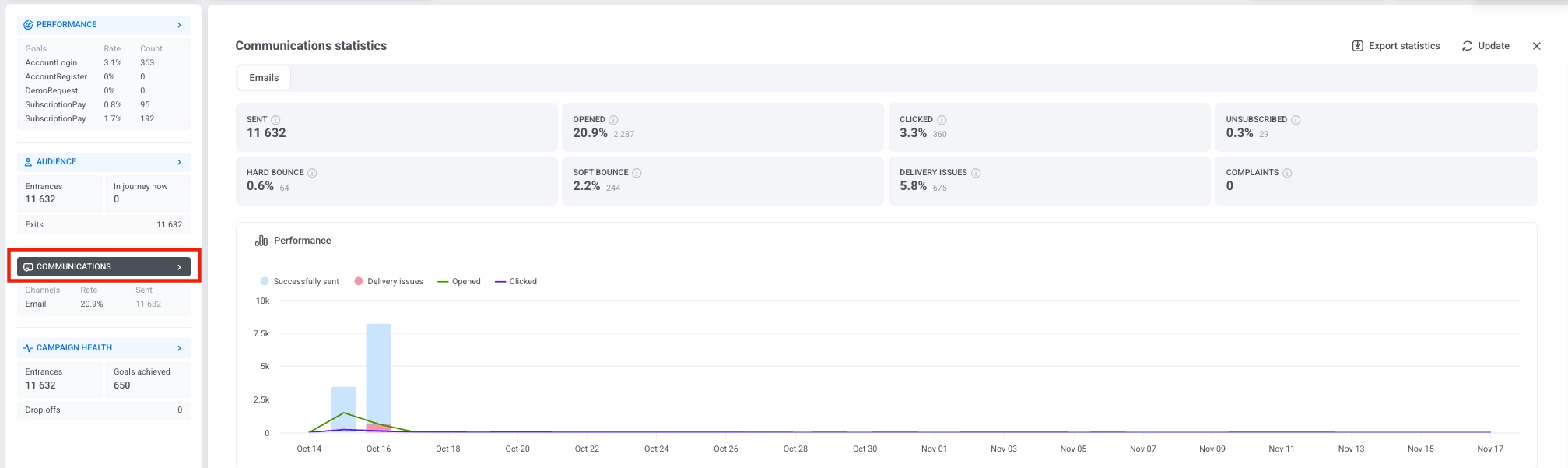
หากแคมเปญของคุณมีหลายช่องทาง แท็บแยกต่างหากจะแสดงที่ด้านบนของหน้าต่าง เลือกแท็บเพื่อสลับระหว่างช่องทางและตรวจสอบเมตริกสำหรับแต่ละช่องทาง

เมตริกตามช่องทาง
Anchor link toเมตริกที่แสดงในหน้าต่าง Communications statistics ขึ้นอยู่กับช่องทาง แต่ละช่องทางจะติดตามสถิติที่เกี่ยวข้องกับประเภทข้อความนั้นมากที่สุด
Push, in-app และอีเมล
Anchor link to| เมตริก | สิ่งที่วัด |
|---|---|
| Sent | จำนวนการแจ้งเตือนแบบพุชทั้งหมดที่ส่ง รวมถึงการส่งถึงผู้ใช้ที่เลือกไม่รับแล้วและความพยายามในการส่งที่ล้มเหลว |
| Recipients | การแจ้งเตือนแบบพุชที่ Pushwoosh ส่งออกสำเร็จไปยังอุปกรณ์ที่เปิดใช้งานการแจ้งเตือนแบบพุช: Sent ลบด้วยการส่งที่ล้มเหลว (เช่น อุปกรณ์ที่ไม่มี push token ที่ถูกต้อง) และการส่งถึงผู้ใช้ที่เลือกไม่รับแล้ว ผู้ใช้แต่ละคนอาจมีหลายอุปกรณ์ และแต่ละอุปกรณ์จะนับเป็นผู้รับแยกกัน |
| Opened | จำนวนการเปิดข้อความที่ไม่ซ้ำกัน แสดงเป็นเปอร์เซ็นต์ของ Recipients อัตราการเปิด = การเปิด ÷ Recipients × 100% |
| Delivery issues | จำนวนข้อความที่ไม่สามารถจัดส่งได้ แสดงเป็นเปอร์เซ็นต์ของผู้ใช้ที่เข้าสู่ขั้นตอนพุชใดๆ ใน Journey |
| เมตริก | สิ่งที่วัด |
|---|---|
| Impressions | จำนวนครั้งที่ข้อความในแอปแสดงต่อผู้ใช้ |
| Interactions | จำนวนการโต้ตอบของผู้ใช้กับข้อความในแอป แสดงเป็นเปอร์เซ็นต์ของ Impressions อัตราการโต้ตอบ = การโต้ตอบ ÷ Impressions × 100% |
| Delivery issues | จำนวนข้อความที่ไม่สามารถจัดส่งได้ แสดงเป็นเปอร์เซ็นต์ของผู้ใช้ที่เข้าสู่ขั้นตอนในแอปใดๆ ใน Journey |
| เมตริก | สิ่งที่วัด |
|---|---|
| Delivered | จำนวนการส่งอีเมลที่สำเร็จทั้งหมด รวมถึงการส่งซ้ำไปยังผู้รับคนเดียวกัน อัตราการจัดส่ง = จัดส่งแล้ว ÷ ผู้รับ × 100% |
| Unique delivered | จำนวนผู้ใช้ที่ไม่ซ้ำกันที่มีข้อความอย่างน้อยหนึ่งข้อความส่งสำเร็จ แสดงเป็นจำนวนและเป็นเปอร์เซ็นต์ของผู้รับ อัตราการจัดส่งที่ไม่ซ้ำ = การจัดส่งที่ไม่ซ้ำ ÷ ผู้รับ × 100% |
| Sent | จำนวนอีเมลทั้งหมดที่ส่ง รวมถึงความพยายามในการส่งที่ล้มเหลว |
| Opened total | จำนวนการเปิดอีเมลทั้งหมด รวมถึงการเปิดซ้ำโดยผู้รับคนเดิม แสดงเป็นเปอร์เซ็นต์ของผู้รับ อัตราการเปิดทั้งหมด = การเปิดทั้งหมด ÷ ผู้รับ × 100% |
| Opened unique | จำนวนผู้รับที่ไม่ซ้ำกันที่เปิดข้อความอย่างน้อยหนึ่งครั้ง แสดงเป็นเปอร์เซ็นต์ของผู้รับ อัตราการเปิดที่ไม่ซ้ำ = การเปิดที่ไม่ซ้ำ ÷ ผู้รับ × 100% |
| Clicked | จำนวนผู้รับที่คลิกลิงก์ใดๆ ในอีเมล แสดงเป็นเปอร์เซ็นต์ของผู้รับ อัตราการคลิก = การคลิกลิงก์ ÷ ผู้รับ × 100% |
| Unsubscribed | จำนวนผู้รับที่ยกเลิกการสมัคร แสดงเป็นเปอร์เซ็นต์ของผู้รับ อัตราการยกเลิกการสมัคร = การยกเลิกการสมัคร ÷ ผู้รับ × 100% |
| Hard bounce | จำนวนอีเมลที่ไม่ได้จัดส่งเนื่องจากปัญหาถาวร (เช่น ที่อยู่ไม่ถูกต้อง) แสดงเป็นเปอร์เซ็นต์ของผู้รับ อัตรา Hard bounce = hard bounces ÷ ผู้รับ × 100% |
| Soft bounce | จำนวนอีเมลที่ไม่ได้จัดส่งเนื่องจากปัญหาชั่วคราว (เช่น กล่องจดหมายเต็มหรือข้อผิดพลาดของเซิร์ฟเวอร์) แสดงเป็นเปอร์เซ็นต์ของผู้รับ อัตรา Soft bounce = soft bounces ÷ ผู้รับ × 100% |
| Complaints | จำนวนผู้รับที่ทำเครื่องหมายอีเมลว่าเป็นสแปม แสดงเป็นเปอร์เซ็นต์ของผู้รับ อัตราการร้องเรียน = รายงานสแปม ÷ ผู้รับ × 100% |
| Delivery issues | จำนวนข้อความที่ไม่สามารถจัดส่งได้ แสดงเป็นเปอร์เซ็นต์ของผู้ใช้ที่เข้าสู่ขั้นตอนอีเมลใดๆ ใน Journey |
SMS และเมสเซนเจอร์
Anchor link to| เมตริก | สิ่งที่วัด |
|---|---|
| Sent | จำนวนข้อความ WhatsApp ทั้งหมดที่ส่ง รวมถึงความพยายามในการส่งที่ล้มเหลว |
| Delivered | จำนวนข้อความที่ส่งสำเร็จ แสดงเป็นเปอร์เซ็นต์ของผู้รับ — ข้อความ WhatsApp ที่ส่งออกสำเร็จ (Sent ลบด้วยการส่งที่ล้มเหลว) อัตราการจัดส่ง = จัดส่งแล้ว ÷ ผู้รับ × 100% |
| Read | จำนวนข้อความที่ผู้ใช้อ่าน แสดงเป็นเปอร์เซ็นต์ของผู้รับ อัตราการอ่าน = อ่านแล้ว ÷ ผู้รับ × 100% |
| Delivery issues | จำนวนข้อความที่ไม่สามารถจัดส่งได้ แสดงเป็นเปอร์เซ็นต์ของผู้ใช้ที่เข้าสู่ขั้นตอน WhatsApp ใดๆ ใน Journey |
SMS, Kakao, Telegram, Viber และ Facebook Messenger แสดงเมตริกเดียวกัน แต่ละช่องทางมีแท็บของตัวเองในหน้าต่าง Communications statistics
| เมตริก | สิ่งที่วัด |
|---|---|
| Sent | จำนวนข้อความทั้งหมดที่ส่งในช่องทาง รวมถึงความพยายามในการส่งที่ล้มเหลว |
| Delivered | จำนวนข้อความที่ส่งสำเร็จ แสดงเป็นเปอร์เซ็นต์ของ Sent อัตราการจัดส่ง = จัดส่งแล้ว ÷ Sent × 100% |
| Delivery issues | จำนวนข้อความที่ไม่สามารถจัดส่งได้ แสดงเป็นเปอร์เซ็นต์ของผู้ใช้ที่เข้าสู่ขั้นตอนใดๆ ของช่องทางนั้นใน Journey |
ด้านล่างเมตริกของช่องทาง สถิติของแต่ละช่องทางจะมีแถว Frequency capping ซึ่งแสดงว่า frequency capping ส่งผลต่อข้อความของ Journey นี้อย่างไรในช่วงเวลาที่เลือก:
- Suppressions: จำนวนข้อความที่ไม่ได้ส่งเนื่องจากผู้รับได้ถึงขีดจำกัดความถี่แล้ว
- Affected users: จำนวนผู้ใช้ที่ไม่ซ้ำกันที่มีข้อความอย่างน้อยหนึ่งข้อความถูกระงับโดย frequency capping
แผนภูมิ Performance แสดงภาพกิจกรรมของข้อความเมื่อเวลาผ่านไป ช่วยให้คุณระบุแนวโน้มการมีส่วนร่วมและรูปแบบการจัดส่งได้

สถิติระดับข้อความ
Anchor link toส่วน Messages ด้านล่างแผนภูมิ Performance จะแสดงรายการขั้นตอนการสื่อสารทั้งหมดสำหรับช่องทางการสื่อสารที่เลือก ใช้ตารางนี้เพื่อเปรียบเทียบประสิทธิภาพของข้อความแต่ละรายการภายในช่องทางนี้ และเพื่อทำความเข้าใจว่าแต่ละข้อความมีส่วนช่วยต่อเป้าหมายแคมเปญของคุณอย่างไร แท็บ Kakao, Telegram, Viber และ Facebook Messenger ไม่มีตารางนี้
ที่ด้านบนของตาราง เลือกเป้าหมาย Conversion เพื่อดูว่าแต่ละข้อความมีอิทธิพลต่อเป้าหมายนั้นอย่างไร หากต้องการดาวน์โหลดข้อมูลระดับข้อความทั้งหมด ให้คลิก Export channel statistics เพื่อส่งออกไฟล์ CSV สำหรับการวิเคราะห์หรือการรายงาน
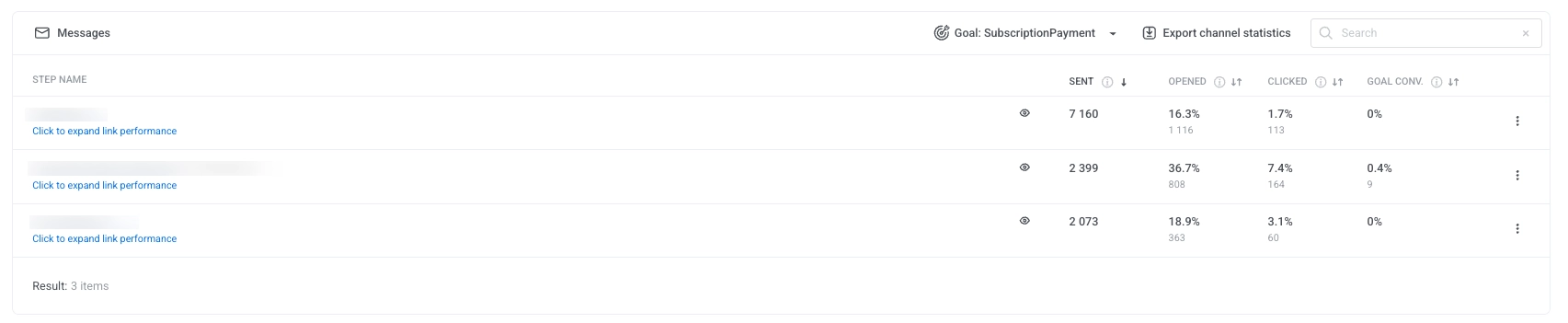
สำหรับแต่ละข้อความ ตารางจะแสดง:
-
Sent: จำนวนข้อความทั้งหมดที่ส่ง
-
Opened: เปอร์เซ็นต์และจำนวนผู้ใช้ที่เปิดข้อความ
-
Clicked: เปอร์เซ็นต์และจำนวนผู้ใช้ที่คลิกลิงก์
-
Goal conversion: เปอร์เซ็นต์และจำนวนผู้ใช้ที่ทำเป้าหมาย Conversion ที่เลือกสำเร็จหลังจากโต้ตอบกับข้อความ
หากต้องการส่งออกข้อมูลสำหรับข้อความแต่ละรายการ ให้คลิกเมนูสามจุดข้างชื่อข้อความและเลือกหนึ่งในตัวเลือกต่อไปนี้:
-
Export point statistics: ดาวน์โหลดเมตริกประสิทธิภาพโดยละเอียดสำหรับข้อความนั้น
-
Export point users: ดาวน์โหลดรายชื่อผู้ใช้ที่โต้ตอบกับข้อความนั้น
Export point users ต้องมีสิทธิ์ Personal data ในบทบาทของคุณ
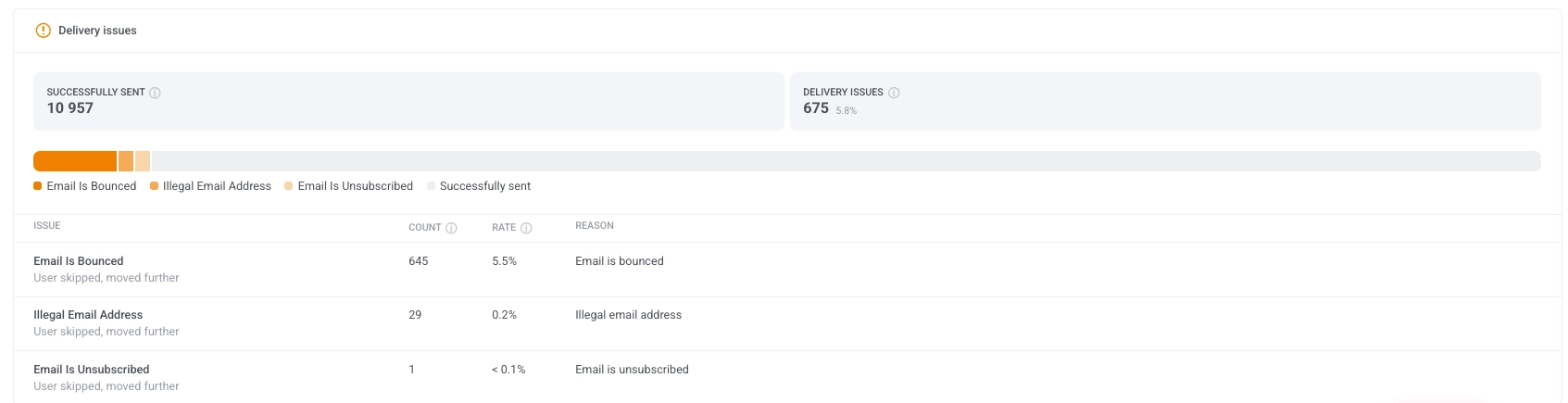
ปัญหาการจัดส่ง
Anchor link toส่วน Delivery issues ให้รายละเอียดการส่งข้อความที่ล้มเหลวหรือถูกข้ามไป ช่วยให้คุณระบุและแก้ไขปัญหาทั่วไปที่อาจขัดขวางไม่ให้ข้อความไปถึงผู้ใช้
แต่ละปัญหาจะรวมถึงจำนวน อัตรา และเหตุผล ทำให้คุณมีความโปร่งใสในความน่าเชื่อถือของการจัดส่ง
Event ที่เกิดจากข้อความของ Journey
Anchor link toบล็อก Events ใต้แท็บช่องทางจะแสดงว่าผู้ใช้ส่ง custom event ใดบ้างหลังจากคลิกข้อความของ Journey นี้ และขั้นตอนใดเป็นที่มาของ event เหล่านั้น บล็อกจะมีข้อมูลก็ต่อเมื่อแอปหรือเว็บไซต์ของคุณส่ง event ไปยัง Pushwoosh เท่านั้น
แต่ละ event จะถูกนับให้กับข้อความที่ผู้ใช้คลิกล่าสุดภายใน 72 ชั่วโมงก่อนเกิด event การคลิกขึ้นอยู่กับช่องทาง:
- Push และ web push: การแตะที่เปิด notification
- App Inbox: การเปิดข้อความ
- Email: การคลิกลิงก์ ยกเว้นลิงก์ยกเลิกการสมัคร การเปิดอีเมลไม่นับ
- WhatsApp: การอ่านข้อความ
SMS ไม่มีการคลิก ดังนั้นขั้นตอน SMS จะไม่มี event การคลิกบนทุกข้อความของแอปเดียวกันจะถูกนับ รวมถึงข้อความที่อยู่นอก Journey นี้ ดังนั้น event จะถูกนับให้กับข้อความที่ผู้ใช้คลิกล่าสุด หนึ่ง event จะถูกนับให้กับข้อความเดียวเท่านั้น และการคลิกที่เก่ากว่า 72 ชั่วโมงจะไม่ถูกนับ
บล็อกแสดงคอลัมน์ต่อไปนี้:
| คอลัมน์ | สิ่งที่แสดง |
|---|---|
| Event name | ชื่อ event โดย event ที่ตั้งเป็นเป้าหมาย Conversion จะถูกปักหมุดไว้ด้านบนพร้อมป้าย Goal แม้ว่าจะยังไม่มีผู้ใช้คนใดส่ง event นั้นก็ตาม |
| Events | จำนวน event ที่ถูกนับให้กับข้อความของ Journey ในช่วงเวลาที่เลือก |
| Users | จำนวนผู้ใช้ที่แตกต่างกันที่ส่ง event โดยจับคู่ด้วย User ID |
| % of recipients | Users คิดเป็นสัดส่วนของผู้รับของ Journey จากทุกช่องทาง |
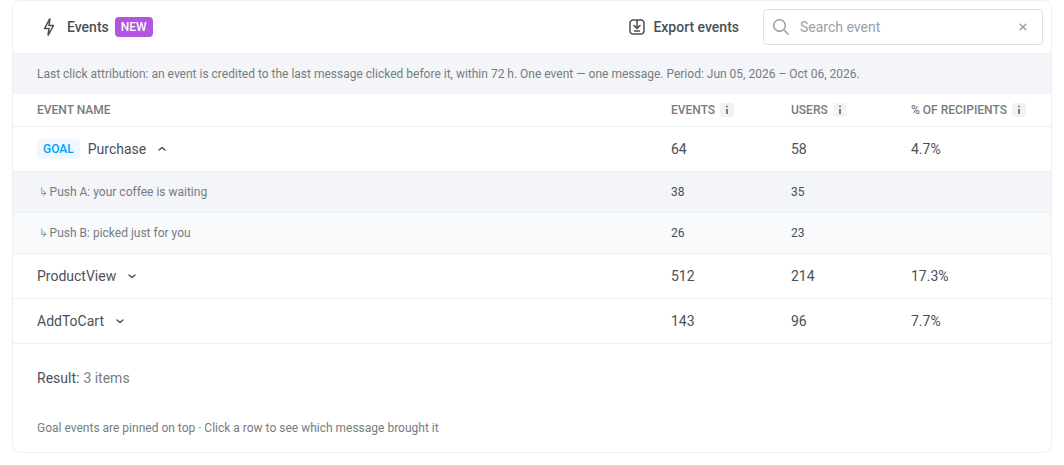
บรรทัดเหนือตารางแสดงช่วงเวลาที่บล็อกครอบคลุม ช่วงเวลานี้เป็นไปตามตัวกรอง Period ของหน้าสถิติ และกรอง event ไม่ใช่การคลิก การคลิกก่อนเริ่มช่วงเวลายังคงถูกนับสำหรับ event ที่อยู่ในช่วงเวลา
ในการใช้งานบล็อก:
- ดูว่าขั้นตอนใดเป็นที่มาของ event: คลิกแถวของ event นั้น แถวจะขยายออกเป็นขั้นตอนของ Journey ที่ผู้ใช้คลิกข้อความล่าสุด พร้อม Events และ Users ของแต่ละขั้นตอน ขั้นตอนที่ถูกนำออกจาก Journey จะแสดงเป็น Deleted step
- ค้นหา event: พิมพ์ชื่อใน Search event
- ดาวน์โหลดตารางเป็น CSV: คลิก Export events ไฟล์จะรวมรายละเอียดของแต่ละ event แยกตามขั้นตอน
ความสมบูรณ์ของแคมเปญ
Anchor link toแดชบอร์ด Campaign health ให้สรุปภาพรวมของประสิทธิภาพแคมเปญของคุณ ช่วยให้คุณประเมินการมีส่วนร่วมของผู้ใช้ การส่งข้อความ และความคืบหน้าของเป้าหมายได้อย่างรวดเร็ว
การ์ด Campaign health ในแผงด้านซ้ายแสดง Entrances, Goals achieved และ Drop-offs หาก Journey ไม่มี เป้าหมาย Conversion หรือเป้าหมายไม่มี event หรือแอป Goals achieved จะแสดง Not set แทนตัวเลข
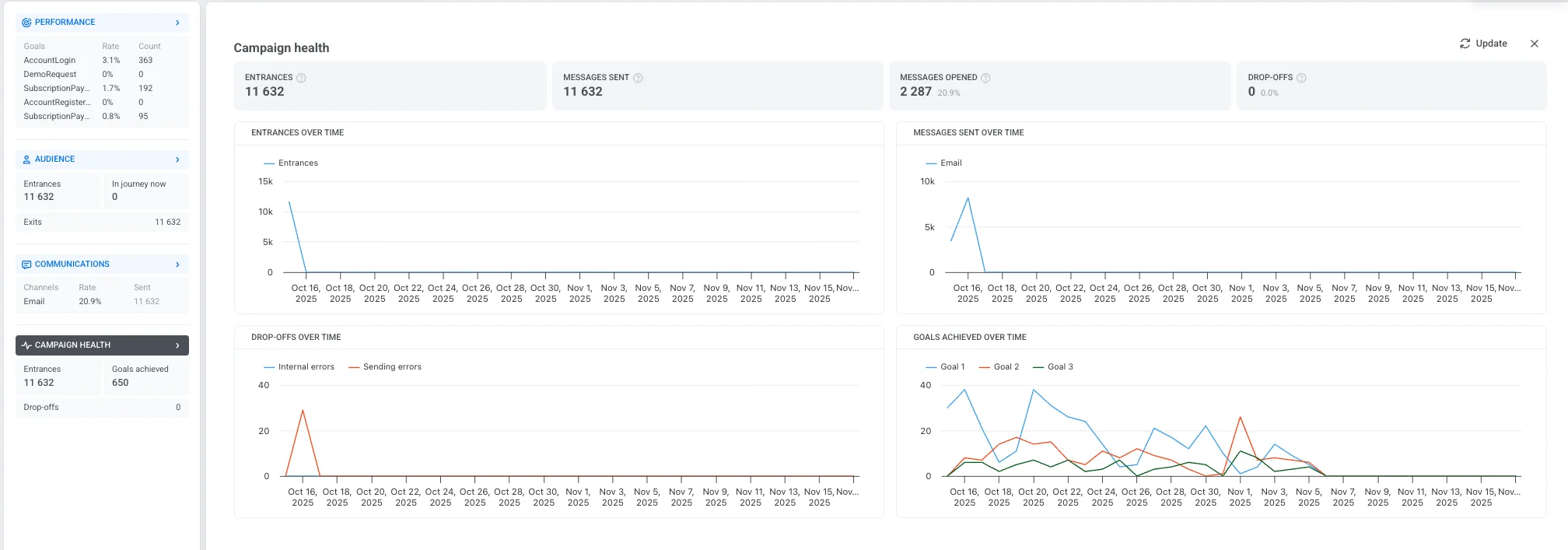
ประกอบด้วยเมตริกสำคัญดังต่อไปนี้:
| Entrances | จำนวนผู้ใช้ทั้งหมดที่เข้าสู่แคมเปญในช่วงเวลาที่เลือก รวมถึงการเข้าซ้ำ |
| Messages sent | จำนวนข้อความทั้งหมดที่ส่งภายใน Journey |
| Messages opened | จำนวนและเปอร์เซ็นต์ของข้อความที่ผู้ใช้เปิด |
| Drop-offs | จำนวนผู้ใช้ที่ถูกลบออกจากแคมเปญเนื่องจากปัญหาภายใน |
แผนภูมิด้านล่างช่วยให้เห็นภาพแนวโน้มและพฤติกรรมที่สำคัญตลอดระยะเวลาของแคมเปญ:
-
Entrances over time แสดงจำนวนผู้ใช้ที่เข้าสู่แคมเปญในแต่ละวัน
-
Messages sent over time แสดงปริมาณการส่งข้อความรายวันในช่องทางต่างๆ
-
Drop-offs over time ติดตามว่าผู้ใช้ออกจากแคมเปญเมื่อใดและเพราะเหตุใด โดยแบ่งตาม:
-
Internal errors: ปัญหาที่เกี่ยวข้องกับตรรกะหรือเงื่อนไขของระบบ
-
Sending errors: ความล้มเหลวที่เกี่ยวข้องกับการส่งข้อความ
-
-
Goals achieved over time แสดงจำนวนผู้ใช้ที่ทำเป้าหมายแคมเปญสำเร็จในช่วงเวลาที่เลือก
หาก journey มีจุด Holdout Split หนึ่งจุดหรือมากกว่านั้น รายงาน Goal uplift vs holdout จะปรากฏใต้กราฟ หนึ่งรายงานต่อหนึ่งจุด รายงานนี้เปรียบเทียบการแปลงเป้าหมายระหว่างผู้ใช้ที่ดำเนินต่อไปใน journey กับผู้ใช้ที่ถูกกันไว้ ณ จุดนั้น
ส่งออกสถิติแคมเปญ
Anchor link toPushwoosh ช่วยให้คุณสามารถส่งออกสถิติแคมเปญที่ครอบคลุมสำหรับช่วงวันที่ที่เลือกในรูปแบบ CSV ซึ่งให้ข้อมูลเชิงลึกโดยละเอียดเกี่ยวกับประสิทธิภาพของแคมเปญของคุณ ช่วยให้คุณวิเคราะห์เมตริกสำคัญและปรับปรุงแคมเปญในอนาคตได้
คุณสามารถส่งออกข้อมูลสำหรับ Journey เดียว หลาย Journey ที่มีสถานะหรือหมวดหมู่ต่างกัน หรือแม้แต่ Journey ทั้งหมดพร้อมกันได้ ขึ้นอยู่กับความต้องการของคุณ
ในการส่งออกสถิติแคมเปญ:
- ไปที่ Campaigns list
- ค้นหาแคมเปญที่ต้องการหรือใช้ตัวกรองเพื่อจำกัด Journey ของคุณตามสถานะ หมวดหมู่ หรือเกณฑ์อื่นๆ ไฟล์ CSV ที่ส่งออกจะสะท้อนตัวกรองเหล่านี้ จากนั้นคลิก Export statistics
หากต้องการส่งออกสถิติสำหรับ Journey ทั้งหมดของคุณ เพียงคลิก Export statistics

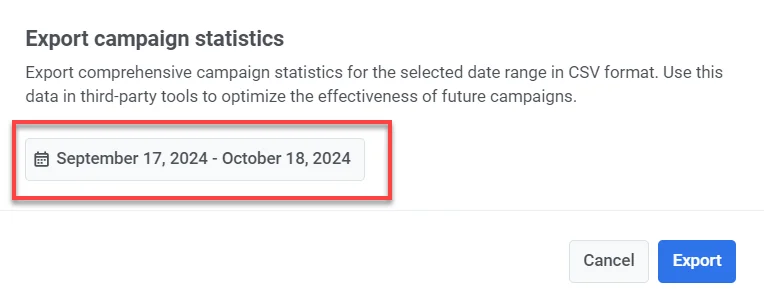
- เลือกช่วงวันที่ที่คุณต้องการส่งออกข้อมูลและคลิก Export
- เมื่อไฟล์พร้อมแล้ว ให้คลิก Download CSV
ข้อมูลที่รวมอยู่ในการส่งออก CSV
CSV จะมีข้อมูลต่อไปนี้:
- Title: ชื่อของแคมเปญหรือ Journey
- Status: สถานะปัจจุบันของ Journey (เช่น finished, active)
- Created: วันที่และเวลาที่สร้าง Journey
- Category: หมวดหมู่ของแคมเปญ (เช่น Black Friday promo, Coffee promo)
- Type: ประเภทของ Journey (เช่น AudienceBased, TriggerBased)
- UUID: ตัวระบุที่ไม่ซ้ำกันสำหรับ Journey
- Total Reach: จำนวนผู้ใช้ทั้งหมดที่ Journey ตั้งเป้าหมายไว้
- Unique Users: จำนวนผู้ใช้ที่ไม่ซ้ำกันที่ได้รับข้อความใน Journey
- Users Inside: จำนวนผู้ใช้ที่ยังคงใช้งานอยู่ใน Journey
- Drop-off: จำนวนผู้ใช้ที่ออกจาก Journey หรือออกกลางคัน
- Total Sends: จำนวนข้อความทั้งหมดที่ส่งในทุกช่องทาง (push, email, SMS, etc.)
- Avg CTR: อัตราการคลิกผ่านโดยเฉลี่ยในทุกประเภทข้อความ
- Goals: จำนวนผู้ใช้ที่บรรลุเป้าหมายที่กำหนดไว้ในแคมเปญ
- Push Sends: จำนวนการแจ้งเตือนแบบพุชที่ส่งใน Journey
- Push CTR: อัตราการคลิกผ่านสำหรับการแจ้งเตือนแบบพุช
- Email Sends: จำนวนข้อความอีเมลที่ส่งใน Journey
- Email CTR: อัตราการคลิกผ่านสำหรับข้อความอีเมล
- Email Clicks: จำนวนการคลิกลิงก์ในอีเมลทั้งหมด
- Email Unsubscribes: จำนวนผู้ใช้ที่ยกเลิกการสมัครรับอีเมลของคุณ
- SMS Sends: จำนวนข้อความ SMS ที่ส่งใน Journey
- SMS Deliveries: จำนวนข้อความ SMS ที่ส่งสำเร็จ
- WhatsApp Sends: จำนวนข้อความ WhatsApp ที่ส่งใน Journey
- WhatsApp Opens: จำนวนข้อความ WhatsApp ที่ผู้ใช้เปิด
- In-App Shows: จำนวนข้อความในแอปที่แสดงต่อผู้ใช้
- In-App Interaction: จำนวนผู้ใช้ที่โต้ตอบกับข้อความในแอป (เช่น คลิกปุ่ม)
- In-App Skips: จำนวนผู้ใช้ที่ข้ามหรือปิดข้อความในแอปโดยไม่มีการโต้ตอบ