HubSpot: อัปเดตการสมัครสมาชิก
เทมเพลต Point HubSpot: update subscription จะเขียนสถานะการสมัครรับ push และขั้นตอน journey ลงในรายชื่อติดต่อ HubSpot ที่มีอยู่ เพื่อให้ฝ่ายขายและการตลาดผ่านอีเมลเห็นว่าบุคคลนั้นได้รับอะไรไปแล้วจากแอป
Point นี้จะตรวจสอบสิทธิ์ด้วย HubSpot private app token ของตัวเอง — ไม่ได้ใช้การผสานรวม HubSpot ระดับบัญชีใดๆ ที่กำหนดค่าไว้ที่อื่นในการตั้งค่า
กำหนดค่า point
Anchor link to- ลาก HubSpot: update subscription จากส่วน การผสานรวม (Integrations) ไปยัง canvas
- ดับเบิลคลิกที่ point และป้อน ชื่อขั้นตอน (Step Name)
- ใน Private app token ให้ป้อน HubSpot private app token ที่มีขอบเขต
crm.objects.contacts.writeซึ่งจะถูกจัดเก็บแบบปิดบังเหมือนกับ webhook secret header
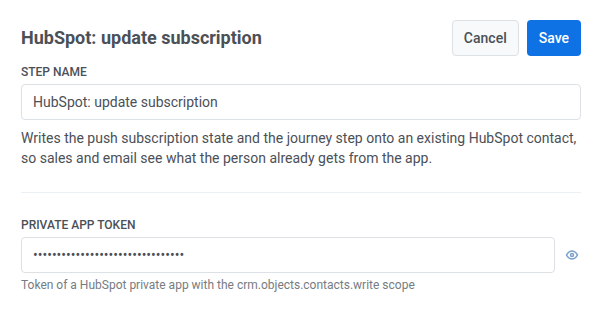
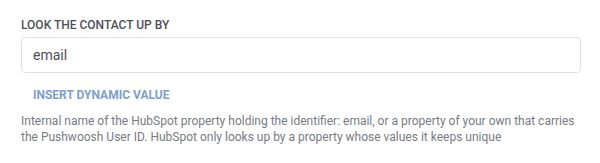
- ใน ค้นหารายชื่อติดต่อโดย (Look the contact up by) ให้ป้อนชื่อภายในของ property ของ HubSpot ที่เก็บตัวระบุ — โดยค่าเริ่มต้นคือ
emailหรือ property ของคุณเองที่เก็บ Pushwoosh User ID HubSpot จะค้นหารายชื่อติดต่อโดยใช้ property ที่มีค่าไม่ซ้ำกันเท่านั้น
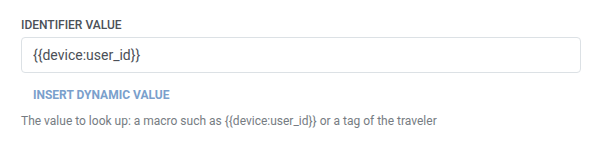
- ใน ค่าตัวระบุ (Identifier value) ให้ป้อนค่าที่จะค้นหา เช่น
{{device:user_id}}หรือ tag ของผู้เดินทาง
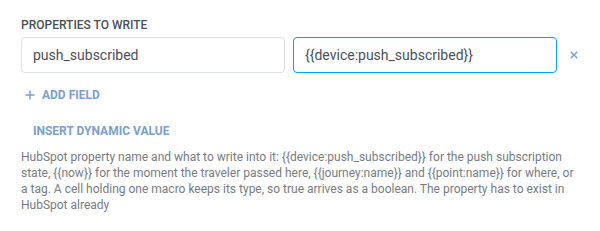
- ใน Properties ที่จะเขียน (Properties to write) ให้เพิ่มแถวสำหรับชื่อภายในของ property ของ HubSpot แต่ละรายการที่แมปกับสิ่งที่จะเขียนลงไป ชื่อต้องไม่ว่างเปล่าและไม่ซ้ำกัน ดู ช่อง key/value นอกจาก tag แล้ว ค่ายังสามารถใช้
{{device:push_subscribed}}สำหรับสถานะการสมัครรับ push,{{now}}สำหรับช่วงเวลาที่ผู้เดินทางผ่านที่นี่ หรือ{{journey:name}}/{{point:name}}สำหรับตำแหน่ง เซลล์ที่มีมาโครเดียวจะคงประเภทของมาโครนั้นไว้ ตัวอย่างเช่น{{device:push_subscribed}}เพียงอย่างเดียวจะมาถึงเป็นค่าบูลีน ไม่ใช่สตริง"true"
- คลิก บันทึก (Save)
เชื่อมต่อสาขา
Anchor link toหลังจากที่คุณบันทึก point จะแสดงสองสาขาบน canvas เชื่อมต่อขั้นตอนถัดไปเข้ากับแต่ละสาขา:
- อัปเดตแล้ว (Updated): ตัวระบุตรงกับรายชื่อติดต่อ HubSpot ที่มีอยู่ และ HubSpot ส่งคืนรายชื่อติดต่อที่อัปเดตแล้ว ตัวอย่างเช่น ดำเนินการต่อกับส่วนที่เหลือของ journey
- ไม่พบ (Not found): HubSpot ตอบกลับด้วย 404 (ไม่มีรายชื่อติดต่อที่ตรงกัน) ผู้เดินทางจะไม่ถูกดรอป point จะไม่ลองใหม่หรือรอช่วงเวลาคูลดาวน์ของคำขอที่ล้มเหลวเหมือนกับที่คำขอที่ล้มเหลวจริงทำ ตัวอย่างเช่น ส่งไปยังเส้นทางอื่นหรือสร้างรายชื่อติดต่อก่อน
ไม่พบ (Not found) ไม่ใช่คำขอที่ล้มเหลว คำขอที่ล้มเหลวจริงจะดรอปผู้เดินทางแทน ดู ข้อผิดพลาดและคำขอที่ล้มเหลว
การตอบกลับ
Anchor link toใน อัปเดตแล้ว (Updated) ขั้นตอนต่อมาสามารถใช้ ID ของรายชื่อติดต่อ HubSpot เป็น hubspot_contact_id ได้ ใช้ในลักษณะเดียวกับ แอตทริบิวต์การตอบกลับของ Webhook ตัวอย่างเช่น ตั้งค่า Tag ด้วย อัปเดตโปรไฟล์ผู้ใช้
ใน ไม่พบ (Not found) แอตทริบิวต์นั้นจะไม่มีให้ใช้งาน
สถานการณ์ตัวอย่าง: การซิงค์สถานะการสมัครรับ push ไปยัง HubSpot หลังจาก opt-in
Anchor link toทีมงานต้องการให้ฝ่ายขายและการตลาดผ่านอีเมลเห็นบนรายชื่อติดต่อ HubSpot โดยตรงว่าบุคคลนั้นได้ opt-in รับ push หรือไม่
- เพิ่มองค์ประกอบ Trigger-based entry และตั้งค่าให้ทำงานเมื่อมี event
PushOptedIn - เพิ่ม HubSpot: update subscription ต่อจากนั้นทันที ปล่อยให้ ค้นหารายชื่อติดต่อโดย (Look the contact up by) เป็น
emailและตั้งค่า ค่าตัวระบุ (Identifier value) เป็น{{tag:Email}}ใน Properties ที่จะเขียน (Properties to write) ให้ตั้งค่าpush_subscribedเป็น{{device:push_subscribed}} - คลิก บันทึก (Save) จากนั้นเชื่อมต่อ อัปเดตแล้ว (Updated) กับส่วนที่เหลือของ journey และ ไม่พบ (Not found) กับขั้นตอนที่สร้างรายชื่อติดต่อก่อน เช่น HubSpot: สร้างหรืออัปเดตรายชื่อติดต่อ
เมื่อสิ่งนี้ทำงาน รายชื่อติดต่อ HubSpot จะแสดงสถานะการสมัครรับ push ปัจจุบันของผู้เดินทาง ดังนั้นฝ่ายขายและการตลาดผ่านอีเมลจึงไม่จำเป็นต้องคาดเดา