ทำความเข้าใจเกี่ยวกับ Event ใน Pushwoosh
Event มีไว้เพื่อบันทึกการกระทำต่างๆ ที่ผู้ใช้ทำในแอป ซึ่งแตกต่างจาก Tag ที่จัดเก็บข้อมูลแบบ flat (เช่น ประเทศ รุ่นอุปกรณ์ หรือข้อมูลการติดตั้ง) ข้อมูล Event จะถูกจัดเก็บตามประวัติ สิ่งนี้จะสร้างประวัติพฤติกรรมของผู้ใช้แทนที่จะเป็นข้อมูลอุปกรณ์แบบคงที่ ข้อมูลบริบททั้งหมดเกี่ยวกับ Event สามารถส่งผ่านเป็น attribute และค่าของมันได้
Event ของ Pushwoosh แบ่งออกเป็นสามประเภท: Default event ที่มีให้ใช้งานได้ทันที, Custom event ที่คุณกำหนดสำหรับแอปของคุณ และ Conversion event สำหรับการติดตามรายได้ในรูปแบบที่เป็นหนึ่งเดียว
เมื่อรวบรวมข้อมูลอย่างถูกต้องแล้ว ข้อมูลนี้สามารถนำไปใช้เพื่อ:
- กระตุ้นการส่งข้อความตามพฤติกรรม
- สร้าง Segment ของผู้ใช้ที่ดำเนินการบางอย่างในแอป
- รับข้อมูลเชิงลึกเกี่ยวกับโฟลว์ของผู้ใช้ เมตริกการใช้งาน และข้อมูลทางสถิติอื่นๆ
การนำไปใช้งาน
Anchor link to1. สร้าง Event ใน Pushwoosh Control Panel
Anchor link toคุณไม่จำเป็นต้องสร้าง Event แบบกำหนดเองก่อนที่แอปจะส่ง Event นั้น เพราะ Pushwoosh จะสร้างให้ในครั้งแรกที่ Event มาถึง ดู Event ที่สร้างโดยอัตโนมัติ สร้าง Event ที่นี่ก่อนเมื่อคุณต้องการเลือกประเภท attribute เอง หรือต้องการสร้างเซกเมนต์และ Journey จาก Event นั้นก่อนที่ Event แรกจะมาถึง
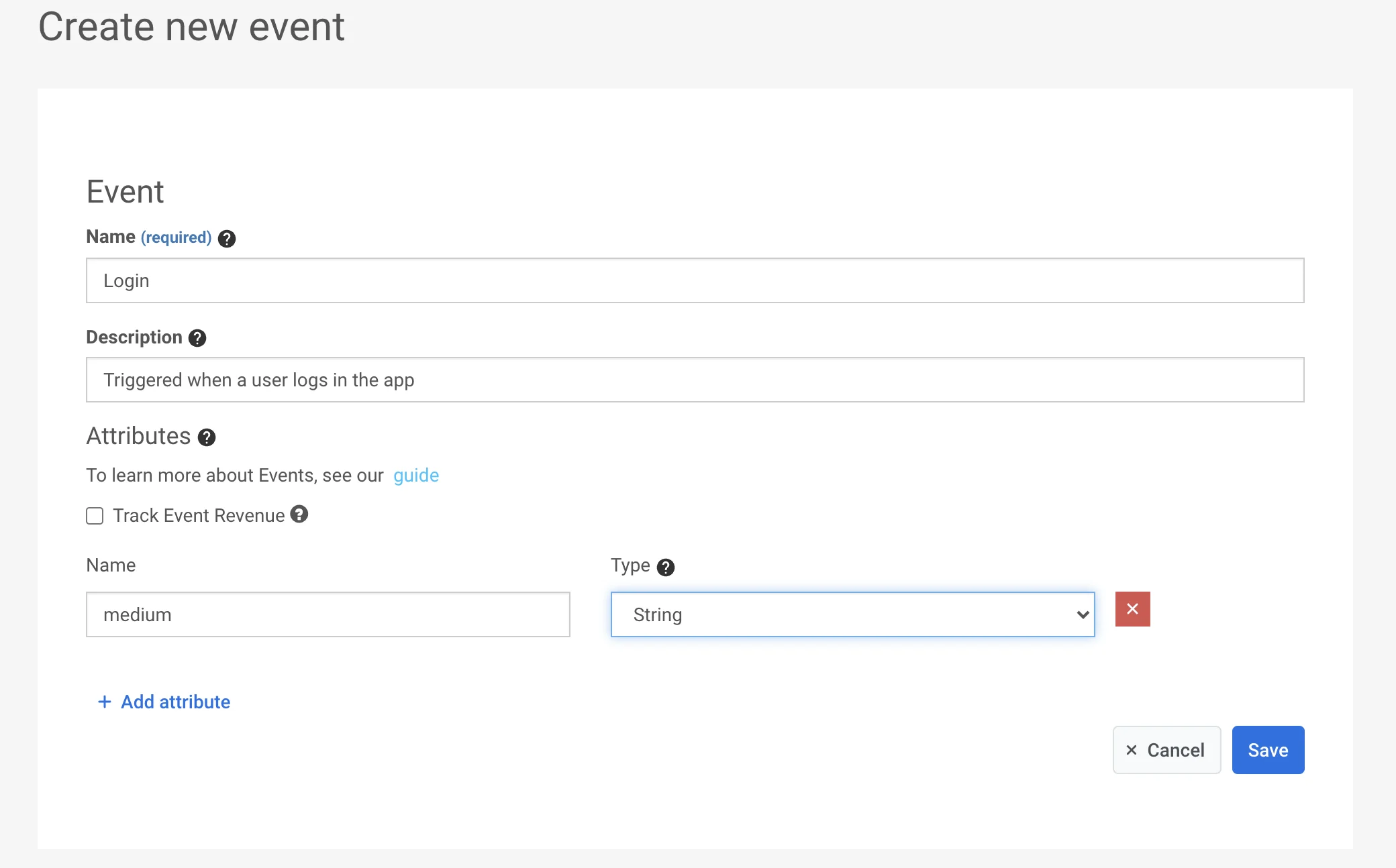
ในการสร้าง Event ให้ไปที่ส่วน Events ใน Control Panel ของคุณแล้วกดปุ่ม Add event ป้อนชื่อและคำอธิบายและเพิ่ม attribute หากจำเป็น
2. ตั้งค่า attribute
Anchor link toรายละเอียดทั้งหมดที่อธิบาย Event จะถูกระบุด้วย attribute ของมัน Attribute คือคู่ของ key/value ใน Control Panel คุณสามารถเลือกหนึ่งในประเภทเหล่านี้:
- integer
- string
- boolean
- list
- decimal (price)
- date
- version
- time zone

ตัวอย่างเช่น คุณสามารถติดตามการล็อกอินของผู้ใช้และรวบรวมข้อมูลประจำตัวในการล็อกอิน (เช่น ล็อกอินด้วย Facebook, Google, Twitter หรืออีเมล) ประเภทการเชื่อมต่ออินเทอร์เน็ต (wifi, cellular, unknown) และว่าสำเร็จหรือไม่ (ค่า true หรือ false) ด้วย Event การล็อกอินเดียวโดยระบุ attribute ของมันดังนี้:
| attribute | type | value |
|---|---|---|
| type | string | facebook, google, twitter, email |
| connection | string | wifi, cellular, unknown |
| success | boolean | true, false |
Event นี้จะถูกบันทึกใน Pushwoosh พร้อมค่า attribute และการประทับเวลา เพื่อให้สามารถนำไปใช้สร้าง Segment, กำหนดเป้าหมายข้อความ และรวบรวมสถิติในภายหลังได้
3. เรียกใช้ /postEvent API
Anchor link toEvent ที่สร้างโดยอัตโนมัติ
Anchor link toเมื่อแอปหรือเซิร์ฟเวอร์ของคุณส่ง Event ที่มีชื่อที่ Pushwoosh ยังไม่รู้จัก Pushwoosh จะสร้าง Event นั้นทันที วิธีนี้ใช้ได้กับทุกแอปพลิเคชันและทุกวิธีในการส่ง Event ได้แก่ postEvent จาก iOS, Android และ Web SDK รวมถึงการเรียก API /postEvent จากเซิร์ฟเวอร์ของคุณ
Pushwoosh จะสร้าง:
- Event ด้วยชื่อตามที่ส่งมา โดยมีคำอธิบายเป็น
Autogenerated Event - attribute สำหรับแต่ละ key ใน Event โดยประเภทจะกำหนดจากค่าที่มาถึงเป็นค่าแรก:
| ค่าที่ส่ง | ประเภท attribute |
|---|---|
12 | integer |
12.5 | decimal (price) |
"12" | string |
true หรือ false | boolean |
["gold", "pvp"] | list |
"2026-10-07" หรือสตริงวันที่อื่น | date |
"1.2.3" | version |
เมื่อค่ามีสองหรือสี่ส่วน ประเภท version ยังต้องใช้ชื่อ attribute ที่เหมาะสมด้วย "2.5" จะเป็น version ก็ต่อเมื่อชื่อ attribute กล่าวถึง version, build หรือ release เช่น app_version หรือ build_number มิฉะนั้นจะเป็น string
Pushwoosh จะไม่สร้าง attribute ประเภท time zone โดยอัตโนมัติ ค่าอย่าง "Europe/Berlin" จะกลายเป็น string หากต้องการ attribute ประเภท time zone ให้สร้าง Event และ attribute เองก่อนที่ Event แรกจะมาถึง
ค่าว่างหรือ null จะไม่สร้าง attribute โดย Pushwoosh จะสร้าง attribute เมื่อค่าแรกที่ไม่ว่างมาถึง
หลังจากนั้นประเภทจะคงที่ และค่าที่มาภายหลังซึ่งไม่ตรงกับประเภทนั้นจะไม่ถูกบันทึก ตัวอย่างเช่น:
- หากหมายเลขเลเวลมาถึงครั้งแรกเป็นสตริง
"12"attribute จะเป็น string และคุณจะเปรียบเทียบเป็นตัวเลขในเซกเมนต์ไม่ได้ - Unix timestamp มาถึงเป็นตัวเลข จึงเป็น integer ไม่ใช่ date
Tag มีกฎที่ต่างออกไป setTags จะดูว่าสตริงมีเนื้อหาอะไร ดังนั้น "12" ที่ส่งเป็น Tag จะกลายเป็น integer ดู วิธีตั้งค่า Tag แบบกำหนดเอง
สร้าง Event เองใน Events ก่อนที่ Event แรกจะมาถึงเมื่อ:
- คุณต้องการกำหนดประเภท attribute เช่น integer สำหรับเลเวล หรือ date สำหรับเวลาหมดอายุ
- คุณต้องการสร้างเซกเมนต์และ Journey จาก Event ก่อนที่แอปจะส่ง Event นั้นเป็นครั้งแรก
- คุณต้องการคำอธิบายที่มีความหมายแทน
Autogenerated Event
attribute ที่สร้างโดยอัตโนมัติจะนับรวมในขีดจำกัด attribute ต่อ Event
หากต้องการตรวจสอบว่า Event ถูกสร้างแล้ว ให้เปิด Events และค้นหา Event นั้นในรายการ หากต้องการดู Event ที่ผู้ใช้รายหนึ่งส่ง ให้เปิด User Explorer และแท็บ Events History
หาก Event ที่แอปของคุณส่งไม่ปรากฏใน Events ให้ตรวจสอบว่า Event นั้นส่งไปยังแอปพลิเคชันที่ถูกต้อง จากนั้นติดต่อฝ่ายสนับสนุนของ Pushwoosh
การนำเข้า Event
Anchor link toฟีเจอร์ Import events ช่วยให้คุณสามารถอัปโหลดข้อมูล Event จากไฟล์ CSV ทำให้ง่ายต่อการติดตามและวิเคราะห์กิจกรรมของผู้ใช้จำนวนมาก คุณสามารถนำเข้า Event จากระบบวิเคราะห์และ CRM ต่างๆ เพื่อเพิ่มข้อมูลและปรับปรุงการแบ่งกลุ่มของคุณ
ในการนำเข้า Event ให้ไปที่ Audience → Import CSV → Import events

ขั้นตอนที่ 1. อัปโหลด CSV
Anchor link toอัปโหลดไฟล์ CSV ที่มีข้อมูล Event ไฟล์ต้องมีคอลัมน์ที่จำเป็นต่อไปนี้:
- Event name: ชื่อของ Event
- Event date: วันที่และเวลาที่ Event เกิดขึ้น
- HWID หรือ User ID: ตัวระบุที่ไม่ซ้ำกันสำหรับผู้ใช้ที่เกี่ยวข้องกับ Event
คุณยังสามารถรวมคอลัมน์เพิ่มเติมสำหรับ attribute ของ Event ที่เป็นทางเลือกเพื่อเพิ่มข้อมูลของคุณ
ในการอัปโหลดไฟล์ของคุณ ให้ลากและวาง CSV ลงในพื้นที่อัปโหลดหรือคลิกเพื่อเลือกไฟล์จากอุปกรณ์ของคุณ ขนาดไฟล์สูงสุดที่อนุญาตคือ 100 MB
ขั้นตอนที่ 2. แมปคอลัมน์
Anchor link toหลังจากอัปโหลดไฟล์แล้ว คุณต้องแมปคอลัมน์ CSV กับ attribute ของ Event ที่สอดคล้องกันใน Pushwoosh
- กำหนดแต่ละฟิลด์ที่จำเป็น (Event Name, Event Date, HWID หรือ User ID) ให้กับคอลัมน์ที่ถูกต้องในไฟล์ของคุณ
- หาก CSV ของคุณมี attribute ที่กำหนดเอง ให้แมปกับชื่อที่มีความหมายซึ่งสอดคล้องกับความต้องการในการติดตามข้อมูลของคุณ
- คลิก Add attribute เพื่อเพิ่มฟิลด์พิเศษหากจำเป็น
เมื่อแมปคอลัมน์ทั้งหมดอย่างถูกต้องแล้ว ให้คลิก Import events
เมื่อการนำเข้าเสร็จสมบูรณ์ ข้อความยืนยันจะปรากฏขึ้น ตอนนี้คุณสามารถใช้ Event เหล่านี้เพื่อเพิ่มศักยภาพของแคมเปญของคุณได้สูงสุด
หากจำเป็น คุณสามารถอัปโหลดไฟล์อื่นเพื่อนำเข้าข้อมูลเพิ่มเติมต่อไปได้
คุณสามารถค้นหา Event ที่นำเข้าได้ในส่วน Events History ของ User Explorer
การลบ Event
Anchor link toหากต้องการลบหลาย Event พร้อมกัน:
- ในส่วน Events ให้คลิก การดำเนินการแบบกลุ่ม → ลบ…
- เลือก Event ที่ต้องการ
- คลิกปุ่ม ลบ เหนือรายการ
ระบบจะข้าม Event ที่แคมเปญ เซกเมนต์ หรือการผสานรวมใช้งานอยู่ การตั้งค่า Conversion ของ Event ที่ถูกลบจะถูกลบไปพร้อมกัน และกล่องโต้ตอบจะขอให้คุณยืนยันในส่วนนี้ การลบไม่สามารถยกเลิกได้