การตั้งค่า Journey
การตั้งค่าแคมเปญ
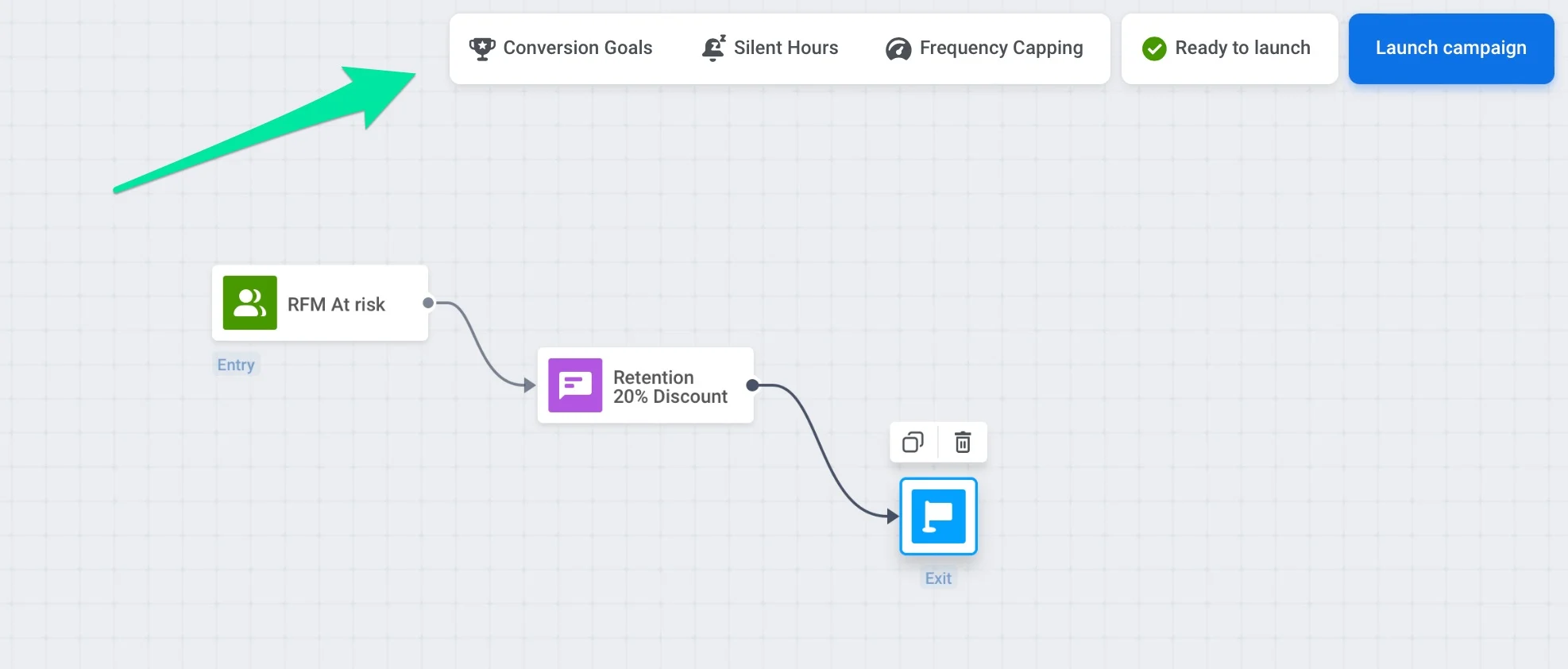
Anchor link toการตั้งค่าแคมเปญช่วยให้คุณสามารถตั้งค่ากฎที่ใช้กับ Journey ทั้งหมดได้ คุณสามารถเข้าถึงการตั้งค่าเหล่านี้ได้โดยคลิก Settings บน journey canvas
เป้าหมาย Conversion
Anchor link toConversion Goals ช่วยให้คุณวัดประสิทธิภาพของ customer journey ของคุณได้ Goal คือเป้าหมาย Event ที่บ่งชี้ว่าลูกค้าบรรลุวัตถุประสงค์ทางการตลาดที่คุณตั้งไว้
หากต้องการกำหนดเป้าหมายของ journey ให้คลิก Settings บน canvas และเลือก Conversion goals
💡 วิธีการคำนวณเป้าหมาย conversion
Conversion Goals ใน Customer Journey จะถูกระบุให้กับขั้นตอนข้อความเฉพาะที่ส่งผลต่อเป้าหมาย ไม่ว่าจะโดยตรง (หลังจากเปิดข้อความ) หรือโดยอ้อม (หลังจากได้รับข้อความ) ซึ่งจะให้ข้อมูลเชิงลึกที่นำไปปฏิบัติได้ว่าขั้นตอนใดใน journey ของคุณที่ขับเคลื่อนพฤติกรรมของผู้ใช้
ตรรกะการระบุแหล่งที่มา
Anchor link to- Conversion Goal จะถูกนับก็ต่อเมื่อผู้ใช้ยังคงอยู่ใน journey หรือภายในช่วงเวลา conversion ที่กำหนด เรียนรู้เพิ่มเติม
- หากเป้าหมายสำเร็จหลังจากผู้ใช้เปิดข้อความ (เช่น push notification หรืออีเมล) จะถูกระบุให้กับ ขั้นตอนการสื่อสารล่าสุดที่ถูกเปิด ก่อนที่เป้าหมายจะสำเร็จ
- หากไม่มีการเปิดข้อความ เป้าหมายจะถูกระบุให้กับ ขั้นตอนการสื่อสารล่าสุดที่ถูกส่ง ก่อนที่เป้าหมายจะสำเร็จ
ตรรกะนี้ช่วยให้มั่นใจได้ว่า Conversion Goals จะถูกระบุให้กับขั้นตอนข้อความที่ส่งผลต่อพฤติกรรมของผู้ใช้มากที่สุด การเชื่อมโยงเป้าหมายกับขั้นตอนที่มีผลกระทบมากที่สุดจะช่วยให้คุณเข้าใจได้ดีขึ้นว่าส่วนใดของ journey ของคุณที่ขับเคลื่อน conversion และใช้ข้อมูลเชิงลึกเหล่านี้เพื่อเพิ่มประสิทธิภาพแคมเปญของคุณให้ได้ผลสูงสุด นอกจากนี้ วิธีการระบุแหล่งที่มานี้ยังให้ข้อมูลที่นำไปปฏิบัติได้มากขึ้นโดยการเชื่อมโยงเป้าหมายกับขั้นตอนการสื่อสารที่เกี่ยวข้องมากที่สุด
สถานการณ์ตัวอย่าง
Anchor link toสถานการณ์ A Sarah ได้รับ push notification เกี่ยวกับข้อเสนอพิเศษ เธอเปิดการแจ้งเตือน เข้าชมแอป และทำการซื้อสำเร็จ ซึ่งเป็นการบรรลุ Conversion Goal
การระบุแหล่งที่มา: Conversion Goal จะเชื่อมโยงกับ ขั้นตอน push notification เนื่องจาก Sarah เปิดข้อความและมันส่งผลต่อพฤติกรรมของเธอ
สถานการณ์ B John ได้รับ push notification เดียวกันแต่ไม่ได้เปิด ต่อมาเขาเข้าชมแอปด้วยตัวเองและทำการซื้อสำเร็จ ซึ่งเป็นการบรรลุ Conversion Goal
การระบุแหล่งที่มา: Conversion Goal จะเชื่อมโยงกับ ขั้นตอน push notification เนื่องจากเป็น การสื่อสารล่าสุดที่ถูกส่ง ก่อนที่เป้าหมายจะสำเร็จ
ระบุช่วงเวลา conversion
Anchor link toขั้นแรก ให้ระบุ Conversion period ซึ่งจะช่วยให้คุณสามารถตั้งค่ากรอบเวลาที่ลูกค้าต้องบรรลุเป้าหมาย event หลังจากออกจากแคมเปญ หากลูกค้าบรรลุเป้าหมายที่ตั้งไว้ภายในช่วงเวลานี้ จะนับเป็น conversion ระยะเวลาสูงสุดคือ 30 วัน
Conversion period มีความสำคัญต่อการประเมินประสิทธิภาพของแคมเปญ มันไปไกลกว่าการคลิกและการกระทำในทันทีโดยคำนึงถึง conversion ที่เกิดขึ้นเมื่อเวลาผ่านไป นี่เป็นสิ่งสำคัญเพราะผู้ใช้มักต้องการเวลาในการประมวลผลข้อความของแคมเปญและดำเนินการหลังจากปฏิสัมพันธ์ครั้งแรก การตั้งค่าช่วงเวลา conversion จะช่วยให้คุณสามารถจับ conversion ที่ล่าช้าเหล่านี้ได้
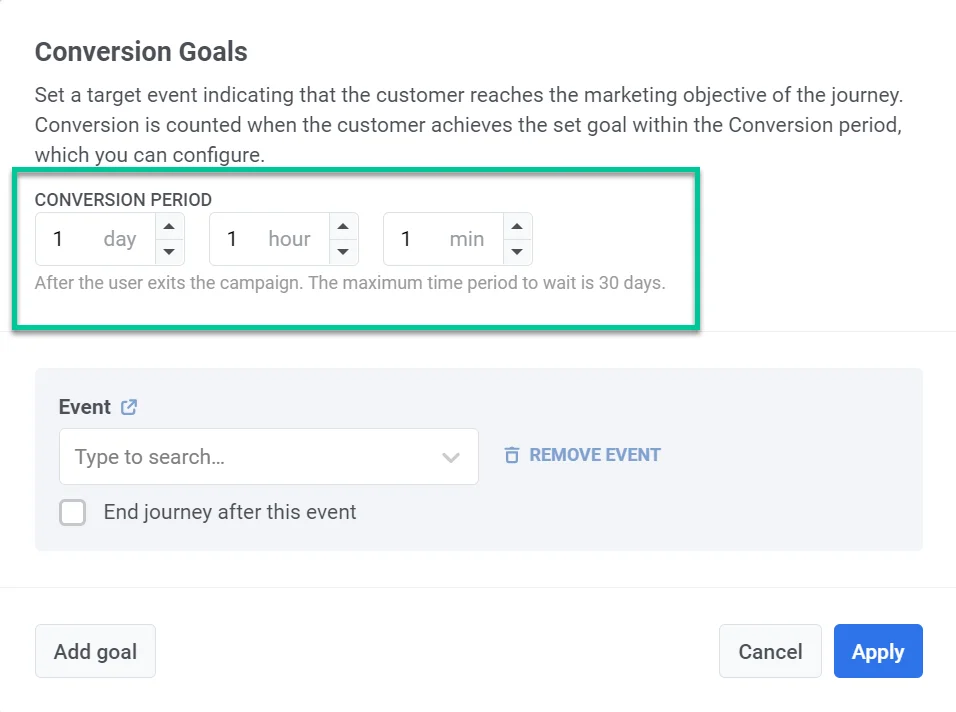
ตั้งค่าเป้าหมาย event
Anchor link toจากนั้น เลือก Event ที่คุณถือว่าเป็นตัวบ่งชี้ความสำเร็จของ journey
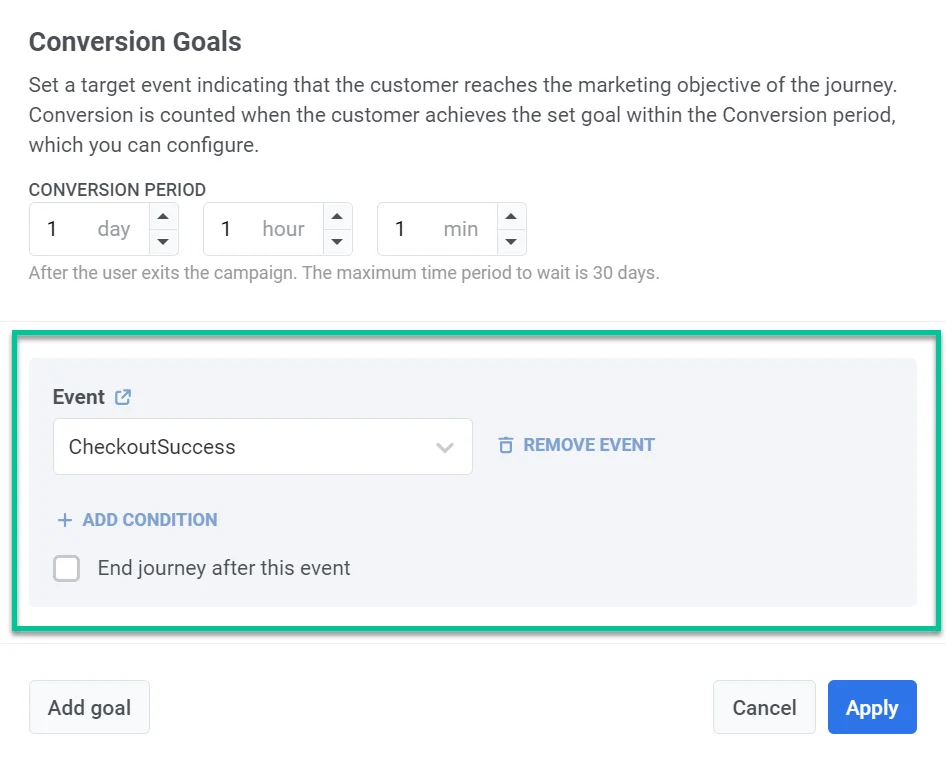
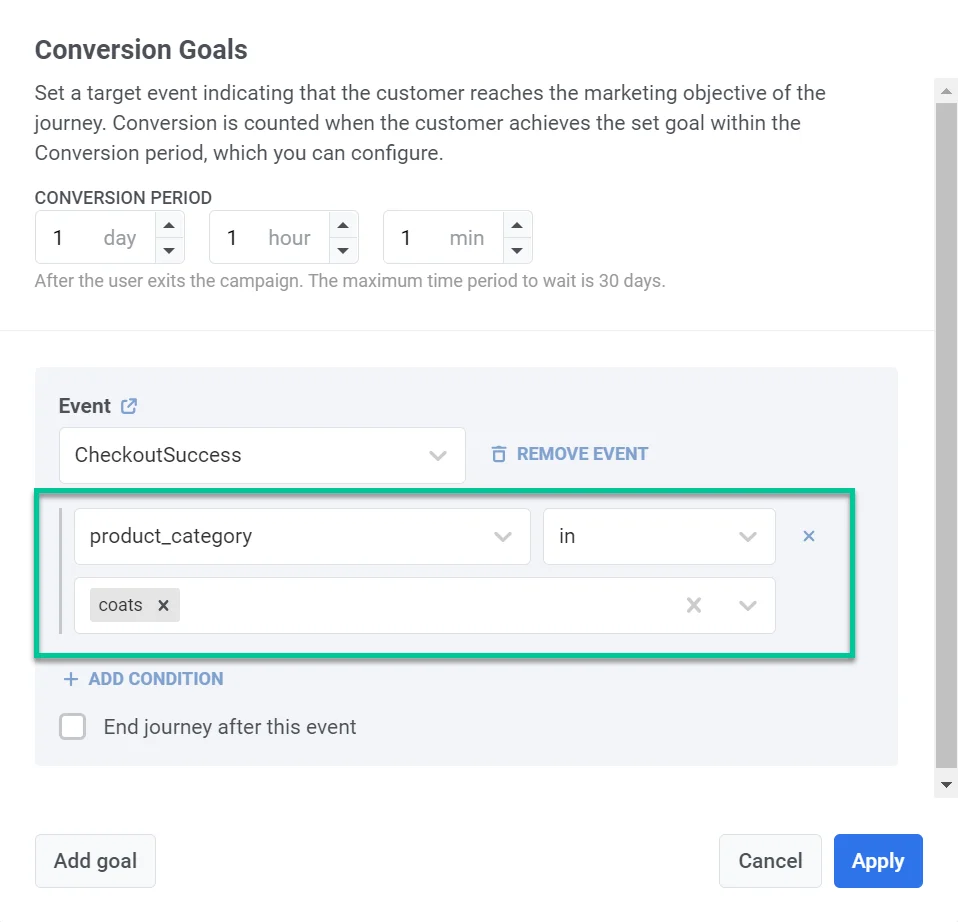
หากต้องการระบุคุณสมบัติของ Event ให้กดปุ่ม Add condition เลือกคุณสมบัติ, โอเปอเรเตอร์, และค่า
หากต้องการยกเลิกข้อความที่เหลือเมื่อผู้ใช้บรรลุ Conversion Goal ให้เลือกช่องทำเครื่องหมาย End journey after this event ข้อความที่ยังไม่ได้ส่งจนถึงขณะที่บรรลุเป้าหมายจะไม่ถูกส่งไปยังลูกค้าที่บรรลุเป้าหมายแล้ว
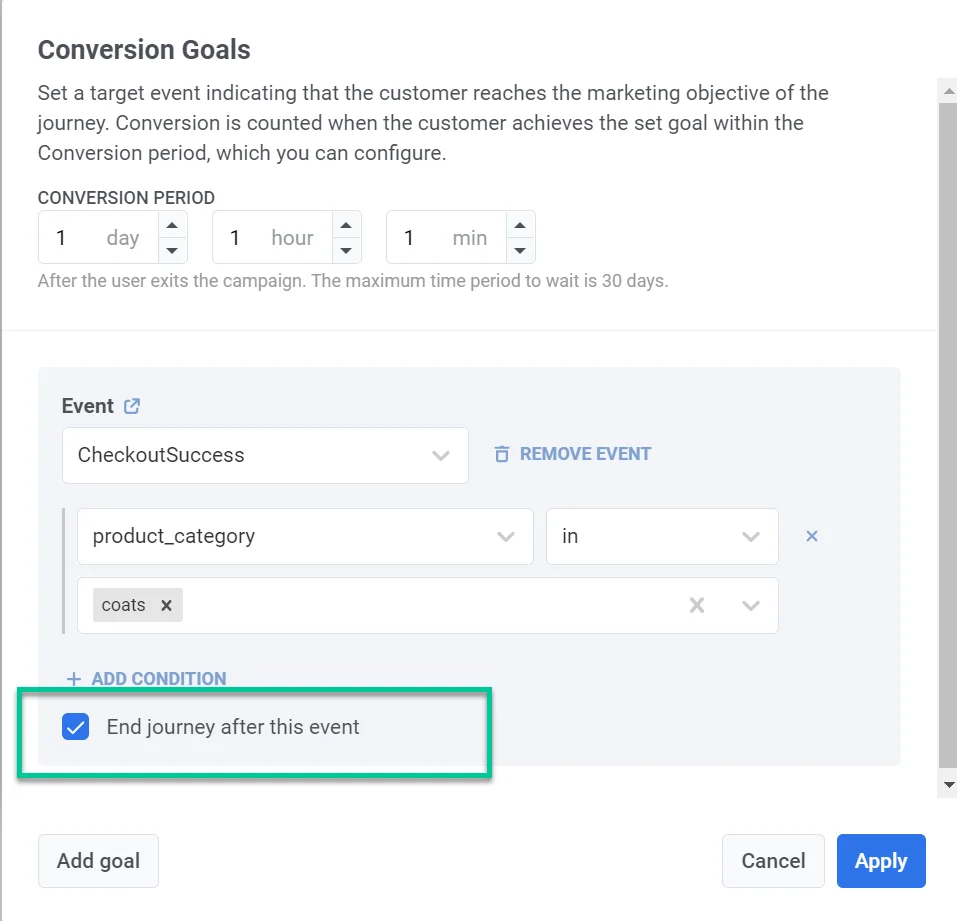
กด Apply เพื่อบันทึกการตั้งค่าเป้าหมาย
เมื่อ journey ทำงานอยู่ ให้คลิก Settings และเลือก Conversion goals เพื่อดูสถิติ
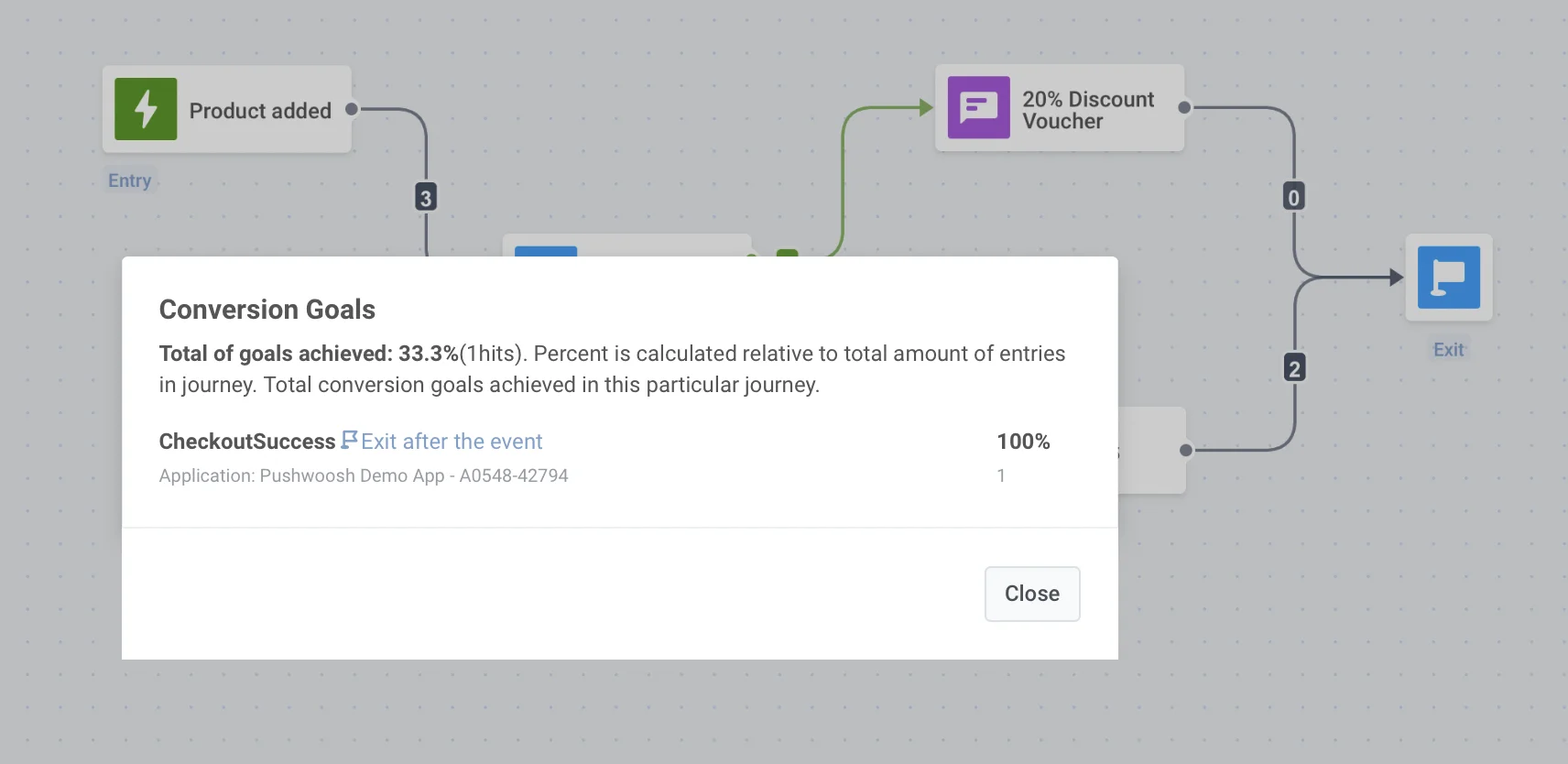
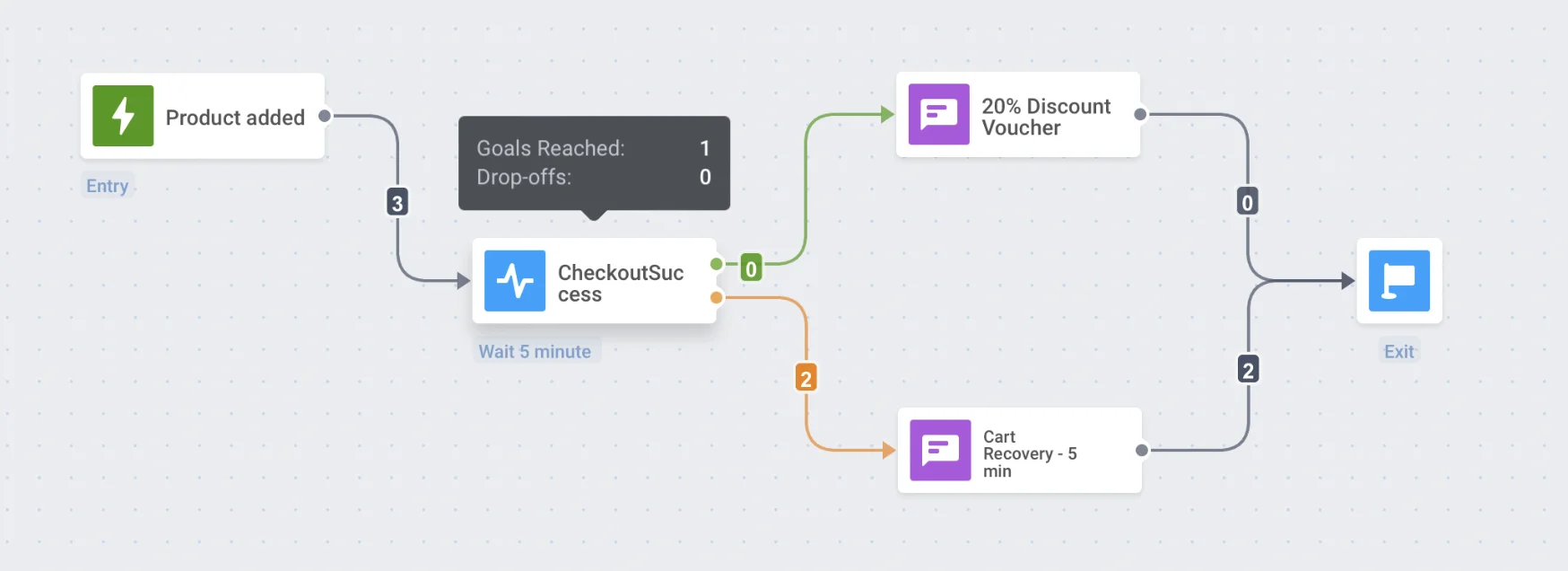
สำหรับแต่ละองค์ประกอบที่ผู้ใช้สามารถบรรลุเป้าหมายได้ จำนวนเป้าหมายที่บรรลุจะแสดงในสถิติขององค์ประกอบนั้นๆ โดยการวางเมาส์เหนือองค์ประกอบ journey
ช่วงเวลาเงียบ
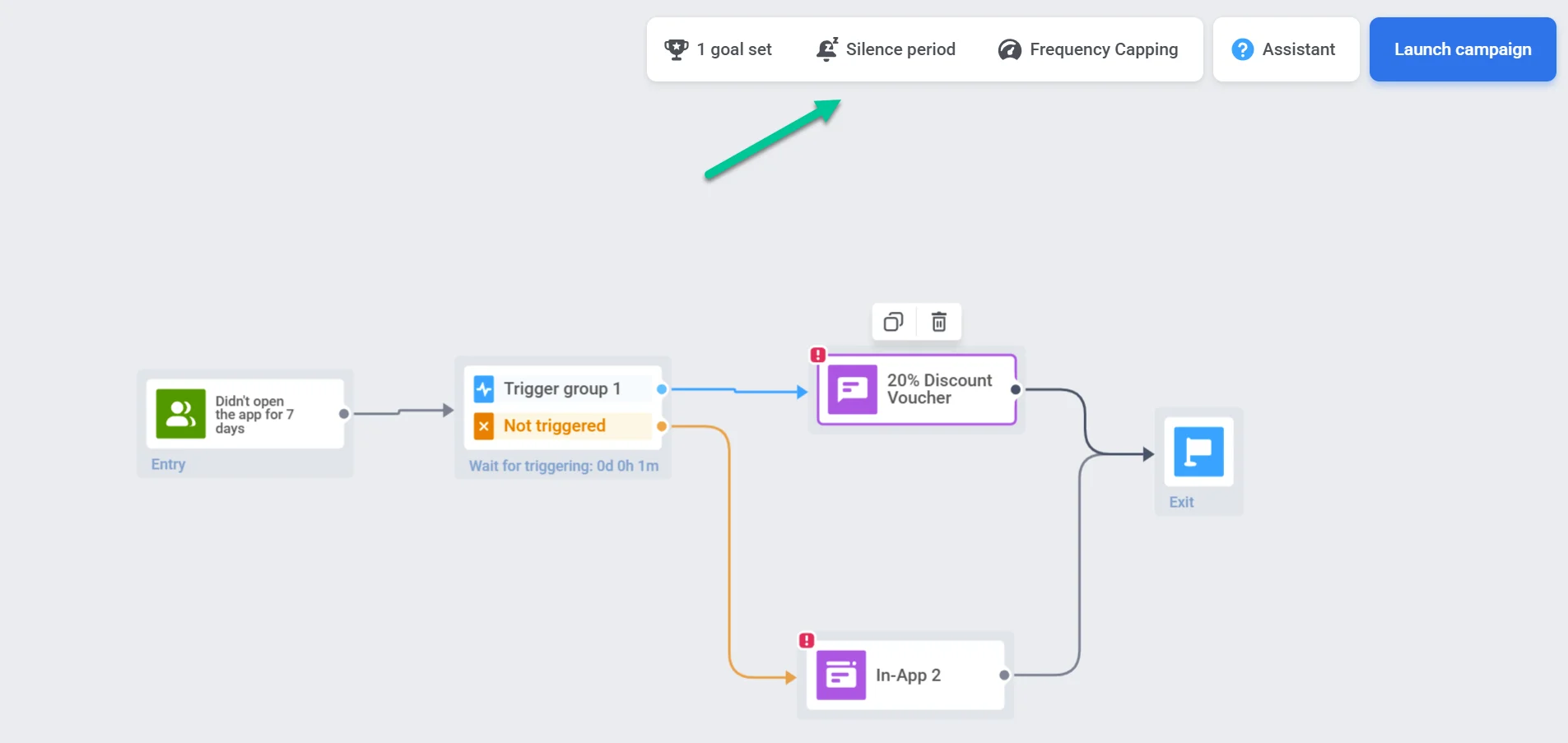
Anchor link toเพื่อหลีกเลี่ยงการส่งข้อความในเวลาที่ไม่สะดวก ให้ตั้งค่า Silence period เพื่อหยุดการแจ้งเตือน, อีเมล, และข้อความอื่นๆ ชั่วคราวสำหรับผู้เข้าร่วม Customer Journey
สำหรับสิ่งนี้:
- คลิก Settings บน canvas และเลือก Silence period
- สลับสวิตช์ถัดจากช่องทางที่คุณต้องการใช้ Silence period (เช่น Push notifications, อีเมล, SMS, WhatsApp, in-apps)
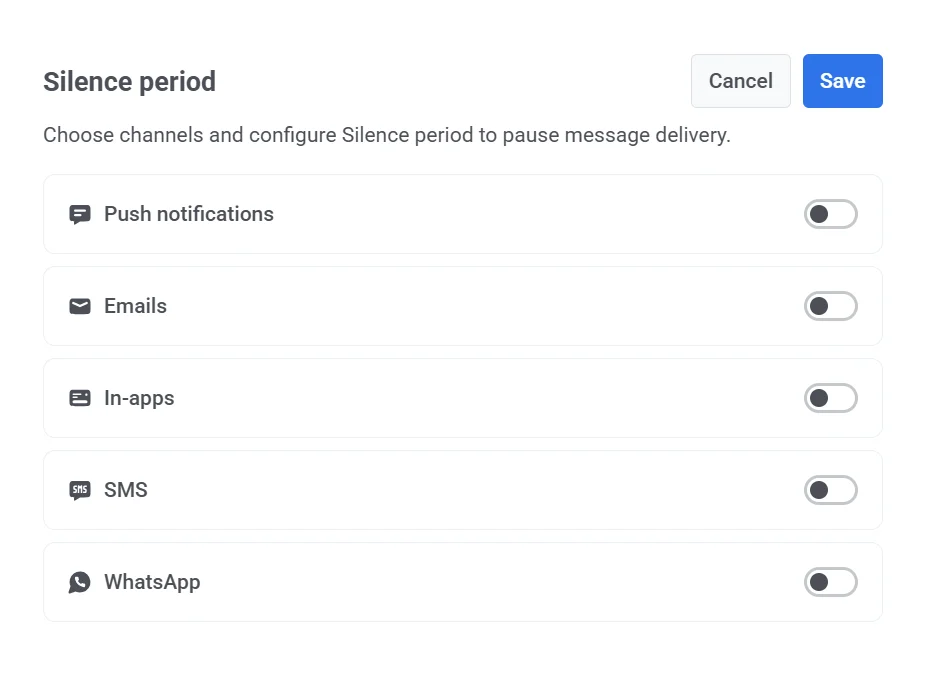
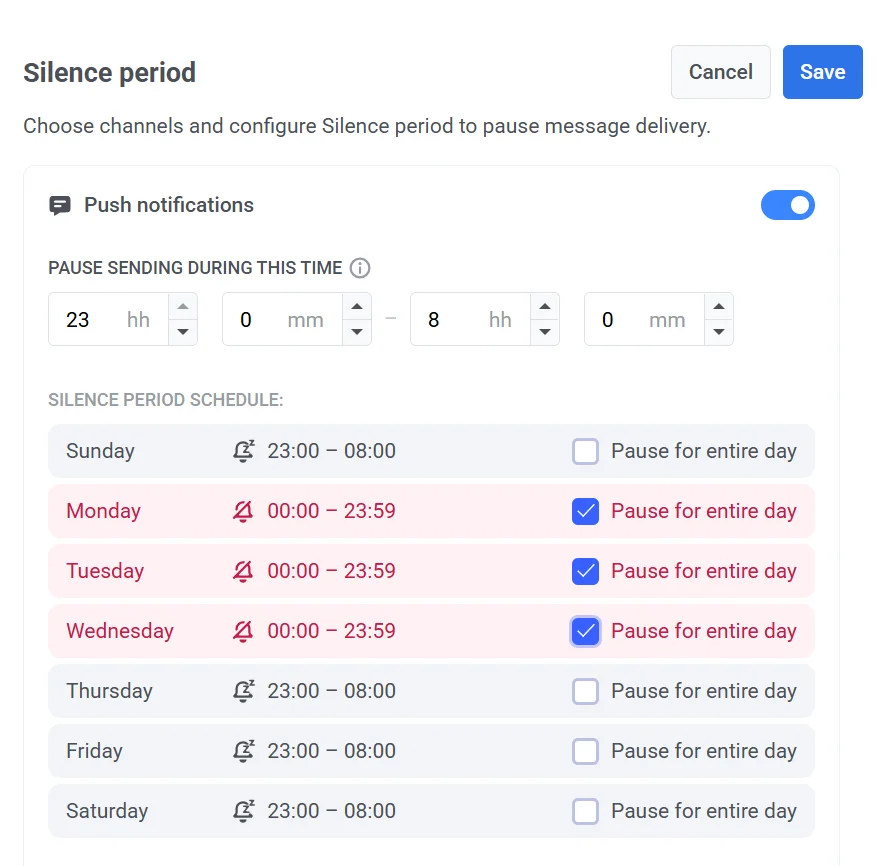
- ตั้งค่าช่วงเวลาสำหรับการหยุดส่งข้อความชั่วคราว ตัวอย่างเช่น 23:00 – 08:00 จะหยุดการส่งข้อความในช่วงเวลาเหล่านี้ ช่วงเวลานี้จะเกิดขึ้นซ้ำในเวลาเดียวกันทุกวันตามเขตเวลาของอุปกรณ์ของผู้สมัครรับข้อมูล
- คุณยังสามารถปรับแต่งตารางเวลาสำหรับแต่ละวันได้อีกด้วย เลือก Pause for entire day ถัดจากวันที่ต้องการเพื่อหยุดการส่งข้อความเป็นเวลา 24 ชั่วโมงเต็ม ในวันอื่นๆ ข้อความจะถูกหยุดชั่วคราวเฉพาะในช่วงเวลาที่กำหนดเท่านั้น
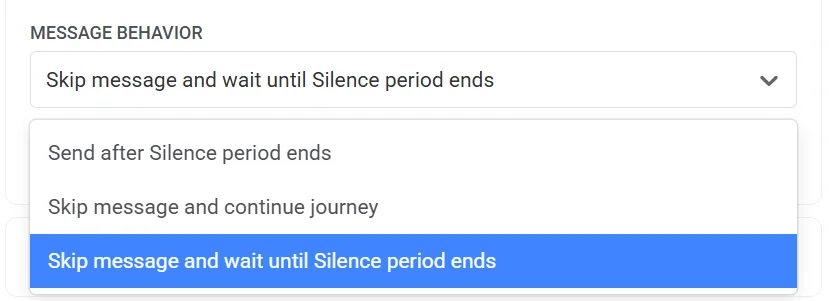
- เลือกพฤติกรรมของข้อความเมื่อ Silence period สิ้นสุด:
- Send after Silence Period ends: ผู้ใช้จะได้รับข้อความทันทีที่ Silence period สิ้นสุดลง
- Skip message and continue journey: ผู้ใช้จะไม่ได้รับข้อความและจะย้ายไปยังขั้นตอนถัดไปใน Customer Journey ทันที
- Skip message and wait until Silence Period ends: ผู้ใช้จะไม่ได้รับข้อความ และความคืบหน้าใน Customer Journey จะล่าช้าไปจนกว่า Silence period จะสิ้นสุดลง
- คลิก Save เพื่อใช้การเปลี่ยนแปลง
การจำกัดการเข้าแคมเปญ
Anchor link toเนื่องจากบาง Events ที่เริ่มต้น journeys สามารถเกิดขึ้นซ้ำได้เป็นครั้งคราว (แม้กระทั่งหลายครั้งต่อวัน) และกลุ่มเป้าหมายจะได้รับการอัปเดตเป็นประจำ คุณอาจพิจารณาไม่ให้ผู้ใช้ได้รับข้อความที่ส่งผ่าน journeys มากเกินไป ที่นี่ Campaign entry limit จะมีประโยชน์ – กำหนดจำนวนครั้งที่บุคคลหนึ่งสามารถเข้าสู่ journey ได้ภายในระยะเวลาที่กำหนด
สมมติว่าผู้ใช้ได้เพิ่มสินค้าลงในตะกร้าสินค้าของตน ซึ่งเป็นการเริ่มต้น journey หากไม่มีการจำกัด ผู้ใช้คนเดียวกันจะเข้าสู่ journey อีกครั้งหากพวกเขาเพิ่มสินค้าอื่นหลังจากออกจาก journey ไปแล้ว เพื่อป้องกันไม่ให้ผู้ใช้เข้าสู่ journey ที่ทำงานอยู่บ่อยเกินไป ให้ตั้งค่ากฎ Campaign entry limit
หากต้องการกำหนดค่าการจำกัดการเข้า ให้คลิก Settings บน canvas และเลือก Campaign entry limit
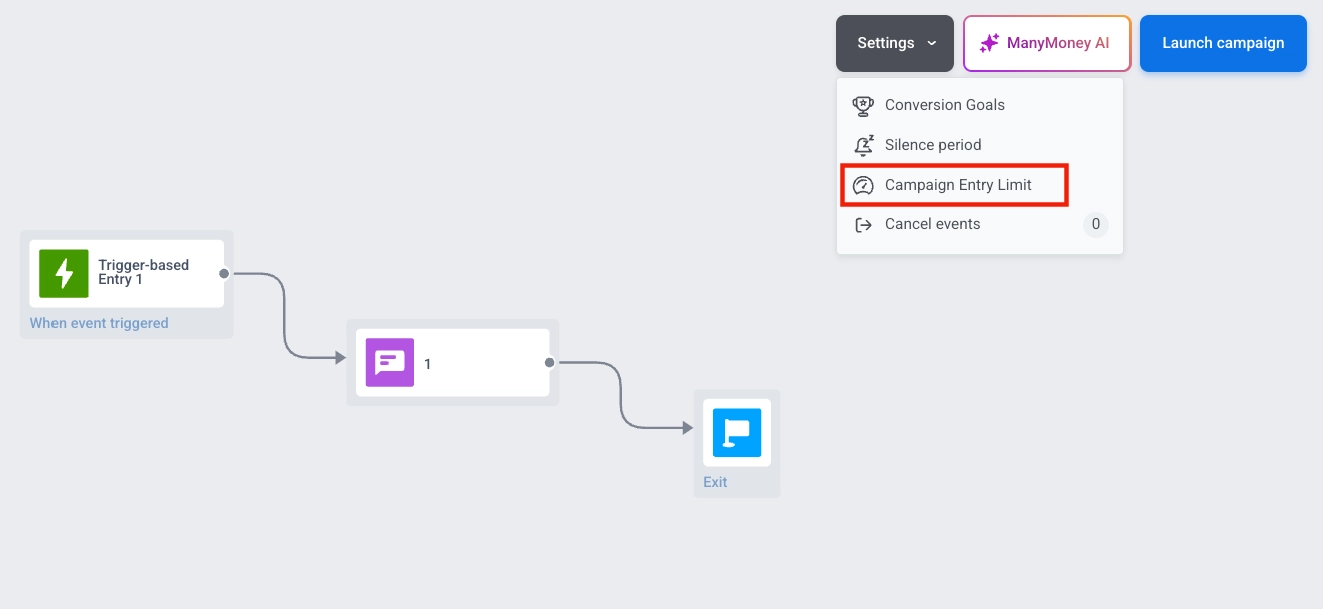
ตั้งค่า Campaign entry limit เพื่อให้ผู้ใช้สามารถผ่าน journey ได้:
- ครั้งเดียวในชีวิต (ผู้ใช้จะเข้าสู่ journey เพียงครั้งเดียวเท่านั้น)
- วันละครั้ง (24 ชั่วโมง)
- สัปดาห์ละครั้ง (7 วัน)
- เดือนละครั้ง (30 วัน)
- สามเดือนครั้ง (90 วัน)
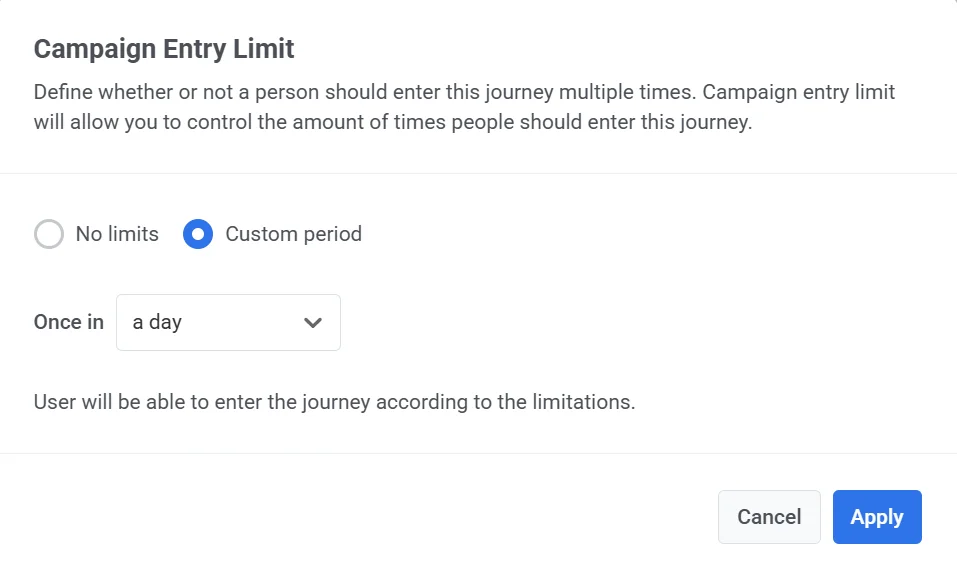
ตัวอย่างเช่น ผู้ใช้เข้าสู่ journey เมื่อเพิ่มสินค้าลงในตะกร้าสินค้า หากพวกเขากระตุ้น Event เดียวกันภายใน 24 ชั่วโมงหลังจากเข้าสู่ journey พวกเขาจะไม่เข้าสู่ journey อีกครั้ง
หลายเซสชัน
Anchor link toหาก Trigger-based Entry ใช้ multiple active sessions ตัวเลือก Multiple sessions จะปรากฏบน journey canvas คลิก Settings และเลือก Multiple sessions เพื่อเปิดลิ้นชักที่แสดงทุกจุดใน journey ที่ต้องการคุณสมบัติที่ตรงกันของเซสชัน เพื่อให้คุณสามารถตรวจสอบและปรับคุณสมบัติเหล่านั้นได้ในที่เดียว

ลิ้นชักจะรวบรวมข้อมูลจาก:
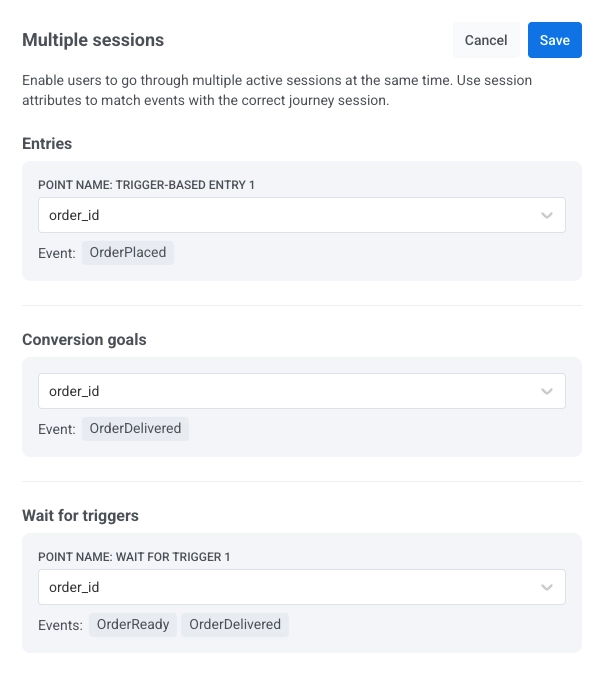
สำหรับแต่ละจุด คุณสามารถ:
-
ดูคุณสมบัติที่ตรงกันของเซสชันที่ใช้อยู่ในปัจจุบัน (เช่น
order_id) -
เลือกคุณสมบัติอื่นได้โดยตรงในลิ้นชัก
-
ดูว่า events ใดที่เกี่ยวข้องกับจุดนั้น
Cancel events: ลบผู้ใช้ออกจาก journey โดยไม่นับเป็น conversion
Anchor link toCancel events คือเงื่อนไขที่จะลบผู้ใช้ออกจาก Journey ทันทีโดยไม่นับเป็น conversion events เหล่านี้ใช้เพื่อนำผู้ใช้ออกเท่านั้นและไม่มีผลต่อสถิติ conversion ของคุณ
กรณีการใช้งาน
Anchor link toตั้งค่า cancel events สำหรับการกระทำที่ควรหยุดการส่งข้อความเพิ่มเติมแต่ไม่ถือว่าเป็นความสำเร็จของแคมเปญ ตัวอย่างเช่น การยกเลิกการสมัครรับอีเมลหรือการปิดใช้งาน push notifications
events เหล่านี้ช่วยให้คุณรักษาโฟลว์ของผู้ใช้ให้สะอาดขึ้นและหลีกเลี่ยงการนับการกระทำทางเทคนิคหรือตามความชอบเป็น conversion
ตั้งค่า Cancel events
Anchor link toวิธีตั้งค่า Cancel event:
- เปิดแคมเปญของคุณและไปที่ Settings > Cancel events
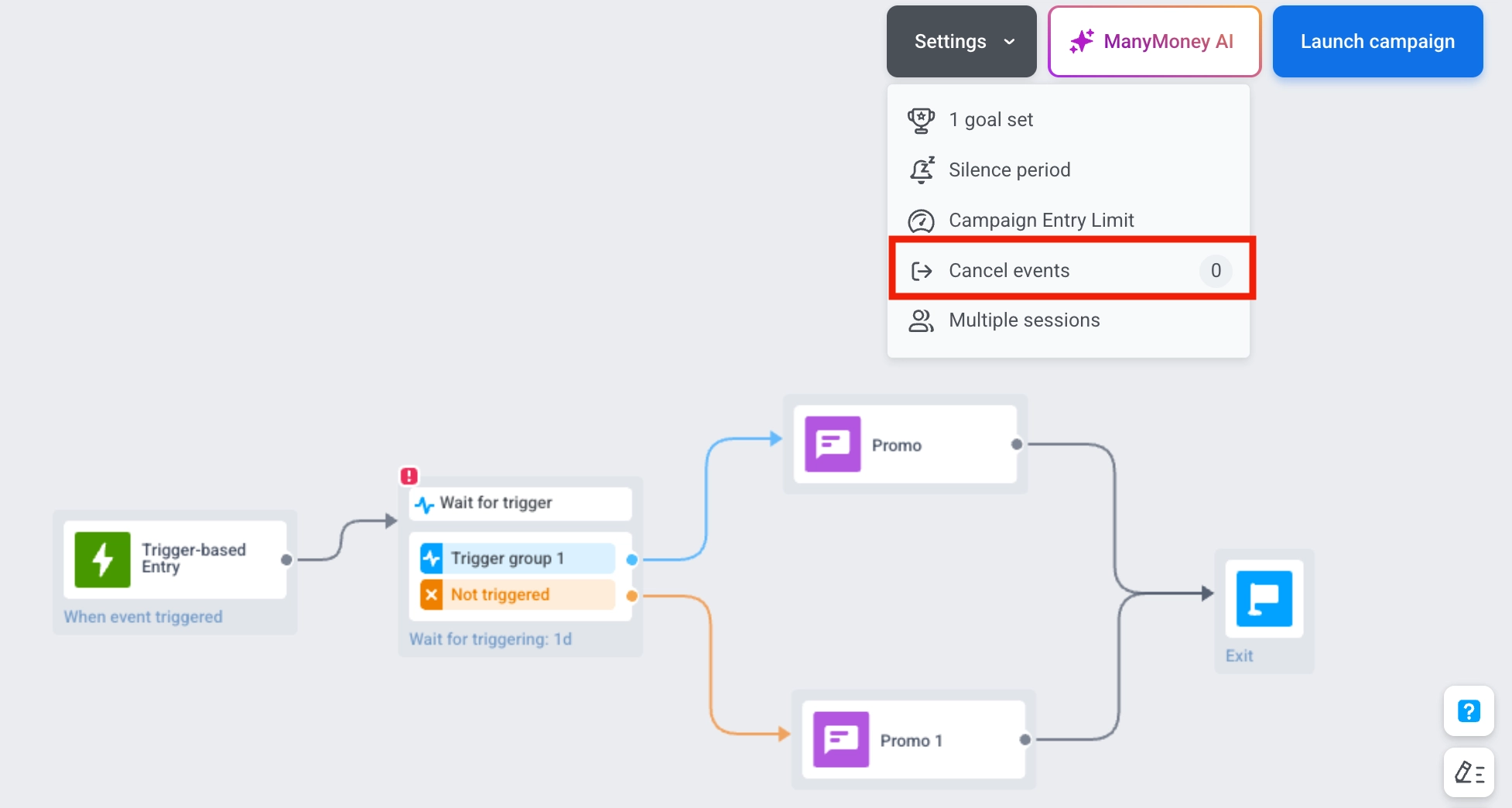
- เลือก event จาก dropdown
- เพิ่มเงื่อนไขหากจำเป็น
- คลิก Save เพื่อใช้การเปลี่ยนแปลง
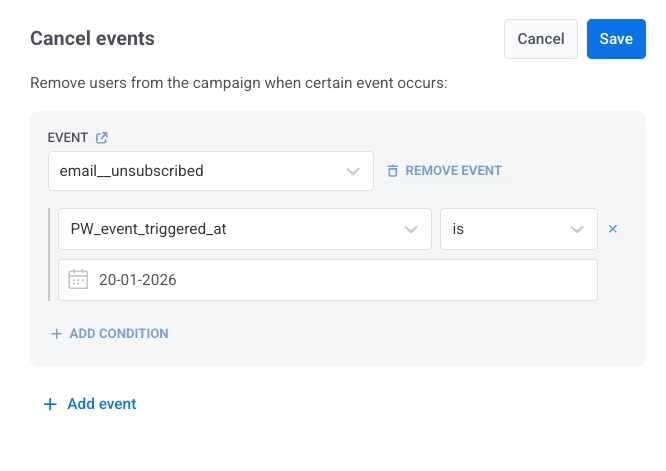
ทันทีที่ผู้ใช้กระตุ้น event ใดๆ ที่กำหนดและตรงตามเงื่อนไข พวกเขาจะถูกลบออกจากแคมเปญ
หากต้องการดาวน์โหลดรายชื่อผู้ใช้ที่ออกจากแคมเปญเนื่องจาก cancel event ให้ไปที่ Settings > Cancel events บน Journey canvas คลิก ไอคอนดาวน์โหลด ถัดจากชื่อ event ไฟล์ CSV จะรวม user IDs และ cancel event ที่กระตุ้นให้พวกเขาออก
การดำเนินการกับ journeys
Anchor link toเปิดใช้งาน
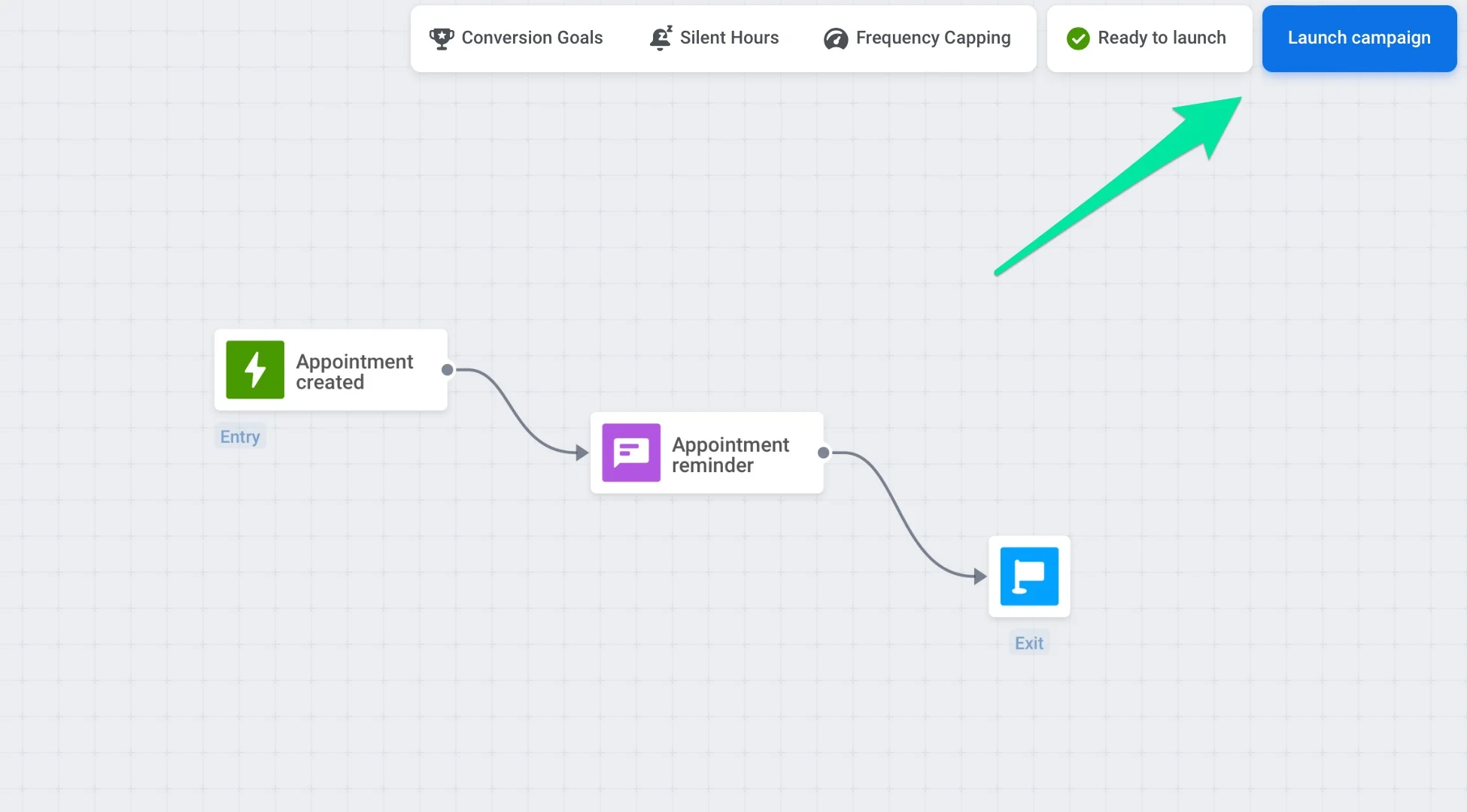
Anchor link toเมื่อตั้งค่า journey เสร็จแล้ว ให้กดปุ่ม Launch campaign ที่ด้านบนขวาของ journey canvas จากนั้น journey จะเริ่มติดตามพฤติกรรมของผู้ใช้และส่งข้อความถึงพวกเขา
แก้ไข
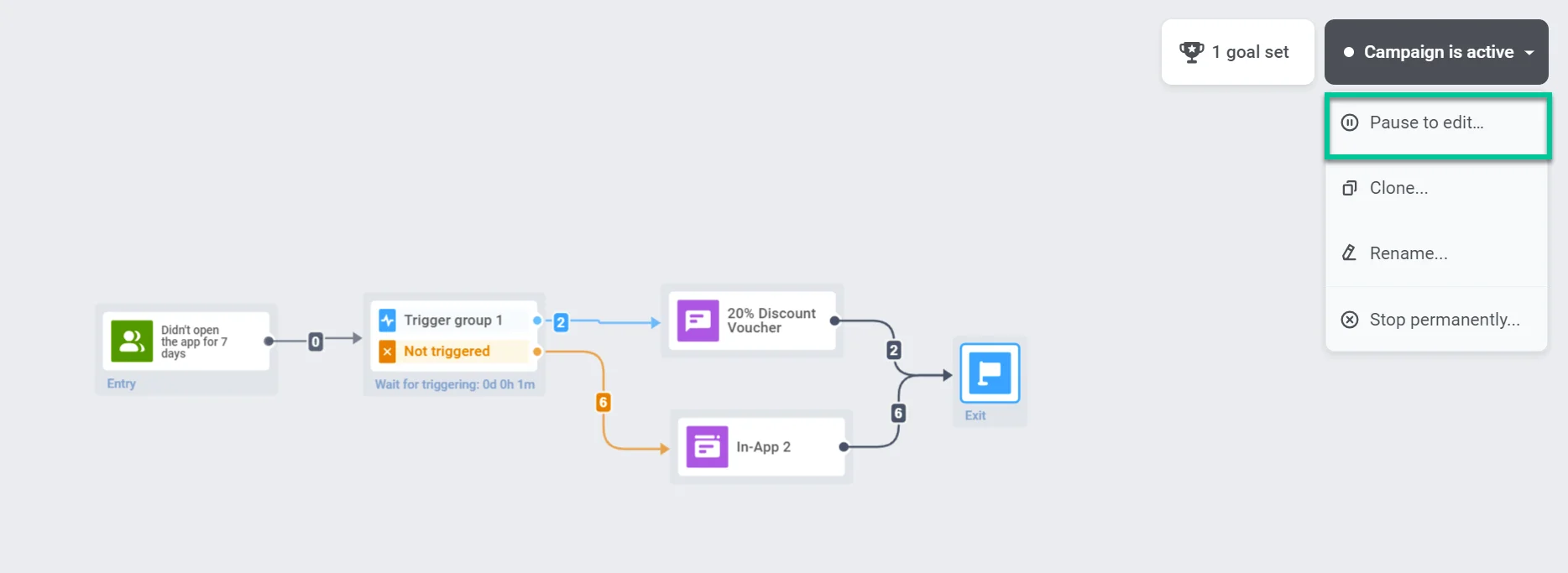
Anchor link toทั้ง journey ที่เป็นฉบับร่างและที่ทำงานอยู่สามารถแก้ไขได้ คุณสามารถอัปเดตการตั้งค่าและเนื้อหาของ journey เพื่อทดสอบประสิทธิภาพการสื่อสาร, แก้ไขข้อผิดพลาด, หรือปรับแคมเปญของคุณให้เข้ากับกิจกรรมพิเศษ, เงื่อนไขที่เปลี่ยนแปลง, หรือความต้องการทางธุรกิจใหม่ๆ เพิ่มเติมเกี่ยวกับการแก้ไข journeys
โคลน
Anchor link toคุณสามารถทำซ้ำแคมเปญที่มีอยู่ภายในโปรเจกต์เดียวกันหรือโคลนไปยังโปรเจกต์อื่นโดยยังคงโครงสร้าง, การตั้งค่า, events ที่เลือก, segments, และเนื้อหาไว้
การโคลน journey มีประโยชน์ในกรณีต่อไปนี้:
- การทดสอบในสภาพแวดล้อม sandbox: ก่อนที่จะรัน journey ในแอปจริง คุณสามารถโคลนไปยังแอปทดสอบเพื่อตรวจสอบตรรกะ, ทริกเกอร์, และโฟลว์การส่งข้อความโดยไม่ส่งผลกระทบต่อผู้ใช้จริง
- การย้ายแคมเปญข้ามโปรเจกต์: หากคุณจัดการหลายแอป การโคลนช่วยให้คุณสามารถย้ายแคมเปญที่ประสบความสำเร็จระหว่างโปรเจกต์ได้อย่างรวดเร็ว ประหยัดเวลาและความพยายาม
- การนำเทมเพลตกลับมาใช้ใหม่: สร้าง journey ตัวอย่างที่สามารถปรับแต่งและนำกลับมาใช้ใหม่สำหรับเป้าหมายหรือสถานการณ์ต่างๆ
- การรีสตาร์ท journey ที่ปิดใช้งานแล้ว: เนื่องจาก journey ที่ปิดใช้งานแล้วไม่สามารถเปิดใช้งานใหม่ได้ คุณสามารถโคลนและเปิดใช้งานสำเนาแทนได้
วิธีโคลนแคมเปญ
Anchor link to- คุณสามารถโคลนแคมเปญได้จากทั้ง รายการแคมเปญ หรือ journey canvas
- Journey canvas: หากแคมเปญไม่ทำงาน ให้คลิกปุ่ม Clone campaign หากแคมเปญทำงานอยู่ ให้คลิก dropdown Campaign is active ที่มุมบนขวาและเลือก Clone จากเมนู
- รายการแคมเปญ: คลิก Clone ถัดจากชื่อแคมเปญเพื่อเปิดการตั้งค่าการโคลน
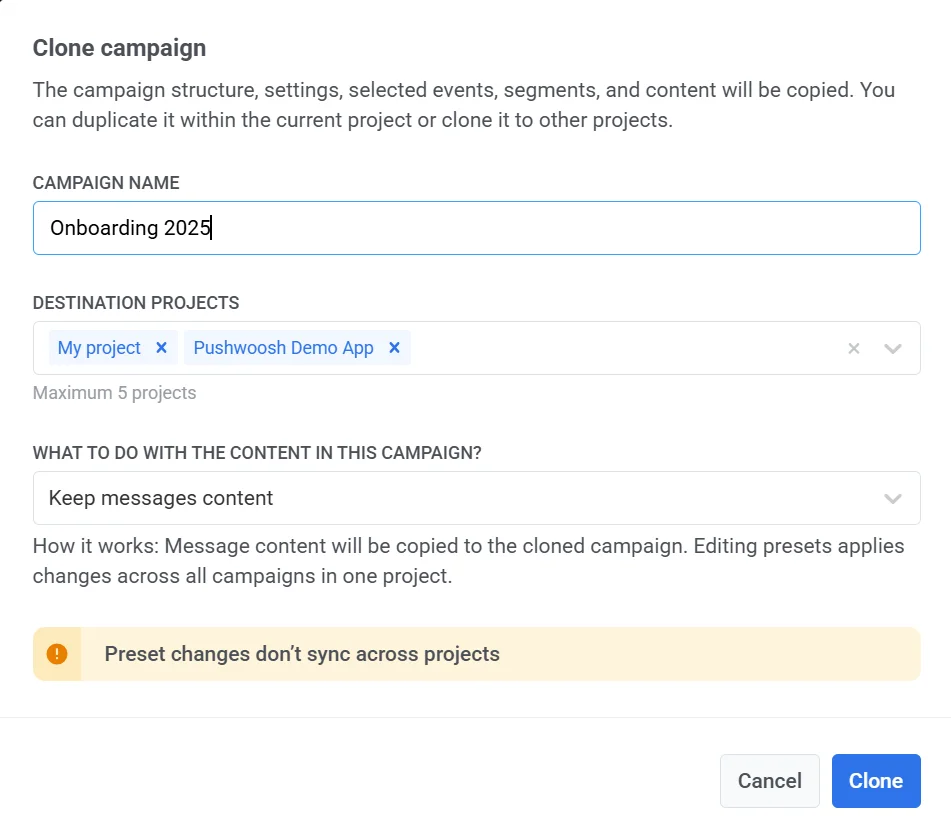
- ในหน้าต่างที่เปิดขึ้น ให้ป้อนชื่อสำหรับแคมเปญที่โคลน
- เลือกโปรเจกต์ปลายทางได้สูงสุด 5 โปรเจกต์จากรายการ dropdown คุณสามารถโคลน journey ภายในโปรเจกต์เดียวกันหรือไปยังโปรเจกต์อื่นในบัญชีของคุณ
- เลือกสิ่งที่จะทำกับเนื้อหาข้อความ:
-
Clear messages content: ลบเนื้อหาข้อความทั้งหมดออกจากแคมเปญที่โคลน คุณจะต้องเลือก preset ที่มีอยู่หรือสร้างเนื้อหาใหม่
-
Keep messages content: คัดลอกเนื้อหาข้อความไปยังแคมเปญที่โคลน การแก้ไข presets จะใช้การเปลี่ยนแปลงกับทุกแคมเปญภายในโปรเจกต์เดียวกัน
- คลิก Clone เพื่อสร้างแคมเปญที่ซ้ำกัน
ปิดใช้งาน
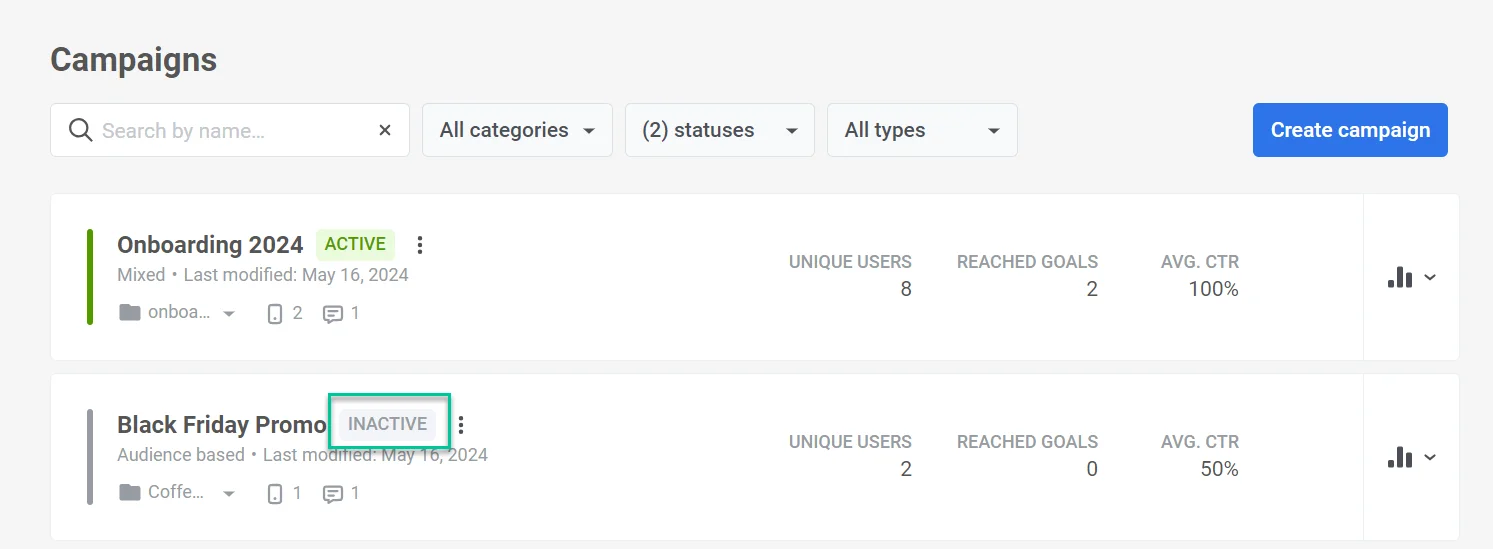
Anchor link toหากต้องการหยุด journey ที่ทำงานอยู่ ให้คลิก dropdown Campaign status ที่มุมบนขวาของ canvas และเลือก Stop permanently
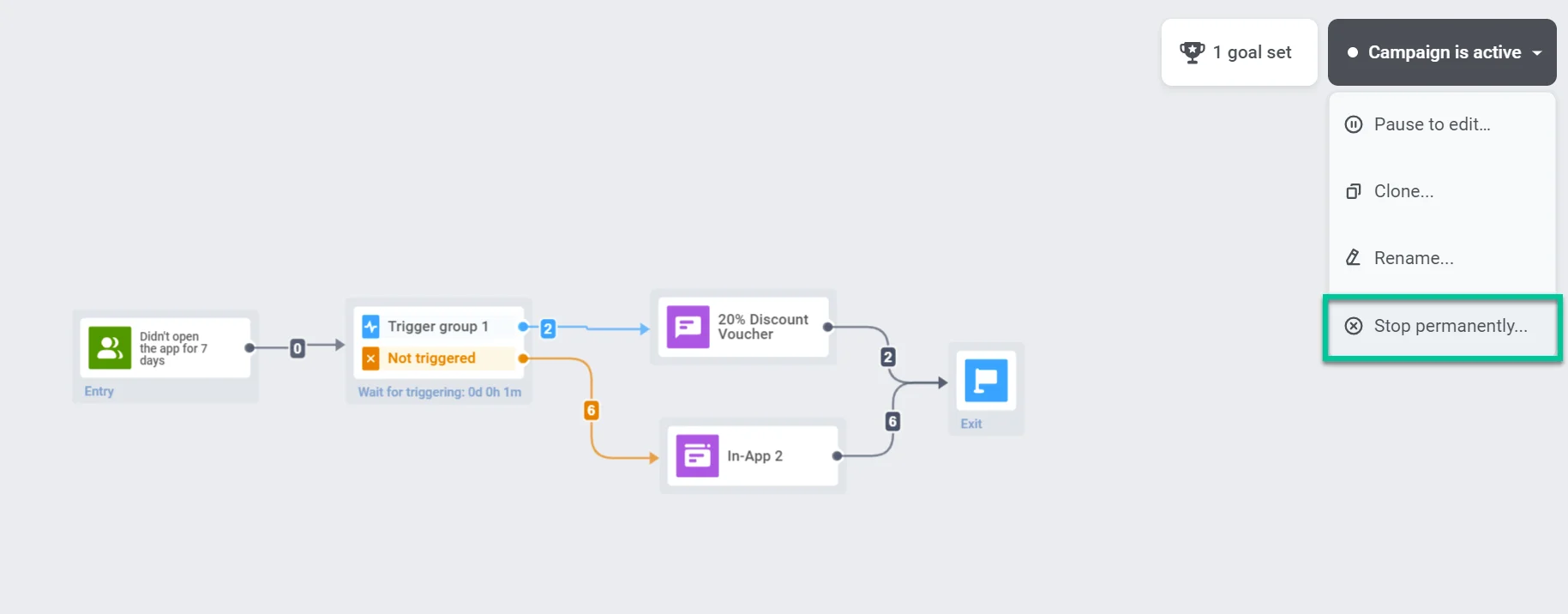
แคมเปญจะถูกทำเครื่องหมายเป็น Inactive ใน รายการแคมเปญ:
จัดเก็บ
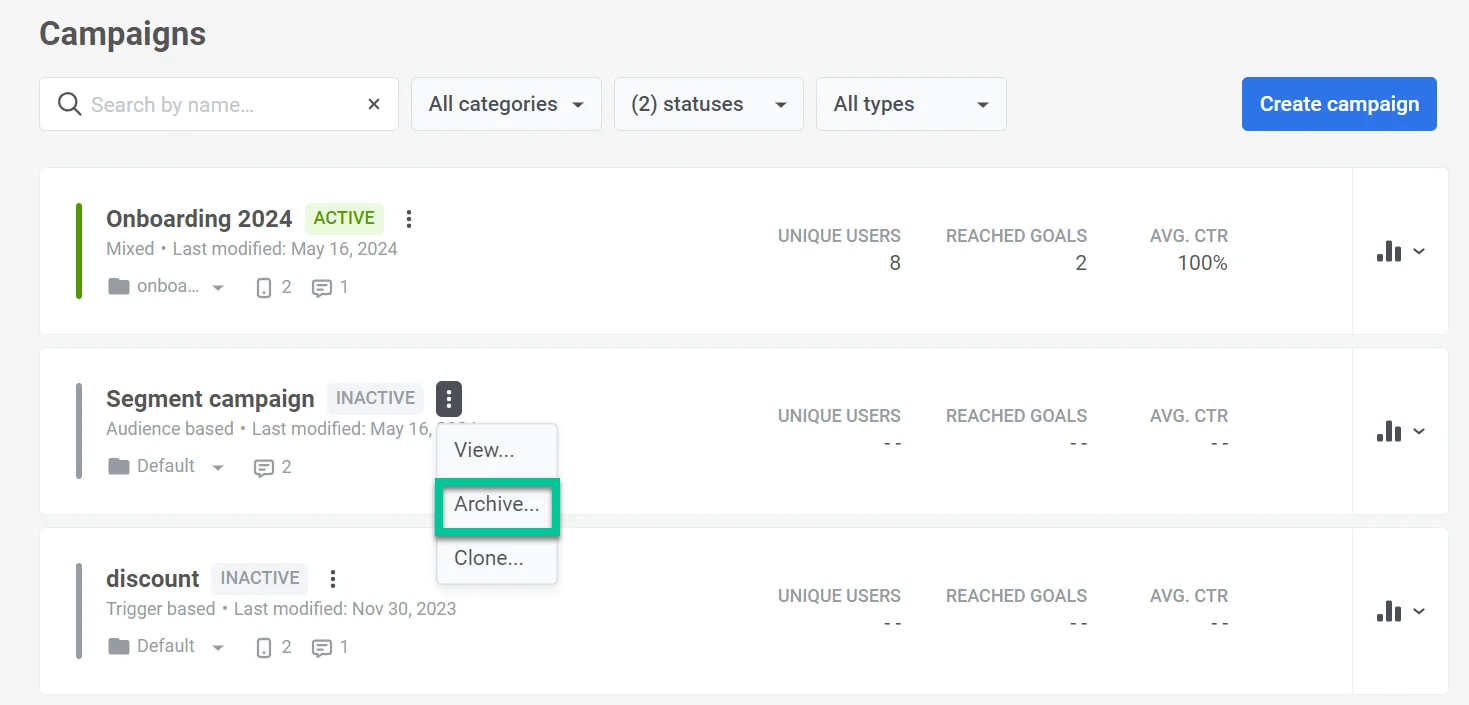
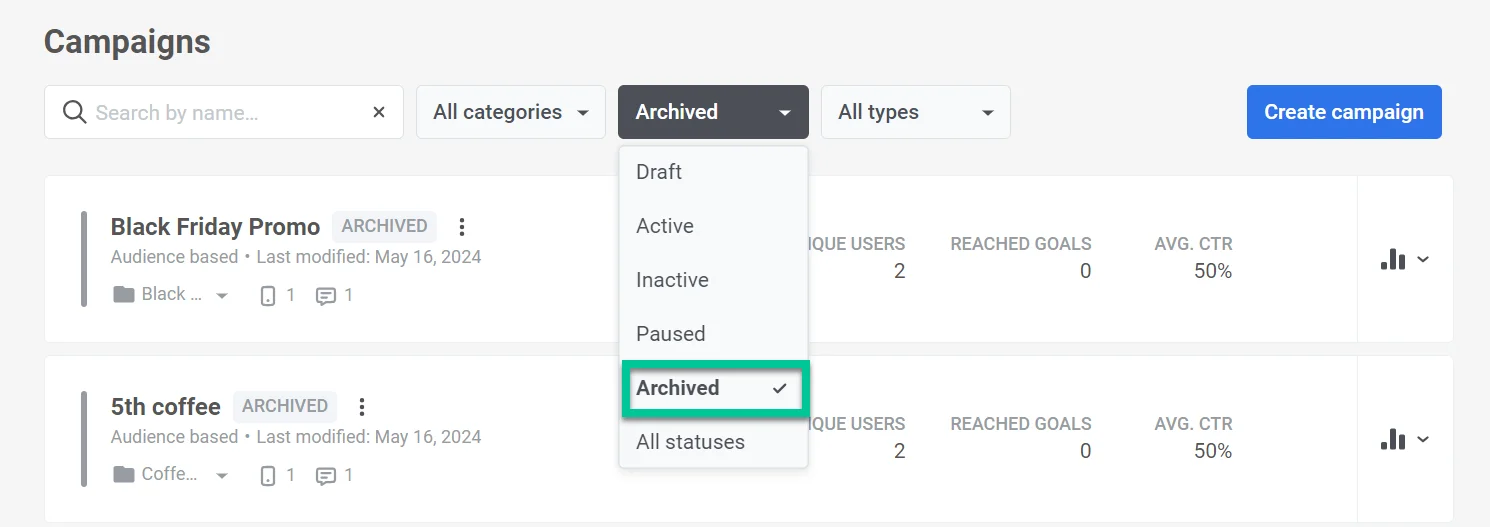
Anchor link toหากคุณมี journeys ที่ไม่ทำงานจำนวนมาก ให้จัดเก็บเพื่อให้รายการง่ายต่อการนำทาง journeys ที่จัดเก็บแล้วสามารถโคลนได้เหมือนแคมเปญจากรายการหลัก
หากต้องการจัดเก็บ journey ให้ไปที่ รายการแคมเปญ คลิกไอคอนเมนูสามจุดถัดจากแคมเปญที่ไม่ทำงาน และเลือก Archive
หากต้องการดู journeys ที่จัดเก็บแล้ว ให้ไปที่รายการแคมเปญและคลิกตัวกรอง Archived
การตรวจสอบก่อนเปิดใช้งาน
Anchor link toก่อนที่จะเปิดใช้งาน journey ให้ใช้ Pre-launch check เพื่อดูว่าแคมเปญพร้อมหรือไม่
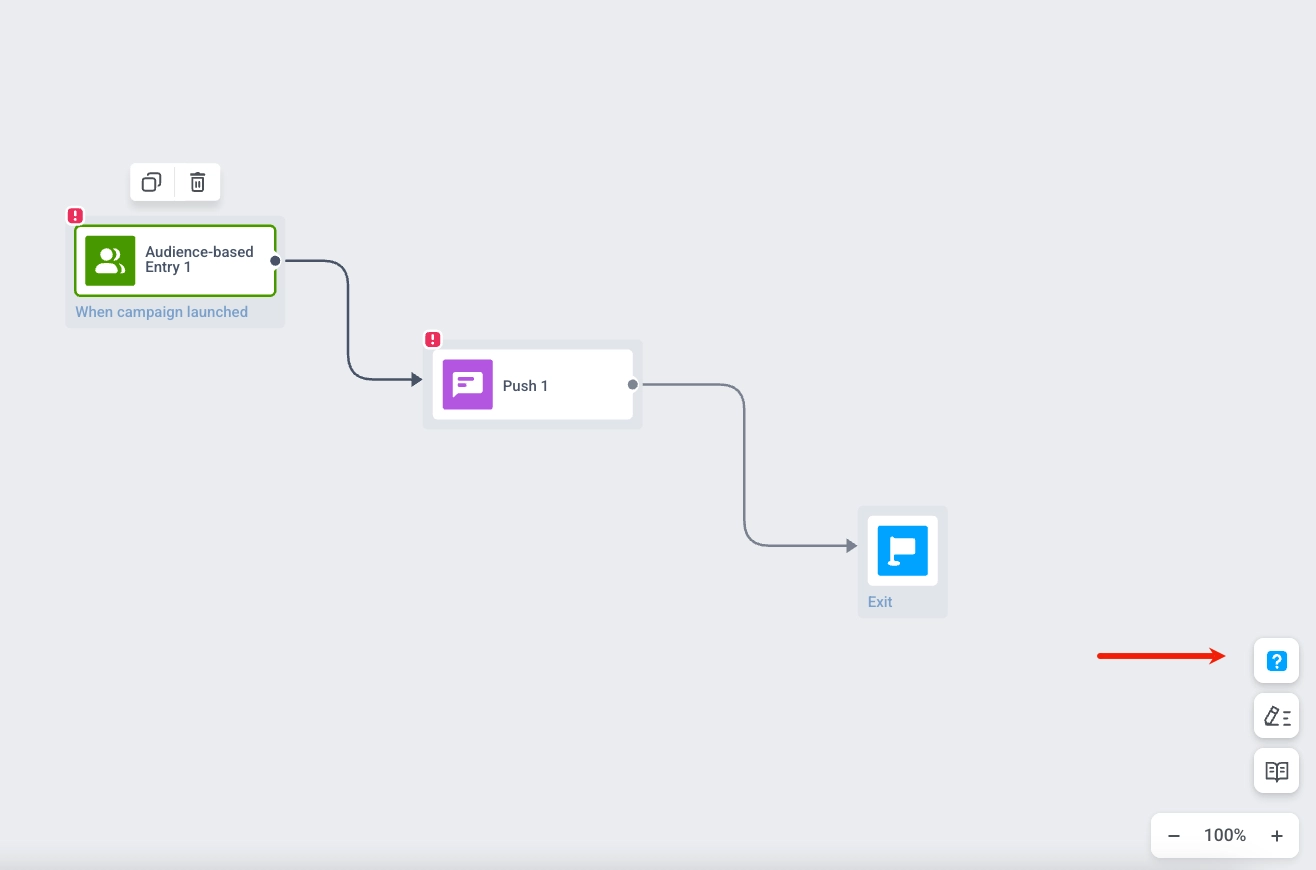
แผงจะแสดงสถานะ Campaign is not ready to launch หรือ Campaign is ready to launch และแสดงรายการขั้นตอนที่คุณต้องทำให้เสร็จ:
- Entry step added: มีองค์ประกอบเริ่มต้นบน canvas
- Add some additional steps: มีการเพิ่มขั้นตอนอย่างน้อยหนึ่งขั้นตอน (เช่น ข้อความหรือการควบคุมโฟลว์)
- Don’t forget to add Exit step: มีการเพิ่มองค์ประกอบ Exit
- Combine all the steps all together: องค์ประกอบทั้งหมดเชื่อมต่อกันในโฟลว์
- Configure these steps correctly: แต่ละองค์ประกอบได้รับการกำหนดค่า (เช่น เนื้อหา, กลุ่มเป้าหมาย, ตารางเวลา)
คลิก Run validation เพื่อตรวจสอบอีกครั้งหลังจากทำการเปลี่ยนแปลง
เมื่อทุกขั้นตอนเสร็จสิ้น สถานะจะแสดง Campaign is ready to launch และปุ่ม Start campaign จะปรากฏที่ด้านล่างของแผง
คลิก Start campaign เพื่อรันการตรวจสอบและเริ่มส่ง หากการตรวจสอบพบปัญหา (เช่น แพลตฟอร์มอีเมลไม่ได้เปิดใช้งาน, รายละเอียดผู้ส่งเริ่มต้นหายไป) แผง Validation จะเปิดขึ้นและแสดงรายการข้อผิดพลาด
แก้ไขปัญหา จากนั้นคลิก Revalidate เพื่อรันการตรวจสอบอีกครั้ง เมื่อการตรวจสอบผ่าน journey จะเริ่มทำงาน