สถิติ Push notification
ด้วย Pushwoosh คุณสามารถติดตามประสิทธิภาพของ push notification ของคุณได้อย่างง่ายดาย ทั้งแบบรายข้อความและโดยรวมในฐานะช่องทาง คู่มือนี้จะอธิบายวิธีใช้เครื่องมือวิเคราะห์ push notification ของ Pushwoosh เพื่อติดตามประสิทธิภาพ ระบุแนวโน้ม และปรับกลยุทธ์การส่งข้อความให้เหมาะสมที่สุด
ติดตามประสิทธิภาพของ push message แต่ละรายการใน Customer Journey
Anchor link toคุณสามารถติดตามประสิทธิภาพของ push notification ที่ส่งเป็นส่วนหนึ่งของ customer journey ของคุณได้โดยตรงบน canvas หากต้องการดูเมตริก เพียงวางเมาส์เหนือข้อความที่คุณต้องการติดตาม หรือเปิดสวิตช์ Show metrics ใน Canvas settings
ซึ่งจะแสดงข้อมูลประสิทธิภาพต่อไปนี้สำหรับ push notification แต่ละรายการใน journey ของคุณ
| Goals reached | ระบุจำนวนผู้ใช้ที่ไปถึง Conversion Goal ณ จุดนั้นๆ |
|---|---|
| Opened | แสดงจำนวนข้อความที่ผู้ใช้เปิด |
| CTR | แสดงเปอร์เซ็นต์ของผู้ใช้ที่คลิก (เปิด) push notification หลังจากได้รับ |
| Drop-offs | แสดงจำนวนข้อความที่ไม่สามารถส่งได้ด้วยเหตุผลบางประการ (เช่น push token ของผู้ใช้หมดอายุ) |
สำหรับข้อมูลเชิงลึกที่ละเอียดมากขึ้นเกี่ยวกับประสิทธิภาพของ push notification ให้ดับเบิลคลิกที่องค์ประกอบข้อความบน canvas การกระทำนี้จะเปิดหน้าต่างสถิติโดยละเอียด ซึ่งจะแสดงเมตริกสำคัญเฉพาะสำหรับข้อความนั้นๆ รวมถึง:
- จำนวนข้อความทั้งหมดที่ส่ง
- จำนวนข้อความทั้งหมดที่เปิด
- จำนวนการเข้าทั้งหมด
- จำนวนผู้ใช้ที่ข้ามองค์ประกอบข้อความนี้เนื่องจากไม่มีอุปกรณ์ที่เกี่ยวข้อง
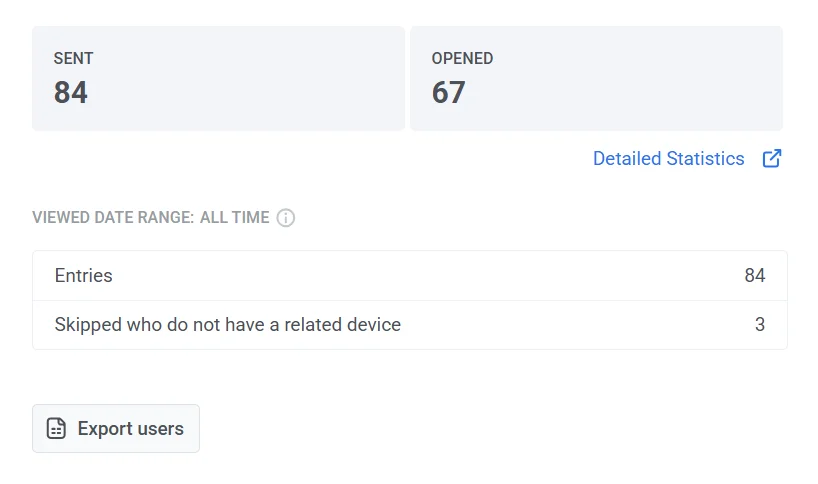
ดูสถิติ push notification โดยละเอียด
Anchor link toหากต้องการเข้าถึงสถิติโดยละเอียดสำหรับ push notification ให้ทำตามขั้นตอนเหล่านี้:
- ผ่าน One-time messages:
- ไปที่ Campaigns > One-time messages
- เลือกข้อความที่คุณต้องการวิเคราะห์
- คลิกที่ข้อความเพื่อเปิดหน้าต่างสถิติ
- สำหรับ notification ใน Journey:
- เปิด Journey canvas
- เลือกองค์ประกอบ Push ภายใน Journey
- คลิก Detailed statistics เพื่อดูข้อมูลเชิงลึกเกี่ยวกับประสิทธิภาพ
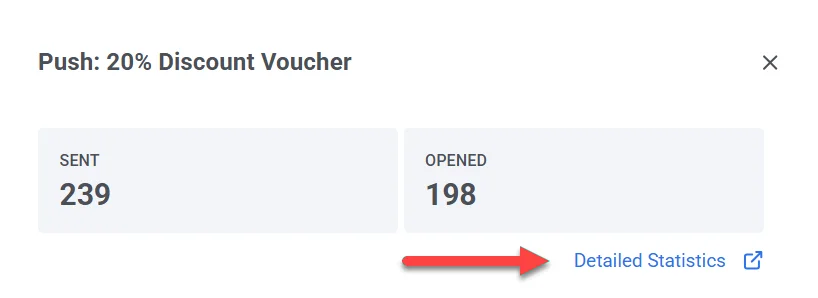
สถิติ push notification โดยละเอียด
Anchor link toใช้ Message stats เพื่อตรวจสอบประสิทธิภาพของการส่งข้อความหนึ่งๆ ตั้งแต่การกำหนดเป้าหมายผู้ชมไปจนถึงการเปิด

หากข้อความถูกส่งออกไปมากกว่าหนึ่งช่องทาง (เช่น iOS push และ email ในการส่งครั้งเดียว) แท็บช่องทางจะปรากฏขึ้นเหนือ Overview / Timeline / Errors เพื่อให้คุณสามารถเลือกช่องทางที่จะดูได้ ข้อความที่ส่งช่องทางเดียวจะไม่แสดงแท็บช่องทาง
แท็บ Overview
Anchor link toใช้แท็บ Overview เพื่อตรวจสอบการเข้าถึง การส่งมอบ และการเปิดสำหรับ push นี้
หากข้อความมีสถานะ FAIL แท็บ Overview จะแสดงขีดแทนตัวเลข พร้อมประกาศที่ระบุเหตุผลที่ไม่ได้ส่งข้อความ ดู เหตุใดข้อความจึงล้มเหลว
ประสิทธิภาพแคมเปญ
Anchor link toการ์ดเหล่านี้สรุปประสิทธิภาพของ push นี้ในระดับสูง การ์ด Opened จะปรากฏขึ้นเมื่อมีข้อมูลการเปิดสำหรับการส่งนี้เท่านั้น วางเมาส์เหนือ ⓘ บนการ์ดใดๆ เพื่อดูสูตรที่แน่นอน
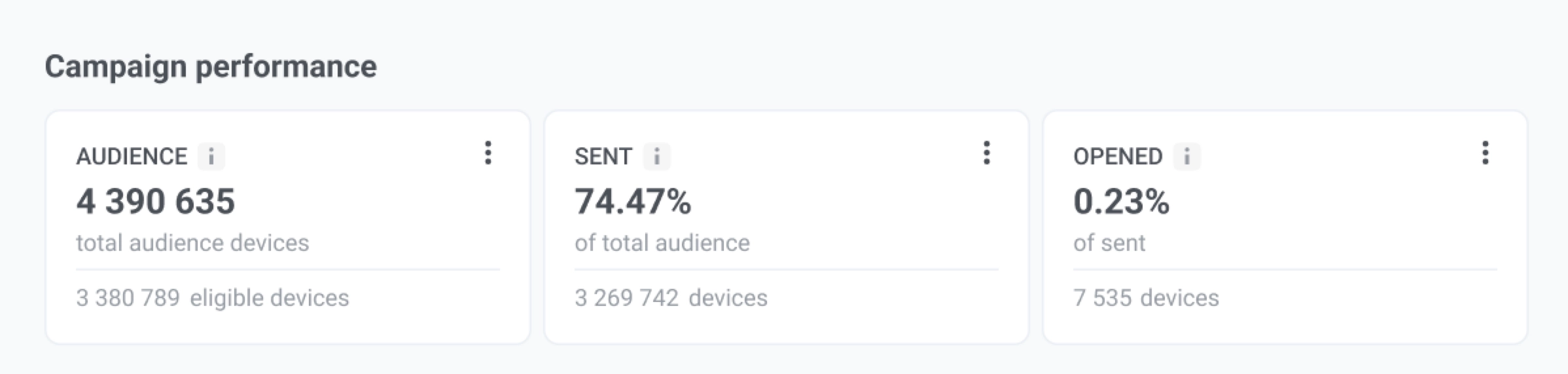
| การ์ด | สิ่งที่แสดง |
|---|---|
| Audience | จำนวนอุปกรณ์ทั้งหมดของผู้ชมสำหรับการส่งนี้ และจำนวนที่ยังคงมีสิทธิ์หลังจากถูกยกเว้น (เช่น frequency capping หรือ control group) |
| Sent | ส่วนแบ่ง ของผู้ชมทั้งหมด ที่ Apple, Google หรือแพลตฟอร์มอื่นยอมรับสำหรับการส่ง และจำนวนอุปกรณ์นั้นๆ การยอมรับหมายความว่าแพลตฟอร์มได้รับงานส่งแล้ว ไม่ได้หมายความว่า notification ปรากฏบนอุปกรณ์แล้ว |
| Opened | ส่วนแบ่ง ของอุปกรณ์ที่ส่ง ที่เปิด notification อย่างน้อยหนึ่งครั้ง และจำนวนอุปกรณ์นั้นๆ |
การกระจายแคมเปญ
Anchor link toCampaigns distribution แบ่ง push นี้ออกเป็นสี่ขั้นตอน:
- Audience: ผู้ที่คุณกำหนดเป้าหมาย
- Sent: ผู้ที่ได้รับการยอมรับให้ส่ง
- Deliveries: ผู้ที่ได้รับการยืนยันการส่งมอบ
- Opened: ผู้ที่เปิด
คุณสามารถดูรายละเอียดเดียวกันได้สองวิธี: เป็น funnel (ค่าเริ่มต้น) หรือเป็นตาราง ใช้เมนูแบบเลื่อนลงในส่วนหัวของบล็อกเพื่อสลับระหว่าง Funnel view และ Table view ตารางจะมีหนึ่งคอลัมน์ต่อแพลตฟอร์มบวกกับคอลัมน์สรุป All platforms (ซ่อนไว้เมื่อมีเพียงแพลตฟอร์มเดียว) คอลัมน์เปอร์เซ็นต์จากมุมมอง funnel จะไม่แสดงในตาราง
คลิก Refresh เพื่อโหลดตัวเลขใหม่ ถัดจากนั้น การประทับเวลาเช่น at 14:05 UTC · Sep 16, 2026 จะแสดงเวลาที่สถิติโหลดล่าสุด
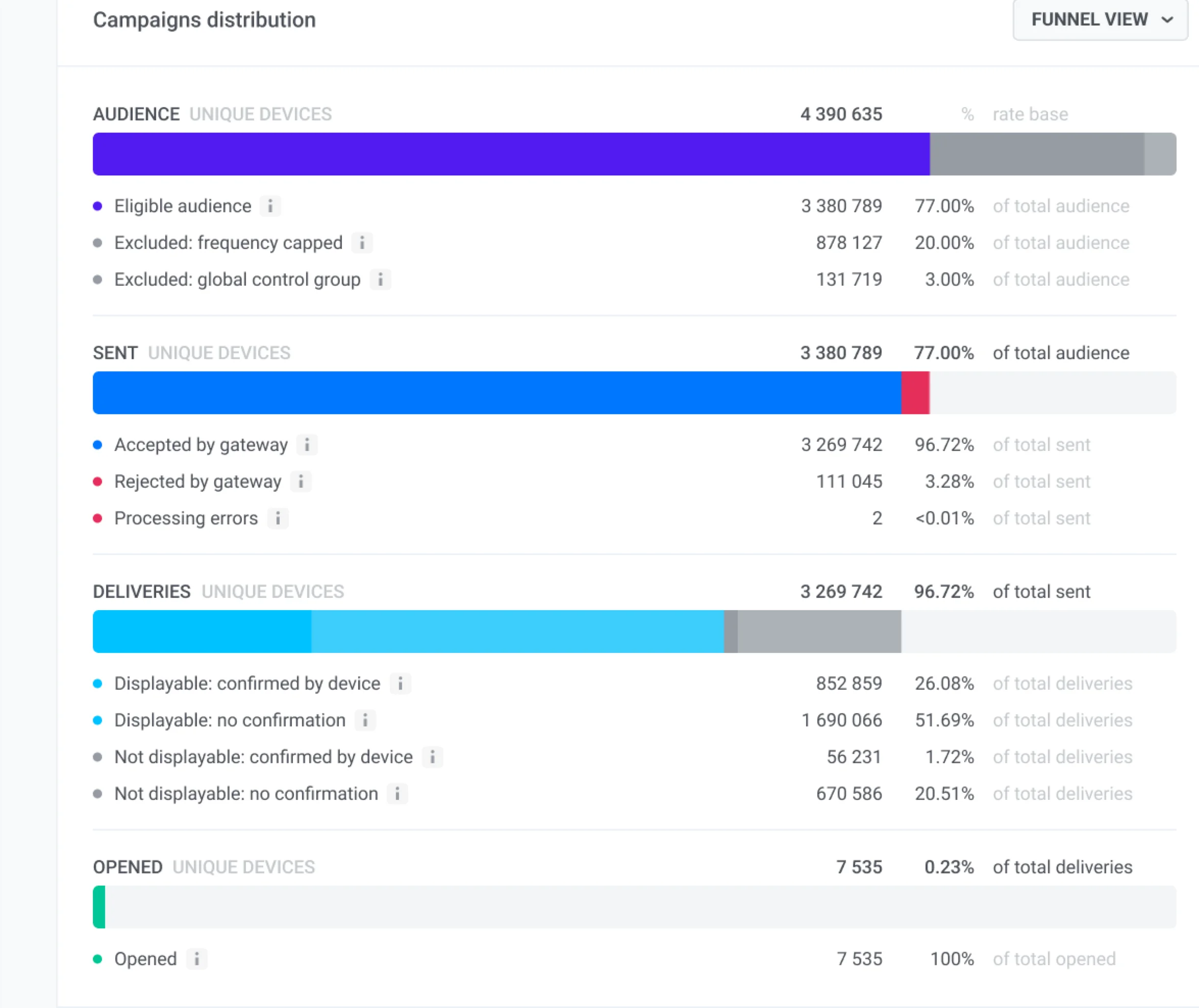
วิธีอ่าน funnel
Anchor link to- ติดตามเส้นทางลงมา: Audience → Sent → Deliveries → Opened
- เปอร์เซ็นต์ขนาดใหญ่ในแต่ละขั้นตอนคือส่วนแบ่งที่ไปถึงขั้นตอนนี้จากขั้นตอนก่อนหน้า
- รายการใต้ขั้นตอนจะแสดงการแบ่งอุปกรณ์เหล่านั้น (เช่น ยอมรับ กับ ปฏิเสธ)
- หากแถวใดหายไป แสดงว่าไม่มีใครตกอยู่ในกลุ่มนั้นใน push นี้
- การ์ด Sent และขั้นตอน Sent ใน funnel อาจไม่ตรงกัน: การ์ดจะนับทุกคนที่คุณกำหนดเป้าหมาย ส่วนขั้นตอนใน funnel จะนับเฉพาะอุปกรณ์ที่มีสิทธิ์เท่านั้น
สิ่งที่แต่ละขั้นตอนรวมอยู่
Anchor link toผู้ที่คุณกำหนดเป้าหมาย แบ่งออกเป็นอุปกรณ์ที่มีสิทธิ์และผู้ที่ถูกละเว้นโดย frequency capping หรือ global control group
อุปกรณ์ที่มีสิทธิ์แบ่งออกเป็น:
- Accepted by gateway: Apple, Google หรือแพลตฟอร์มอื่นได้รับ push เพื่อดำเนินการต่อ นี่ไม่ใช่สิ่งเดียวกับการที่ notification ปรากฏบนอุปกรณ์
- Rejected by gateway: ปัญหาเกี่ยวกับแพลตฟอร์มหรือ token รายละเอียดอยู่ในแท็บ Errors
- Processing errors: ความล้มเหลวฝั่ง Pushwoosh หากส่วนแบ่งนี้สูง โปรดติดต่อ Pushwoosh Support
อุปกรณ์ที่ยอมรับซึ่งยืนยันการรับ การยืนยันหมายความว่าอุปกรณ์หรือแพลตฟอร์มรายงานการส่งมอบ ไม่ได้หมายความว่าบุคคลนั้นเห็น notification
-
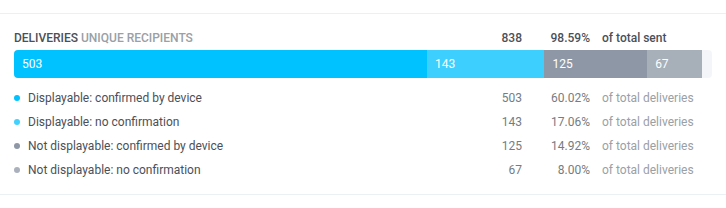
Mobile push ที่มีอายุน้อยกว่า 30 วัน: สี่แถว
- Displayable: confirmed by device
- Displayable: no confirmation
- Not displayable: confirmed by device
- Not displayable: no confirmation
Displayable หมายความว่า notification ได้รับอนุญาตบนอุปกรณ์ในเวลาที่ส่ง push อาจปรากฏขึ้น ไม่ได้หมายความว่าบุคคลนั้นเห็นมัน
-
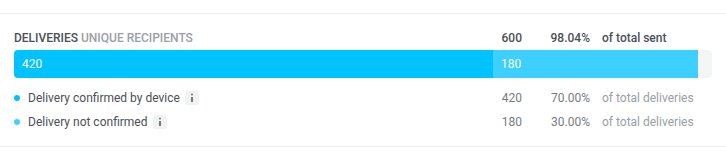
Web push หรือ mobile push ที่มีอายุมากกว่า 30 วัน: สองแถว (ยืนยัน / ไม่ยืนยัน) หลังจาก 30 วัน อุปกรณ์ที่ปิด notification จะถูกรวมอยู่ในยอดรวม หมายเหตุใต้ขั้นตอนจะอธิบายสิ่งนี้
-
Breakdown not available: หมายเหตุใต้ขั้นตอนจะระบุไว้ ยอดรวมของขั้นตอนยังคงแสดงอยู่
-
Lists or dashboards show zero: ในบางบัญชี การส่งมอบอาจดูเหมือนเป็นศูนย์นอก Message stats ในขณะที่ funnel นี้และ Timeline ยังคงแสดงตัวเลข เชื่อถือ funnel ของ Message stats สำหรับข้อความนั้นๆ
อุปกรณ์ที่เปิด notification การเปิดจะถูกติดตามตลอดทั้งขั้นตอน Deliveries ดังนั้นจำนวนการเปิดอาจสูงกว่าการส่งมอบที่ยืนยันแล้ว หากมีการบันทึกการเปิดโดยไม่มีการยืนยันการส่งมอบ
แท็บ Timeline
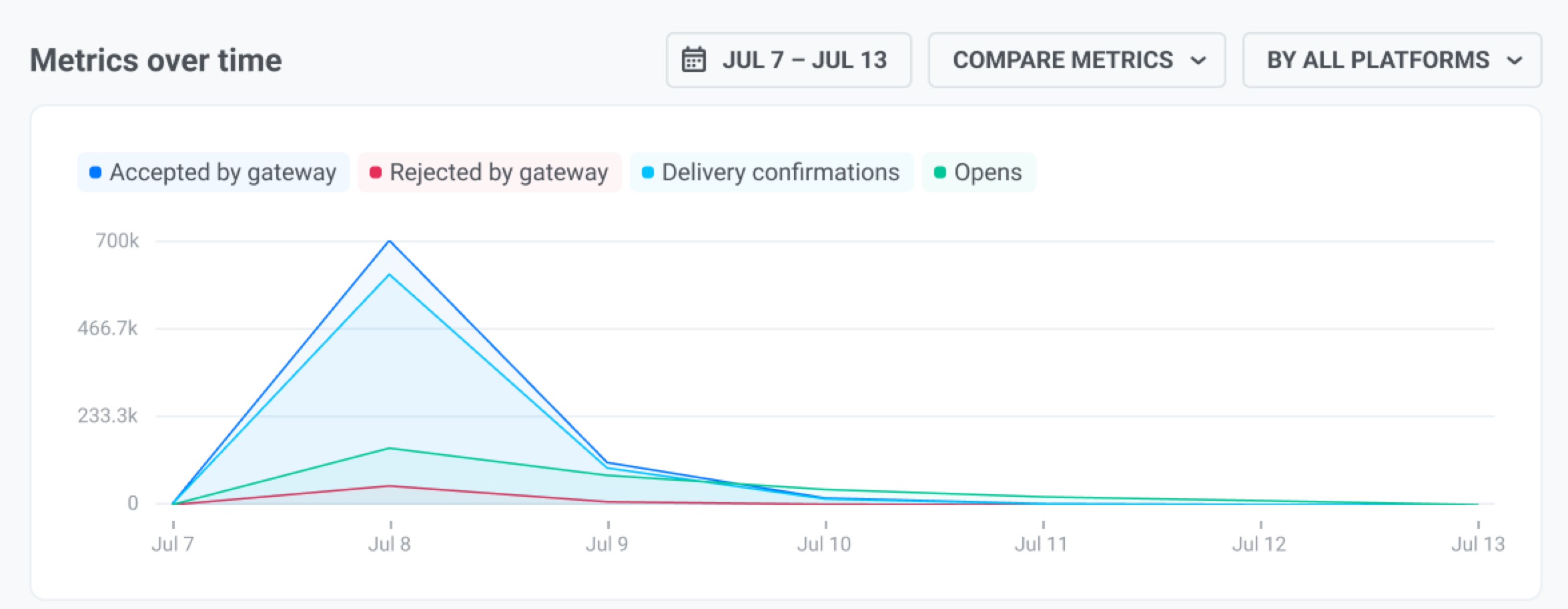
Anchor link toใช้แท็บ Timeline เพื่อดูประสิทธิภาพของ push นี้แบบรายชั่วโมง (หรือรายวัน) ไม่ใช่แค่ยอดรวมใน Overview ตัวอย่างเช่น คุณสามารถสังเกตได้ว่าการเปิดเข้ามาเมื่อใดหลังจากที่คุณส่ง หรือเมื่อการปฏิเสธเพิ่มขึ้น แผนภูมิ (Metrics over time) มีสี่เส้น:
- Accepted by gateway: แพลตฟอร์มการส่งมอบ (Apple, Google หรืออื่นๆ) ได้รับ push เพื่อดำเนินการต่อ
- Rejected by gateway: แพลตฟอร์มปฏิเสธการส่ง (เช่น ปัญหา token หรือการกำหนดค่า)
- Delivery confirmations: อุปกรณ์หรือแพลตฟอร์มรายงานว่า push ถูกส่งมอบแล้ว นี่ไม่ใช่สิ่งเดียวกับที่บุคคลนั้นเห็นมัน
- Opens: มีคนเปิด notification
ตารางสรุปใต้แผนภูมิจะรวมเมตริกแต่ละรายการสำหรับช่วงเวลาที่เลือก
ในการกำหนดค่าแผนภูมิ:
- ตั้งค่า time range (เช่น All time หรือช่วงเวลาที่สั้นกว่า) เวลาเป็น UTC สำหรับช่วงเวลาที่ต่ำกว่าหนึ่งวัน แผนภูมิจะพล็อตจุดเป็นนาที สำหรับช่วงเวลาตั้งแต่หนึ่งวันถึงหนึ่งเดือน จะจัดกลุ่มจุดเป็นชั่วโมง สำหรับช่วงเวลาที่ยาวขึ้น จะจัดกลุ่มเป็นวัน (หรือขั้นตอนที่ใหญ่กว่า)
- เลือก Compare metrics เพื่อพล็อตสี่เส้นด้วยกัน หรือ Compare platforms เพื่อเปรียบเทียบแพลตฟอร์มสำหรับเมตริกเดียว
- ใช้ All platforms เพื่อเก็บทุกแพลตฟอร์ม หรือเลือกแพลตฟอร์มเดียวเพื่อกรองแผนภูมิและตาราง
การควบคุมเหล่านี้ใช้กับแผนภูมิ ตารางสรุป และตาราง Events ด้านล่าง ไม่ได้เปลี่ยนแปลงการ์ดหรือ funnel ของ Overview
Custom event หลังจากแตะ push นี้
Anchor link toตาราง Events ใต้แผนภูมิจะแสดง custom event ที่แอปของคุณส่งหลังจากผู้ใช้แตะ push นี้ ตารางจะมีข้อมูลก็ต่อเมื่อแอปของคุณส่ง event ไปยัง Pushwoosh เท่านั้น
แต่ละ event จะถูกนับให้กับข้อความที่ผู้ใช้คลิกล่าสุดภายใน 72 ชั่วโมงก่อนเกิด event:
- สิ่งที่นับเป็นการคลิก: การแตะที่เปิด notification
- การคลิกบนข้อความอื่น: การคลิกบนทุกข้อความของแอปเดียวกันจะถูกนับ ดังนั้น event ที่เกิดหลังจากการแตะข้อความที่ส่งมาทีหลังจะถูกนับให้กับข้อความนั้น ไม่ใช่ข้อความนี้
- ข้อจำกัด: หนึ่ง event จะถูกนับให้กับข้อความเดียวเท่านั้น

| คอลัมน์ | สิ่งที่แสดง |
|---|---|
| อีเวนต์ (Event) | ชื่อ event |
| จำนวนครั้ง (Hits) | จำนวน event ที่ถูกนับให้กับ push นี้ ทุก event ที่ผู้ใช้ส่งหลังจากการแตะจะถูกนับ จนกว่าผู้ใช้จะคลิกข้อความอื่นหรือครบ 72 ชั่วโมง |
| ไม่ซ้ำ (Unique) | จำนวนผู้ใช้ที่แตกต่างกันที่ส่ง event อย่างน้อยหนึ่งครั้ง |
Event จะถูกจับคู่กับข้อความโดย User ID ไม่ใช่โดยอุปกรณ์
การควบคุมของ Timeline เปลี่ยนแปลงตารางได้สองแบบ:
- Time range: กรอง event ไม่ใช่การแตะ การแตะก่อนเริ่มช่วงเวลายังคงถูกนับสำหรับ event ที่อยู่ในช่วงเวลา
- Platform: กรองการแตะตามแพลตฟอร์มของ push ตัว event เองอาจมาจากแพลตฟอร์มใดก็ได้ เช่น การซื้อบนเว็บไซต์ของคุณหลังจากแตะ push บน Android
แต่ละแถวมีไอคอนส่งออก คลิกเพื่อดาวน์โหลดอุปกรณ์ที่อยู่เบื้องหลังแถวนั้นเป็น CSV ไฟล์จะใช้กฎการคลิกล่าสุดเดียวกัน จึงตรงกับแถว
แท็บ Errors
Anchor link toใช้แท็บ Errors เพื่อดูว่าทำไมการส่งจึงถูกปฏิเสธ ดู วิธีอ่านแท็บ Errors สำหรับสิ่งที่แท็บแสดง และ Sending errors สำหรับความหมายของรหัสข้อผิดพลาดแต่ละรายการ
แผง Content
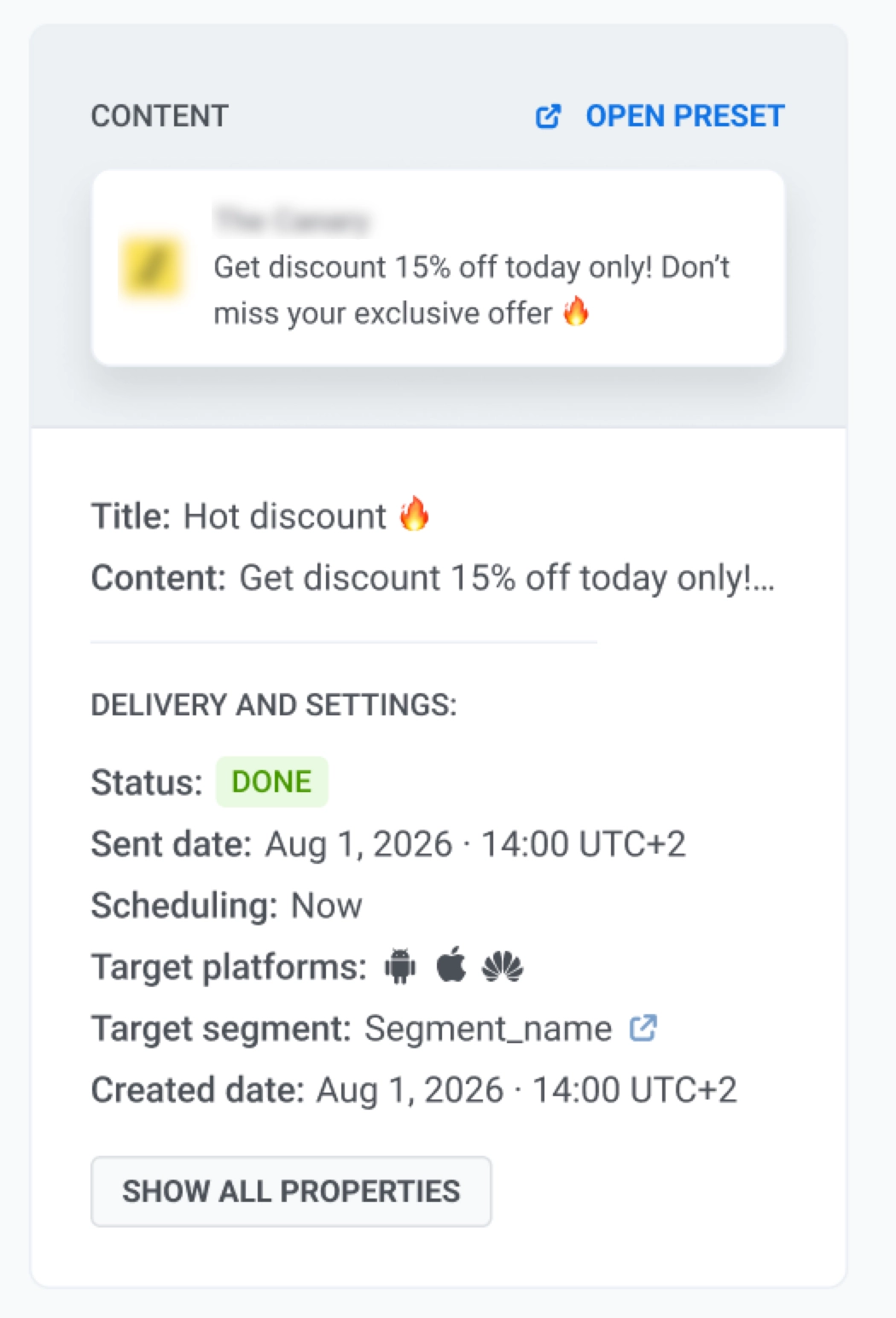
Anchor link toแผง Content ด้านขวาจะแสดง notification ตามที่ผู้รับเห็น ใช้เพื่อตรวจสอบเนื้อหาข้อความและยืนยันการตั้งค่าการส่งมอบ
- หากต้องการดูหรือแก้ไข push preset ให้คลิก Open preset ดู Push presets
- หากข้อความถูกส่งในหลายภาษา ให้ใช้ชิปด้านล่างตัวอย่างเพื่อสลับระหว่างภาษาต่างๆ
Delivery and settings ด้านล่างตัวอย่างจะแสดงวิธีการกำหนดค่าการส่งนี้
- Status: การส่งนี้เสร็จสิ้นแล้ว (Done) หรือยังคงดำเนินการอยู่
- Sent date: วันที่ข้อความนี้ถูกส่งออกไปจริงๆ
- Scheduling: ทันที, เวลาที่เลือก, หรือ Best time
- Target segment: ผู้ชมที่คุณตั้งค่า
- Target platforms: แพลตฟอร์มที่เลือก เช่น iOS, Android หรือ Web
คลิก Show all properties เฉพาะเมื่อคุณต้องการรายละเอียดทางเทคนิค Request ID มีประโยชน์สำหรับ Support หรือนักพัฒนาของคุณเมื่อติดตามการส่งนี้ Journey และการส่งอัตโนมัติมักจะไม่มี Request ID ข้ามไปเมื่อคุณตรวจสอบประสิทธิภาพเท่านั้น
คัดลอก message code
Anchor link toหากต้องการรับ ID สำหรับ Support หรือนักพัฒนาของคุณเมื่อติดตาม push นี้:
- ที่ด้านบนของหน้า คลิก Message code
- ID จะถูกคัดลอกไปยังคลิปบอร์ดของคุณ
โดยปกติคุณไม่จำเป็นต้องใช้มันเพื่ออ่านสถิติ
ส่งออกผู้รับและสร้าง segment
Anchor link toส่งออกผู้รับ
Anchor link toการส่งออกผู้รับต้องมีสิทธิ์ Personal data ในบทบาทของคุณ
หากต้องการดาวน์โหลดผู้รับเป็น CSV จากด้านบนของหน้า:
- คลิก Export stats
- ยืนยันการดาวน์โหลด
คุณยังสามารถคลิก Export list จาก:
- เมนูสามจุด (⋮) ของการ์ดใน Overview
- แถวข้อผิดพลาดในแท็บ Errors
- แถว event ในตาราง Events บน Timeline (ไอคอนส่งออก)
ทั้ง Export stats และ Export list จะดึงข้อมูลจากบันทึกต่อผู้รับเดียวกัน ซึ่งครอบคลุมเฉพาะ 30 วันล่าสุด ผู้รับที่เก่ากว่าจะไม่อยู่ในไฟล์ กล่องโต้ตอบการยืนยันจะระบุข้อจำกัดนี้ก่อนที่การดาวน์โหลดจะเริ่มขึ้น
สิ่งที่ไฟล์มี
Anchor link toไฟล์มีหนึ่งแถวต่ออุปกรณ์ผู้รับ:
| คอลัมน์ | ความหมาย |
|---|---|
hwid | ตัวระบุอุปกรณ์ |
user_id | UserID ของอุปกรณ์ หากมีการตั้งค่าไว้ |
platform | แพลตฟอร์มของอุปกรณ์ เช่น iOS, Android หรือ Chrome |
send_timestamp | เวลาที่ Pushwoosh ส่ง push ให้กับผู้ให้บริการแพลตฟอร์ม (APNs, FCM และอื่นๆ) |
delivery_timestamp | เวลาที่อุปกรณ์ยืนยันการส่งมอบ ว่างเปล่าหากการส่งมอบไม่ถูกติดตามสำหรับแพลตฟอร์มนั้น |
open_timestamp | เวลาที่ผู้รับเปิด push ว่างเปล่าหากพวกเขาไม่ได้เปิด |
send_error | ชื่อของข้อผิดพลาดที่หยุดการส่ง ว่างเปล่าสำหรับการส่งที่สำเร็จ |
pae | false เฉพาะสำหรับการส่งแบบ Unshowable (ดูด้านล่าง) true สำหรับผลลัพธ์อื่นๆ ทั้งหมด รวมถึงแถวที่ไม่มีการส่งเลย — ไม่ใช่การอ่านสถานะการอนุญาตของอุปกรณ์แบบเรียลไทม์ |
send_status | ผลลัพธ์ของการส่ง: Success, Unshowable หรือชื่อข้อผิดพลาด |
สถานะการส่ง
Success: ผู้ให้บริการยอมรับ push และอุปกรณ์สามารถแสดงได้Unshowable: ผู้ให้บริการยอมรับ push แต่ผู้รับปิดการแจ้งเตือนในการตั้งค่า OS ดังนั้นจึงไม่มีแบนเนอร์ปรากฏขึ้น นี่ไม่ใช่ความล้มเหลวในการส่งมอบ: ข้อความยังคงไปถึงแอป และหากการส่งเปิดใช้งาน Save message to Inbox ผู้รับยังสามารถค้นหาและเปิดใน Message Inbox ได้ Pushwoosh นับการส่งแบบ unshowable เป็นการส่งที่สำเร็จและรายงานแยกต่างหากเป็น Unshowable sends- ค่าอื่นๆ คือเหตุผลการปฏิเสธเฉพาะของผู้ให้บริการ เช่น
Unregisteredสำหรับ token ของ iOS ที่ไม่ถูกต้องอีกต่อไป CSV จะสะกดแต่ละชื่อด้วยการเว้นวรรค (Frequency Capping) หน้าแพลตฟอร์มภายใต้ Sending errors จะใช้ชื่อเดียวกันโดยไม่มีการเว้นวรรค (FrequencyCapping) จับคู่คอลัมน์platformของแถวกับหน้าที่ถูกต้องสำหรับรายการรหัสทั้งหมดและสิ่งที่ต้องทำเกี่ยวกับรหัสเหล่านั้น
สร้าง segment จาก Sent หรือ Opened
Anchor link toใช้สิ่งนี้เมื่อคุณต้องการส่งข้อความถึงอุปกรณ์เดียวกันอีกครั้ง — เช่น ทุกคนที่เปิด push นี้ หรือทุกคนที่แพลตฟอร์มยอมรับให้ส่ง
- ใน Overview ค้นหาการ์ด Sent หรือ Opened
- คลิกเมนูสามจุด (⋮) บนการ์ดนั้น
- คลิก Create segment
- ในกล่องโต้ตอบ Create segment ให้ป้อนชื่อใน Segment name
- คลิก Create
segment ใหม่จะรวมอุปกรณ์ในการ์ดนั้น คุณสามารถเลือกได้ในภายหลังเมื่อคุณ ส่ง push อื่น
การ์ด Audience มีเพียง Export list เท่านั้น — ไม่มี Create segment
ทำความเข้าใจประสิทธิภาพโดยรวมของ push notification
Anchor link toคุณสามารถดูการวิเคราะห์ push notification โดยรวมได้ในส่วน Dashboards เพื่อประเมินแนวโน้มการมีส่วนร่วมและการเข้าถึง
สำหรับสิ่งนี้ ให้ไปที่ Statistics > Dashboards > Push notifications
แดชบอร์ดให้ข้อมูลเชิงลึกที่ครอบคลุมเกี่ยวกับประสิทธิภาพโดยรวมของ push notification ซึ่งมีเมตริกต่างๆ เช่น:
- Recipients
- Push CTR
- Push sends
- Push deliveries
- Push opens
- Installs
- Uninstalls
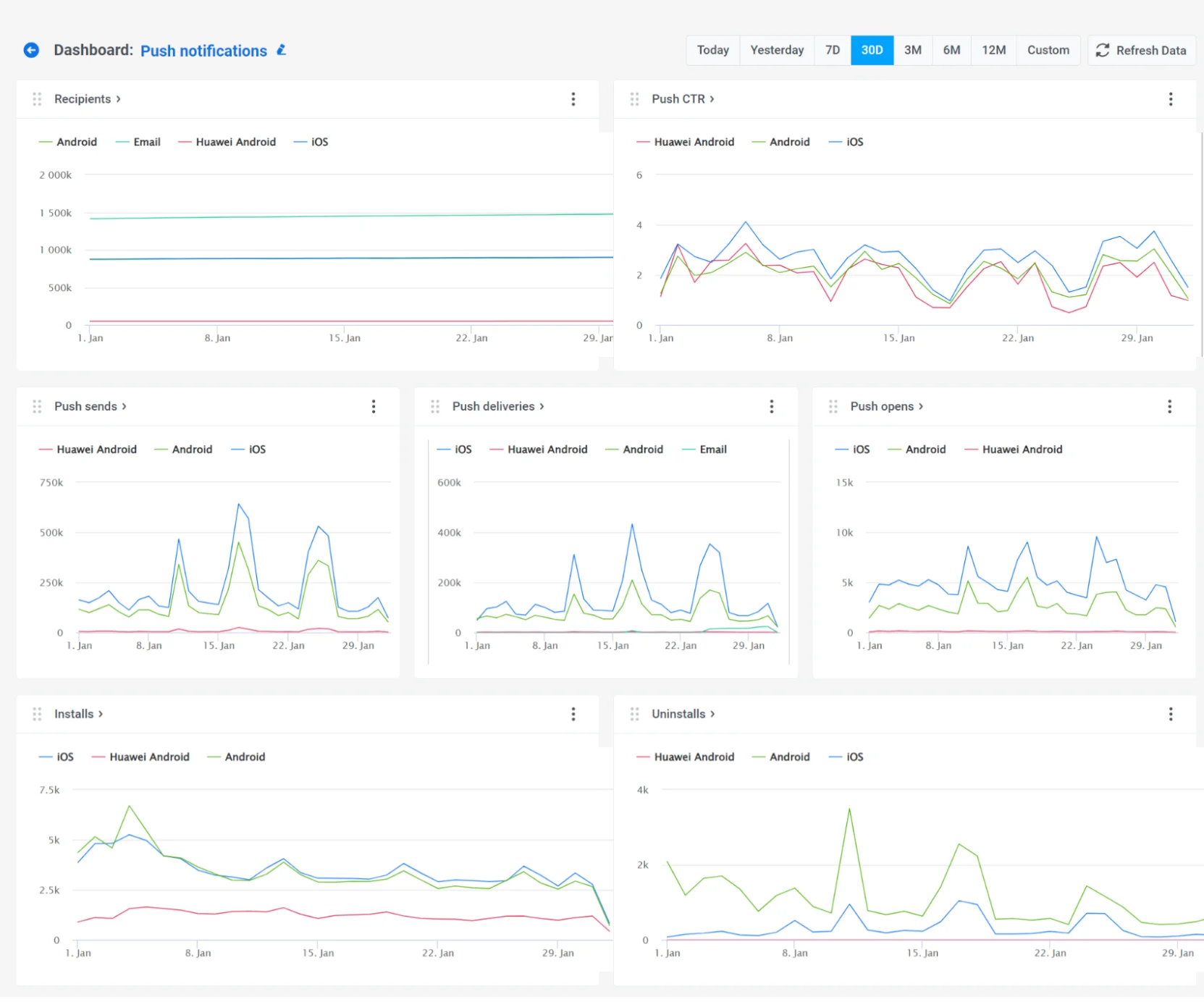
นอกจากนี้ คุณยังสามารถปรับแต่งแดชบอร์ดให้เหมาะกับความต้องการของคุณได้โดยการเพิ่มหรือลบเมตริกเฉพาะ หรือสร้างแดชบอร์ดที่กำหนดเองทั้งหมดเพื่อให้เหมาะกับแคมเปญของคุณ เรียนรู้เพิ่มเติม