สถิติอีเมล
ใน Pushwoosh การวิเคราะห์อีเมลให้ข้อมูลเชิงลึกที่มีค่าเกี่ยวกับประสิทธิภาพของข้อความของคุณ คุณสามารถประเมินประสิทธิภาพของอีเมลแต่ละฉบับและติดตามแนวโน้มโดยรวมของแคมเปญอีเมลของคุณได้
ติดตามประสิทธิภาพของข้อความอีเมลแต่ละฉบับ
Anchor link toคุณสามารถตรวจสอบประสิทธิภาพของข้อความอีเมลแต่ละฉบับภายใน Customer Journey ได้โดยตรงบน Journey canvas
หากต้องการดูสถิติของข้อความ ให้เปิด Canvas settings และเปิดใช้งาน Show metrics หรือวางเมาส์เหนือองค์ประกอบข้อความเพื่อดูสถิติ
ด้านล่างองค์ประกอบข้อความอีเมล คุณจะเห็นเมตริกต่างๆ เช่น:
| Goals Reached | ระบุจำนวนผู้ใช้ที่บรรลุ Conversion Goal ณ จุดนี้ |
| Opened | จำนวนและเปอร์เซ็นต์ของผู้ใช้ที่ไม่ซ้ำกันที่เปิดอีเมล (นับผู้ใช้แต่ละคนเพียงครั้งเดียว) |
| CTR | แสดงเปอร์เซ็นต์ของผู้ใช้ที่คลิกข้อความ |
| Drop-offs | แสดงจำนวนข้อความที่ไม่สามารถส่งได้ |
สำหรับมุมมองโดยละเอียดเกี่ยวกับประสิทธิภาพของข้อความแต่ละฉบับ ให้ดับเบิลคลิกที่องค์ประกอบข้อความบน canvas หน้าต่างสถิติจะปรากฏขึ้น แสดงเมตริกหลักต่างๆ เช่น:
- จำนวนข้อความที่ส่ง
- จำนวนข้อความที่เปิด
- จำนวนการคลิก
- จำนวนผู้รับที่ยกเลิกการสมัคร
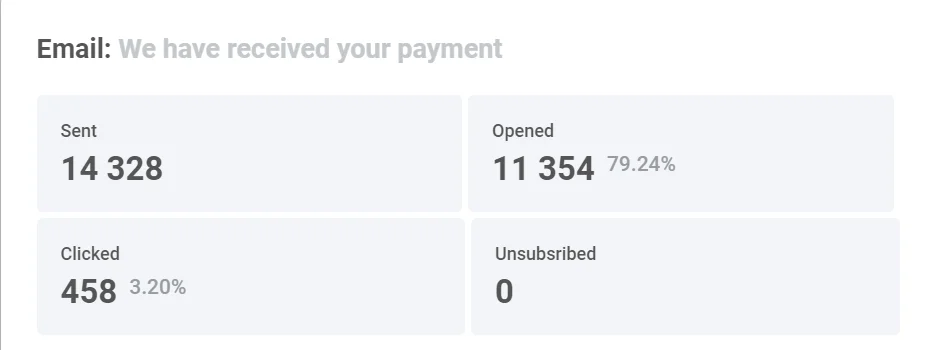
หากต้องการดูสาเหตุของ drop-offs และจำนวน drop-offs สำหรับแต่ละสาเหตุ ให้ขยายบล็อก Drop-offs

สถิติอีเมลโดยละเอียด
Anchor link toหากต้องการดูสถิติโดยละเอียดสำหรับข้อความอีเมล ให้คลิก Detailed Statistics ในองค์ประกอบอีเมลของ Journey หรือเปิด Campaigns → One-time messages ค้นหาข้อความแล้วคลิก
ใช้ Message stats เพื่อตรวจสอบประสิทธิภาพของอีเมลฉบับใดฉบับหนึ่ง ตั้งแต่การกำหนดเป้าหมายผู้ชมไปจนถึงการเปิดและการคลิก
แท็บของหน้าคือ Overview, Clicks, Timeline และ Errors หากการส่งเดียวกันไปยังช่องทางอื่นด้วย แท็บช่องทางจะปรากฏขึ้นด้านบนเพื่อให้คุณสามารถเลือกช่องทางที่จะดูได้ ข้อความช่องทางเดียวจะไม่แสดงแท็บช่องทาง
แท็บ Overview
Anchor link toใช้แท็บ Overview เพื่อตรวจสอบการเข้าถึง การส่ง การเปิด และ (สำหรับการส่งแบบ broadcast) การคลิกและการยกเลิกการสมัครสำหรับอีเมลนี้
หากข้อความมีสถานะ FAIL แท็บ Overview จะแสดงขีดแทนตัวเลข พร้อมประกาศที่ระบุเหตุผลที่ข้อความไม่ถูกส่ง ดูเหตุใดข้อความจึงล้มเหลว
ประสิทธิภาพแคมเปญ
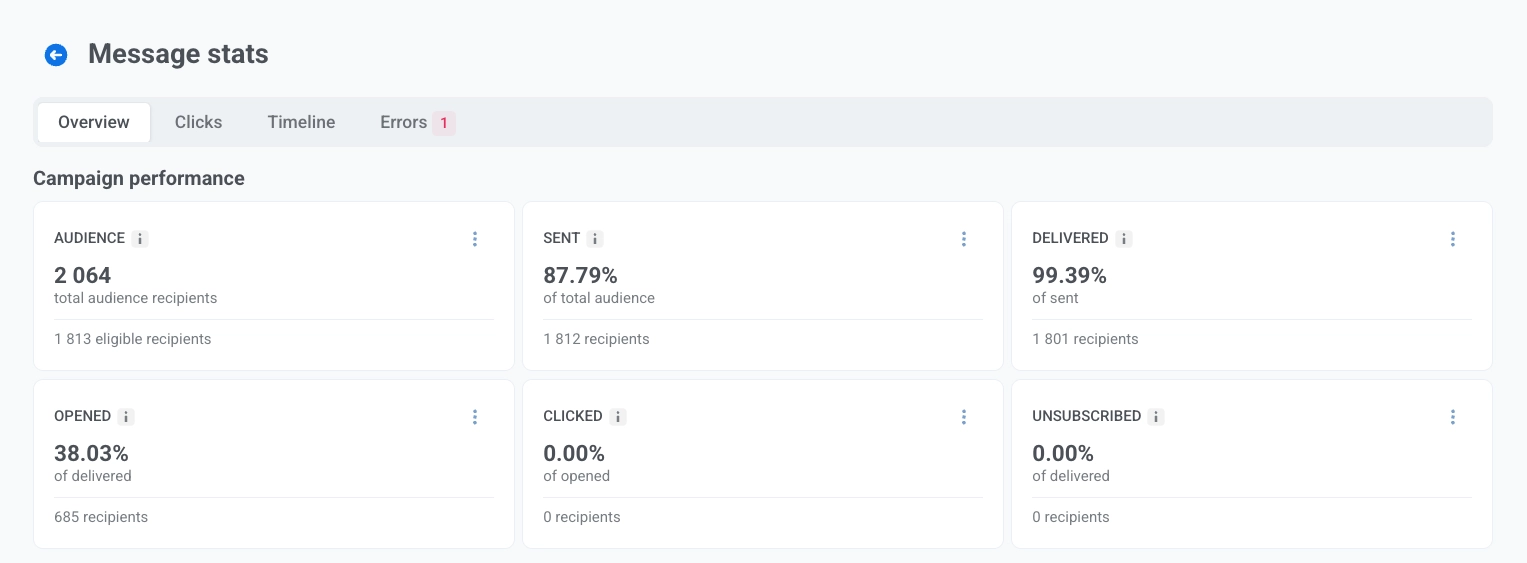
Anchor link toเริ่มต้นที่นี่เพื่อดูว่าอีเมลนี้ไปได้ไกลแค่ไหน: คุณเข้าถึงใคร ได้รับการเปิดและการคลิกกี่ครั้ง และมีคนยกเลิกการสมัครหรือทำเครื่องหมายว่าเป็นสแปมหรือไม่ วางเมาส์เหนือ ⓘ บนการ์ดใดๆ เพื่อดูสูตรที่แน่นอน
| การ์ด | สิ่งที่แสดง |
|---|---|
| Audience | จำนวนคนที่คุณกำหนดเป้าหมายสำหรับการส่งนี้ และจำนวนคนที่ยังคงมีสิทธิ์หลังจากไม่รวมบางส่วน |
| Sent | จากทุกคนที่คุณกำหนดเป้าหมาย ส่วนแบ่งที่ผู้ให้บริการอีเมลยอมรับสำหรับการส่ง การยอมรับหมายความว่าผู้ให้บริการรับข้อความไปทำงาน ไม่ใช่ว่าข้อความถึงกล่องจดหมาย |
| Delivered | จากผู้ที่ได้รับการยอมรับให้ส่ง ส่วนแบ่งที่ไม่เกิด hard- หรือ soft-bounce แตกต่างจากขั้นตอน funnel Deliveries ด้านล่าง ซึ่งติดตามการยืนยันการส่ง |
| Opened | จากผู้รับที่ส่งถึง ส่วนแบ่งที่เปิดอีเมลอย่างน้อยหนึ่งครั้ง |
| Clicked | จากผู้ที่เปิด (รวมถึงการเปิดโดยเครื่องของ Apple Mail Privacy Protection) ส่วนแบ่งที่คลิกลิงก์ คนที่ยกเลิกการสมัครหรือทำเครื่องหมายว่าเป็นสแปมในภายหลังยังคงนับรวมที่นี่ |
| Unsubscribed | จากผู้รับที่ส่งถึง ส่วนแบ่งที่ยกเลิกการสมัครหรือทำเครื่องหมายอีเมลว่าเป็นสแปม การร้องเรียนสแปมก็นับรวมที่นี่เช่นกัน เนื่องจากผู้ให้บริการกล่องจดหมายจะยกเลิกการสมัครให้ ซึ่งอาจสูงกว่าแถว funnel สำหรับ “ยกเลิกการสมัครโดยไม่คลิก” |
การกระจายแคมเปญ
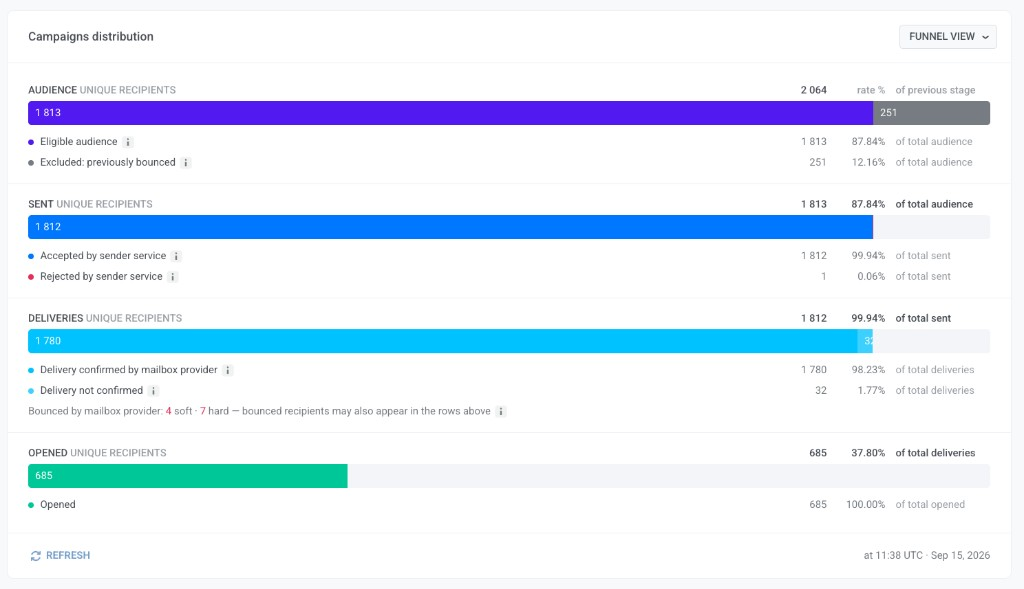
Anchor link toการกระจายแคมเปญ แบ่งอีเมลนี้ออกเป็นขั้นตอน:
- Audience: ผู้ที่คุณกำหนดเป้าหมาย
- Sent: ผู้ที่ได้รับการยอมรับให้ส่ง
- Deliveries: ผู้ที่ได้รับการยืนยันการส่ง
- Opened: ผู้ที่เปิด
- Interactions: ผู้ที่คลิก ยกเลิกการสมัคร หรือร้องเรียน (เฉพาะการส่งแบบ broadcast)
อีเมลธุรกรรมไม่มีขั้นตอน Interactions และการ์ด Clicked และ Unsubscribed ด้านบนจะแสดงค่าเป็นศูนย์เช่นกัน
คุณสามารถดูรายละเอียดเดียวกันได้สองวิธี: เป็น funnel (ค่าเริ่มต้น) หรือเป็นตาราง ใช้เมนูแบบเลื่อนลงในส่วนหัวของบล็อกเพื่อสลับระหว่าง Funnel view และ Table view
คลิก Refresh เพื่อโหลดตัวเลขใหม่
วิธีอ่าน funnel
Anchor link to- ทำตามเส้นทางลงมา: Audience → Sent → Deliveries → Opened → Interactions (Interactions เฉพาะการส่งแบบ broadcast)
- เปอร์เซ็นต์ตัวใหญ่ในแต่ละขั้นตอนคือส่วนแบ่งที่มาถึงจากขั้นตอนก่อนหน้า
- รายการใต้ขั้นตอนจะแสดงว่าคนเหล่านั้นแบ่งออกเป็นอย่างไร (เช่น ยอมรับ กับ ถูกปฏิเสธ)
- หากแถวหายไป แสดงว่าไม่มีใครอยู่ในกลุ่มนั้นสำหรับอีเมลนี้
- การ์ด Sent และขั้นตอน funnel Sent อาจไม่ตรงกัน: การ์ดนับทุกคนที่คุณกำหนดเป้าหมาย แต่ขั้นตอน funnel นับเฉพาะผู้ที่มีสิทธิ์เท่านั้น
แต่ละขั้นตอนรวมอะไรบ้าง
Anchor link toใครที่ยังคงมีสิทธิ์ และใครที่ถูกละไว้
- การยกเว้นอาจรวมถึงผู้ที่เคยยกเลิกการสมัคร ตีกลับ หรือร้องเรียน; ถูกจำกัดความถี่; กรองตามหมวดหมู่; global control group
- Excluded: previously bounced มาจากการส่ง ก่อนหน้า
- การตีกลับจากการส่ง ครั้งนี้ จะแสดงอยู่ใต้ Deliveries
ผู้ที่มีสิทธิ์จะถูกแบ่งออกเป็น:
- Accepted by sender service: ผู้ให้บริการรับการส่งไปทำงาน ไม่ใช่ว่าข้อความถึงกล่องจดหมาย
- Rejected by sender service: ดูที่แท็บ Errors
- Processing errors: ความล้มเหลวฝั่ง Pushwoosh
การยืนยันการส่ง (ไม่ใช่การเปิด): ยืนยันแล้ว กับ ไม่ได้ยืนยัน
- Hard และ soft bounces สำหรับการส่ง ครั้งนี้ จะปรากฏเป็นหมายเหตุใต้ขั้นตอน อย่าบวกหรือลบออกจากแถวการยืนยัน
- ด้านล่างนั้น การตีกลับจะถูกแบ่งตามเหตุผล โดยแสดง hard bounce ก่อน ตามด้วย soft bounce แต่ละเหตุผลจะแสดงจำนวนที่อยู่อีเมลและสัดส่วนเทียบกับอีเมลที่ส่ง อีเมลที่เก่ากว่าจะไม่แสดงการแบ่งนี้ ดูการตีกลับตามเหตุผล
- การตีกลับอาจแสดงในส่วนที่ยืนยันแล้ว (หรือเปิดแล้ว) หากผู้ให้บริการยืนยันก่อนแล้วจึงตีกลับในภายหลัง
- แตกต่างจาก Excluded: previously bounced และจากการ์ด Delivered
- สำหรับ
icloud.com,me.comและmac.comส่วนแบ่งที่ยืนยันแล้วอาจดูต่ำกว่าความเป็นจริง เนื่องจาก Apple ไม่ได้ส่งคืนการยืนยันการส่งเสมอไป นั่นเป็นข้อจำกัดของ Apple ไม่ใช่การส่งที่ล้มเหลว
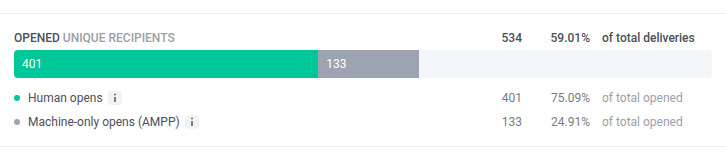
การเปิดตลอดขั้นตอน Deliveries ทั้งหมด (การเปิดอาจเกินกว่าการส่งที่ยืนยันแล้ว)
-
60 วันแรก: Human opens และ Machine-only opens (AMPP)
-
หลังจาก 60 วัน: ยอดรวมยังคงแสดงอยู่ แต่ไม่มีการแบ่ง Human opens / Machine-only opens (AMPP) ยอดรวมนี้รวม machine-only opens ที่แยกไม่ออกจาก human opens แล้ว ดังนั้นอย่านำไปเปรียบเทียบหรือรวมกับตัวเลขที่แยกไว้ก่อนหน้า

แต่ละคนอยู่ในแถวเดียวเท่านั้น:
- คลิกเท่านั้น
- คลิกและยกเลิกการสมัคร
- คลิกและร้องเรียน
- ยกเลิกการสมัครโดยไม่คลิก
- ร้องเรียนโดยไม่คลิก
การร้องเรียนจะมีความสำคัญกว่าการยกเลิกการสมัคร การยกเลิกการสมัครและการร้องเรียนสามารถปรากฏได้แม้ว่าจะไม่มีการติดตามการเปิดก็ตาม
แท็บ Clicks
Anchor link toใช้แท็บ Clicks เพื่อดูว่าลิงก์ใดในอีเมลนี้ได้รับการคลิก Link clicks จะแสดงรายการตามจำนวนการคลิก โดยเรียงตามการคลิก (สูงสุดก่อน)
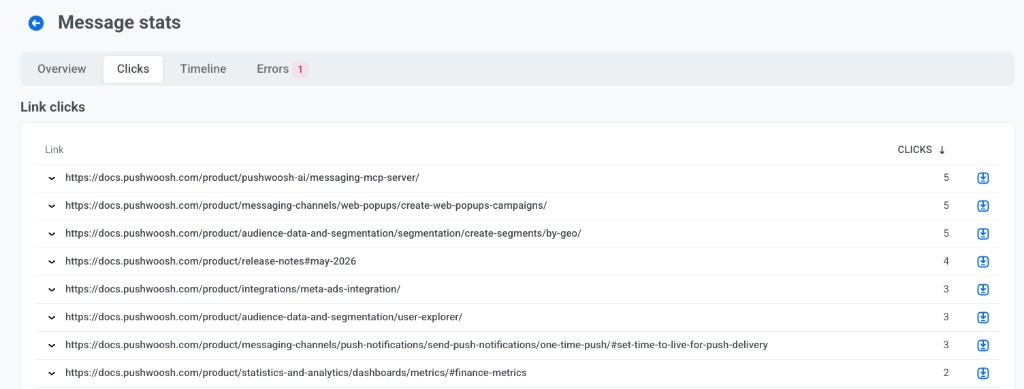
- หนึ่งแถวคือหนึ่ง URL โดยไม่มี query string สองลิงก์ที่ไปยัง URL เดียวกัน แม้จะมี anchor text ต่างกัน จะรวมกันเป็นแถวเดียว ขยายแถวเพื่อดูรายละเอียดตาม query parameters
- คลิกไอคอนดาวน์โหลดในแถวเพื่อส่งออกรายการคลิกของลิงก์นั้นเป็น CSV
Click map
Anchor link toถัดจากตาราง Link clicks แท็บนี้ยังแสดง click map: ตัวอย่างอีเมลพร้อมลิงก์ที่แรเงาตามส่วนแบ่งการคลิก ลิงก์ที่เข้มกว่าคือลิงก์ที่ได้รับการคลิกมากกว่า แผนที่นี้จะแสดงทั้งในสถิติของข้อความเดียวและในมุมมอง aggregated campaign รวมถึงแคมเปญที่จุดใน Journey ส่งไป ในมุมมองแบบรวม แผนที่จะรวบรวมการคลิกจากทุกข้อความที่แคมเปญส่งไปยังตัวอย่างนั้น
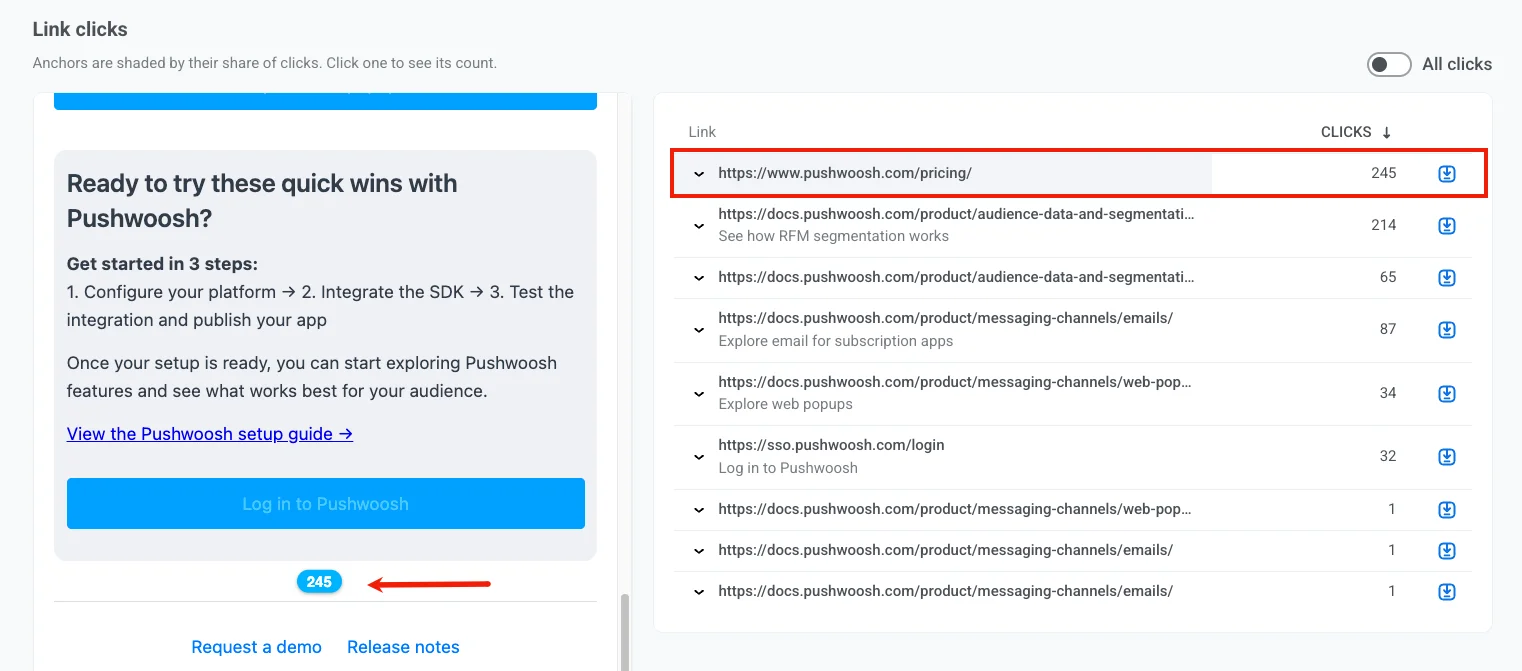
- คลิกที่ลิงก์ที่แรเงาบนแผนที่เพื่อเลือก: ลิงก์จะมีเส้นขอบสีน้ำเงินและจำนวนคลิกที่แน่นอนจะปรากฏในป้ายกำกับข้างๆ
- คลิกที่แถวในตาราง Link clicks เพื่อเลือกลิงก์เดียวกันในทางกลับกัน: แถวจะถูกไฮไลต์เป็นสีเทา และป้ายกำกับของลิงก์ที่ตรงกันจะปรากฏบนแผนที่
- สลับ All clicks เหนือแผนที่เพื่อสลับระหว่างการคลิกที่ไม่ซ้ำกันและการคลิกทั้งหมด
- ลิงก์ที่แผนที่ไม่สามารถวางบนเทมเพลตปัจจุบันได้ (ถูกลบหรือเปลี่ยนแปลงไปตั้งแต่มีการนับคลิกบางส่วน) จะไม่แสดงในตัวอย่าง คำบรรยายเหนือแผนที่จะระบุจำนวนคลิกและลิงก์ที่ได้รับผลกระทบ
- เมื่อลิงก์ที่เหมือนกันหลายลิงก์รวมกันเป็นป้ายกำกับเดียว คำบรรยายแยกต่างหากเหนือแผนที่จะระบุจำนวนป้ายกำกับที่ได้รับผลกระทบ
แท็บ Timeline
Anchor link toใช้แท็บ Timeline เพื่อดูประสิทธิภาพของอีเมลนี้แบบรายชั่วโมง (หรือรายวัน) ไม่ใช่แค่ยอดรวมใน Overview ตัวอย่างเช่น คุณสามารถดูได้ว่าการเปิดเกิดขึ้นเมื่อใดหลังจากที่คุณส่ง หรือเมื่อใดที่การปฏิเสธเพิ่มขึ้น แผนภูมิมีสี่เส้น:
- Accepted by sender service: ผู้ให้บริการอีเมลรับข้อความไปทำงาน
- Rejected by sender service: ผู้ให้บริการปฏิเสธการส่ง
- Delivery confirmations: ผู้ให้บริการกล่องจดหมายรายงานการส่ง นี่ไม่ใช่การเปิด
- Opens: มีคนเปิดอีเมล
ตารางสรุปใต้แผนภูมิจะรวมเมตริกแต่ละรายการสำหรับช่วงเวลาที่เลือก
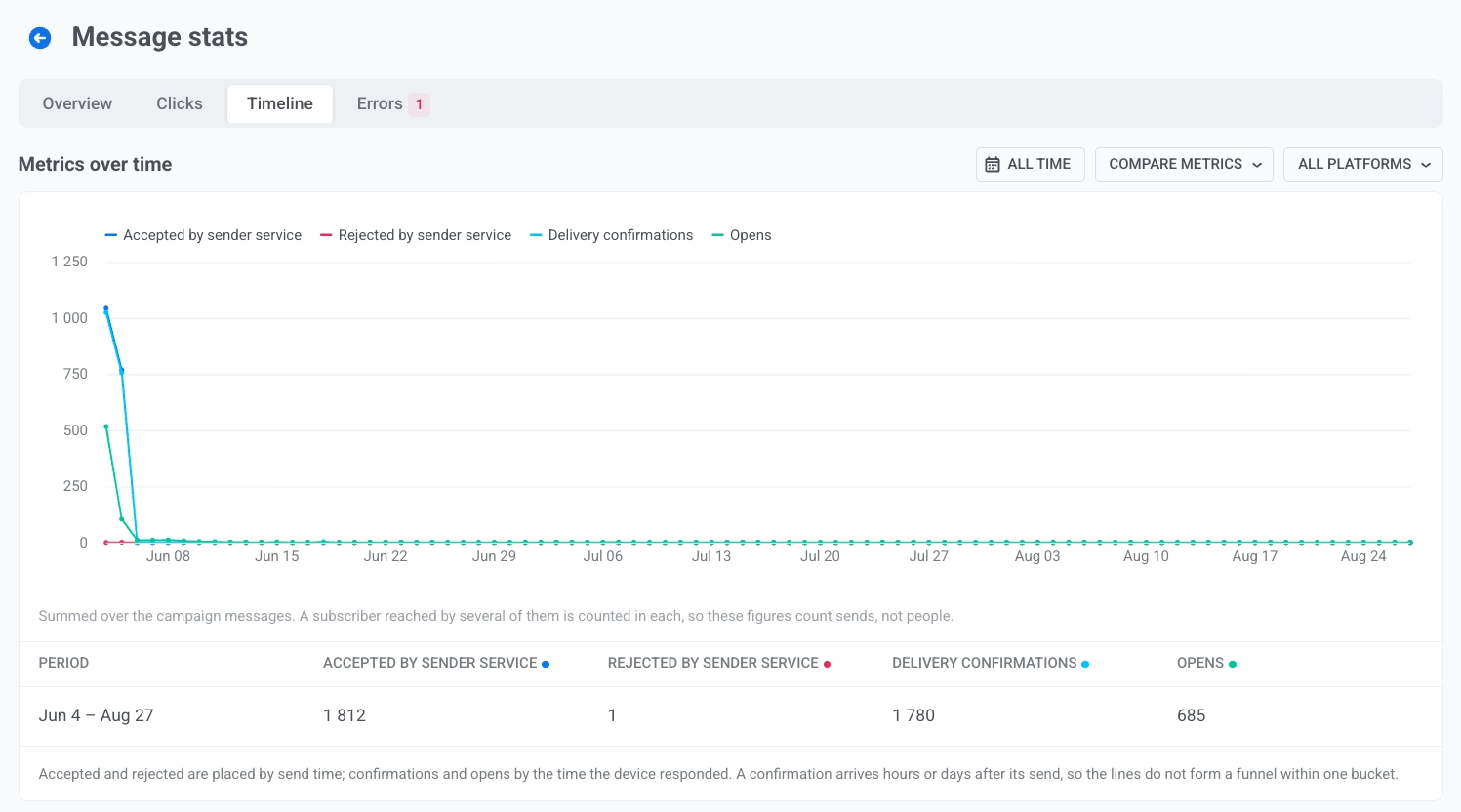
ในการกำหนดค่าแผนภูมิ:
- ตั้งค่า ช่วงเวลา เวลาเป็น UTC สำหรับช่วงเวลาที่น้อยกว่าหนึ่งวัน แผนภูมิจะพล็อตจุดเป็นนาที สำหรับช่วงเวลาตั้งแต่หนึ่งวันถึงหนึ่งเดือน จะจัดกลุ่มจุดเป็นชั่วโมง สำหรับช่วงเวลาที่ยาวขึ้น จะจัดกลุ่มเป็นวัน (หรือขั้นตอนที่ใหญ่กว่า)
- เลือก Compare metrics เพื่อพล็อตสี่เส้นด้วยกัน หรือ Compare platforms เพื่อเปรียบเทียบแพลตฟอร์มสำหรับเมตริกเดียว
- ใช้ All platforms เพื่อเก็บทุกแพลตฟอร์ม หรือเลือกแพลตฟอร์มเดียวเพื่อกรองแผนภูมิและตาราง
การควบคุมเหล่านี้ใช้กับแผนภูมิ ตารางสรุป และตาราง Events ด้านล่าง ไม่ได้เปลี่ยนแปลงการ์ด Overview หรือ funnel
Custom event หลังจากคลิกลิงก์ในอีเมลนี้
Anchor link toตาราง Events ใต้แผนภูมิจะแสดง custom event ที่แอปหรือเว็บไซต์ของคุณส่งหลังจากผู้รับคลิกลิงก์ในอีเมลนี้ ตารางจะมีข้อมูลก็ต่อเมื่อแอปหรือเว็บไซต์ของคุณส่ง event ไปยัง Pushwoosh เท่านั้น
แต่ละ event จะถูกนับให้กับข้อความที่ผู้ใช้คลิกล่าสุดภายใน 72 ชั่วโมงก่อนเกิด event:
- สิ่งที่นับเป็นการคลิก: การคลิกลิงก์ในอีเมล การเปิดอีเมลและการคลิกลิงก์ยกเลิกการสมัครจะไม่ถูกนับ
- การคลิกบนข้อความอื่น: การคลิกบนทุกข้อความของแอปเดียวกันจะถูกนับ ดังนั้น event ที่เกิดหลังจากการคลิกข้อความที่ส่งมาทีหลังจะถูกนับให้กับข้อความนั้น ไม่ใช่ข้อความนี้
- ข้อจำกัด: หนึ่ง event จะถูกนับให้กับข้อความเดียวเท่านั้น
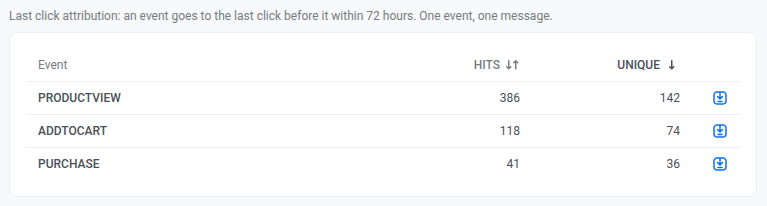
| คอลัมน์ | สิ่งที่แสดง |
|---|---|
| อีเวนต์ (Event) | ชื่อ event |
| จำนวนครั้ง (Hits) | จำนวน event ที่ถูกนับให้กับอีเมลนี้ ทุก event ที่ผู้ใช้ส่งหลังจากการคลิกจะถูกนับ จนกว่าผู้ใช้จะคลิกข้อความอื่นหรือครบ 72 ชั่วโมง |
| ไม่ซ้ำ (Unique) | จำนวนผู้ใช้ที่แตกต่างกันที่ส่ง event อย่างน้อยหนึ่งครั้ง |
Event จะถูกจับคู่กับข้อความโดย User ID ไม่ใช่โดยอุปกรณ์ หากที่อยู่อีเมลลงทะเบียนภายใต้ User ID ที่ต่างจาก User ID ที่แอปหรือเว็บไซต์ของคุณใช้สำหรับบุคคลเดียวกัน event ของบุคคลนั้นจะแสดงเป็น 0 ที่นี่
ช่วงเวลากรอง event ไม่ใช่การคลิก การคลิกก่อนเริ่มช่วงเวลายังคงถูกนับสำหรับ event ที่อยู่ในช่วงเวลา
แต่ละแถวมีไอคอนส่งออก คลิกเพื่อดาวน์โหลดอุปกรณ์ที่อยู่เบื้องหลังแถวนั้นเป็น CSV ไฟล์จะใช้กฎการคลิกล่าสุดเดียวกัน จึงตรงกับแถว
การตีกลับและข้อผิดพลาดในการส่ง
Anchor link toแท็บ Errors จะแสดงสาเหตุที่อีเมลนี้ล้มเหลวสำหรับผู้รับบางราย การตีกลับที่จัดกลุ่มตามเหตุผล และความหมายของข้อผิดพลาดอีเมลแต่ละรายการ
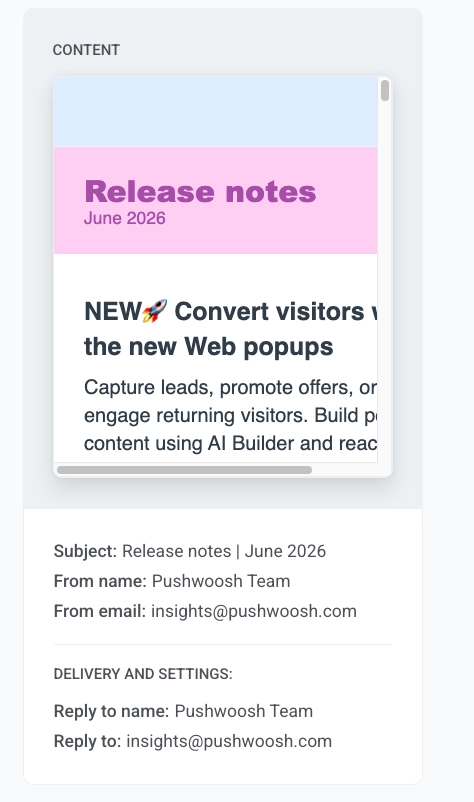
แผง Content
Anchor link toแผง Content ด้านขวาจะแสดงหัวเรื่องอีเมล ชื่อผู้ส่ง และอีเมลผู้ส่ง เหนือตัวอย่างข้อความที่ผู้รับเห็น คลิก Open preset เพื่อดูหรือแก้ไข email template
Delivery and settings ใต้ตัวอย่างจะแสดงว่าการส่งนี้ถูกกำหนดค่าอย่างไร
- Status: การส่งนี้เสร็จสิ้นแล้วหรือไม่ (Done) หรือยังคงดำเนินการอยู่
- Sent date: วันที่ข้อความนี้ถูกส่งออกไปจริงๆ
- Scheduling: ทันที หรือ เวลาที่เลือก
- Target segment: ผู้ชมที่คุณตั้งค่าไว้ คลิกที่ลิงก์ segment เพื่อเปิดหรือแก้ไข
คัดลอกรหัสข้อความ
Anchor link toหากต้องการรับ ID สำหรับฝ่ายสนับสนุนหรือนักพัฒนาของคุณเมื่อติดตามอีเมลนี้:
- ที่ด้านบนของหน้า คลิก Message code
- ID จะถูกคัดลอกไปยังคลิปบอร์ดของคุณ
โดยปกติคุณไม่จำเป็นต้องใช้มันเพื่ออ่านสถิติ
ส่งออกผู้รับและสร้าง segment
Anchor link toส่งออกผู้รับ
Anchor link toการส่งออกผู้รับต้องมีสิทธิ์ Personal data ในบทบาทของคุณ
หากต้องการดาวน์โหลดรายชื่อผู้รับเป็น CSV จากด้านบนของหน้า:
- คลิก Export stats
- ยืนยันการดาวน์โหลด
หากต้องการส่งออกกลุ่มเฉพาะแทน:
- ใน Overview เปิดเมนูสามจุด (⋮) บนการ์ด แล้วคลิก Export list
- ในแท็บ Clicks คลิกไอคอนดาวน์โหลดบนแถวของลิงก์
- ในแท็บ Errors คลิกไอคอนดาวน์โหลดบนแถวของข้อผิดพลาด
ทั้ง Export stats และ Export list จะดึงข้อมูลจากบันทึกของผู้รับแต่ละราย ซึ่งครอบคลุมเฉพาะ 30 วันล่าสุด ผู้รับที่เก่ากว่าจะไม่อยู่ในไฟล์ กล่องโต้ตอบการยืนยันจะระบุข้อจำกัดนี้ก่อนที่การดาวน์โหลดจะเริ่มขึ้น
สร้าง segment จาก Sent, Delivered, Opened หรือ Clicked
Anchor link toใช้สิ่งนี้เมื่อคุณต้องการส่งอีเมลถึงคนกลุ่มเดิมอีกครั้ง เช่น ทุกคนที่เปิดหรือคลิกอีเมลนี้ หรือทุกคนที่ผู้ให้บริการยอมรับให้ส่ง
- ใน Overview ค้นหาการ์ด Sent, Delivered, Opened หรือ Clicked
- คลิกเมนูสามจุด (⋮) บนการ์ดนั้น
- คลิก Create segment
- ในกล่องโต้ตอบ Create segment ป้อนชื่อใน Segment name
- คลิก Create
segment ใหม่จะรวมถึงผู้คนในการ์ดนั้น คุณสามารถเลือกได้ในภายหลังเมื่อคุณ ส่งอีเมลอื่น
รับข้อมูลเชิงลึกเกี่ยวกับแนวโน้มประสิทธิภาพของอีเมล
Anchor link toภาพรวมโปรเจกต์
Anchor link toเพื่อประเมินประสิทธิภาพโดยรวมของแคมเปญอีเมลของคุณ ไปที่ Statistics > Project Overview ที่นี่คุณสามารถดูจำนวนอีเมลทั้งหมดที่ส่ง ส่งถึง และเปิดภายในช่วงเวลาที่เลือก ซึ่งช่วยให้คุณสามารถเปรียบเทียบประสิทธิภาพของอีเมลกับช่องทางอื่นๆ ได้
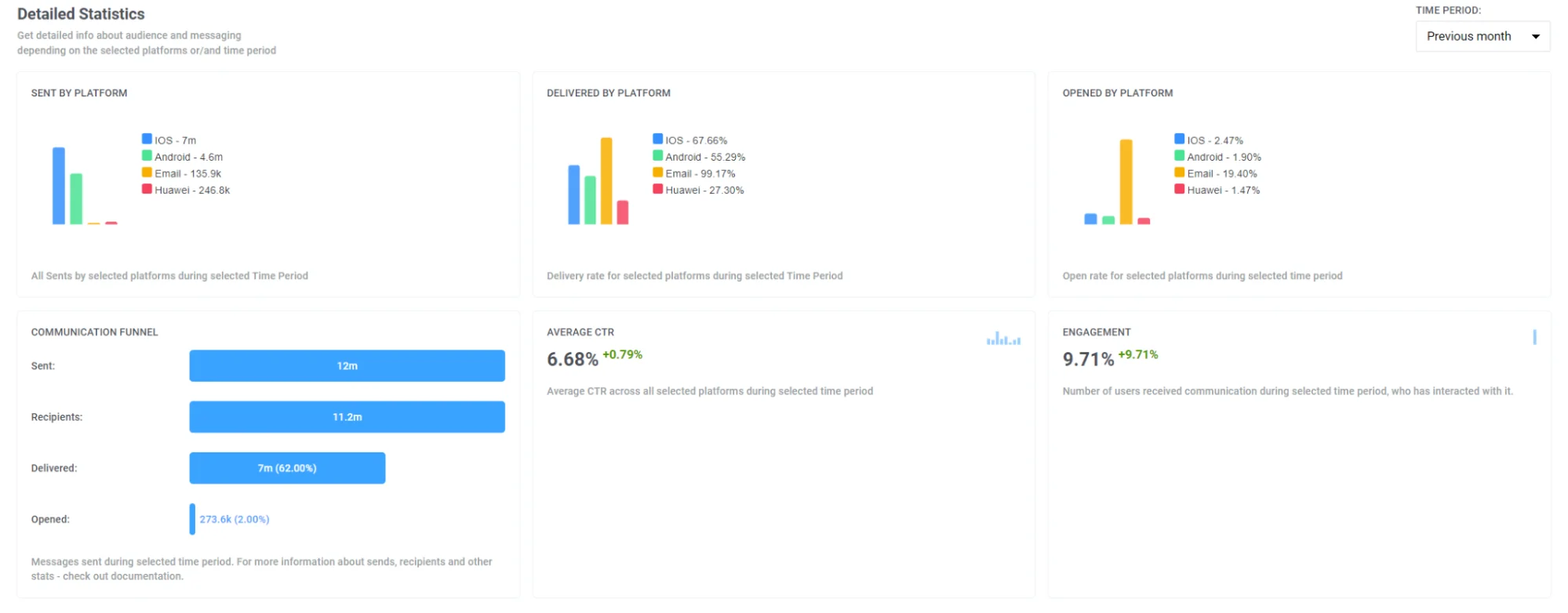
นอกจากนี้ ในหน้านี้คุณจะพบรายละเอียดของเมตริกหลักของอีเมล เช่น:
- อีเมลที่ส่ง
- อีเมลที่เปิดโดยไม่ซ้ำกัน
- การคลิกลิงก์อีเมลโดยไม่ซ้ำกัน
- อีเมล soft bounce
- อีเมล hard bounce
- การร้องเรียนเกี่ยวกับอีเมล

Dashboards
Anchor link toเพื่อวิเคราะห์ประสิทธิภาพของแคมเปญอีเมลของคุณโดยละเอียด ใช้ Emails and Application dashboards ที่สร้างไว้ล่วงหน้าในแท็บ Statistics > Dashboards หรือสร้าง dashboard ที่กำหนดเองเพื่อการวิเคราะห์ที่ลึกซึ้งยิ่งขึ้น
Email dashboard
Anchor link toแดชบอร์ด Email ให้การวิเคราะห์เชิงลึกเกี่ยวกับประสิทธิภาพแคมเปญอีเมลของคุณ โดยจะแสดงเมตริกต่างๆ เช่น จำนวนผู้สมัครสมาชิก จำนวนการส่งอีเมล การเปิด การส่งถึง และอื่นๆ
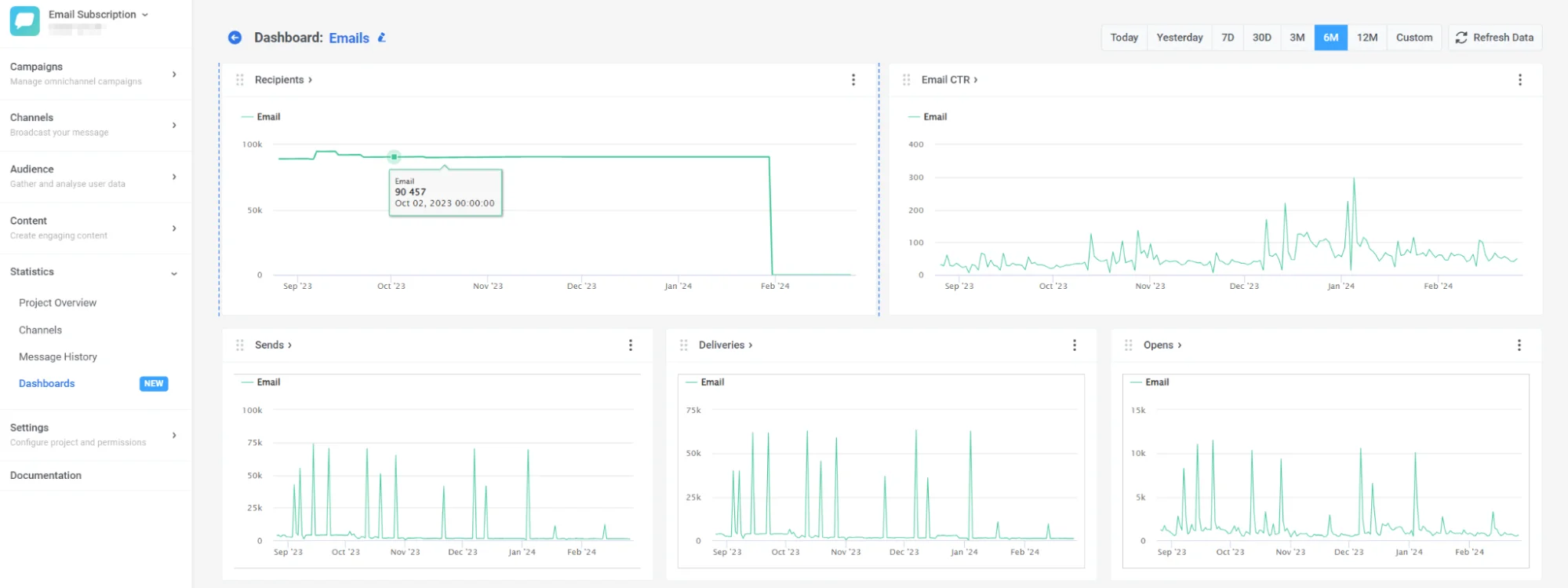
นอกจากนี้ คุณยังสามารถปรับแต่งแดชบอร์ดให้เหมาะกับความต้องการของคุณได้โดยการเพิ่มหรือลบเมตริกเฉพาะ หรือสร้างแดชบอร์ดที่กำหนดเองทั้งหมดสำหรับแคมเปญของคุณ เรียนรู้วิธีการทำที่นี่
Application dashboard
Anchor link toแดชบอร์ดนี้ช่วยให้คุณสามารถเปรียบเทียบประสิทธิภาพของอีเมลกับช่องทางอื่นๆ โดยให้ข้อมูลเชิงลึกเกี่ยวกับเมตริกต่างๆ เช่น ผู้รับ ผู้สมัครสมาชิก ผู้ใช้งานรายวันและรายเดือน ฯลฯ โดยแบ่งตามช่องทาง เรียนรู้เพิ่มเติม