ปรับแต่งการวิเคราะห์ด้วยตัวกรอง
การทำความเข้าใจตัวกรอง
Anchor link toตัวกรองแดชบอร์ดช่วยให้คุณสามารถจำกัดข้อมูลที่คุณเห็นให้แคบลงโดยการระบุเงื่อนไขบางอย่าง ตัวอย่างเช่น คุณสามารถกรองตามแพลตฟอร์ม (เช่น iOS หรือ Android) ตามแคมเปญที่ระบุ หรือตามเซกเมนต์ผู้ใช้ ซึ่งจะช่วยให้คุณมุ่งเน้นไปที่ข้อมูลที่สำคัญที่สุดสำหรับคุณ โดยไม่รวมข้อมูลที่ไม่เกี่ยวข้องออกไป
การใช้ตัวกรอง
Anchor link toหากต้องการเพิ่มตัวกรอง ให้คลิกที่ ไอคอนบวก ในส่วน Filters ก่อน
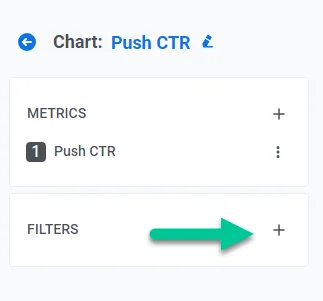
จากนั้น เลือกตัวกรองจากรายการตัวเลือกตัวกรอง ซึ่งรวมถึง:
- Platforms: กรองข้อมูลตามแพลตฟอร์มต่างๆ เช่น iOS, Android, Huawei เป็นต้น
- Push: กรองเมตริกและอีเวนต์ที่เกิดขึ้นจาก push notification ที่ระบุ
- Email: กรองเมตริกและอีเวนต์ที่เกิดขึ้นจากอีเมลที่ระบุ
- Campaigns: กรองข้อมูลตามแคมเปญ (journeys) ต่างๆ
- Aggregated Messages: กรองข้อความที่รวบรวมต่างๆ
- Segment: กรองเมตริกจากกลุ่มเมตริก Communications และ Events สำหรับผู้ใช้ในเซกเมนต์ที่เลือก
Platforms
Anchor link toตัวกรองนี้ช่วยให้คุณสามารถมุ่งเน้นไปที่ข้อมูลจากแพลตฟอร์มที่ระบุ เช่น iOS, Android, Huawei และอื่นๆ ซึ่งจะช่วยให้คุณเข้าใจเมตริกบนอุปกรณ์และระบบปฏิบัติการต่างๆ ทำให้คุณสามารถปรับกลยุทธ์การสื่อสารของคุณให้เหมาะสมได้
ใช้ได้กับ: เมตริกทั้งหมด ยกเว้น DAU, MAU และเมตริก Finance
Push
Anchor link toตัวกรองนี้ช่วยให้คุณสามารถวิเคราะห์ประสิทธิภาพของข้อความพุชแต่ละรายการได้ คุณสามารถติดตามเมตริกที่สำคัญ เช่น อัตราการส่ง, อัตราการเปิด และการโต้ตอบของผู้ใช้สำหรับแต่ละการแจ้งเตือน ซึ่งจะช่วยในการระบุว่า push notification ใดที่โดนใจกลุ่มเป้าหมายของคุณมากที่สุด ทำให้สามารถส่งข้อความที่ตรงเป้าหมายและมีประสิทธิภาพมากขึ้นในอนาคต
ใช้ได้กับ: เมตริกการสื่อสารและอีเวนต์
Emails
Anchor link toใช้ตัวกรองนี้เพื่อตรวจสอบประสิทธิภาพของแคมเปญอีเมลที่ระบุ ซึ่งจะให้ข้อมูลเชิงลึกเกี่ยวกับอัตราการเปิด, อัตราการคลิกผ่าน และเมตริก conversion ช่วยให้คุณประเมินความสำเร็จของกลยุทธ์การตลาดผ่านอีเมลของคุณได้ นอกจากนี้คุณยังสามารถเปรียบเทียบแคมเปญอีเมลต่างๆ เพื่อพิจารณาว่าเนื้อหาและหัวข้อใดมีประสิทธิภาพมากที่สุด
ใช้ได้กับ: เมตริกการสื่อสาร
Campaigns
Anchor link toตัวกรองนี้ช่วยให้คุณสามารถวิเคราะห์ข้อมูลสำหรับแคมเปญที่ระบุ ซึ่งอาจรวมถึงการสื่อสารหลายประเภท (เช่น push notifications, อีเมล, ข้อความในแอป) แคมเปญช่วยให้คุณติดตามการโต้ตอบของผู้ใช้ตลอดลำดับของข้อความที่ออกแบบมาเพื่อเป้าหมายเฉพาะ เช่น การเริ่มต้นใช้งาน, การรักษาลูกค้า หรือการดึงดูดลูกค้ากลับมา
ใช้ได้กับ: เมตริก finance, เมตริกการสื่อสาร และอีเวนต์
Aggregated Messages
Anchor link toตัวกรองนี้ให้ภาพรวมของประสิทธิภาพการส่งข้อความโดยการรวบรวมสถิติจากการสื่อสารหลายรายการ ซึ่งแตกต่างจากแคมเปญที่มุ่งเน้นไปที่ลำดับข้อความที่มีโครงสร้าง ข้อความที่รวบรวมจะให้ข้อมูลสรุประดับสูงของการสื่อสารทั้งหมดที่ส่งภายในกรอบเวลาที่เลือก ซึ่งจะช่วยในการประเมินการเข้าถึงและการมีส่วนร่วมโดยรวมของความพยายามในการส่งข้อความ
ใช้ได้กับ: เมตริกการสื่อสารและอีเวนต์
Segment
Anchor link toตัวกรองนี้ช่วยให้คุณสามารถจำกัดข้อมูลให้แคบลงตามเซกเมนต์กลุ่มเป้าหมายที่กำหนดไว้ล่วงหน้า เซกเมนต์เหล่านี้สามารถอิงตามพฤติกรรมของผู้ใช้, ข้อมูลประชากร หรือแอตทริบิวต์ที่กำหนดเองอื่นๆ การใช้ตัวกรองนี้จะช่วยให้คุณเข้าใจได้ดีขึ้นว่าผู้ใช้กลุ่มต่างๆ มีส่วนร่วมกับเนื้อหาของคุณอย่างไร ช่วยให้คุณปรับกลยุทธ์การส่งข้อความให้ตรงกับความต้องการเฉพาะของแต่ละเซกเมนต์ได้
ใช้ได้กับ: เมตริกการสื่อสารและอีเวนต์
ก่อนที่คุณจะสร้างแผนภูมิด้วยตัวกรอง Segment ให้คำนวณเซกเมนต์ใหม่เพื่อให้ข้อมูลเป็นปัจจุบัน คลิก Update cohorts บนแผนภูมิ หากเซกเมนต์ที่เลือกยังไม่พร้อม แผนภูมิจะแสดงข้อความสถานะแทนข้อมูล การคำนวณใหม่อาจใช้เวลาประมาณ 1 นาทีต่อผู้ใช้ 1 ล้านคน
หากต้องการเปรียบเทียบหลายเซกเมนต์เป็นเส้นแยกกันบนแผนภูมิเดียวกันแทนที่จะรวมเข้าด้วยกัน ให้ใช้ การแบ่งตามเซกเมนต์
แอตทริบิวต์ของอีเวนต์
Anchor link toสำหรับมุมมองอีเวนต์ที่ละเอียดขึ้น ให้กรองตามแอตทริบิวต์ของอีเวนต์ เลือกอีเวนต์ (ตัวอย่างเช่น CheckoutSuccess) จากนั้นคลิก + Add attribute เลือกแอตทริบิวต์ เช่น date หรือ product_category เลือกเงื่อนไข (eq, gte, any, not set และอื่นๆ) และเลือกค่าหากจำเป็น

ตัวอย่างการใช้ตัวกรอง
Anchor link toเปรียบเทียบเมตริกของ journeys ที่แตกต่างกัน
Anchor link toด้วยตัวกรองแดชบอร์ด คุณสามารถเปรียบเทียบประสิทธิภาพของ journeys ที่แตกต่างกันโดยใช้เมตริกต่างๆ ทั้งโดยรวมและสำหรับข้อความที่เลือก
ตัวอย่างเช่น หากคุณต้องการเปรียบเทียบอัตราการคลิกผ่าน (CTR) ของ push notification ของ journeys สองรายการที่แตกต่างกัน ให้ทำตามขั้นตอนเหล่านี้:
-
ในส่วน Metrics เลือก Communication - Push CTR
-
ในส่วน Filters เลือก Campaigns เลือก journeys ที่คุณต้องการจากรายการ customer journeys ที่เปิดขึ้นมา คุณสามารถเลือกทั้ง journey หรือข้อความที่ระบุก็ได้
-
คลิก Apply
วัดผลกระทบของแคมเปญของคุณต่ออีเวนต์ที่ผู้ใช้เป็นผู้กระทำ
Anchor link toเพื่อให้เข้าใจว่าความพยายามในการสื่อสารของคุณมีความสัมพันธ์กับอีเวนต์ที่ระบุซึ่งเกิดขึ้นจากแคมเปญอย่างไร และเพื่อวัดผลกระทบของข้อความของคุณต่อการกระทำของผู้ใช้ ให้ทำตามขั้นตอนเหล่านี้:
-
ในส่วน Metrics เลือก Communication - Push sends
-
เลือกอีเวนต์เป้าหมายใน Communication - Events
-
กรองข้อมูลตามแคมเปญที่คุณต้องการติดตาม
-
คลิก Apply
เปรียบเทียบเมตริกสำหรับเซกเมนต์ต่างๆ
Anchor link toตัวกรองแดชบอร์ดช่วยให้คุณสามารถวิเคราะห์ว่าเซกเมนต์ผู้ใช้ต่างๆ ตอบสนองต่อ push notification ของคุณอย่างไร ข้อมูลเชิงลึกจากการวิเคราะห์นี้ช่วยให้คุณสามารถปรับแต่งกลยุทธ์ของคุณสำหรับกลุ่มเฉพาะได้
ตัวอย่างเช่น หากต้องการเปรียบเทียบ CTR ของ push notification ที่ส่งไปยังผู้ใช้ใหม่กับผู้ใช้ทั้งหมด ให้ทำตามขั้นตอนเหล่านี้:
-
ในส่วน Metrics เลือก Communication - Push CTR
-
ในส่วน Filters เลือก Push และเลือกข้อความพุชที่ต้องการวิเคราะห์
-
ในส่วน Filters เลือก Segment และเลือกเซกเมนต์ผู้ใช้จากรายการ
-
คลิก Apply