ส่งข้อความ LINE
คู่มือนี้จะแนะนำคุณเกี่ยวกับวิธีการทำงานของการส่งข้อความ LINE ใน Pushwoosh เงื่อนไขที่สามารถส่งข้อความได้ และวิธีการส่งข้อความ LINE ผ่าน Customer Journey หรือแชทแบบอิสระ
เงื่อนไขการส่งข้อความ LINE
Anchor link toข้อความ LINE สามารถส่งได้ภายใต้เงื่อนไขต่อไปนี้เท่านั้น:
- ผู้ใช้ได้เพิ่มบัญชี LINE Official Account ของคุณเป็นเพื่อนแล้ว
- บัญชี LINE Official Account ของคุณเป็นส่วนหนึ่งของกลุ่มหรือแชทหลายคน
- ผู้ใช้ได้ส่งข้อความถึงบัญชี LINE Official Account ของคุณในแชทแบบ 1:1 ภายใน 7 วันที่ผ่านมา แม้ว่าพวกเขาจะยังไม่ได้เพิ่มคุณเป็นเพื่อนก็ตาม
เมื่อมีการส่งข้อความ อาจมีการส่งคืนรหัสสถานะ 200 OK แม้ว่าข้อความจะยังไม่ถูกส่งก็ตาม การส่งจะล้มเหลวในกรณีต่อไปนี้:
- ผู้ใช้ได้ลบบัญชี LINE ของตนเองแล้ว
- ผู้ใช้ได้บล็อกบัญชี LINE Official Account ของคุณ
- ผู้ใช้ยังไม่ได้เพิ่มบัญชี LINE Official Account ของคุณเป็นเพื่อน
โปรดดูรายละเอียดเพิ่มเติมใน เอกสารประกอบ LINE Messaging API อย่างเป็นทางการ
ส่งข้อความ LINE ผ่าน Customer Journey
Anchor link toPushwoosh ช่วยให้คุณสามารถรวมการส่งข้อความ LINE เข้ากับ Customer Journeys ได้ ทำตามขั้นตอนเหล่านี้เพื่อกำหนดค่า:
เพิ่มองค์ประกอบ Entry
Anchor link toเริ่มต้นด้วยการเพิ่มองค์ประกอบ Entry เพื่อกำหนดว่าใครจะเข้าสู่ Journey
เรียนรู้วิธีการกำหนดค่าองค์ประกอบ Entry
เพิ่มและกำหนดค่าองค์ประกอบข้อความ LINE
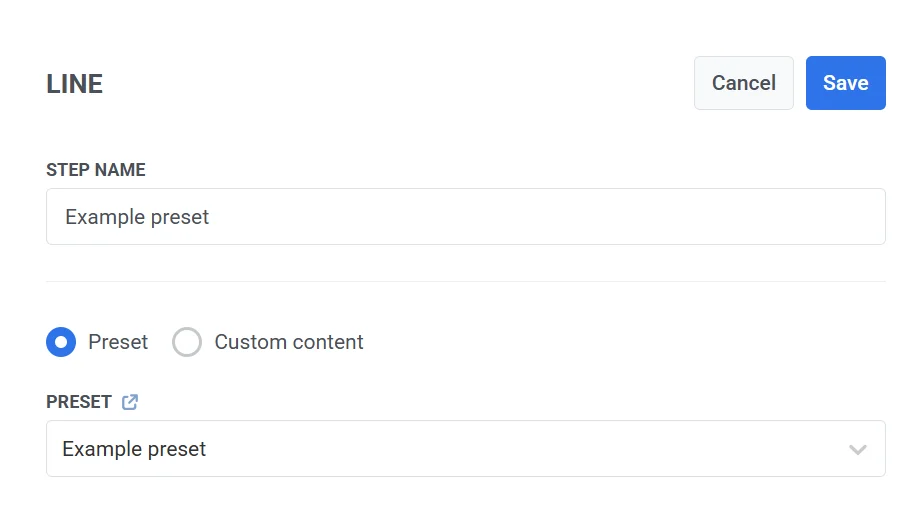
Anchor link toขั้นแรก ให้ตั้งชื่อภายในสำหรับขั้นตอนนี้ (เช่น “ข้อความต้อนรับ LINE”)
ถัดไป เลือกหนึ่งในตัวเลือกต่อไปนี้:
-
Preset: เลือกจาก Preset ข้อความ LINE ที่มีอยู่ภายใต้ Content > LINE Presets รายการจะเริ่มจาก Preset ล่าสุด หากต้องการเปลี่ยนลำดับ ให้คลิกปุ่มเรียงลำดับของรายการ เรียนรู้เพิ่มเติมเกี่ยวกับการสร้าง LINE presets
-
Custom content: ป้อนข้อความธรรมดาโดยตรงในช่องเนื้อหา
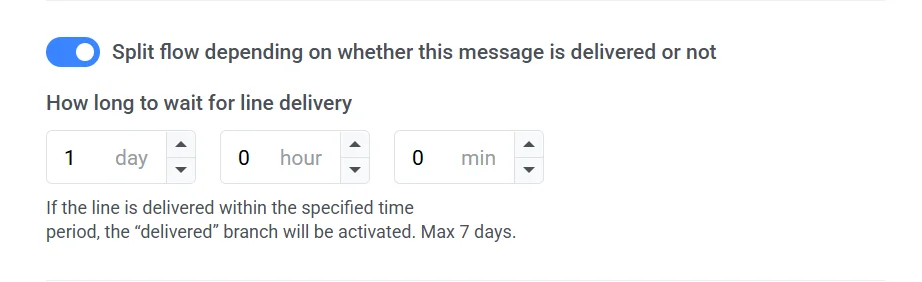
แยกเส้นทางขึ้นอยู่กับว่าข้อความนี้ถูกส่งหรือไม่ (ทางเลือก)
Anchor link toสลับ Split flow depending on whether this message is delivered or not เพื่อปรับเส้นทางของ Journey ตามสถานะการส่ง:
- Enabled: Journey จะแยกออกเป็นสองเส้นทาง เส้นทางหนึ่งสำหรับกรณีที่ข้อความถูกส่งสำเร็จ และอีกเส้นทางหนึ่งสำหรับกรณีที่ล้มเหลว
- Disabled: Journey จะดำเนินไปตามเส้นทางเดียวกันไม่ว่าข้อความจะถูกส่งหรือไม่ก็ตาม
คลิก Save เพื่อใช้การเปลี่ยนแปลงและกลับไปยังหน้า Journey
สรุปและบันทึก Journey
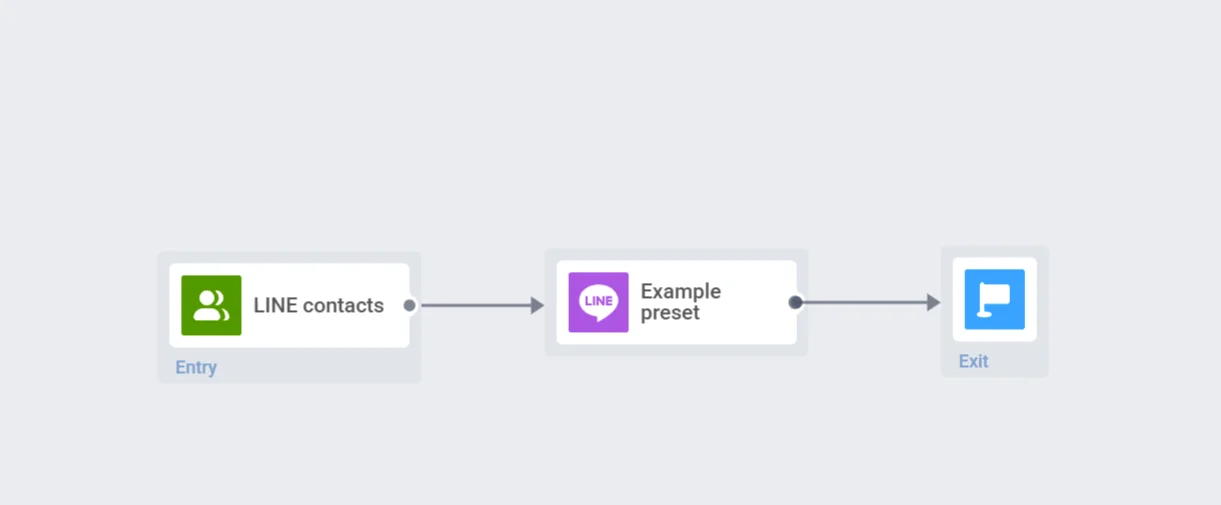
Anchor link toตั้งค่า Journey ให้เสร็จสิ้น โดยจบแต่ละสาขาด้วย องค์ประกอบ Exit หรือปล่อยไว้โดยไม่มีการเชื่อมต่อขาออก เมื่อคุณพร้อมแล้ว คลิก Launch journey เพื่อเปิดใช้งาน
ส่งข้อความแบบอิสระและดูการสนทนา LINE ของคุณ
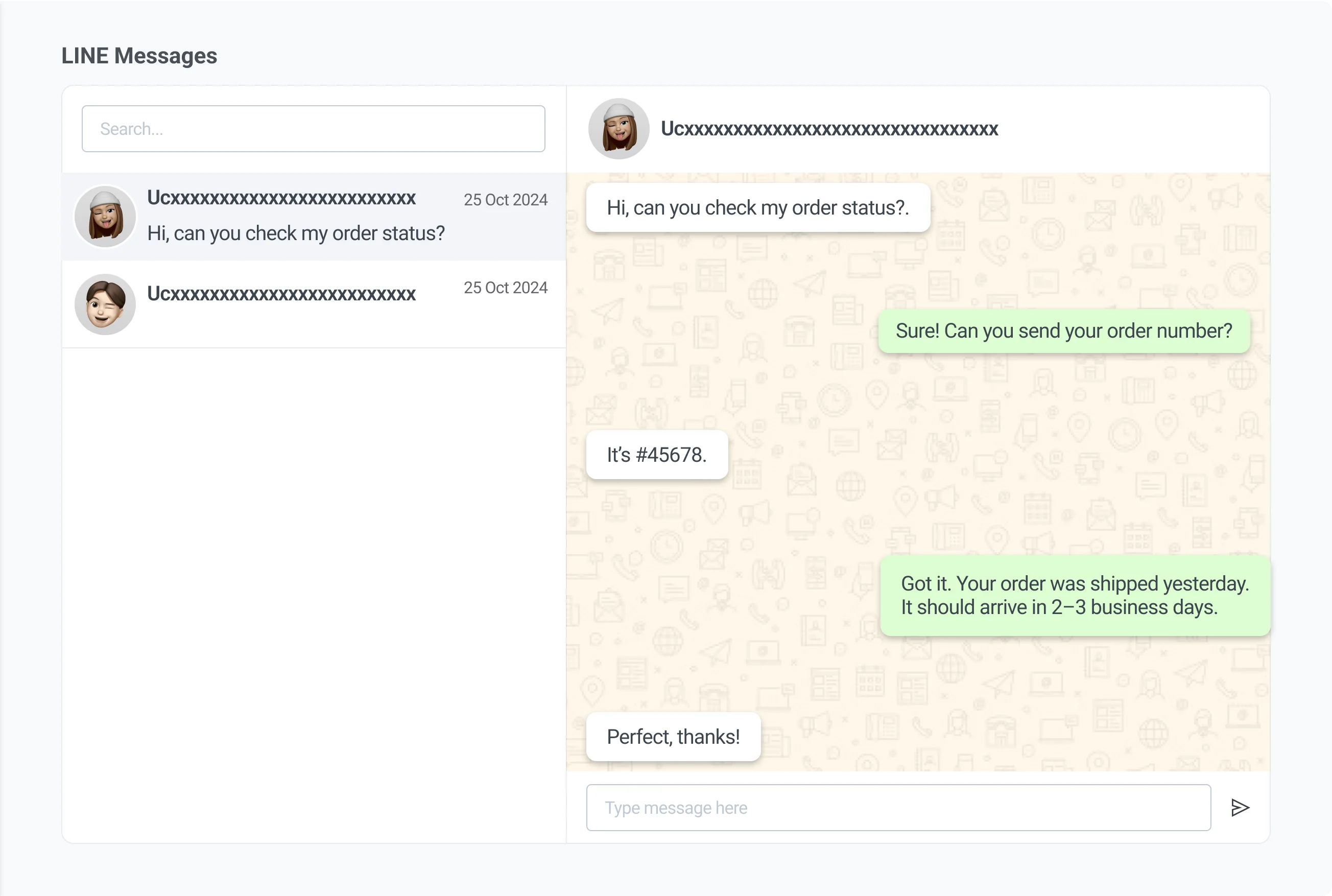
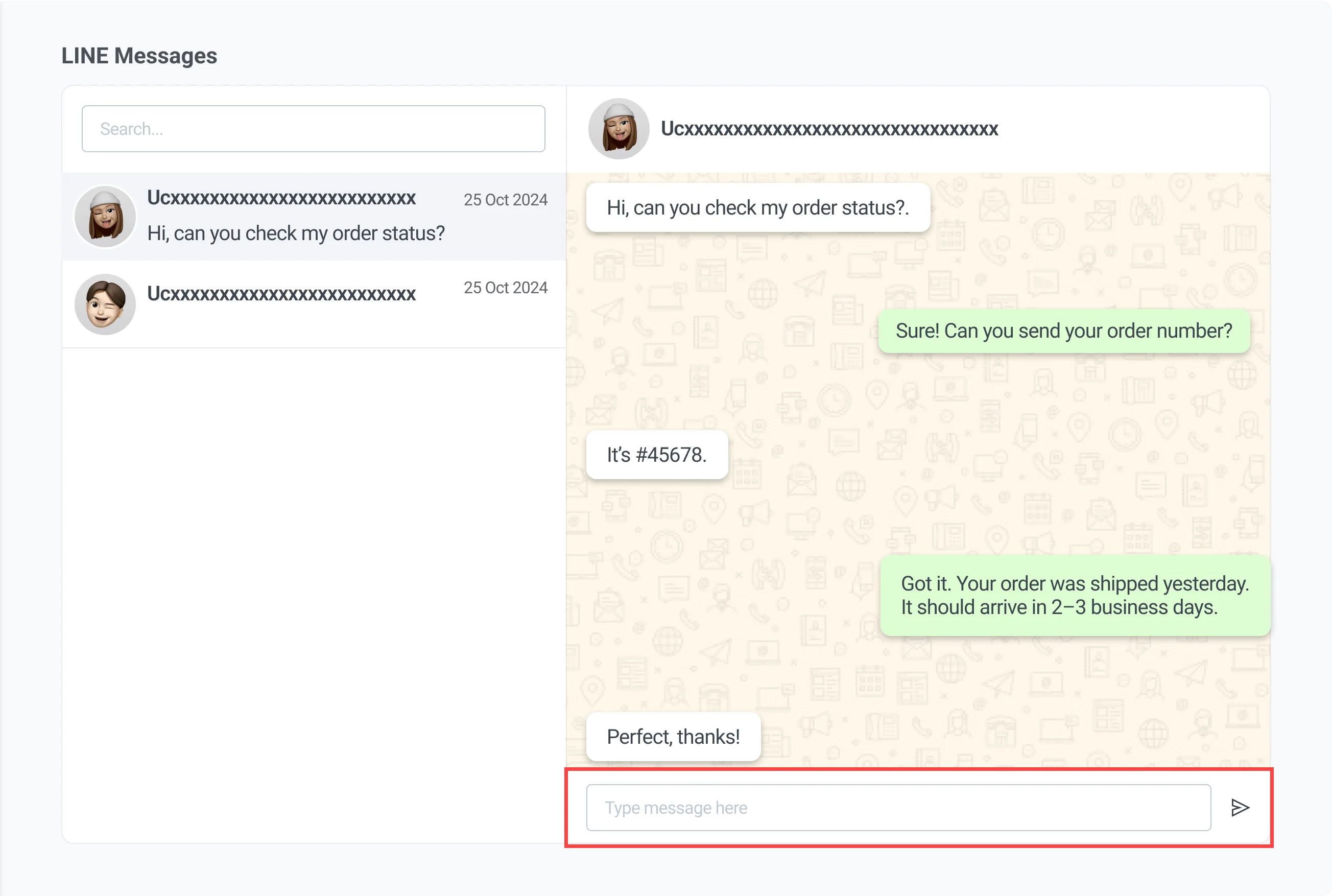
Anchor link toใช้อินเทอร์เฟซ LINE Messages เพื่อดูและจัดการการสนทนาโดยตรงกับผู้ใช้บนแพลตฟอร์ม LINE กล่องข้อความนี้จะแสดงผู้ใช้ที่คุณเคยมีปฏิสัมพันธ์ด้วยโดยอัตโนมัติ คุณสามารถดูประวัติข้อความและตอบกลับในรูปแบบแชท 1:1 ได้
ข้อความที่ส่งผ่านอินเทอร์เฟซนี้จะถูกส่งเป็นข้อความแชท LINE มาตรฐานและเป็นไปตามกฎการส่งของ LINE (เช่น ผู้ใช้ต้องเคยติดต่อบัญชี LINE Official Account ของคุณภายใน 7 วันที่ผ่านมา หากพวกเขายังไม่ได้เพิ่มเป็นเพื่อน)
ค้นหาผู้ใช้
Anchor link toใช้ช่อง Search ที่ด้านบนซ้ายเพื่อค้นหาผู้ใช้ตามตัวระบุ ซึ่งจะช่วยให้คุณค้นหาการสนทนาที่ต้องการดำเนินการต่อได้อย่างรวดเร็ว
ดูประวัติข้อความ
Anchor link toเมื่อคุณเลือกผู้ใช้จากรายการ ประวัติข้อความของพวกเขาจะปรากฏในแผงกลาง ซึ่งช่วยให้คุณสามารถตรวจสอบการโต้ตอบที่ผ่านมาได้ก่อนที่จะตอบกลับ
ส่งข้อความ
Anchor link toในการส่งข้อความ:
- พิมพ์ข้อความของคุณในช่อง Message ที่ด้านล่างของหน้าจอ
- คลิก Send เพื่อส่งข้อความ
ส่งข้อความ LINE ผ่าน API
Anchor link toใช้ Pushwoosh API เพื่อส่งข้อความ LINE วิธีนี้รองรับทั้งข้อความที่ใช้เทมเพลตและข้อความธรรมดา (แบบอิสระ)