สร้าง Cloud Page
ใช้คู่มือนี้เพื่อสร้างและเผยแพร่ Cloud Page ซึ่งเป็นหน้าเว็บสาธารณะที่คุณสร้างใน Pushwoosh สำหรับแคมเปญโปรโมชัน, แบบฟอร์มสำหรับลูกค้าเป้าหมาย, แบบทดสอบ, และหน้า landing page อื่นๆ ที่ต้องการให้ผู้ใช้คลิกผ่าน
ก่อนที่คุณจะเริ่ม
Anchor link to- Cloud Pages สามารถใช้งานได้เมื่อมีการร้องขอ ติดต่อ ฝ่ายสนับสนุนของ Pushwoosh เพื่อเปิดใช้งานสำหรับโปรเจกต์ของคุณ
- ตัดสินใจว่าจะ redirect ผู้ใช้ไปที่ไหนหลังจากการกระทำหลักบนหน้าเว็บ การ redirect สามารถเป็น URL ใดก็ได้ที่คุณควบคุม เช่น หน้าขอบคุณ, หน้าผลลัพธ์, Cloud Page อื่น, หรือ URL แคมเปญอื่น เตรียม URL นั้นไว้ก่อนที่คุณจะทดสอบการส่ง
สร้างหน้าเว็บ
Anchor link to- ไปที่ Content → Cloud Pages
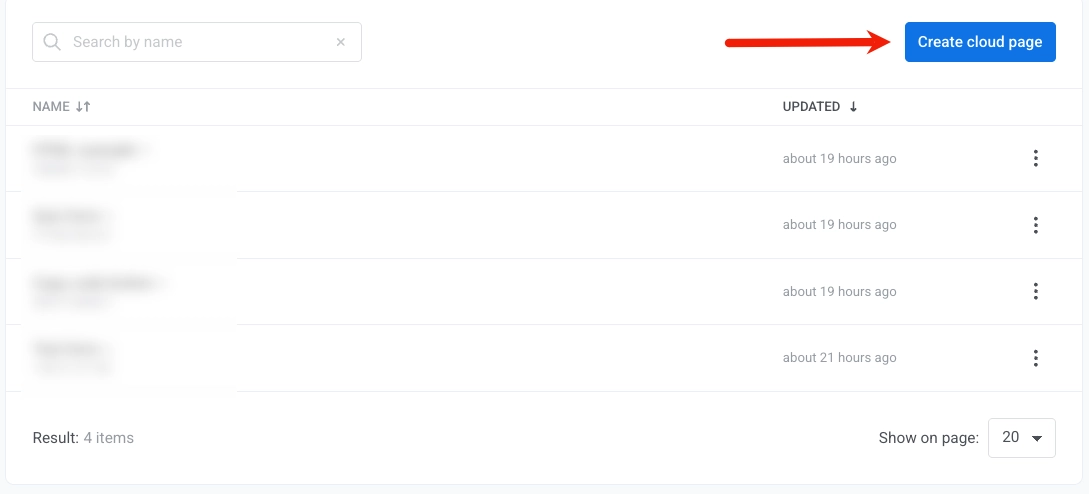
- คลิก Create cloud page การทำเช่นนี้จะเปิดตัวแก้ไขหน้าเว็บโดยตรง ซึ่งชื่อ, การ redirect, และเนื้อหาทั้งหมดจะอยู่บนหน้าจอเดียว
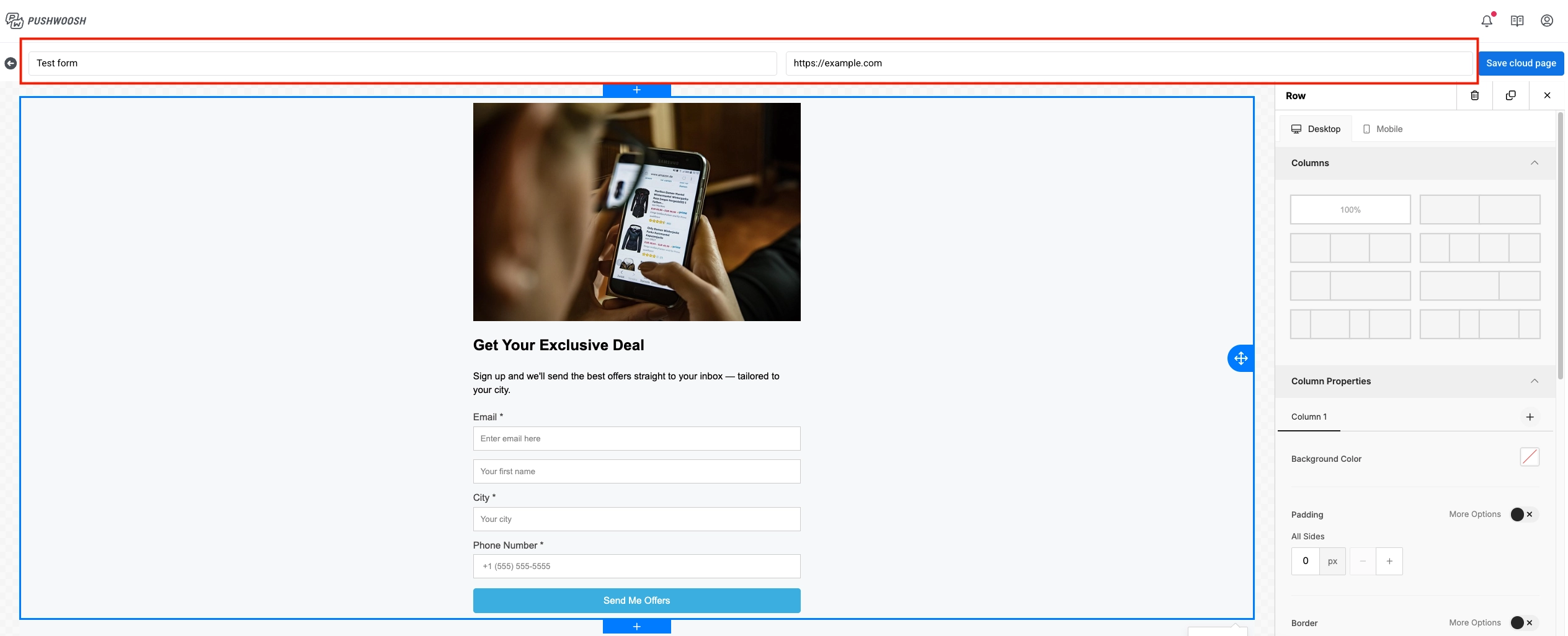
- คลิกที่ชื่อหน้าเว็บถัดจาก Create page: และป้อนชื่อ
- เพิ่ม URL ในช่อง After submit, redirect to ฟิลด์นี้จำเป็นต้องกรอก ใช้เพื่อกำหนดว่าผู้ใช้จะไปที่ไหนหลังจากดำเนินการบนหน้าเว็บเสร็จสิ้น เช่น ไปยังหน้าขอบคุณหรือหน้าแคมเปญอื่น
- ในดรอปดาวน์ถัดไป ให้เลือกสิ่งที่จะเกิดขึ้นเมื่อผู้ติดต่อที่มีอยู่ส่งแบบฟอร์มอีกครั้ง:
- Update existing user (ค่าเริ่มต้น): อัปเดตฟิลด์โปรไฟล์ผู้ติดต่อด้วยค่าที่ส่งมา
- Skip tags for existing user: ลงทะเบียนอุปกรณ์ที่ผู้ใช้ส่งจาก แต่ไม่อัปเดต Tag ที่มีอยู่บนโปรไฟล์ผู้ติดต่อ
- Show error for existing user: สำหรับการลงทะเบียนครั้งเดียว เช่น ข้อเสนอพิเศษหรือเว็บบินาร์ หากผู้ติดต่อมีอยู่แล้ว การส่งจะถูกปฏิเสธ โปรไฟล์จะไม่อัปเดต และผู้ใช้จะถูก redirect กลับไปที่แบบฟอร์มและเห็นข้อความแสดงข้อผิดพลาด
สร้างเนื้อหาหน้าเว็บ
Anchor link toหน้าสำหรับลูกค้าเป้าหมายส่วนใหญ่ต้องการบล็อก Form ทำตามหัวข้อ สร้างแบบฟอร์มสำหรับลูกค้าเป้าหมายหรือการส่งข้อมูล หลังจากที่คุณเพิ่มเค้าโครงพื้นฐานแล้ว หากคุณต้องการเพียงเนื้อหาและปุ่ม คุณสามารถข้ามส่วนของแบบฟอร์มไปได้
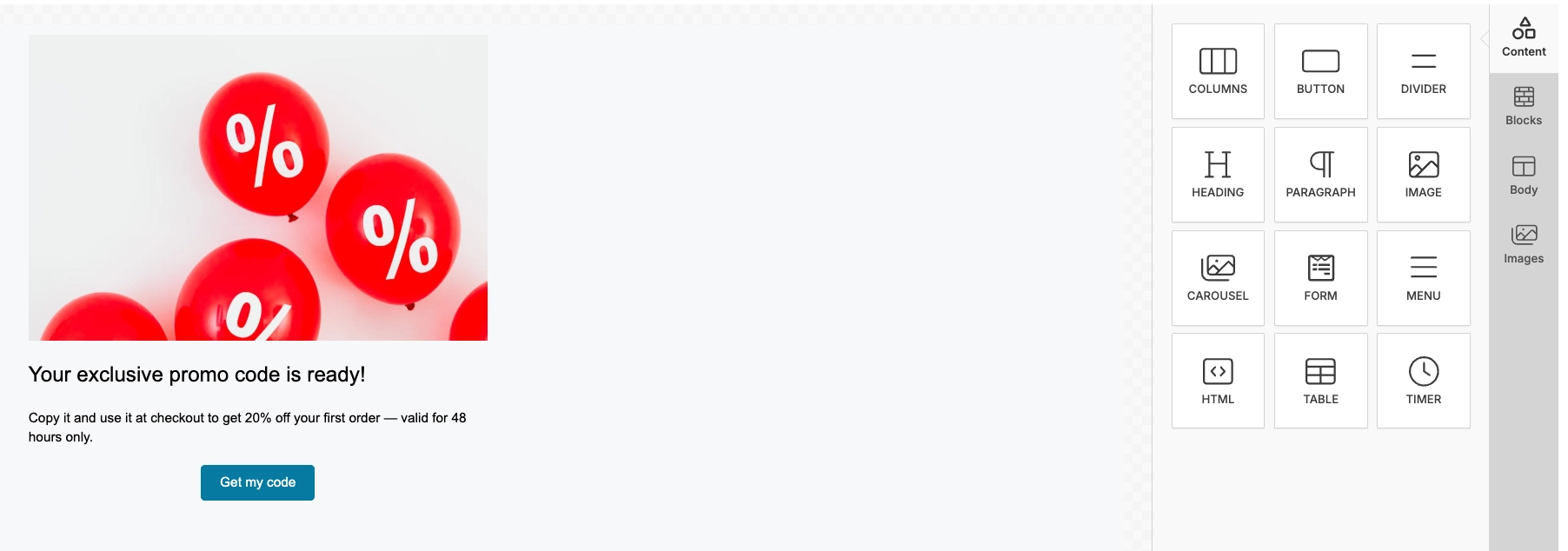
- ในแผง Blocks ทางด้านขวา คลิกหรือลากบล็อกไปยัง canvas
- บล็อกส่วนใหญ่จะเหมือนกับในตัวแก้ไขอีเมล หากต้องการกำหนดค่า โปรดดูคู่มือ บล็อกตัวแก้ไขอีเมล
- Group: วางบล็อกลงใน Group เมื่อคุณต้องการย้าย, ซ่อน, หรือจัดสไตล์หลายๆ บล็อกพร้อมกัน (พื้นหลังและระยะห่างที่ใช้ร่วมกัน) หรือจัดเรียงเป็นแถวแทนที่จะซ้อนกันด้วย Direction: Horizontal เพิ่มหรือลบบล็อกในแผง Layers โดยการลากเข้าหรือออกจากกลุ่ม
- Form: ดูที่ สร้างแบบฟอร์มสำหรับลูกค้าเป้าหมายหรือการส่งข้อมูล ด้านล่าง
- แก้ไขเนื้อหาของบล็อกบน canvas
- ทำซ้ำสำหรับแต่ละบล็อกที่คุณต้องการ
- คลิก Save
สร้างแบบฟอร์มสำหรับลูกค้าเป้าหมายหรือการส่งข้อมูล
Anchor link toเพิ่มแบบฟอร์มเพื่อรวบรวมรายละเอียดการติดต่อและค่าอื่นๆ ที่คุณต้องการสำหรับการแบ่งกลุ่ม Tag name คือชื่อฟิลด์ที่บันทึกไว้ในผู้ติดต่อ ใช้ชื่อที่ชัดเจน เช่น email หรือ fitness_goal เพื่อให้คุณสามารถหาค่านั้นได้ในภายหลังใน segment และ User Explorer
- จาก Blocks ให้เพิ่มบล็อก Form
- ในแผง Form ใต้ Fields ให้คลิก Add field

-
ในรายการฟิลด์ คลิกไอคอนแก้ไข (ดินสอ) บนฟิลด์เพื่อเปิดการตั้งค่า
-
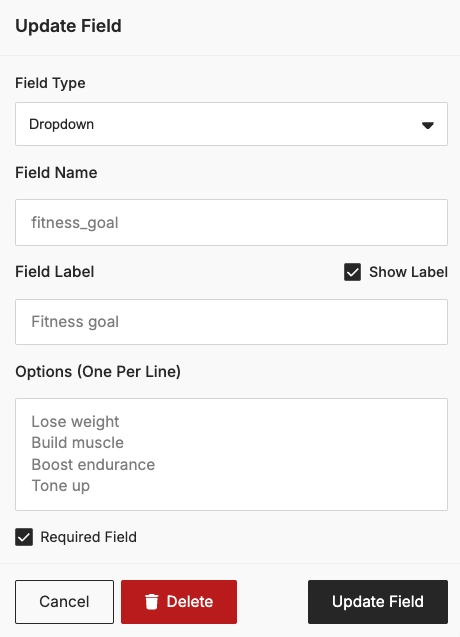
ในการตั้งค่าฟิลด์ ให้กำหนดค่าฟิลด์:
- Tag name: ชื่อที่บันทึกไว้ในผู้ติดต่อ (เช่น
fitness_goal) - Type: ประเภทของอินพุต (เช่น Text, Phone, หรือ Dropdown)
- Label และ Placeholder
- Options (one per line): หาก Type เป็น Dropdown ให้ป้อนหนึ่งตัวเลือกต่อหนึ่งบรรทัด
- Required: เปิดใช้งานหากผู้ใช้ต้องกรอกฟิลด์นี้ก่อนส่ง
หากต้องการลบฟิลด์ ให้คลิก Remove field
- Tag name: ชื่อที่บันทึกไว้ในผู้ติดต่อ (เช่น
-
ทำซ้ำขั้นตอนที่ 2–4 สำหรับแต่ละฟิลด์ที่คุณต้องการ
-
ใต้ Submit button ให้ตั้งค่า Label และสามารถปรับ Background, Text color, และ Corner radius ได้ตามต้องการ

- คลิก Save
จะเกิดอะไรขึ้นหลังจากการส่งแบบฟอร์ม
Anchor link toหลังจากส่ง Pushwoosh จะสร้างหรืออัปเดตผู้ติดต่อและส่งผู้ใช้ไปยัง URL redirect ของคุณ รายละเอียดด้านล่างนี้ช่วยให้คุณตรวจสอบผลลัพธ์ใน User Explorer และใช้การส่งข้อมูลใน Customer Journey ได้ ซึ่งไม่ใช่ขั้นตอนการตั้งค่าเพิ่มเติมในตัวแก้ไข
โปรไฟล์ผู้ติดต่อและอุปกรณ์
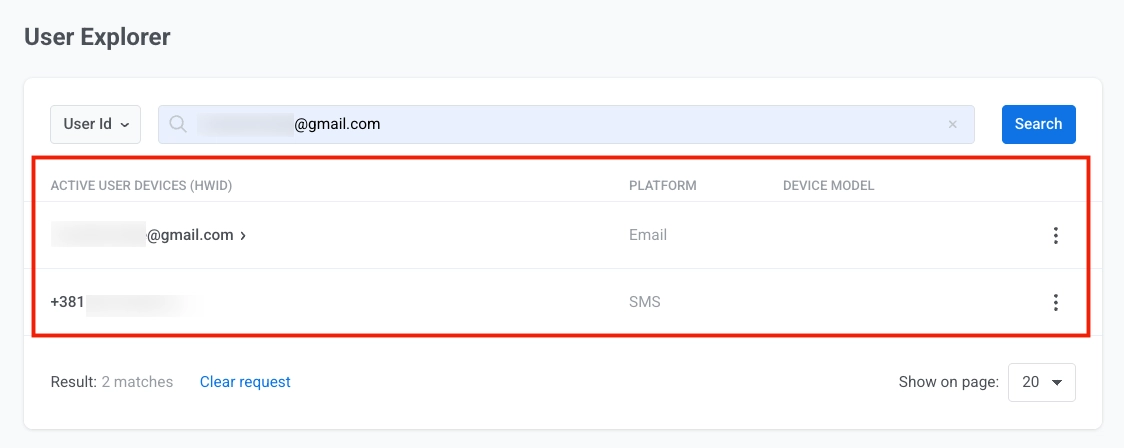
Anchor link toเมื่อผู้ใช้ส่งแบบฟอร์ม Pushwoosh จะสร้างหรืออัปเดตโปรไฟล์ผู้ติดต่อใน User Explorer
ตัวอย่างเช่น หากแบบฟอร์มมีฟิลด์อีเมลและฟิลด์โทรศัพท์ Pushwoosh จะลงทะเบียนอุปกรณ์ Email หนึ่งเครื่องและอุปกรณ์ SMS หนึ่งเครื่อง อุปกรณ์ทั้งสองจะถูกเชื่อมโยงภายใต้ User ID เดียวกัน
Tags
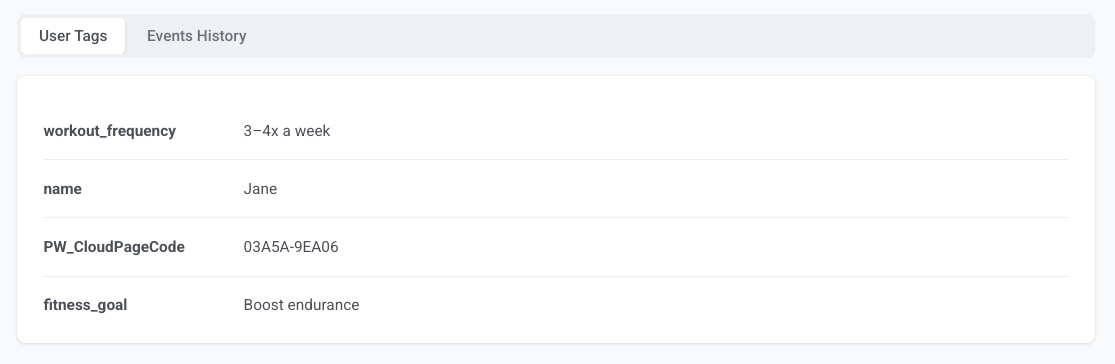
Anchor link toฟิลด์อื่นๆ ทั้งหมดจะถูกบันทึกเป็น custom tag ตามชื่อฟิลด์ ตัวอย่างเช่น หากแบบฟอร์มของคุณมีฟิลด์ fitness_goal และ workout_frequency โปรไฟล์ผู้ติดต่อจะแสดง Tag เช่น fitness_goal = Boost endurance และ workout_frequency = 3–4x a week
รหัสหน้าเว็บจะถูกบันทึกไว้ใน Tag PW_CloudPageCode
Event
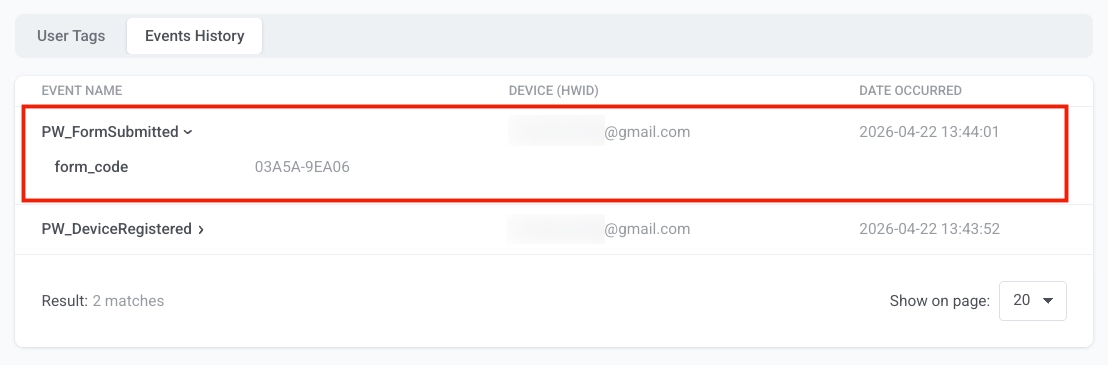
Anchor link toPushwoosh จะส่ง PW_FormSubmitted ทุกครั้งที่มีการส่งแบบฟอร์ม คุณสามารถดูได้ในแท็บ Events History บนโปรไฟล์ผู้ติดต่อใน User Explorer Event นี้จะมี attribute form_code ที่ระบุว่าการส่งมาจาก Cloud Page ใด และมี timestamp ของเวลาที่เกิดขึ้น
ใช้เป็น trigger ใน Customer Journey เพื่อเริ่มลำดับการต้อนรับ, ขั้นตอนการติดตาม, และระบบอัตโนมัติอื่นๆ ตัวอย่างเช่น คุณสามารถสร้าง Journey ที่ส่งอีเมลต้อนรับทันทีหลังจากผู้ใช้ส่งแบบฟอร์มทดสอบความฟิต จากนั้นติดตามด้วยแผนการออกกำลังกายส่วนบุคคลในอีก 24 ชั่วโมงต่อมา
ทดสอบหน้าเว็บ
Anchor link toหลังจากที่คุณบันทึกหน้าเว็บแล้ว หน้าเว็บจะสามารถเข้าถึงได้แบบสาธารณะผ่าน URL ของมัน รูปแบบเริ่มต้นคือ https://cloud-pages.svc-nue.pushwoosh.com/cloud-pages/v1/page/<page-code>
- ใช้ปุ่มควบคุมย้อนกลับในตัวแก้ไขเพื่อกลับไปที่ Content → Cloud Pages
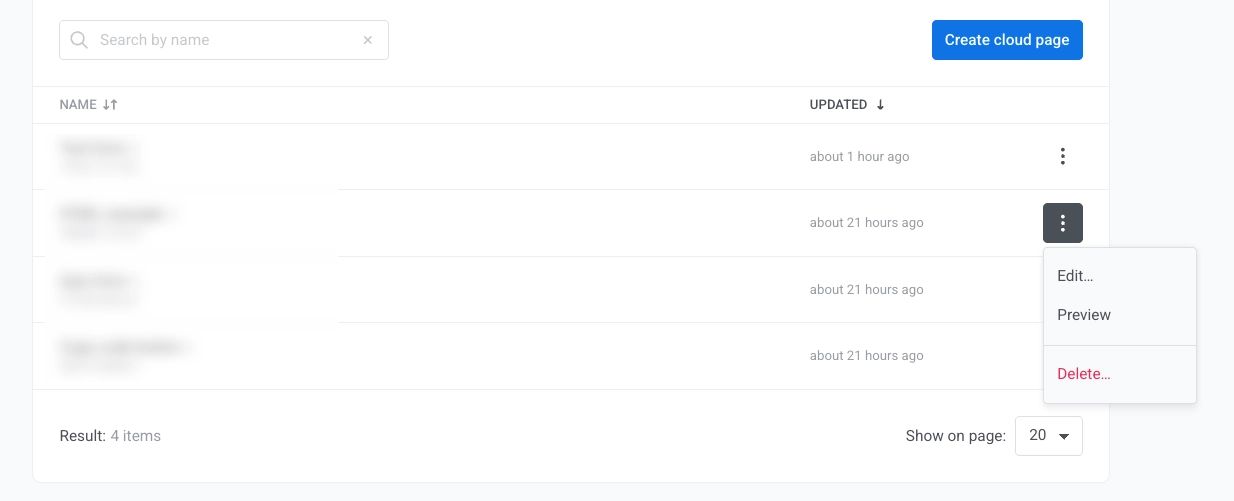
- ในรายการหน้าเว็บ เปิดเมนูการดำเนินการของหน้าแล้วคลิก Preview
- คัดลอก URL สาธารณะจากแถบที่อยู่ของเบราว์เซอร์เมื่อหน้าตัวอย่างเปิดขึ้น ใช้ URL นั้นใน CTA ของข้อความ, Customer Journey, หรือโฆษณา
- ตรวจสอบว่าเนื้อหาของหน้าเว็บโหลดอย่างถูกต้องและแสดงผลตามที่คาดไว้
- หากหน้าเว็บของคุณมีแบบฟอร์ม ให้กรอกแบบฟอร์มด้วยข้อมูลทดสอบแล้วคลิกปุ่มส่ง ใช้อีเมลทดสอบที่มีชื่อชัดเจนเพื่อให้คุณสามารถค้นหาหรือลบผู้ติดต่อนั้นใน User Explorer ได้ในภายหลัง
- ยืนยันว่าการ redirect เปิดหน้าเว็บที่คาดไว้
- เปิด User Explorer และยืนยันว่าข้อมูลผู้ใช้และ Tag ที่ส่งมาแสดงผลอย่างถูกต้อง
แก้ไขหรือลบหน้าเว็บ
Anchor link toCloud Pages ทั้งหมดจะแสดงอยู่ใน Content → Cloud Pages ซึ่งคุณสามารถจัดการและแก้ไขได้
- ไปที่ Content → Cloud Pages
- เปิดเมนูการดำเนินการของหน้า
- คลิก Edit หรือ Delete หน้าเว็บ