จัดการบัตร Wallet
หลังจากสร้างบัตรแล้ว คุณจะจัดการบัตรจากรายการ บัตรผ่านทั้งหมด ได้แก่ แก้ไขบัตร รับลิงก์ติดตั้งหรือ QR code และลบบัตรเมื่อไม่ต้องการใช้อีกต่อไป ผู้ถือบัตรจะปรากฏใน User Explorer คุณจึงตรวจสอบได้ว่าใครเพิ่มบัตรไว้ หากต้องการส่งบัตรให้ผู้ใช้ ดู แชร์บัตร Wallet
ดูและจัดการบัตรที่มีอยู่
Anchor link toApple Wallet
Anchor link to- ใน Control Panel ไปที่ แคมเปญ → Wallet Passes
- เปิดแท็บ บัตรผ่านทั้งหมด และเลือก Apple Wallet
- หากต้องการค้นหาบัตร ให้ค้นหาด้วย User ID หรือหมายเลขซีเรียล หรือกรองรายการตามแคมเปญ
สำหรับบัตรแต่ละใบของแอปพลิเคชัน ตารางจะแสดง:
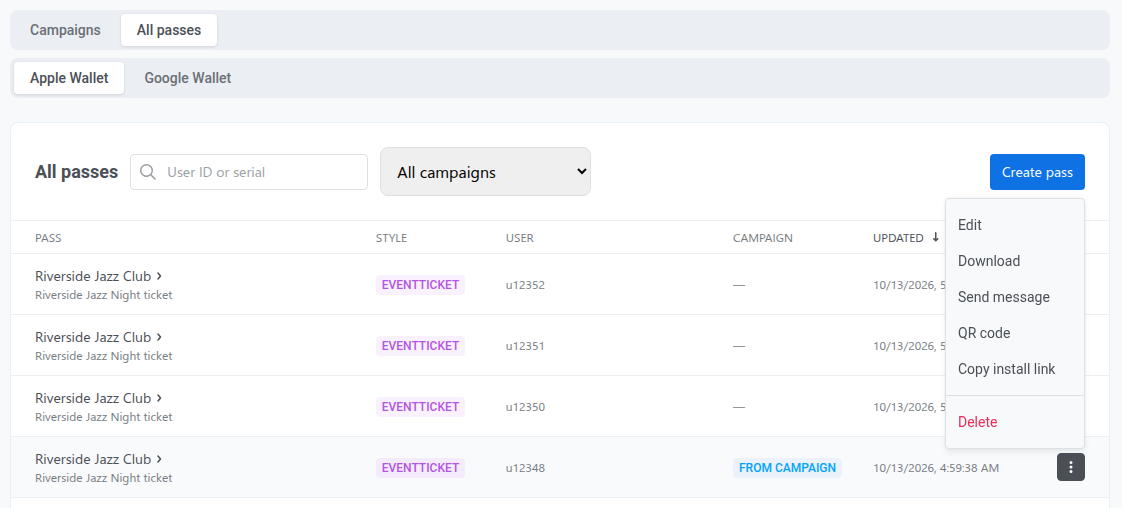
ในรายการบัตร เปิดเมนูการดำเนินการ (⋮) เพื่อ:
-
แก้ไข: อัปเดตชื่อและคำอธิบายของบัตร ค่าและป้ายกำกับของฟิลด์ ข้อความการเปลี่ยนแปลง สี ข้อความบาร์โค้ด วันหมดอายุและสถานะ สถานที่ และ beacon สไตล์และรูปภาพของบัตรจะถูกล็อกหลังจากสร้าง เมื่อคุณคลิก บันทึกการเปลี่ยนแปลง ทุกอุปกรณ์ที่เพิ่มบัตรจะได้รับการอัปเดต และผู้ใช้ไม่ต้องเพิ่มบัตรใหม่อีกครั้ง หากต้องการแจ้งผู้ถือบัตรเกี่ยวกับการเปลี่ยนแปลง ดู ข้อความการเปลี่ยนแปลงของ Apple Wallet
-
ดาวน์โหลด: ดาวน์โหลดไฟล์
.pkpassที่ลงนามแล้ว -
ส่งข้อความ: เปิดตัวเขียน push แบบครั้งเดียวเพื่อส่งข้อความถึงผู้ถือบัตรตาม User ID ตัวเลือกนี้ต้องมีสิทธิ์ส่งข้อความในแอปพลิเคชัน และใช้ไม่ได้เมื่อบัตรไม่มี User ID ดู ส่งข้อความถึงผู้ถือบัตร Wallet สำหรับทุกวิธีในการเข้าถึงผู้ถือบัตร
-
QR code: แสดง QR code สำหรับติดตั้งที่ผู้ใช้สแกนเพื่อเพิ่มบัตรลงใน Wallet และลงทะเบียนอุปกรณ์เพื่อรับการอัปเดต ในหน้าต่างนี้ คุณยังใช้ คัดลอกลิงก์ติดตั้ง ใต้ QR ได้ด้วย
-
คัดลอกลิงก์ติดตั้ง: คัดลอก URL สำหรับติดตั้งเพื่อแชร์บัตรในช่องทางการส่งข้อความของคุณ เรียนรู้เพิ่มเติม
-
ลบ: ลบบัตร สำเนาที่ติดตั้งบนอุปกรณ์แล้วจะหยุดรับการอัปเดตและใช้ไม่ได้เมื่อรีเฟรชครั้งถัดไป
Google Wallet
Anchor link to- ใน Control Panel ไปที่ แคมเปญ → Wallet Passes
- เปิดแท็บ บัตรผ่านทั้งหมด และเลือก Google Wallet
สำหรับบัตรแต่ละใบของแอปพลิเคชัน ตารางจะแสดง:
- ชื่อและสไตล์ของบัตร
- User ID ที่เชื่อมโยงกับบัตร
- สถานะของบัตร
- เวลาที่อัปเดตล่าสุด
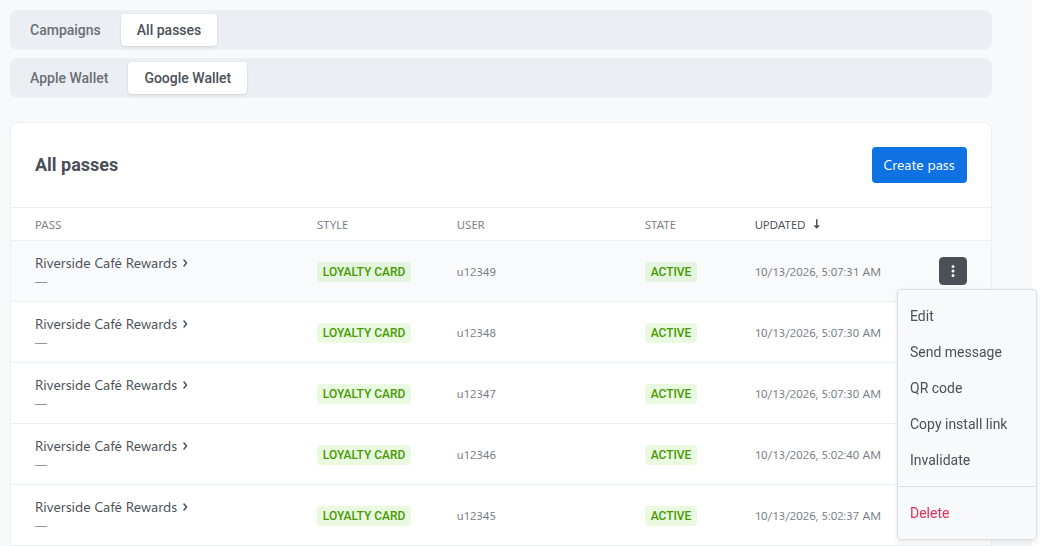
ในรายการบัตร เปิดเมนูการดำเนินการ (⋮) เพื่อ:
-
แก้ไข: เปลี่ยนค่าและป้ายกำกับของฟิลด์ สี โลโก้และภาพฮีโร่ บาร์โค้ด ลิงก์ ลิงก์แอป สถานที่ และวันหมดอายุ ประเภทของบัตรจะถูกล็อกหลังจากสร้าง ผู้ที่สามารถบันทึกบัตรผ่านนี้ได้ จะแสดงในหน้าแก้ไข แต่ค่าที่เปลี่ยนจะถูกปฏิเสธเมื่อบันทึก เมื่อคุณบันทึก ทุกอุปกรณ์ที่บันทึกบัตรจะได้รับการอัปเดต
- แจ้งเตือนเกี่ยวกับฟิลด์ที่เปลี่ยนแปลง: ในหน้าแก้ไขของบัตรสะสมคะแนน ตั๋วงานอีเวนต์ และบัตรเที่ยวบิน ช่องทำเครื่องหมายนี้จะถูกเลือกไว้โดยค่าเริ่มต้น เมื่อเลือกไว้ Google จะส่งการแจ้งเตือน Android ถึงผู้ถือบัตร Google เขียนข้อความจากฟิลด์ที่เปลี่ยนแปลง สำหรับข้อจำกัดของการแจ้งเตือน ดู การแจ้งเตือนของ Google Wallet
-
ส่งข้อความ: เปิดตัวเขียน push แบบครั้งเดียวเพื่อส่งข้อความถึงผู้ถือบัตรตาม User ID เช่นเดียวกับ Apple Wallet ตัวเลือกนี้ต้องมีสิทธิ์ส่งข้อความและมี User ID บนบัตร ดู ส่งข้อความถึงผู้ถือบัตร Wallet สำหรับทุกวิธีในการเข้าถึงผู้ถือบัตร
-
QR code: แสดง QR code ที่เข้ารหัสลิงก์บันทึกบัตร ผู้ใช้สแกนเพื่อบันทึกบัตรลงใน Google Wallet และลงทะเบียนอุปกรณ์เพื่อรับการอัปเดต
-
คัดลอกลิงก์ติดตั้ง: คัดลอกลิงก์บันทึกบัตรเพื่อแชร์ในช่องทางการส่งข้อความของคุณ เรียนรู้เพิ่มเติม
-
ยกเลิกการใช้งาน: ตั้งค่าบัตรที่ใช้งานอยู่เป็นไม่ใช้งานทันทีโดยไม่ต้องยืนยัน บัตรจะย้ายไปที่ส่วน Expired passes ของผู้ใช้ใน Google Wallet ระเบียนยังคงอยู่ใน Pushwoosh
-
เปิดใช้งาน: ตั้งค่าบัตรที่ไม่ใช้งานกลับเป็นใช้งาน ตัวเลือกนี้จะปรากฏในเมนูการดำเนินการเฉพาะเมื่อบัตรไม่ใช้งาน บัตรจะได้รับการกู้คืนใน Google Wallet
-
ลบ: ทำให้บัตรใน Google ใช้ไม่ได้และลบระเบียนใน Pushwoosh Google ไม่อนุญาตให้บังคับลบบัตรที่บันทึกไว้ในอุปกรณ์แล้ว บัตรจะใช้ไม่ได้และย้ายไปที่ Expired passes
แจ้งผู้ถือบัตรเกี่ยวกับการอัปเดตบัตร
Anchor link toการแก้ไขและบันทึกบัตรจะส่งเวอร์ชันใหม่ไปยังทุกอุปกรณ์ที่เพิ่มบัตรไว้ โดยไม่ต้องส่งข้อความแยก วิธีแจ้งผู้ถือบัตรเกี่ยวกับการเปลี่ยนแปลงจะแตกต่างกันตามแพลตฟอร์ม
ข้อความการเปลี่ยนแปลงของ Apple Wallet
Anchor link toตั้งค่า ข้อความการเปลี่ยนแปลง (การแจ้งเตือนการอัปเดต) ในฟิลด์ใดก็ได้ที่คุณต้องการแจ้งผู้ถือบัตร iOS จะแสดงเป็นข้อความบนหน้าจอล็อก ฟิลด์ที่ไม่มีข้อความการเปลี่ยนแปลงจะอัปเดตแบบเงียบ
- ใน แคมเปญ → Wallet Passes เปิด บัตรผ่านทั้งหมด → Apple Wallet ค้นหาบัตร แล้วคลิก แก้ไข ในเมนูการดำเนินการ
- เปลี่ยนฟิลด์ที่ต้องการ และเพิ่มข้อความการเปลี่ยนแปลงในฟิลด์ที่คุณต้องการแจ้งผู้ถือบัตร
- คลิก บันทึกการเปลี่ยนแปลง
การแจ้งเตือนของ Google Wallet
Anchor link toสำหรับบัตรสะสมคะแนน ตั๋วงานอีเวนต์ และบัตรเที่ยวบิน ให้เปิด แจ้งเตือนเกี่ยวกับฟิลด์ที่เปลี่ยนแปลง เพื่อให้ Google ส่งการแจ้งเตือน Android พร้อมกับการซิงค์ บัตรประเภทอื่นจะซิงค์แบบเงียบ
- ใน แคมเปญ → Wallet Passes เปิด บัตรผ่านทั้งหมด → Google Wallet ค้นหาบัตร แล้วคลิก แก้ไข ในเมนูการดำเนินการ
- เปลี่ยนฟิลด์ที่ต้องการ
- ตรวจสอบว่าเลือกช่องทำเครื่องหมาย แจ้งเตือนเกี่ยวกับฟิลด์ที่เปลี่ยนแปลง ไว้แล้ว
- คลิก บันทึกการเปลี่ยนแปลง
การแจ้งเตือนของ Google มีข้อจำกัดดังนี้:
- Google เป็นผู้สร้างข้อความแจ้งเตือน คุณไม่สามารถปรับแต่งได้เหมือนข้อความการเปลี่ยนแปลงของ Apple Wallet
- สำหรับบัตรงานอีเวนต์และบัตรเที่ยวบิน การแจ้งเตือนจะทำงานก็ต่อเมื่อเหลือเวลาน้อยกว่า 3 ชั่วโมงก่อนเวลาเริ่มต้น
- Google อนุญาตการแจ้งเตือนสูงสุด 3 ครั้งต่อบัตรต่อ 24 ชั่วโมง หากถึงขีดจำกัด บัตรจะอัปเดตแบบเงียบ
จัดการบัตรผ่าน API
Anchor link toทุกสิ่งที่ตัวสร้างบัตรทำได้ยังใช้งานผ่านโปรแกรมได้ด้วย ได้แก่ สร้าง อัปเดต แสดงรายการ และลบบัตร Apple Wallet API ยังดาวน์โหลดไฟล์ .pkpass ได้ Google Wallet API ยังส่งคืนลิงก์บันทึกและตั้งค่าสถานะของบัตรได้
หากต้องการอัปเดตบัตรหนึ่งใบและแจ้งผู้ถือบัตร ให้เรียก Update a pass (Apple Wallet, Google Wallet) ซึ่งจะอัปเดตบัตรและแจ้งอุปกรณ์ บน Google Wallet ให้ตั้งค่า notifyMessage เพื่อส่งการแจ้งเตือนที่กำหนดเองพร้อมกับการอัปเดต หากไม่ตั้งค่า บัตรจะซิงค์แบบเงียบ เว้นแต่จะตั้งค่า notifyOnUpdate ไว้ ในกรณีนี้ Google จะส่งการแจ้งเตือนของตนเองเกี่ยวกับฟิลด์ที่เปลี่ยนแปลงสำหรับบัตรสะสมคะแนน ตั๋วงานอีเวนต์ และบัตรเที่ยวบิน
ดูผู้ถือบัตรใน User Explorer
Anchor link toเมื่อผู้ใช้เพิ่มบัตรของคุณ Pushwoosh จะแสดงบัตรนั้นในแท็บ อุปกรณ์และแพลตฟอร์ม ใน User Explorer
- ไปที่ กลุ่มเป้าหมาย → User Explorer และเปิดโปรไฟล์ผู้ใช้
- เปิดแท็บ อุปกรณ์และแพลตฟอร์ม
- เลือก Apple Wallet หรือ Google Wallet ในแถบด้านข้าง
ในโปรไฟล์แพลตฟอร์ม คุณสามารถตรวจสอบ:
- สถานะการสมัครสมาชิก: ตัวอย่างเช่น สมัครสมาชิกแล้ว
- ตัวระบุแพลตฟอร์ม: ตัวระบุบัตรที่แสดงอยู่ใต้ชื่อแพลตฟอร์ม
- ข้อมูลเมตา: การสมัครครั้งแรก, เขตเวลา และฟิลด์อื่นๆ เมื่อมี
- แท็ก: แท็กแพลตฟอร์ม รวมถึงแท็กที่คุณตั้งค่าเมื่อออกบัตร