ข้อความรวม (Aggregated messages)
ส่วน Aggregated messages (campaigns) ให้สถิติประสิทธิภาพสำหรับการสื่อสารที่จัดกลุ่มเป็นแคมเปญ ซึ่งช่วยให้คุณตรวจสอบว่าข้อความของคุณมีประสิทธิภาพอย่างไรเมื่อเวลาผ่านไป และวิเคราะห์ประสิทธิภาพของกลยุทธ์การส่งข้อความของคุณ
คุณสามารถเพิ่ม one-time push notification หรือ email เข้าไปในแคมเปญได้ด้วยตัวเอง จากขั้นตอนการส่งของตัวมันเอง เมื่อข้อความถูกเพิ่มเข้ามาแล้ว ประสิทธิภาพรวมของข้อความเหล่านั้นจะถูกติดตามในมุมมองแคมเปญเดียว
สร้างแคมเปญ
Anchor link to-
ไปที่ Statistics → Aggregated messages
-
คลิก Create
-
ป้อนชื่อและคำอธิบายสำหรับแคมเปญของคุณ
-
คลิก Apply เพื่อบันทึกการเปลี่ยนแปลง
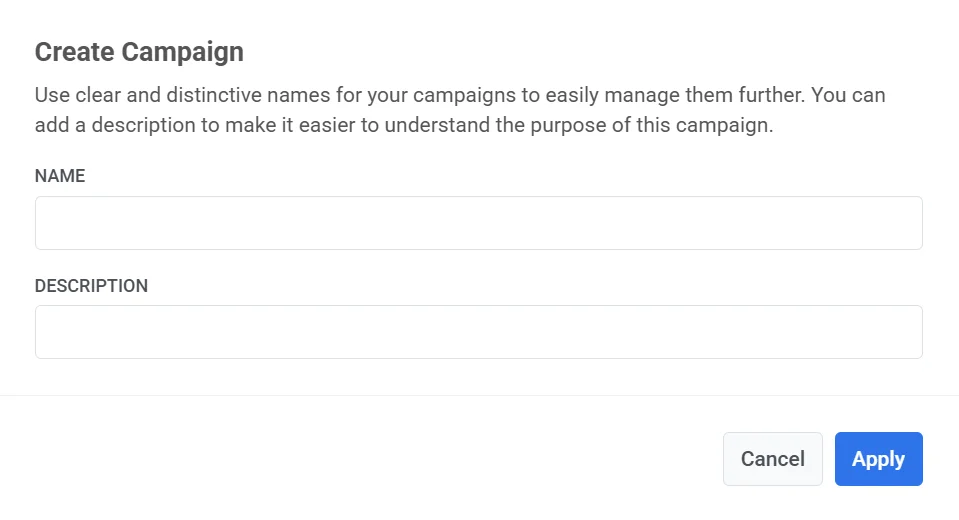
หลังจากสร้างแคมเปญแล้ว คุณสามารถ กำหนด one-time email หรือ push notification ให้กับแคมเปญนั้นได้
Pushwoosh จะติดตามและแสดงประสิทธิภาพรวมของข้อความที่กำหนดทั้งหมดโดยอัตโนมัติใน Message stats
ดูและจัดการแคมเปญ
Anchor link toที่ Statistics → Aggregated messages รายการจะแสดง Campaign name และ Description ของแต่ละแคมเปญ ใช้ Search เพื่อค้นหาแคมเปญตามชื่อ
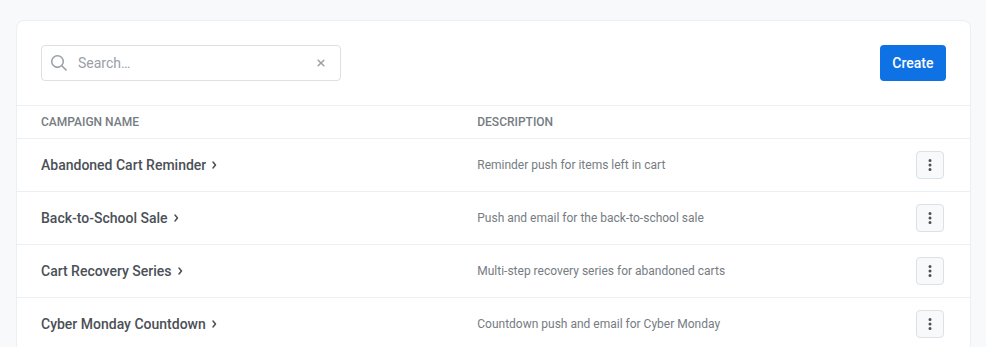
หากต้องการจัดการแคมเปญ ให้คลิก เมนูสามจุด (⋮) ข้างชื่อแคมเปญ แล้วเลือก:
- Open: ดูตัวชี้วัดประสิทธิภาพโดยละเอียดและข้อความทั้งหมดที่เกี่ยวข้อง
- Messages Log: เข้าถึงรายการทั้งหมดของการสื่อสารที่รวมอยู่ในแคมเปญ
- Edit: อัปเดตชื่อหรือคำอธิบายของแคมเปญ
- Delete: ลบแคมเปญออกจากแดชบอร์ดของคุณ
Message stats
Anchor link toหากต้องการเปิด Message stats สำหรับแคมเปญ ให้คลิกชื่อแคมเปญในรายการ Aggregated messages
แดชบอร์ดจะแสดง Overview, Errors และ Timeline เสมอ Events (push) หรือ Clicks (email) จะปรากฏขึ้นก็ต่อเมื่อแคมเปญได้ส่งอะไรบางอย่างผ่านช่องทางนั้นแล้วเท่านั้น
แท็บ Overview
Anchor link toใช้แท็บ Overview เพื่อตรวจสอบการเข้าถึงตลอดอายุ การเปิด และจุดที่ผู้รับหลุดออกไป สำหรับอีเมล คุณยังเห็นการส่งมอบ การคลิก และการยกเลิกการสมัครด้วย
ประสิทธิภาพแคมเปญ
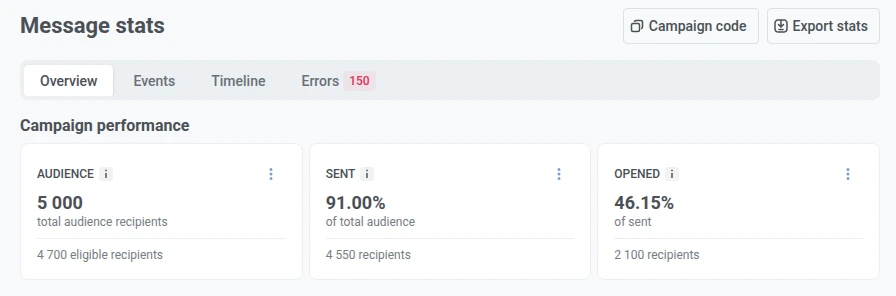
Anchor link toการ์ดเหล่านี้สรุปว่าแคมเปญมีประสิทธิภาพอย่างไรสำหรับช่องทางที่คุณกำลังดู วางเมาส์เหนือไอคอน i บนการ์ดใดก็ได้เพื่อดูสูตรเปอร์เซ็นต์ที่แน่นอน
| การ์ด | สิ่งที่แสดง |
|---|---|
| Audience | ผู้ที่คุณกำหนดเป้าหมายสำหรับแคมเปญนี้ และจำนวนที่ยังคงมีสิทธิ์หลังจากถูกยกเว้น |
| Sent | ส่วนแบ่งของ Audience ที่ฝั่งการส่งมอบยอมรับสำหรับการส่ง |
| Opened | ส่วนแบ่งของ Sent บน push หรือของ Delivered บน email ที่เปิดอย่างน้อยหนึ่งครั้ง |
| Delivered | เฉพาะ email ส่วนแบ่งของ Sent ที่ไม่เกิด bounce |
| Clicked | เฉพาะ email ยอดรวมเดียวกับที่ แท็บ Clicks แจกแจงตามลิงก์ |
| Unsubscribed | เฉพาะ email ส่วนแบ่งของผู้รับที่ส่งถึงซึ่งยกเลิกการสมัครหรือทำเครื่องหมายข้อความว่าเป็นสแปม |
เมื่อการ์ดมีผู้รับแล้ว ใช้ เมนูสามจุด (⋮) เพื่อ Export list หรือ Create segment รายละเอียดอยู่ใน ส่งออกผู้รับและสร้างเซกเมนต์
การกระจายแคมเปญ
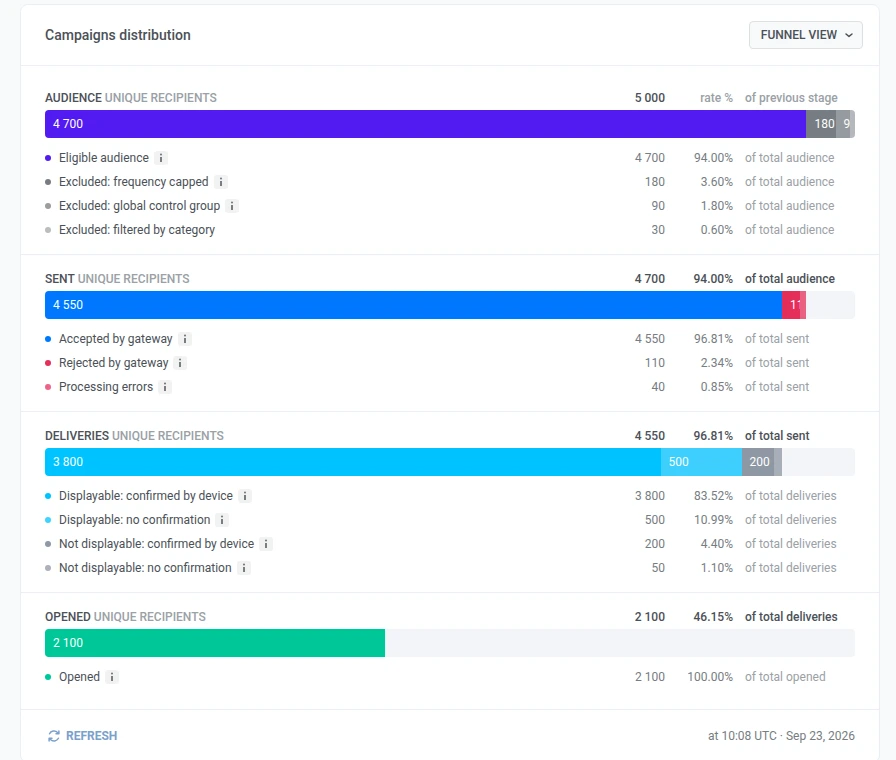
Anchor link toCampaigns distribution แสดงตัวเลขตลอดอายุเดียวกับการ์ด โดยแบ่งเป็นสี่ขั้นตอน:
- Audience: ผู้ที่คุณกำหนดเป้าหมาย
- Sent: ผู้ที่ได้รับการยอมรับให้ส่ง
- Deliveries: ผู้ที่ได้รับการยืนยันการส่งมอบ
- Opened: ผู้ที่เปิด
- เปิดเมนูแบบเลื่อนลงสำหรับมุมมองที่มุมขวาบนของส่วนนี้
- เลือก Funnel view (ค่าเริ่มต้น) หรือ Table view
วิธีอ่าน funnel
Anchor link to- เปอร์เซ็นต์ในแต่ละขั้นตอนคือส่วนแบ่งที่ไปถึงขั้นตอนนี้จากขั้นตอนก่อนหน้า
- รายการใต้ขั้นตอนจะแสดงการแบ่งผู้รับเหล่านั้น (เช่น ยอมรับ กับ ปฏิเสธ)
- หากแถวใดหายไป แสดงว่าไม่มีใครตกอยู่ในกลุ่มนั้นในแคมเปญนี้
| ขั้นตอน | สิ่งที่แสดง |
|---|---|
| Audience | ผู้ที่คุณกำหนดเป้าหมาย จากนั้นผู้ที่ถูกยกเว้น ทุกช่องทาง:
|
| Sent | ข้อความถูกนำไปส่งหรือไม่
|
| Deliveries | เฉพาะ push ว่าการแจ้งเตือนเปิดอยู่ในขณะที่ส่งหรือไม่ และอุปกรณ์ยืนยันการส่งมอบหรือไม่ หมายเหตุ: silent push ที่ยืนยันก็ยังนับเป็นการส่งมอบ |
| Opened |
|
แท็บ Events
Anchor link toแท็บ Events จะปรากฏเฉพาะสำหรับช่องทาง push ของแคมเปญเท่านั้น ใช้เพื่อดูว่า custom app event เกิดขึ้นบ่อยแค่ไหนหลังจาก push ของแคมเปญถูกส่งออกไป นอกเหนือจากการเปิดที่ติดตามโดยอัตโนมัติ
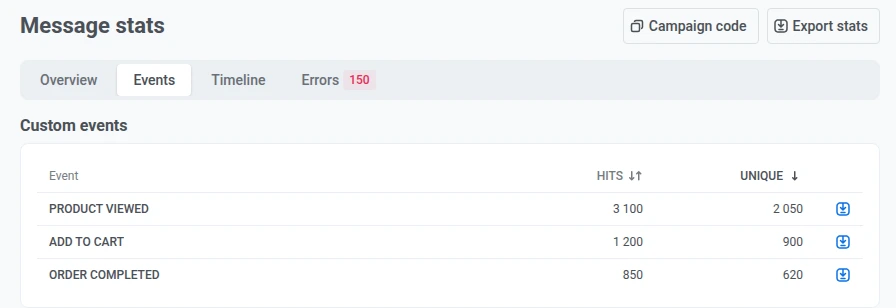
| คอลัมน์ | สิ่งที่แสดง |
|---|---|
| Hits | จำนวนครั้งที่ event เกิดขึ้น |
| Unique | จำนวนผู้ใช้ที่ไม่ซ้ำกันซึ่งทริกเกอร์อย่างน้อยหนึ่งครั้ง นี่เป็นค่าประมาณ ไม่ใช่การนับใหม่ที่แม่นยำ ดังนั้นอย่าคาดหวังว่าจะตรงกับการส่งออกทีละแถว |
คลิก ไอคอนดาวน์โหลด ข้าง event เพื่อส่งออก
แท็บ Clicks
Anchor link toแท็บ Clicks จะปรากฏเฉพาะสำหรับช่องทาง email ของแคมเปญเท่านั้น จะแสดงรายการลิงก์ทุกลิงก์ในอีเมลของแคมเปญพร้อมจำนวนคลิก และสามารถเรียงตามจำนวนคลิกได้
- หากต้องการไฮไลต์ลิงก์บน click map ให้เลือกแถวของลิงก์นั้นในรายการ
- หากลิงก์มีพารามิเตอร์การติดตามเพิ่มเติม ให้ขยายแถวเพื่อดูคลิกตามค่าพารามิเตอร์
- หากต้องการส่งออกว่าใครคลิกลิงก์ ให้ใช้ ไอคอนดาวน์โหลด ข้างลิงก์นั้น
Click map
Anchor link toใช้ click map ข้างรายการลิงก์เพื่อดูว่าผู้คนคลิกที่ไหนในอีเมล ลิงก์ที่เข้มกว่าได้รับส่วนแบ่งคลิกมากกว่า ในแคมเปญ แผนที่จะรวบรวมคลิกจากทุกข้อความในแคมเปญไว้บนตัวอย่างเดียวนั้น
แท็บ Timeline
Anchor link toใช้แท็บ Timeline เพื่อดูว่าแคมเปญมีประสิทธิภาพอย่างไรในช่วงวันที่ ไม่ใช่แค่ยอดรวมตลอดอายุใน Overview
แผนภูมิและตารางด้านล่างติดตามตัวชี้วัดสี่อย่างเดียวกัน:
- Accepted by gateway: แพลตฟอร์มการส่งมอบ (Apple, Google หรืออื่นๆ) รับ push เพื่อดำเนินการต่อ สำหรับ email คือ Accepted by sender service: ผู้ให้บริการรับข้อความไปดำเนินการ
- Rejected by gateway: แพลตฟอร์มปฏิเสธการส่ง (เช่น ปัญหา token หรือการกำหนดค่า) สำหรับ email: Rejected by sender service
- Delivery confirmations: อุปกรณ์ แพลตฟอร์ม หรือผู้ให้บริการกล่องจดหมายรายงานการส่งมอบ นี่ไม่เหมือนกับการที่บุคคลเห็นหรือเปิดข้อความ
- Opens: มีคนเปิด push หรือ email
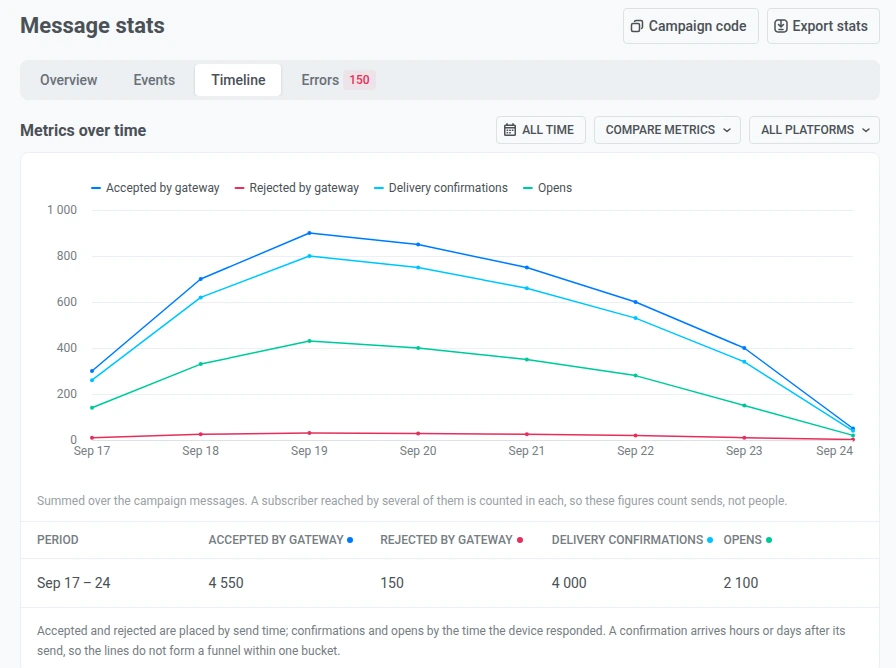
หากต้องการกำหนดค่าแผนภูมิ:
- ตั้งค่าช่วงเวลาด้วย All time หรือช่วงเวลาที่กำหนดไว้ล่วงหน้า
- ใช้ Compare metrics เพื่อแสดงเส้นบางส่วนของแผนภูมิ
- ใช้ All platforms เพื่อคงทุกแพลตฟอร์มไว้ หรือเลือกแพลตฟอร์มหนึ่งเพื่อกรองแผนภูมิและตาราง
การควบคุมเหล่านี้ใช้ได้เฉพาะกับแผนภูมิและตารางสรุปเท่านั้น ไม่เปลี่ยนแปลงการ์ดหรือ funnel ของ Overview
แท็บ Errors
Anchor link toใช้แท็บ Errors เพื่อดูว่าทำไมการส่งจึงถูกปฏิเสธ ดู วิธีอ่านแท็บ Errors สำหรับสิ่งที่แท็บแสดง และ ข้อผิดพลาดในการส่ง สำหรับความหมายของรหัสข้อผิดพลาดแต่ละรายการ
คัดลอกรหัสแคมเปญ
Anchor link toหากต้องการคัดลอก campaign ID:
- ที่ด้านบนของหน้า คลิก Campaign code
- ID จะถูกคัดลอกไปยังคลิปบอร์ดของคุณ
ส่งค่านี้เป็นพารามิเตอร์ campaign ใน messages:list เมื่อคุณต้องการข้อความของแคมเปญจาก API โดยปกติคุณไม่จำเป็นต้องใช้เพื่ออ่านสถิติ
ส่งออกผู้รับและสร้างเซกเมนต์
Anchor link toส่งออกผู้รับ
Anchor link toการส่งออกผู้รับต้องมีสิทธิ์ Personal data ในบทบาทของคุณ
หากต้องการดาวน์โหลดผู้รับเป็น CSV จากด้านบนของหน้า:
- คลิก Export stats
- ยืนยันการดาวน์โหลด
คุณสามารถคลิก Export list จากเมนูสามจุด (⋮) ของการ์ดใน Overview หรือจากแถวข้อผิดพลาดในแท็บ Errors ได้เช่นกัน
Export stats และ Export list จากทั้งสองที่นั้นใช้ log ต่อผู้รับเดียวกัน ซึ่งจำกัดไว้ที่ 30 วันล่าสุด: ผู้รับที่เก่ากว่านั้นจะหายไปจากการดาวน์โหลด
แถว event หรือ link ในแท็บ Events หรือ Clicks (ไอคอนดาวน์โหลด) จะส่งออกแยกต่างหาก ครอบคลุมประวัติทั้งหมดของแคมเปญ ไม่ใช่แค่ 30 วันล่าสุด
การควบคุมการส่งออกจะปรากฏขึ้นก็ต่อเมื่อแคมเปญส่งข้อความอย่างน้อยหนึ่งข้อความแล้วเท่านั้น
สร้างเซกเมนต์
Anchor link toคุณสามารถสร้างเซกเมนต์จาก Sent, Delivered, Opened หรือ Clicked บน Overview ได้
- เปิด เมนูสามจุด (⋮) บนการ์ดนั้น
- คลิก Create segment
- ตั้งชื่อเซกเมนต์และบันทึก