การตรวจสอบความสามารถในการเข้าถึง (Reachability check)
องค์ประกอบ Reachability check จะทดสอบผู้ใช้กับรายการช่องทางที่คุณเลือก และส่งพวกเขาไปยังแขนงสำหรับช่องทางแรกที่สามารถติดต่อได้ เพิ่มช่องทางตามลำดับความสำคัญ (มีให้เลือกทั้ง push, email, SMS, WhatsApp, LINE, in-app และ wallet pass) และกำหนดเส้นทางที่เหลือไปยังแขนงสำรอง ใช้เพื่อลองช่องทางที่ต้องการก่อน และเปลี่ยนไปใช้ช่องทางทางเลือกแทนที่จะสูญเสียผู้ใช้ที่ไม่สามารถติดต่อได้ในช่องทางนั้น
กรณีที่ควรใช้
Anchor link to- คุณต้องการส่ง push ก่อน จากนั้นจึงส่ง email หรือ SMS เฉพาะในกรณีที่ผู้ใช้ไม่สามารถรับ push ได้
- คุณต้องการเส้นทางหนึ่งสำหรับผู้ใช้ที่มี wallet pass และอีกเส้นทางหนึ่ง (email หรือ in-app) สำหรับคนอื่นๆ ทั้งหมด
- คุณต้องการส่งข้อความถึงผู้ใช้ทาง email เมื่อพวกเขามีอีเมล หากไม่มีให้เปลี่ยนไปใช้ SMS และใช้ All others สำหรับผู้ใช้ที่เหลือทั้งหมด
เพิ่มช่องทางที่จะตรวจสอบ
Anchor link to- ลากองค์ประกอบ Reachability check จากส่วน Flow ในแผงด้านซ้ายมาวางบน canvas
- ดับเบิลคลิกที่องค์ประกอบเพื่อเปิดแผงการตั้งค่า
- ใน Step Name ให้ป้อนชื่อสำหรับจุดนี้ เช่น
Reachability check for push campaignชื่อนี้จะมาแทนที่ป้ายกำกับเริ่มต้นบน canvas - ใต้ Add a channel คลิกแต่ละช่องทางที่คุณต้องการตรวจสอบ ทำซ้ำจนกว่ารายการของคุณจะสมบูรณ์
- สำหรับ Push Notifications, In-Apps และ Wallet Pass ให้เลือกแพลตฟอร์มที่จะรวมไว้ ช่องทางที่เพิ่มใหม่จะเริ่มต้นโดยเลือก All platforms ไว้ คุณสามารถคงค่านั้นไว้ หรือเลือกเฉพาะแพลตฟอร์มที่คุณต้องการ:
- In-Apps และ Wallet Pass: iOS, Android
- Push Notifications: iOS, Android, Web, Desktop, Amazon
- ใช้ลูกศร Move up และ Move down ที่อยู่ถัดจากชื่อช่องทางเพื่อเปลี่ยนตำแหน่งในรายการ หรือใช้ไอคอนถังขยะเพื่อลบออก
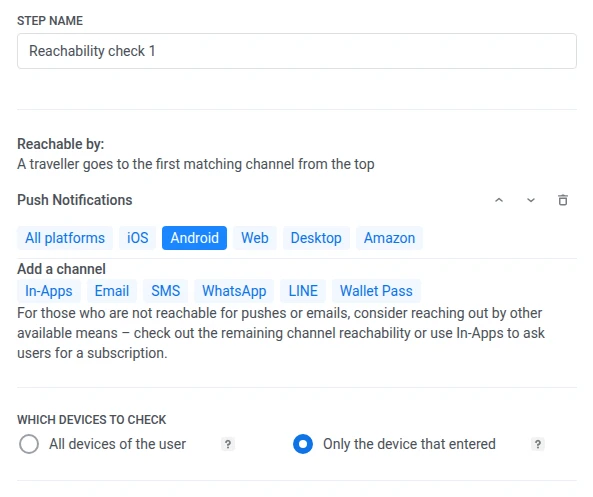
- ใต้ Which devices to check ให้เลือกว่าการตรวจสอบจะพิจารณา All devices of the user (อุปกรณ์ทั้งหมดของผู้ใช้) หรือ Only the device that entered (เฉพาะอุปกรณ์ที่เข้าสู่) journey
- คลิก Save
เลือกอุปกรณ์ที่จะตรวจสอบ
Anchor link toผู้ใช้หนึ่งคนสามารถมีอุปกรณ์ได้หลายเครื่อง ตัวอย่างเช่น พวกเขาอาจเข้าสู่ journey บนโทรศัพท์ Android แต่ก็มี iPad ด้วย โดยค่าเริ่มต้น การตรวจสอบจะพิจารณาอุปกรณ์ทั้งหมดของผู้ใช้สำหรับช่องทางนั้นๆ ดังนั้นผู้ใช้ที่เข้ามาด้วย Android ก็ยังสามารถตรงกับช่องทางหรือแพลตฟอร์มที่ผูกกับอุปกรณ์อื่นได้
ใต้ Which devices to check ให้เลือก All devices of the user เพื่อคงลักษณะการทำงานนั้นไว้ หรือเลือก Only the device that entered เพื่อตรวจสอบเฉพาะอุปกรณ์ที่ใช้เข้าสู่ journey เท่านั้น ตัวอย่างเช่น เพื่อไม่ให้ผู้เดินทางด้วย Android ถูกจับคู่เข้าสู่แขนงของ iOS
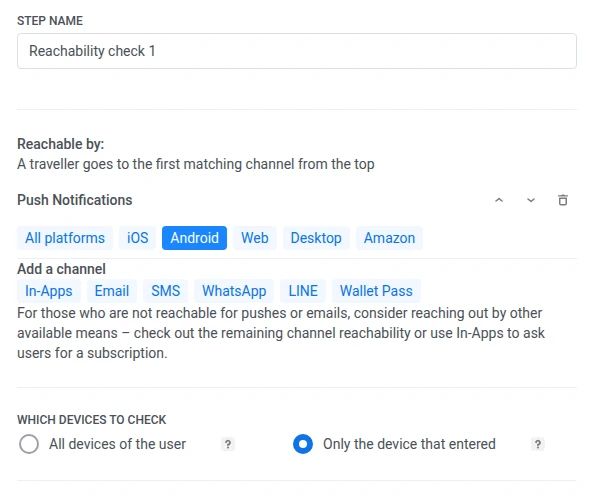
อุปกรณ์ที่ใช้เข้าสู่ journey ไม่ได้จำกัดอยู่แค่อุปกรณ์ที่ลงทะเบียน push เท่านั้น Only the device that entered จะตรวจสอบอุปกรณ์ใดก็ตามที่ผูกกับวิธีการที่ผู้ใช้เข้าสู่ journey ซึ่งรวมถึงอุปกรณ์สำหรับ email หรือ SMS เท่านั้น หรืออุปกรณ์เฉพาะที่ถูกจับคู่โดย Audience-based entry
หากคุณไม่เลือกทั้งสองตัวเลือก Pushwoosh จะกลับไปใช้ขอบเขตเริ่มต้นของบัญชีของคุณ ซึ่งระบุไว้ในคำใบ้ใต้ปุ่มตัวเลือก (เช่น “this account checks only the device that entered by default”) จุดที่สร้างขึ้นก่อนการอัปเดตนี้จะยังคงใช้ค่าเริ่มต้นเดิมนั้น และจะไม่มีการเลือกตัวเลือกใดไว้ล่วงหน้า
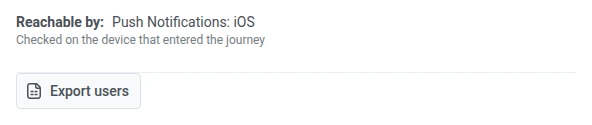
ขอบเขตที่เลือกจะแสดงในมุมมองแบบอ่านอย่างเดียวของเวอร์ชัน journey ที่กำลังทำงานอยู่ เป็นบรรทัดใต้รายการแขนง จุดที่ใช้ค่าเริ่มต้นของบัญชีจะไม่แสดงบรรทัดนี้
กลยุทธ์ Segment และ Tag ของ Condition split ใช้ส่วนควบคุม Which devices to check แบบเดียวกัน ดู เลือกอุปกรณ์ที่จะตรวจสอบ ในหน้านั้นสำหรับวิธีการทำงานของมัน
เชื่อมต่อแขนงต่างๆ
Anchor link toหลังจากที่คุณบันทึกแล้ว แต่ละช่องทางจะกลายเป็นแขนงของตัวเองบน canvas ตามลำดับเดียวกับในรายการ ผู้ใช้ที่ไม่ตรงกับช่องทางใดๆ ในรายการจะไปที่ All others
แต่ละแขนงจะมีป้ายกำกับเป็นชื่อช่องทางของตน การแจ้งเตือนแบบพุช ข้อความในแอป และ Wallet Pass ใช้ป้ายกำกับแบบสั้นบน canvas ได้แก่ พุช, ในแอป และ Wallet หากคุณจำกัดช่องทางไว้เฉพาะบางแพลตฟอร์ม ป้ายกำกับจะแสดงแพลตฟอร์มเหล่านั้นต่อจากชื่อช่องทาง เช่น พุช: iOS หรือ Wallet: iOS, Android ช่องทางที่ปล่อยไว้เป็น ทุกแพลตฟอร์ม จะแสดงเฉพาะชื่อช่องทางเท่านั้น
- เชื่อมต่อขั้นตอนถัดไปกับแต่ละแขนงของช่องทาง ตัวอย่างเช่น วางขั้นตอน Push บน พุช และขั้นตอน Email บน Email
- เชื่อมต่อ All others กับเส้นทางที่คุณต้องการสำหรับคนอื่นๆ ทั้งหมด
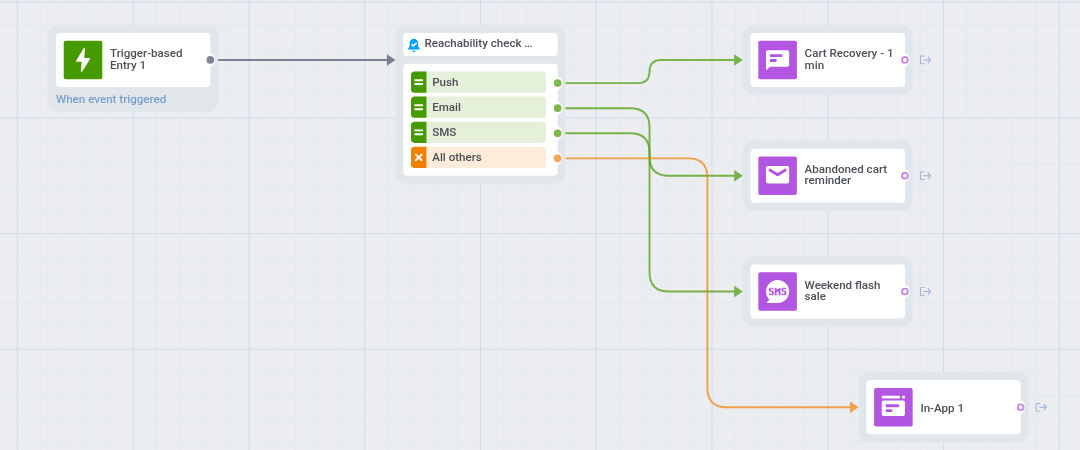
หากคุณลบช่องทางออกในภายหลัง จะมีเพียงแขนงนั้นเท่านั้นที่ถูกลบ แขนงอื่นๆ ทั้งหมดจะยังคงการเชื่อมต่อเดิมไว้
ผู้ใช้จะไปตามแขนงใด
Anchor link toPushwoosh จะตรวจสอบช่องทางตามลำดับที่คุณตั้งไว้ในรายการ ผู้ใช้จะไปตามช่องทางแรกที่สามารถติดต่อได้เท่านั้น จากนั้นจะเดินทางต่อไปตามแขนงนั้น หากไม่สามารถติดต่อได้ในช่องทางใดๆ เหล่านั้น พวกเขาจะไปที่ All others มีเพียงผู้ใช้ที่ไม่มีอุปกรณ์ใดๆ เลยในแอปพลิเคชันเท่านั้นที่จะไม่ไปตามแขนงใด ผู้ใช้รายนั้นจะออกจาก journey ที่องค์ประกอบนี้ด้วยเหตุผล ไม่พบอุปกรณ์ เช่น เมื่ออีเวนต์การเข้าสู่มาพร้อมกับ User ID ที่ไม่มีอุปกรณ์ใดๆ
สิ่งที่นับว่าสามารถติดต่อได้นั้นขึ้นอยู่กับช่องทาง:
| ช่องทาง | ผู้ใช้จะสามารถเข้าถึงได้เมื่อ |
|---|---|
| Push | อุปกรณ์ได้ลงทะเบียนบนแพลตฟอร์มที่ตรงกัน และ Tag Push Alerts Enabled ของแอปเป็น true สำหรับอุปกรณ์นั้น |
อุปกรณ์ได้ลงทะเบียน และ Tag Unsubscribed Emails ของแอปไม่เป็น true สำหรับอุปกรณ์นั้น | |
| In-Apps, Wallet Pass | อุปกรณ์ได้ลงทะเบียนบนแพลตฟอร์มที่ตรงกัน (สำหรับ Wallet Pass คือมีการติดตั้ง pass) |
| SMS, WhatsApp, LINE | อุปกรณ์ได้ลงทะเบียนสำหรับช่องทางนั้น |
ไม่มีช่องทางใดที่ตรวจสอบความถูกต้องของ push-token หรือการอนุญาตการแจ้งเตือนระดับ OS จะตรวจสอบเฉพาะ tag หรือสถานะของอุปกรณ์ตามที่ระบุไว้ข้างต้นเท่านั้น