ส่ง In-app ผ่าน Customer Journey
คู่มือนี้จะแนะนำคุณตลอดการส่งข้อความ in-app ผ่าน Customer Journey
สร้าง journey และเพิ่มองค์ประกอบ
Anchor link to-
ไปที่ Customer Journey Builder → Create Campaign
-
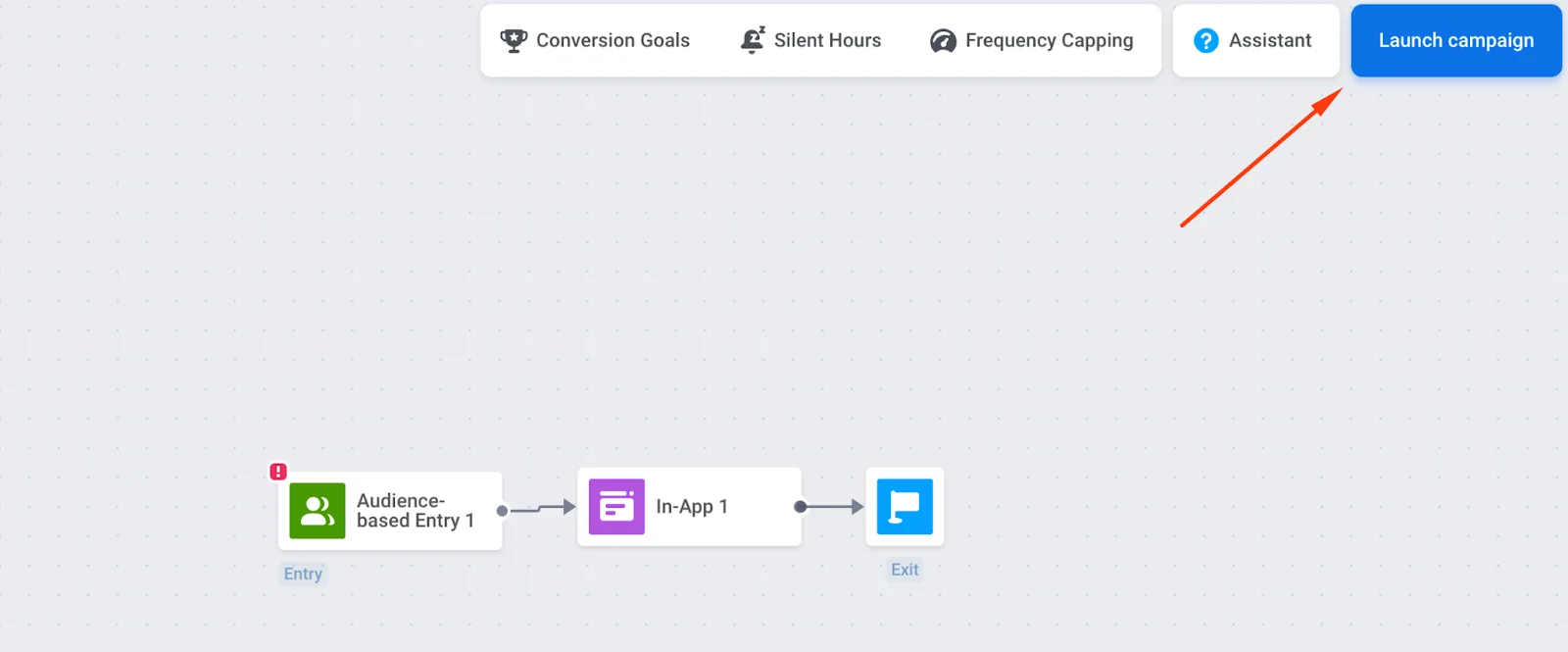
ลาก Entry, In-App และ Exit ลงบน canvas และเชื่อมต่อตามลำดับ Exit เป็นตัวเลือกเสริม คุณสามารถปล่อยให้สาขาไม่มีการเชื่อมต่อขาออกแทนได้
กำหนดค่าการเข้าและกลุ่มเป้าหมาย
Anchor link toคุณต้องกำหนดค่าองค์ประกอบ Entry มิฉะนั้นข้อความ in-app จะไม่ถูกส่ง
การเข้าตามทริกเกอร์ (Trigger-based entry)
Anchor link toแสดง in-app เมื่อผู้ใช้ดำเนินการบางอย่าง (ตัวอย่างเช่น เข้าสู่หน้าจอราคา) ใช้ทริกเกอร์และ event เริ่มต้นหรือ สร้างของคุณเอง
เรียนรู้เพิ่มเติมเกี่ยวกับการเข้าตามทริกเกอร์
ตัวอย่าง: แสดง in-app พร้อมส่วนลดเฉพาะผู้ใช้ iOS โดยการเพิ่มตัวกรองแพลตฟอร์ม
การเข้าตามกลุ่มเป้าหมาย (Audience-based entry)
Anchor link toเริ่ม journey สำหรับกลุ่มผู้ใช้ (ตัวอย่างเช่น ฐานผู้ใช้ทั้งหมดของคุณ) สร้าง segment จาก tag และ/หรือ event หรือใช้ segment ที่สร้างไว้ล่วงหน้า
เรียนรู้เพิ่มเติมเกี่ยวกับการเข้าตามกลุ่มเป้าหมาย
กำหนดค่าการตั้งเวลา
Anchor link toในองค์ประกอบ Audience-based entry Entry schedule จะควบคุมว่าผู้ใช้จะเข้าเมื่อใด โดยค่าเริ่มต้น One-time entry พร้อม Immediately จะทำให้ผู้ใช้เข้าทันทีที่ journey ถูกเปิดใช้งาน
หากต้องการให้ทำงานในวันที่และเวลาที่ระบุ (พร้อมโซนเวลา) ให้เลือก One-time entry → Schedule for a specific day หากต้องการให้ทำงานในหลายวันหรือตามช่วงเวลาที่กำหนด ให้เลือก Recurring entry เรียนรู้เพิ่มเติม

กำหนดค่าองค์ประกอบ in-app
Anchor link to- คลิกองค์ประกอบ In-App → Media Source เลือกเทมเพลต รายการจะเริ่มจากเทมเพลตใหม่ล่าสุด หากต้องการเปลี่ยนลำดับ ให้คลิกปุ่มเรียงลำดับ
- ตั้งค่า In-app expiration (จำนวนวันที่ข้อความจะพร้อมใช้งาน) ตัวอย่างเช่น ตั้งค่า 7 วันหากข้อเสนอหมดอายุในหนึ่งสัปดาห์

- เลือกประเภทข้อความ:
- Marketing message: สำหรับแคมเปญและโปรโมชั่น กฎและข้อจำกัดทั้งหมดมีผลบังคับใช้ เคารพ: frequency capping และ silence period ไม่รวม: ผู้ใช้ control group
- Transactional message: สำหรับข้อความการดำเนินงานหรือบริการ กฎและข้อจำกัดไม่มีผลบังคับใช้ ข้าม: frequency capping ส่งถึง: ผู้ใช้ control group
ไม่มีประเภทข้อความใดถูกเลือกไว้ล่วงหน้า จนกว่าคุณจะเลือก องค์ประกอบจะแสดงคำเตือน ยังไม่ได้เลือกประเภทข้อความ หากองค์ประกอบถูกเข้าถึงจาก Audience-based entry เท่านั้น Marketing message จะแสดงพร้อมป้าย ค่าเริ่มต้น เลือก Transactional message หากข้อความเป็นข้อความบริการ

เรียนรู้เพิ่มเติมเกี่ยวกับความแตกต่างระหว่างข้อความการตลาดและข้อความธุรกรรม
-
กำหนดค่า frequency capping เรียนรู้เพิ่มเติม
-
คลิก Save เพื่อบันทึกการตั้งค่า
ตรวจสอบและเปิดตัว journey
Anchor link to- กำหนดค่า journey ให้เสร็จสิ้นและเรียกใช้ การตรวจสอบก่อนเปิดตัว (pre-launch check) เพื่อตรวจสอบความถูกต้องของ journey
- คลิก Launch campaign (บนขวา) เพื่อส่งข้อความ in-app ไปยังผู้ใช้