ส่ง In-App แบบทันที
Instant in-apps จะส่งข้อความไปยังผู้ใช้ทันทีที่มีการกระทำที่ระบุเกิดขึ้นภายในแอป ซึ่งจะเพิ่มโอกาสที่ผู้ใช้จะเห็นข้อความให้ได้มากที่สุด
ในการส่งข้อความ In-App ผ่านแคมเปญ In-App:
- ไปที่ Campaigns ใน Pushwoosh Control Panel
- เลือก Instant in-apps
- คลิก Create in-app เพื่อตั้งค่าแคมเปญใหม่

กำหนดเนื้อหาครีเอทีฟ
Anchor link toเลือกแบนเนอร์ In-App
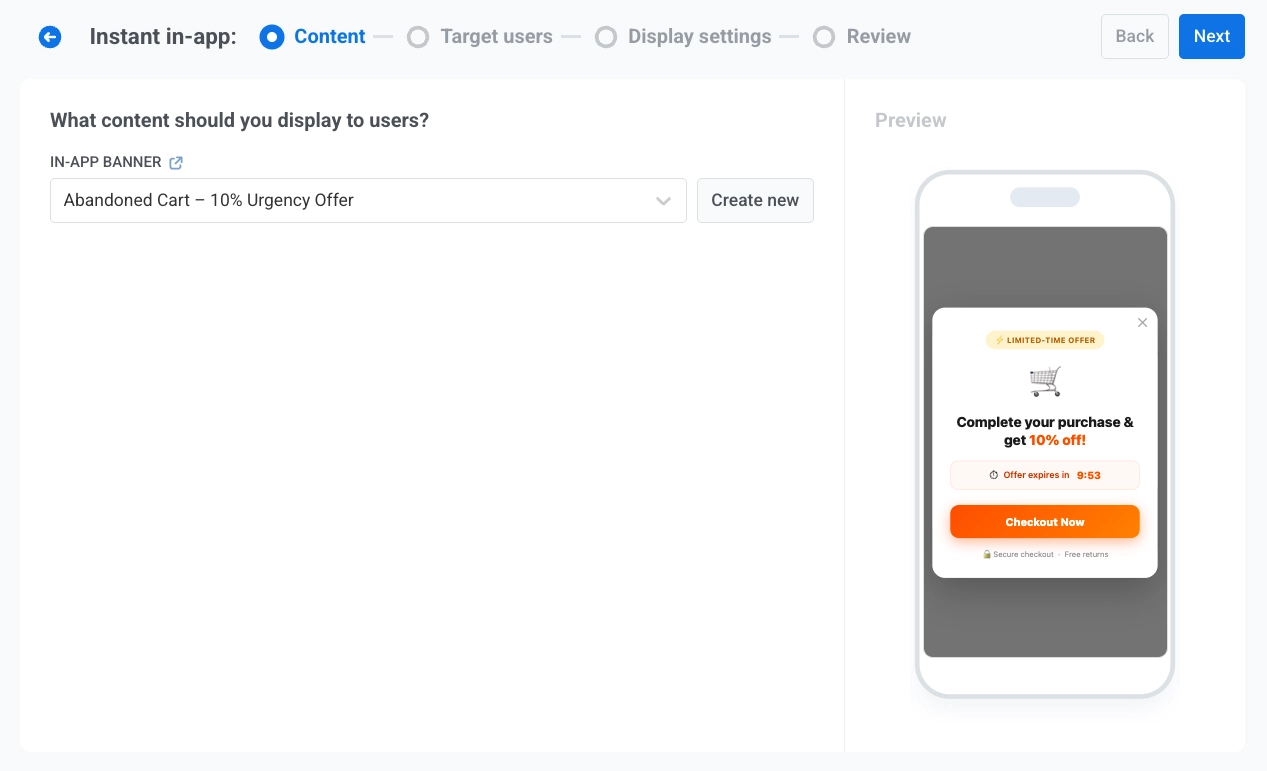
Anchor link toในช่อง IN-APP BANNER ให้เลือกเทมเพลต In-App ที่มีอยู่จากรายการ หรือคลิก Create new เพื่อเปิดหน้าต่าง Add new template โดยไม่ต้องออกจากตัวช่วยสร้างแคมเปญ

หากต้องการเปลี่ยนลำดับของเทมเพลตในดร็อปดาวน์ ให้คลิกปุ่มเรียงลำดับเหนือดร็อปดาวน์ ดร็อปดาวน์จะเรียงตาม เก่าสุดก่อน จนกว่าคุณจะเลือกลำดับอื่น และ Pushwoosh จะจดจำลำดับที่คุณเลือกและนำไปใช้กับดร็อปดาวน์ In-App ทุกตัว ทั้งในข้อความแบบครั้งเดียวและใน Customer Journey
สร้างเทมเพลต In-App
Anchor link to-
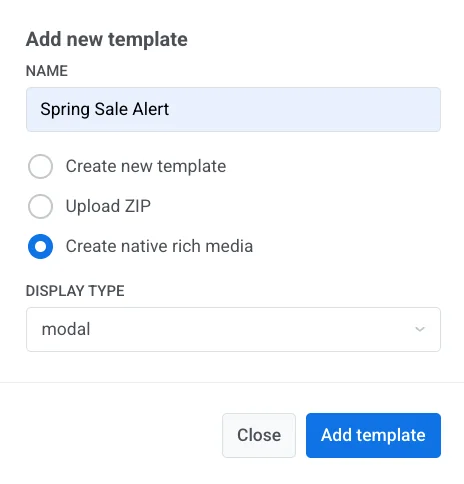
ในหน้าต่าง Add new template ให้ป้อนชื่อ
-
เลือกวิธีสร้างเนื้อหา:
- Create new template: สร้างข้อความในตัวแก้ไข In-App ที่มีในตัว
- Upload ZIP: อัปโหลดข้อความ In-App แบบ HTML ที่สร้างไว้แล้ว
- Create native rich media: สร้างข้อความ In-App แบบเนทีฟ
-
หากคุณเลือก Create native rich media ให้เลือก Display type: modal, fullscreen, stories, sheet, carousel หรือ banner
-
คลิก Add template
-
ดำเนินการต่อด้วยตัวเลือกที่คุณเลือกด้านล่าง
Create new template
Anchor link toตัวแก้ไขในตัวจะเปิดขึ้นแบบเต็มหน้าจอทับตัวช่วยสร้างแคมเปญ เรียนรู้วิธีสร้างข้อความ
บันทึกเทมเพลต จากนั้นคลิก Back เพื่อกลับไปยังตัวช่วยสร้างแคมเปญ เทมเพลตจะถูกเลือกโดยอัตโนมัติ
Upload ZIP
Anchor link toไฟล์ ZIP จะกลายเป็นเนื้อหา In-App ทันที ไม่มีตัวแก้ไขเปิดขึ้นมา หลังจากการอัปโหลดที่ถูกต้อง จะมีตัวอย่างบนอุปกรณ์ปรากฏขึ้น และไฟล์ ZIP จะถูกบันทึกไว้ใต้แท็บ Rich Media ใน Control Panel สำหรับรูปแบบ ZIP โปรดดูที่ Rich media templates syntax
Create native rich media
Anchor link toตัวแก้ไขเนทีฟจะเปิดขึ้นแบบเต็มหน้าจอทับตัวช่วยสร้างแคมเปญ เรียนรู้วิธีสร้างข้อความ
บันทึกเทมเพลต จากนั้นคลิก Back เพื่อกลับไปยังตัวช่วยสร้างแคมเปญ เทมเพลตจะถูกเลือกโดยอัตโนมัติ
ดูตัวอย่างข้อความ
Anchor link toทางด้านขวาของหน้าจอ คุณจะเห็นตัวอย่างบนมือถือของแบนเนอร์ In-App ที่เลือก
คลิก Next เพื่อไปยังการตั้งค่า Target users
กำหนดกลุ่มเป้าหมาย
Anchor link toใน Target users ให้ตั้งค่า event ที่จะกระตุ้นข้อความและเลือกผู้ใช้ที่ควรเห็นข้อความนั้น
ตั้งค่า event trigger
Anchor link toใน TRIGGER EVENT ให้เลือก event ที่จะเปิดข้อความ In-App การเลือก trigger เป็นสิ่งจำเป็น
เพื่อให้เงื่อนไขของ trigger เฉพาะเจาะจงมากขึ้น ให้เพิ่มพารามิเตอร์ของ event:
- คลิก ADD ATTRIBUTE
- เลือกค่าใน ATTRIBUTE, CONDITION และ VALUE
- เพิ่ม attribute เพิ่มเติมหากจำเป็น

เลือกผู้ใช้ที่จะได้รับ In-App
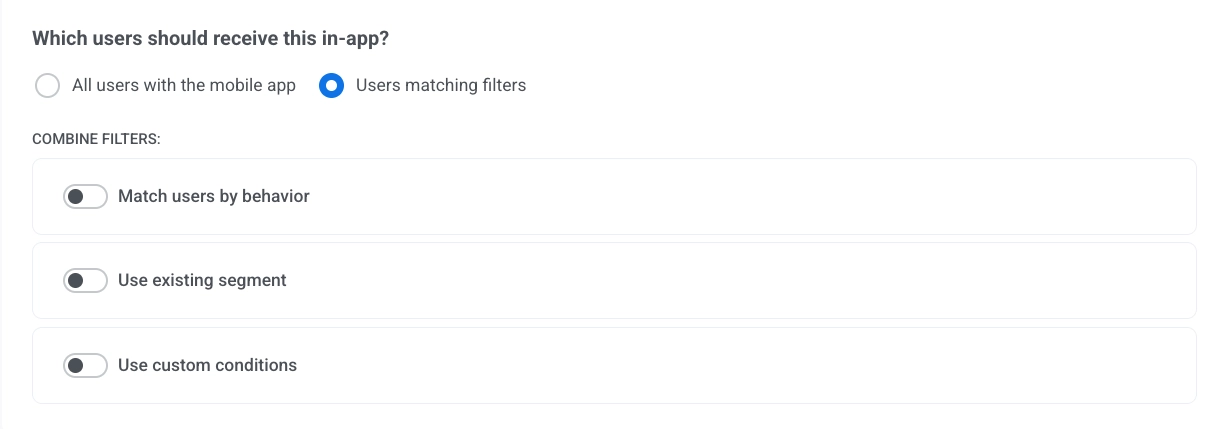
Anchor link toใน Which users should receive this in-app? ให้เลือกหนึ่งตัวเลือก:
- All users with the mobile app: ส่ง In-App ไปยังผู้ใช้แอปทุกคน
- Users matching filters: จำกัดการส่งไปยังผู้ใช้ที่ตรงกับเงื่อนไขที่เลือก
กำหนดค่าฟิลเตอร์สำหรับผู้ใช้เป้าหมาย
Anchor link toหากคุณเลือก Users matching filters ให้ใช้ COMBINE FILTERS เพื่อกำหนดค่าการกำหนดเป้าหมาย:
Match users by behavior
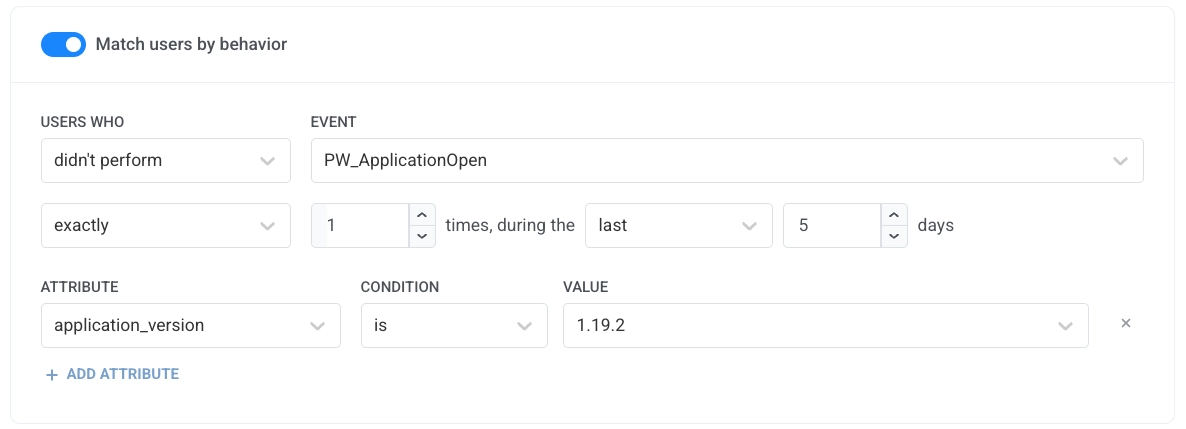
Anchor link toใช้ฟิลเตอร์นี้เพื่อแสดง In-App เฉพาะผู้ใช้ที่ได้ทำหรือไม่ได้ทำ event ตามจำนวนครั้งที่กำหนดภายในช่วงเวลาหนึ่ง ตัวอย่างเช่น แสดงให้ผู้ใช้ที่ซื้อสินค้าในช่วง 30 วันที่ผ่านมา
- เปิด Match users by behavior
- ใน USERS WHO และ EVENT ให้เลือกว่าผู้ใช้ได้ทำ event หรือไม่ได้ทำ และเลือก event ที่ต้องการ
- ตั้งค่าจำนวนครั้งและช่วงเวลา
ทางเลือกเสริม: กำหนดเป้าหมายตามยอดรวม หากต้องการกำหนดเป้าหมายผู้ใช้ตามยอดรวมของแอตทริบิวต์ตัวเลข เช่น ยอดใช้จ่าย ให้เพิ่ม sum ลงในกฎ:
- คลิก Add sum ใต้แถวแอตทริบิวต์ ปุ่มนี้จะปรากฏเฉพาะเมื่ออีเวนต์มีแอตทริบิวต์ประเภท integer หรือ decimal (price)
- ใน Sum of ให้เลือกแอตทริบิวต์ รายการจะแสดงเฉพาะแอตทริบิวต์ประเภท integer และ decimal (price)
- ใน Condition ให้เลือก is, is not, greater or eq, less or eq หรือ between
- ใน Value ให้ป้อนยอดรวม คุณไม่สามารถไปยังขั้นตอนถัดไปได้หากช่องนี้ว่างอยู่
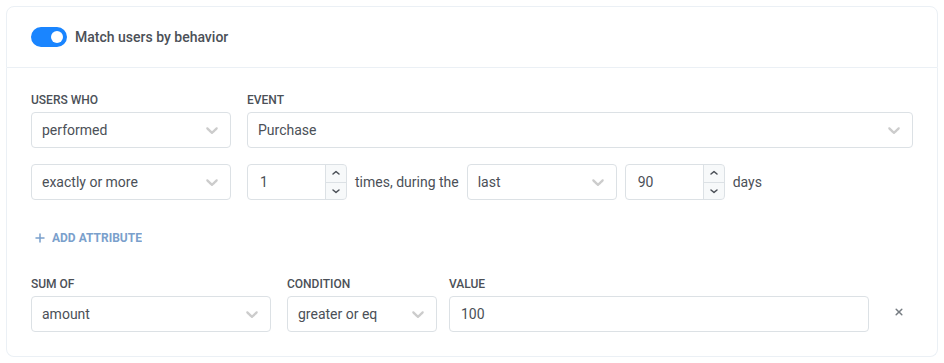
วิธีนับ sum:
- ครอบคลุมทุกอีเวนต์ที่ตรงกับความถี่ กรอบเวลา และเงื่อนไขแอตทริบิวต์ของกฎ
- performed: ผู้ใช้ที่ไม่มีอีเวนต์ที่ตรงกันจะไม่ถูกรวม ไม่ว่าค่าจะเป็นเท่าใด
- didn’t perform: กฎจะรวมผู้ใช้ทุกคน ยกเว้นผู้ที่อีเวนต์ที่ตรงกันถึงเกณฑ์ของ sum ตัวอย่างเช่น didn’t perform
Purchaseในช่วง 90 วันที่ผ่านมา โดย sum ของamountgreater or eq100จะรวมผู้ใช้ที่ใช้จ่ายต่ำกว่า 100 และผู้ใช้ที่ไม่มีการซื้อ - คุณเพิ่ม sum ได้หนึ่งรายการต่อแอตทริบิวต์ ผู้ใช้จะตรงกับกฎก็ต่อเมื่อผ่านทุกเงื่อนไข sum
สำหรับการคืนเงิน แอตทริบิวต์ที่ขาดหาย และข้อจำกัดของกรอบเวลา ดูวิธีคำนวณ sum
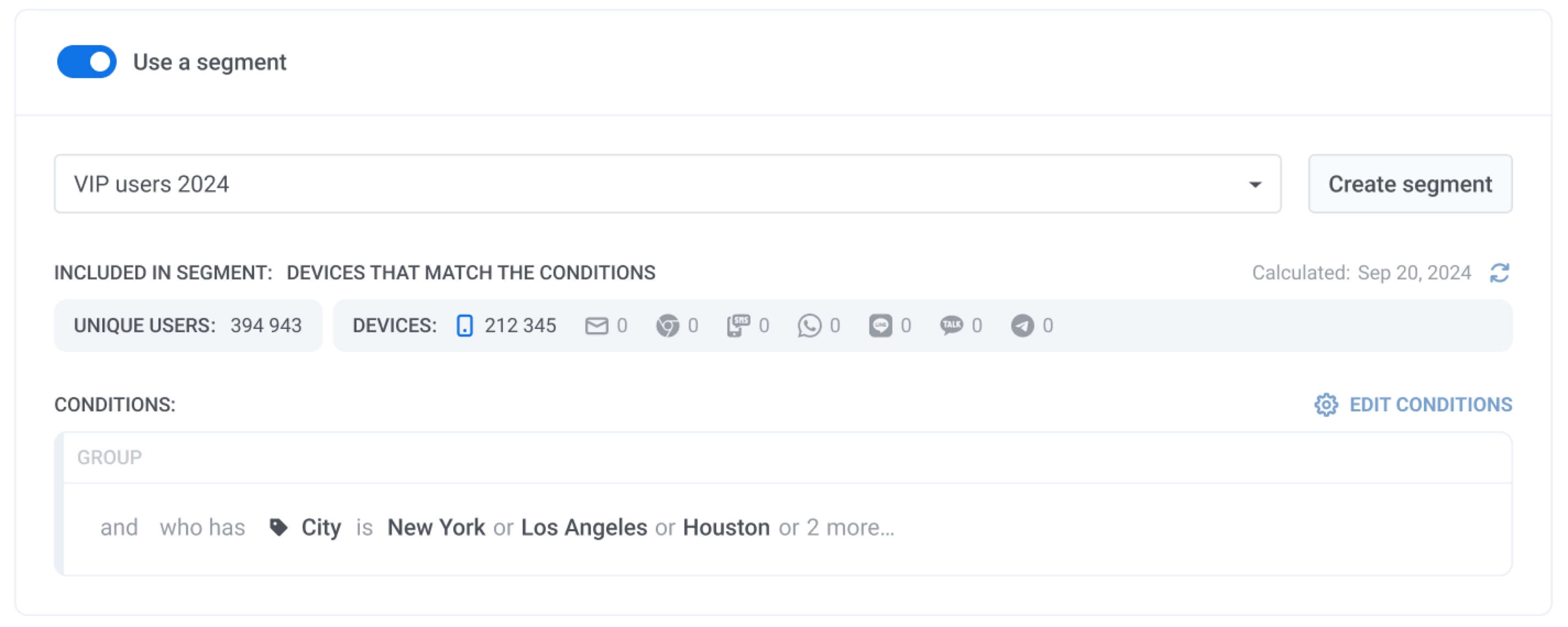
Use existing segment
Anchor link toเปิดใช้งาน Use existing segment เพื่อเลือก segment ที่บันทึกไว้จากรายการ คุณสามารถคลิก Refresh เพื่ออัปเดตขนาด segment และ Edit segment เพื่อตรวจสอบเงื่อนไข
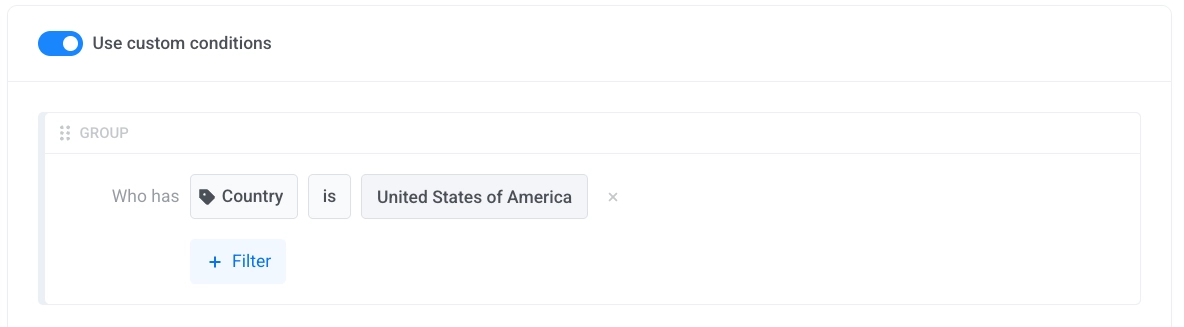
Use custom conditions
Anchor link toเปิดใช้งาน Use custom conditions เพื่อสร้างกลุ่มฟิลเตอร์ที่กำหนดเองโดยการเพิ่มเงื่อนไข
กำหนดเวลาข้อความ In-App
Anchor link toกำหนดค่าการแสดงผล
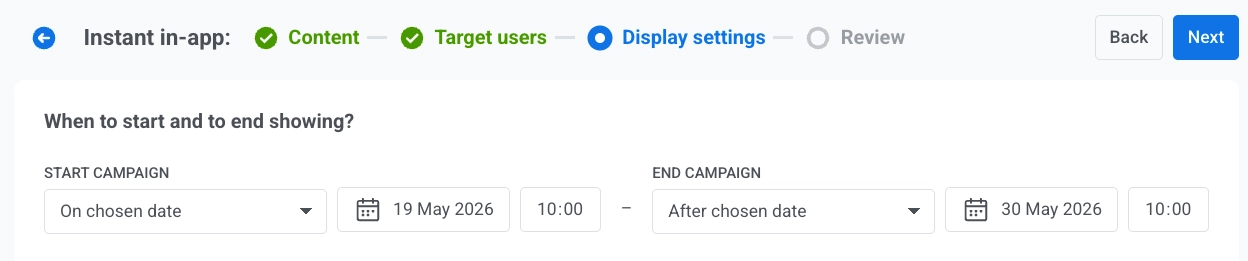
Anchor link toในขั้นตอน Display settings ให้กำหนดระยะเวลาแคมเปญ, ไทม์โซน และ frequency capping
- ใน START CAMPAIGN ให้เลือก Immediately หรือ On chosen date
- หากคุณเลือก On chosen date ให้ตั้งค่าวันที่และเวลา
- ใน END CAMPAIGN ให้เลือก Never หรือ After chosen date
- หากคุณเลือก After chosen date ให้ตั้งค่าวันที่และเวลา
ตั้งค่าไทม์โซนสำหรับกำหนดการแคมเปญ
Anchor link toใน Timezone for campaign schedule ให้เลือกไทม์โซนที่ใช้ในการตีความวันที่และเวลาเริ่มต้นและสิ้นสุดของแคมเปญ โดยค่าเริ่มต้น กำหนดการจะใช้ UTC-0 – Coordinated Universal Time เลือกไทม์โซนอื่นหากคุณต้องการให้เวลาเริ่มต้นและสิ้นสุดเป็นไปตามเวลาท้องถิ่นที่ระบุ
กำหนดค่า frequency capping
Anchor link toใน FREQUENCY CAPPING ให้เลือกหนึ่งตัวเลือก:
-
Use global frequency capping settings: ใช้ขีดจำกัดช่องทาง In-App ทั่วโลกที่กำหนดค่าไว้ใน Message delivery settings
-
Send messages without global frequency capping: ไม่สนใจขีดจำกัด capping ทั่วโลกสำหรับ In-App นี้
-
Use custom frequency capping: ใช้ขีดจำกัดเฉพาะแคมเปญแทนเกณฑ์ทั่วโลก ดูว่า capping ที่กำหนดเองและทั่วโลกทำงานร่วมกันอย่างไร
เลือกโหมดการนับสำหรับขีดจำกัดที่กำหนดเองนี้: Rolling window หรือ Calendar day
ตัวเลือก capping ที่กำหนดเอง
Anchor link to| Limited to total impressions | ตั้งค่าจำนวนครั้งสูงสุดที่ผู้ใช้หนึ่งคนสามารถเห็น In-App นี้ได้ |
| Limited to impressions in day(s) | ตั้งค่าจำนวน impression ที่อนุญาตในช่วงจำนวนวันที่เลือก |
| Enable day(s) interval between impressions | ตั้งค่าช่วงเวลาขั้นต่ำระหว่าง impression ที่เกิดซ้ำสำหรับผู้ใช้หนึ่งคน |
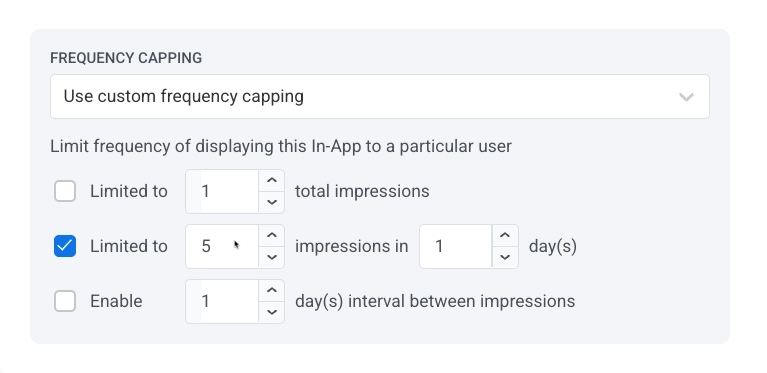
วิธีที่ frequency capping ที่กำหนดเองและทั่วโลกทำงานร่วมกัน
Anchor link toเรียนรู้เพิ่มเติมเกี่ยวกับ Global frequency capping
ตรวจสอบและตั้งค่าให้เสร็จสมบูรณ์
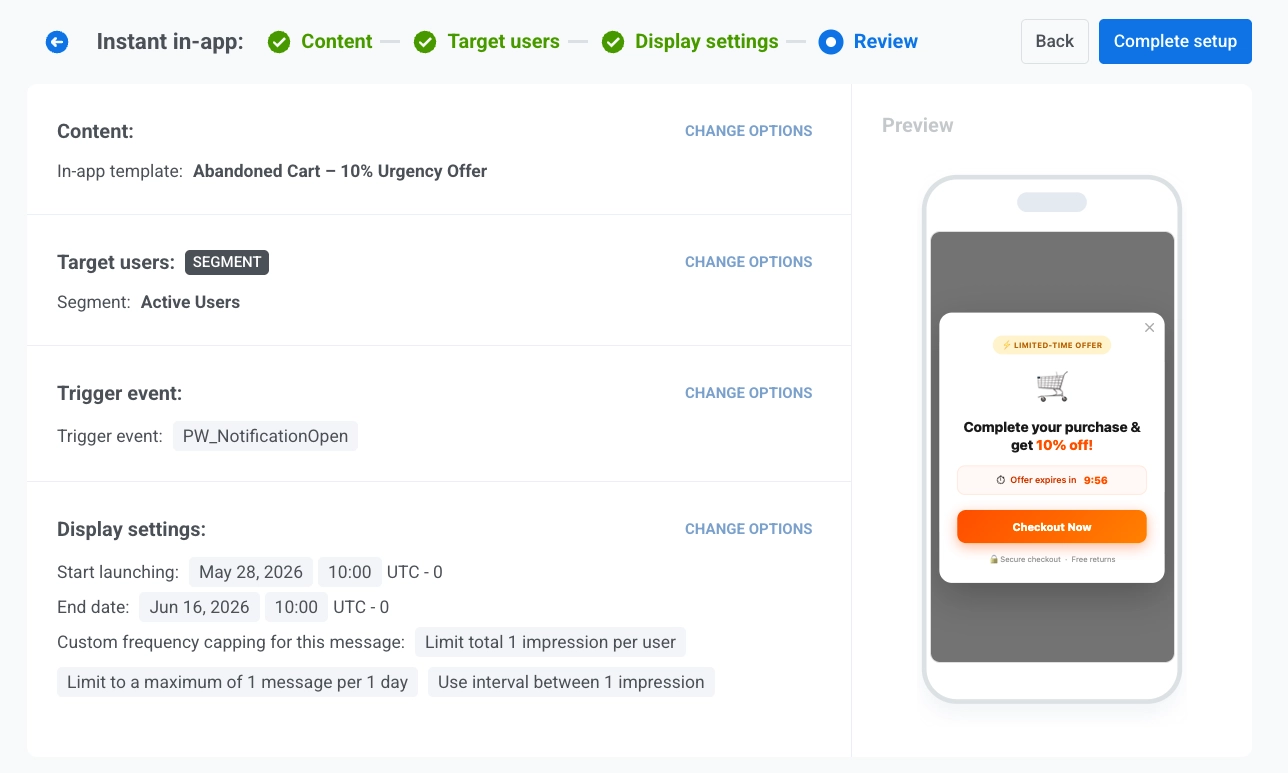
Anchor link toในขั้นตอน Review ให้ตรวจสอบการตั้งค่าแคมเปญทั้งหมดก่อนเปิดตัว
- ตรวจสอบ Content, Target users, Trigger event และ Display settings
- ตรวจสอบตัวอย่างบนมือถือทางด้านขวา
- หากจำเป็น ให้คลิก CHANGE OPTIONS ในส่วนใดก็ได้เพื่อแก้ไขการตั้งค่า
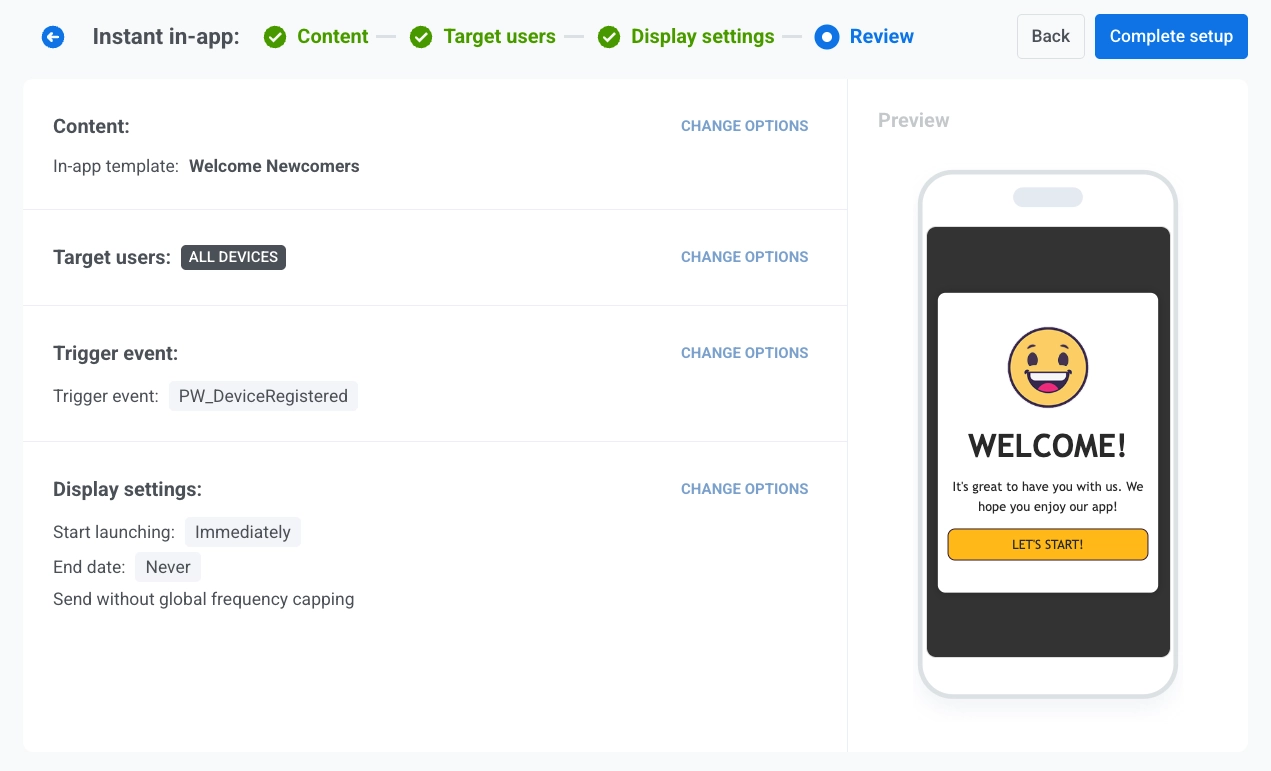
- คลิก Complete setup
- เลือก Launch campaign เพื่อเปิดใช้งานแคมเปญ หรือ Save as draft เพื่อบันทึกการตั้งค่าโดยไม่เปิดใช้งาน
ในหน้าต่าง Confirm launching ให้ยืนยันรายละเอียดและคลิกการดำเนินการที่คุณเลือก
หลังจากเปิดตัว แคมเปญจะปรากฏในรายการ Instant in-apps พร้อมสถานะปัจจุบัน เช่น Scheduled หากคุณบันทึกแคมเปญเป็นฉบับร่าง จะปรากฏในรายการเดียวกันพร้อมสถานะ Draft
ดูและจัดการแคมเปญ Instant in-app
Anchor link toไปที่ Campaigns → Instant in-apps เพื่อค้นหาแคมเปญ, ตรวจสอบประสิทธิภาพ และแก้ไข, โคลน, ดำเนินการต่อ หรือลบออกจากรายการเดียว
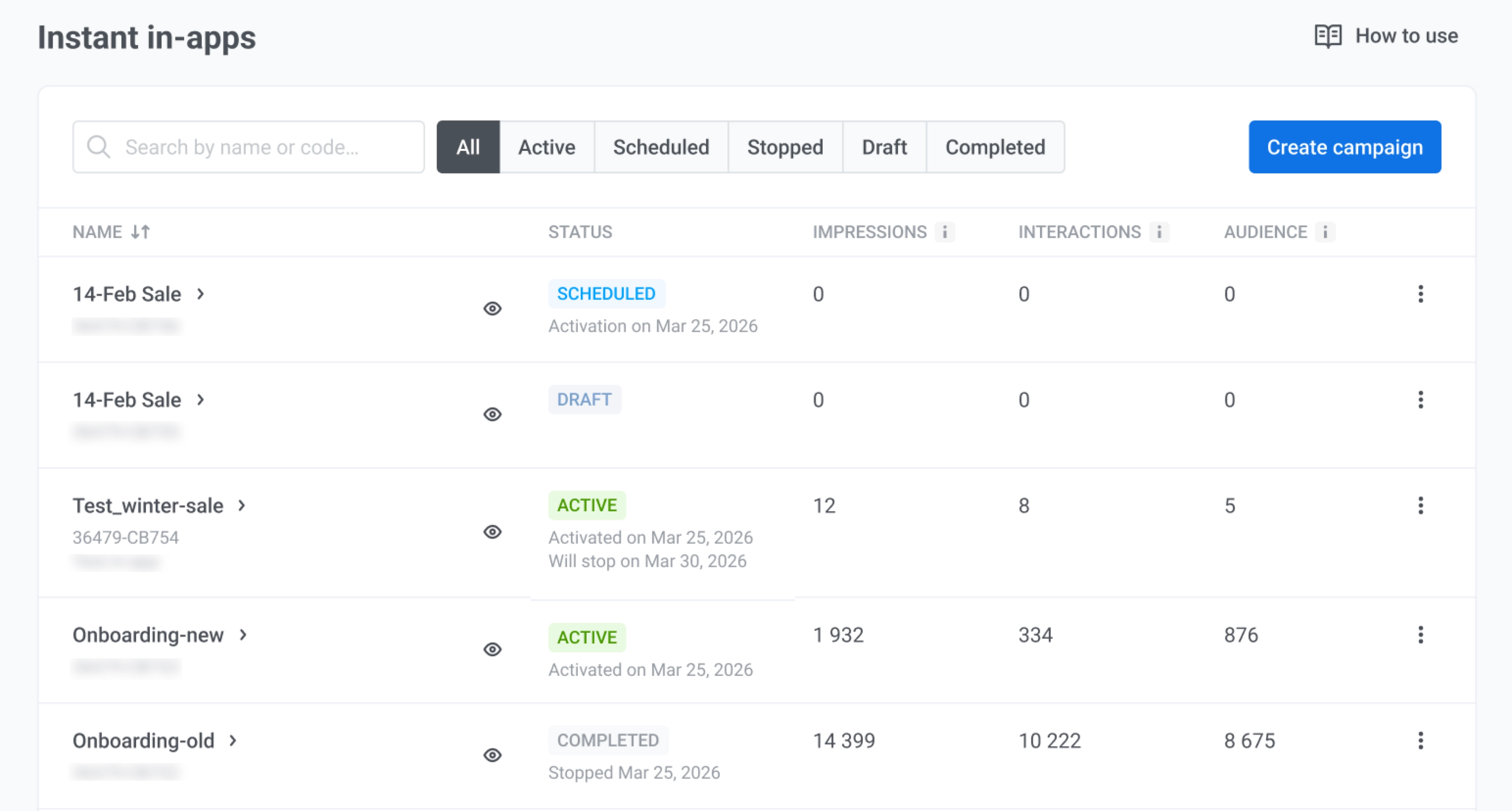
ใช้ Search by name or code… เพื่อค้นหาแคมเปญตามชื่อหรือรหัสข้อความ หรือกรองรายการตาม All, Active, Scheduled, Stopped, Draft หรือ Completed
ติดตามแคมเปญของคุณ
Anchor link toใช้ตารางเพื่อตรวจสอบว่าแคมเปญกำลังทำงานอยู่หรือไม่และมีประสิทธิภาพอย่างไร คลิกชื่อแคมเปญหรือลูกศรเพื่อเปิดรายละเอียด
- Status: สถานะปัจจุบันของแคมเปญ แคมเปญที่ Stopped จะแสดงวันที่หยุดด้วย (เช่น Stopped on 27 May 2026)
- Impressions: จำนวนครั้งที่ผู้ใช้เห็น In-App
- Interactions: จำนวนครั้งที่ผู้ใช้โต้ตอบกับ In-App
- Audience: จำนวนอุปกรณ์ของผู้ใช้ที่ In-App ถูกแสดง (reach) ในช่วง 30 วันที่ผ่านมา
- Preview: เลื่อนเมาส์ไปที่ไอคอนรูปตาเพื่อดูตัวอย่างข้อความ In-App โดยไม่ต้องเปิดตัวช่วยสร้าง
ดำเนินการกับแคมเปญ
Anchor link toคลิกเมนู สามจุด (⋮) บนแถวเพื่อเปิดเมนูการดำเนินการ การดำเนินการที่ใช้ได้จะขึ้นอยู่กับสถานะของแคมเปญ
- View statistics: เปิดเมตริกการส่งและการมีส่วนร่วมสำหรับแคมเปญ
- Edit campaign: เปิดตัวช่วยสร้างแคมเปญและเปลี่ยนเนื้อหา, ผู้ใช้เป้าหมาย หรือการตั้งค่าการแสดงผล
- Clone campaign: สร้างสำเนาที่มีครีเอทีฟ, event trigger, กลุ่มเป้าหมาย และการตั้งค่าการแสดงผลเหมือนกัน ปรับการตั้งค่าในตัวช่วยสร้าง จากนั้นเปิดตัวหรือบันทึกสำเนาเป็นฉบับร่าง
- Resume campaign: เปิดตัวแคมเปญที่หยุดไปแล้วอีกครั้งเพื่อให้สามารถส่ง In-App ได้อีก
- Change schedule: ปรับวันที่เริ่มต้นและสิ้นสุดสำหรับแคมเปญที่เสร็จสมบูรณ์แล้ว
- Stop campaign: สิ้นสุดแคมเปญที่กำลังทำงานหรือกำหนดเวลาไว้ คุณสามารถอัปเดตและเปิดตัวใหม่ได้ในภายหลัง
- Delete: ลบแคมเปญอย่างถาวร การดำเนินการนี้ไม่สามารถยกเลิกได้ หยุดแคมเปญก่อนหากยังคงทำงานหรือกำหนดเวลาอยู่
สถานการณ์ตัวอย่าง: การส่งข้อความ In-App โดยใช้แคมเปญ In-App
Anchor link toสมมติว่าคุณเปิดแอปค้าปลีกแฟชั่นและต้องการเพิ่ม conversion ด้วยส่วนลดแบบจำกัดเวลาเมื่อผู้ใช้มีส่วนร่วมกับการแจ้งเตือนแบบ push คุณตั้งค่าแคมเปญ Instant in-app สำหรับผู้ใช้ที่ใช้งานอยู่ในสหรัฐอเมริกา
เตรียมข้อความ In-App
Anchor link toสร้างเทมเพลต In-App พร้อมข้อเสนอส่วนลดและปุ่ม CTA ที่นำไปสู่การชำระเงิน
กำหนดค่าผู้ใช้เป้าหมาย
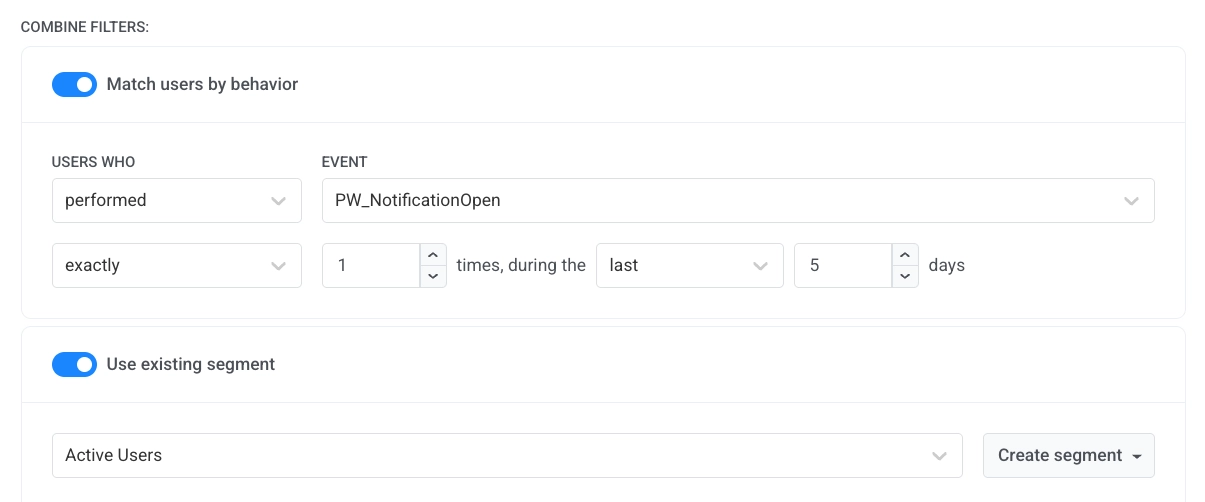
Anchor link toเลือก PW_NotificationOpen เป็น trigger เพื่อดึงดูดผู้ใช้ในช่วงที่มีความสนใจสูงสุด ทันทีหลังจากที่พวกเขามีส่วนร่วมกับ push เปิดใช้งาน Match users by behavior และจำกัดเฉพาะผู้ใช้ที่กระตุ้น event หนึ่งครั้งใน 5 วันที่ผ่านมา ซึ่งจะทำให้กลุ่มเป้าหมายยังคงเป็นผู้ที่ใช้งานล่าสุดโดยไม่กว้างเกินไป เลือก Active Users เป็น segment พื้นฐาน
กำหนดค่าการแสดงผล
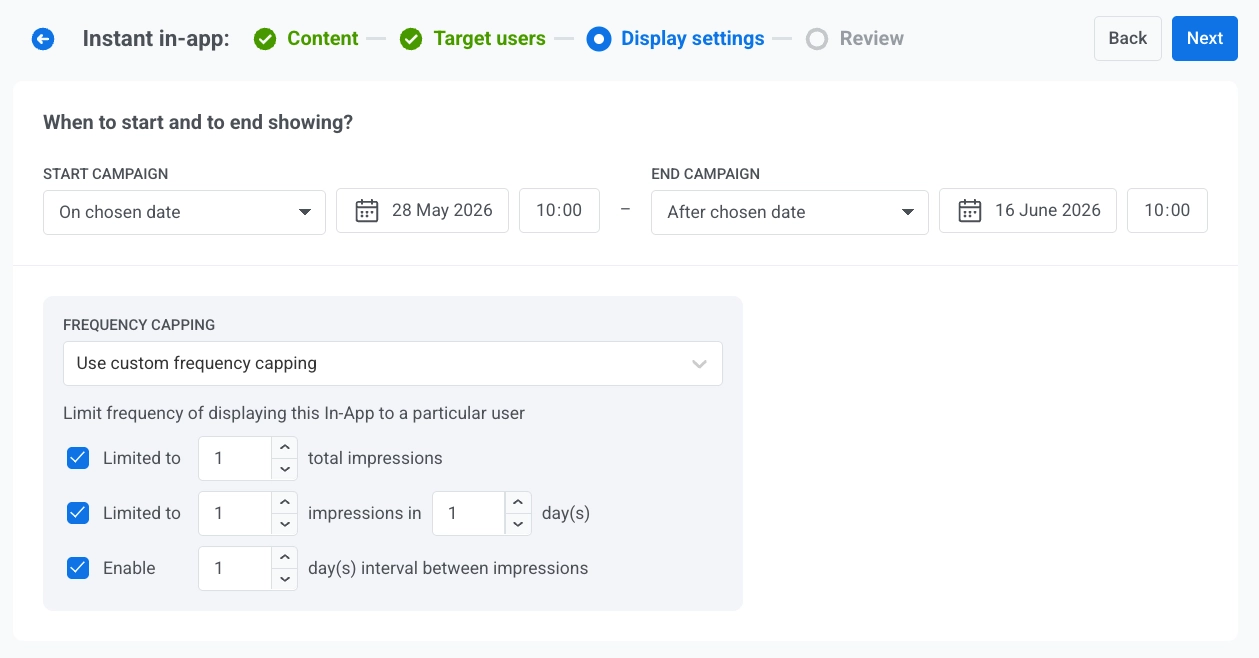
Anchor link toตั้งค่าวันที่เริ่มต้นและสิ้นสุดเพื่อให้แคมเปญมีระยะเวลาจำกัด ตั้งค่า frequency capping เป็น 1 impression ต่อวัน โดยมีช่วงห่าง 1 วัน เพื่อป้องกันไม่ให้ข้อความรู้สึกรบกวนหากผู้ใช้เปิดการแจ้งเตือนแบบ push หลายครั้งในระยะเวลาสั้นๆ
ตรวจสอบและตั้งค่าให้เสร็จสมบูรณ์
Anchor link toในขั้นตอน Review ให้ตรวจสอบการตั้งค่าทั้งหมด คลิก Complete setup และเลือก Launch campaign