ประวัติและเวอร์ชันของ Journey
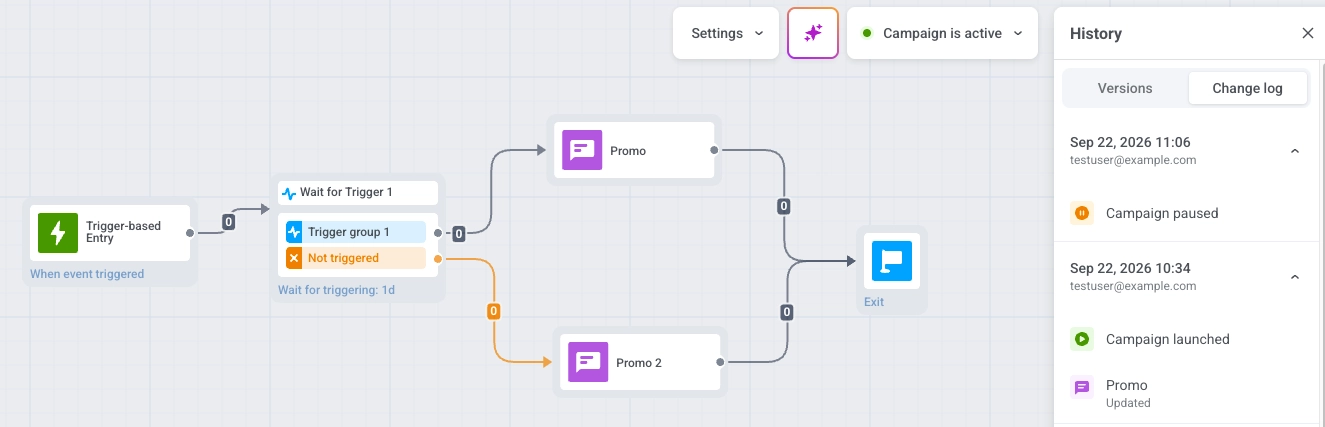
เมื่อคุณแก้ไข Journey ที่กำลังทำงานอยู่ คุณจำเป็นต้องรู้ว่าอะไรเปลี่ยนไปและจะเกิดอะไรขึ้นกับคนที่อยู่ใน Journey นั้นอยู่แล้ว ใน Pushwoosh ให้เปิด History ของ Journey เพื่อดูทั้งสองอย่าง:
- Change log: อะไรเปลี่ยนไปและใครเป็นคนเปลี่ยน
- Versions: ผู้ใช้ที่อยู่ใน Journey อยู่แล้วจะคงอยู่บนเส้นทางเดิมเมื่อการแก้ไขไม่ควรมีผลกับพวกเขา ในขณะที่ผู้ใช้ใหม่จะได้รับการอัปเดต
เปิดประวัติของ Journey
Anchor link to- เปิด Campaigns
- เปิด Journey ที่คุณต้องการตรวจสอบ
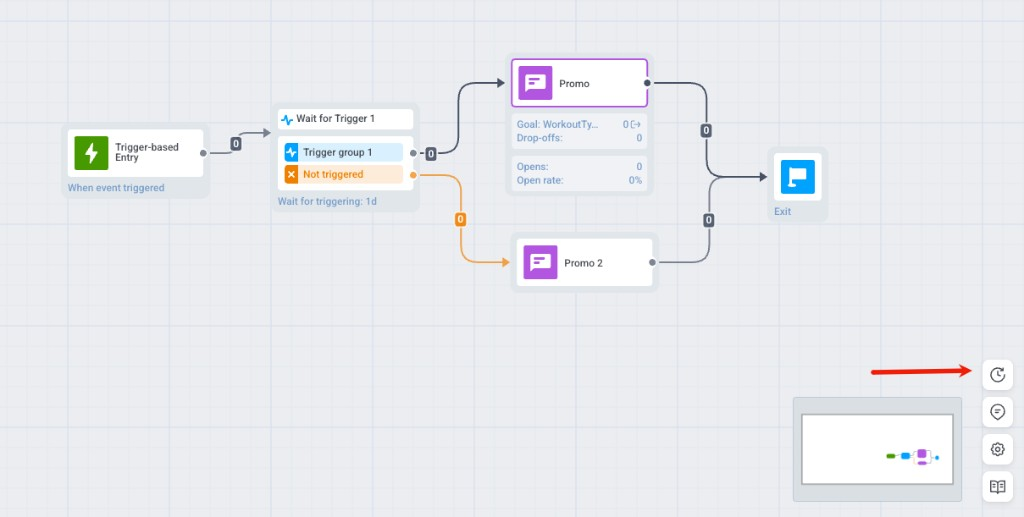
- บนแคนวาส คลิกไอคอนนาฬิกาที่มุมล่างขวาเพื่อเปิดแผง History
เวอร์ชันของ Journey
Anchor link toเวอร์ชันของ Journey คืออะไร
Anchor link toเวอร์ชันของ Journey คือภาพรวมของแคมเปญ ณ ขณะที่คุณกลับมาทำงานต่อ หากมีผู้ใช้อยู่ใน Journey ที่หยุดชั่วคราวแล้ว และการแก้ไขของคุณไม่สามารถใช้กับการทำงานของพวกเขาได้ Pushwoosh จะล็อกการทำงานนั้นไว้เป็นเวอร์ชันของตัวเองเมื่อคุณคลิก Resume campaign และสร้างเวอร์ชันใหม่สำหรับการแก้ไขนั้น เวอร์ชันจะไม่ถูกสร้างขึ้นระหว่างที่คุณกำลังแก้ไข ดู เหตุใด Pushwoosh จึงสร้างเวอร์ชันใหม่ เพื่อดูว่าการแก้ไขแบบใดที่ทำให้เกิดสิ่งนี้
ทั้งสองเวอร์ชันยังคงเชื่อมโยงกับแคมเปญเดียวกัน โดยจะแสดงเป็นรายการเดียวในรายการแคมเปญ แต่แต่ละเวอร์ชันมีสถานะ ผู้ใช้ และประวัติของตัวเอง หากต้องการตรวจสอบว่าบุคคลหนึ่งผ่านเวอร์ชันใดมา ให้ใช้ Find user path ในทูลบาร์ของแคนวาส แล้วค้นหาด้วย User ID, HWID, อีเมล, เบอร์โทร หรือ token หาก Journey มีมากกว่าหนึ่งเวอร์ชัน ผลลัพธ์จะระบุว่าเส้นทางนั้นเป็นของเวอร์ชันใด
Journey versioning เปิดใช้งานโดยค่าเริ่มต้น หากบัญชีของคุณยังไม่มีฟีเจอร์นี้ แผงจะเปิดตรงไปที่ change log เลยโดยไม่มีแท็บ Versions และการกลับมาทำงาน Journey ที่หยุดชั่วคราวต่อจะนำการแก้ไขของคุณไปใช้กับการทำงานเดิมแทนการสร้างเวอร์ชันใหม่ ติดต่อ ฝ่ายสนับสนุนของ Pushwoosh หากคุณไม่เห็นแท็บ Versions
เหตุใด Pushwoosh จึงสร้างเวอร์ชันใหม่
Anchor link toการแก้ไขเชิงโครงสร้างใน Journey ที่หยุดชั่วคราว เช่น การเปลี่ยนแคนวาส กลุ่มเป้าหมาย หรือเงื่อนไขการแยกสาขา จะเปลี่ยนเส้นทางผู้ใช้ที่อยู่กลาง Journey อยู่แล้ว หากนำไปใช้กับเวอร์ชันที่พวกเขาอยู่ Versioning ป้องกันสิ่งนี้: การแก้ไขจะกลายเป็นเวอร์ชันใหม่ที่มีเพียงผู้ใช้ใหม่เท่านั้นที่เข้ามา ในขณะที่ทุกคนที่อยู่ข้างในอยู่แล้วจะยังคงดำเนินไปตามเวอร์ชันที่พวกเขาเข้ามาตั้งแต่แรก
ไม่ใช่ทุกการแก้ไขที่ต้องการเวอร์ชันใหม่ ตัวอย่างเช่น การเปลี่ยนถ้อยคำในข้อความสามารถคงอยู่ในเวอร์ชันปัจจุบันได้ สิ่งที่เกิดขึ้นเมื่อคุณคลิก Resume campaign ขึ้นอยู่กับสิ่งที่คุณเปลี่ยนแปลง ดู สิ่งที่เกิดขึ้นเมื่อคุณกลับมาทำงาน Journey ที่หยุดชั่วคราวต่อ
ดูเวอร์ชัน
Anchor link toในแผง History เลือกแท็บ Versions
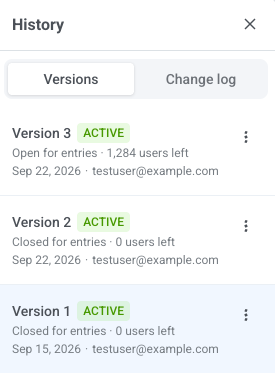
การ์ดแต่ละเวอร์ชันจะแสดง:
- ป้าย Version N และสถานะ (Active, Paused หรือ Inactive)
- Open for entries หรือ Closed for entries และจำนวนผู้ใช้ที่ยังคงผ่านเวอร์ชันนั้นอยู่
- วันที่เปิดใช้งานและผู้ที่เปิดใช้งาน
ความหมายของ Open และ Closed:
- Open for entries: ผู้ใช้ใหม่ยังคงสามารถเข้าสู่เวอร์ชันนี้ได้
- Closed for entries: ผู้ใช้ใหม่ไม่สามารถเข้าได้ เวอร์ชันจะปิดเมื่อมีเวอร์ชันใหม่กว่าเริ่มทำงาน หรือเมื่อคุณหยุดเวอร์ชันนั้น ผู้ที่อยู่ข้างในอยู่แล้วจะยังคงผ่านเวอร์ชันนั้นต่อไป
คลิกที่การ์ดเพื่อเปิดแคนวาสของเวอร์ชันนั้น
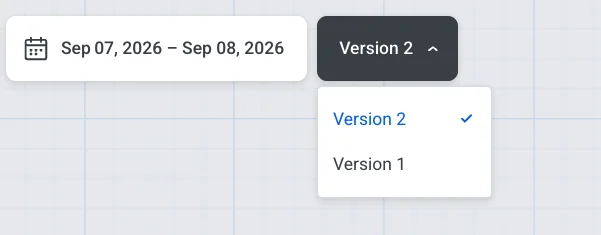
เมื่อ Journey มีสองเวอร์ชันขึ้นไป ให้ใช้ตัวเลือกเวอร์ชันในแถบด้านบนเพื่อสลับระหว่างเวอร์ชันเหล่านั้น
สิ่งที่เกิดขึ้นเมื่อคุณกลับมาทำงาน Journey ที่หยุดชั่วคราวต่อ
Anchor link toการแก้ไข Journey ที่หยุดชั่วคราวไม่ได้สร้างเวอร์ชันใหม่ด้วยตัวมันเอง สิ่งที่เกิดขึ้นต่อไปขึ้นอยู่กับสิ่งที่คุณเปลี่ยนแปลงเมื่อคุณคลิก Resume campaign รายการการแก้ไขด้านล่างเป็นเพียงตัวอย่าง ไม่ใช่แคตตาล็อกที่ครอบคลุมทุกฟิลด์ คุณไม่จำเป็นต้องตรวจสอบการแก้ไขของคุณเทียบกับรายการเหล่านี้ คลิก Resume campaign แล้วดูว่าไดอะล็อกใดเปิดขึ้น (ถ้ามี) นั่นจะบอกคุณว่าคุณอยู่ในกรณีใด
ไม่มีการแก้ไข หรือแค่ย้ายองค์ประกอบหรือโน้ต
Anchor link toตัวอย่างเช่น: ไม่มีการเปลี่ยนแปลงตั้งแต่หยุดชั่วคราว หรือแค่ย้ายองค์ประกอบบนแคนวาส หรือแก้ไขโน้ต
คลิก Resume campaign Journey จะกลับมาทำงานต่อในเวอร์ชันเดิม และจะไม่มีการบันทึกเวอร์ชันใหม่
การแก้ไขที่ไม่สามารถใช้กับเวอร์ชันปัจจุบันได้
Anchor link toการแก้ไขบางอย่างไม่สามารถใช้กับผู้ที่อยู่ในเวอร์ชันปัจจุบันอยู่แล้วได้ Pushwoosh จะบันทึกการแก้ไขเหล่านั้นเป็นเวอร์ชันใหม่แทน ตัวอย่างเช่น:
- โครงสร้างของแคนวาส (องค์ประกอบ การเชื่อมต่อ ประเภทองค์ประกอบ)
- ใครเข้ามาหรือเข้ามาอย่างไร (กลุ่มเป้าหมาย ทริกเกอร์ กฎการเข้า)
- เส้นทาง การรอตามเวลา เป้าหมาย หรือขีดจำกัดการเข้าแคมเปญ
- Application บนองค์ประกอบข้อความ ประเภทข้อความ / นโยบายการยกเลิกการสมัคร หรือการตั้งค่า webhook
- คลิก Resume campaign
- เลือกว่าจะเกิดอะไรขึ้นกับผู้ที่ยังอยู่ในเวอร์ชันปัจจุบัน โดยตั้งค่า Stop current version permanently:
- Off (ค่าเริ่มต้น): พวกเขาจะยังคงผ่านเวอร์ชันปัจจุบันต่อไป
- On: พวกเขาจะหยุดรับข้อความจากเวอร์ชันนั้นทันที
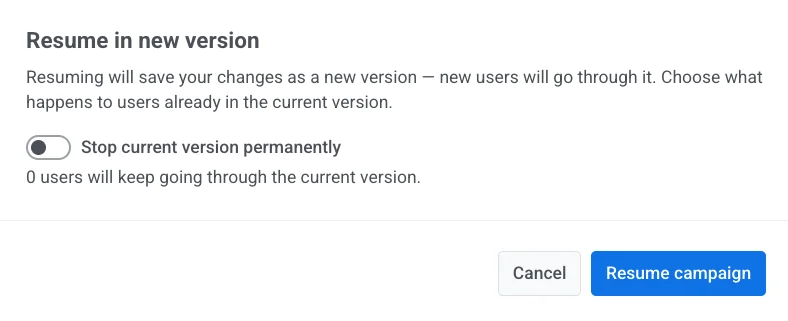
- คลิก Resume campaign เพื่อบันทึกเวอร์ชันใหม่
ผู้ใช้ใหม่จะเข้าสู่เวอร์ชันใหม่ ผู้ใช้ที่อยู่ใน Journey อยู่แล้วจะคงอยู่ในเวอร์ชันที่พวกเขาเข้ามา เว้นแต่คุณจะหยุดเวอร์ชันนั้นในขั้นตอนที่ 2
การแก้ไขที่คุณเลือกได้ว่าจะใช้เวอร์ชันใหม่หรือเวอร์ชันปัจจุบัน
Anchor link toการแก้ไขบางอย่างไม่บังคับให้ต้องมีเวอร์ชันใหม่:
- เนื้อหาข้อความ: พรีเซ็ต ข้อความ หัวเรื่อง หรือการปรับให้เป็นส่วนตัว
- Frequency capping, อัตราการส่ง หรือเวลาส่งที่เหมาะสมที่สุด
- ชื่อ Journey หรือช่วงเวลาของ silence period
- คลิก Resume campaign
- เลือกวิธีใช้การแก้ไข:
- Launch new version (ค่าเริ่มต้น): ผู้ใช้ใหม่จะได้รับ Journey เวอร์ชันที่อัปเดต ผู้ที่อยู่ข้างในอยู่แล้วจะเสร็จสิ้นในเวอร์ชันที่พวกเขาเข้ามา
- Continue on current version: ทุกคน (ทั้งผู้ใช้ใหม่และผู้ใช้เดิม) จะผ่าน Journey เวอร์ชันที่อัปเดตในเวอร์ชันเดียวกัน จะไม่มีการบันทึกเวอร์ชันใหม่
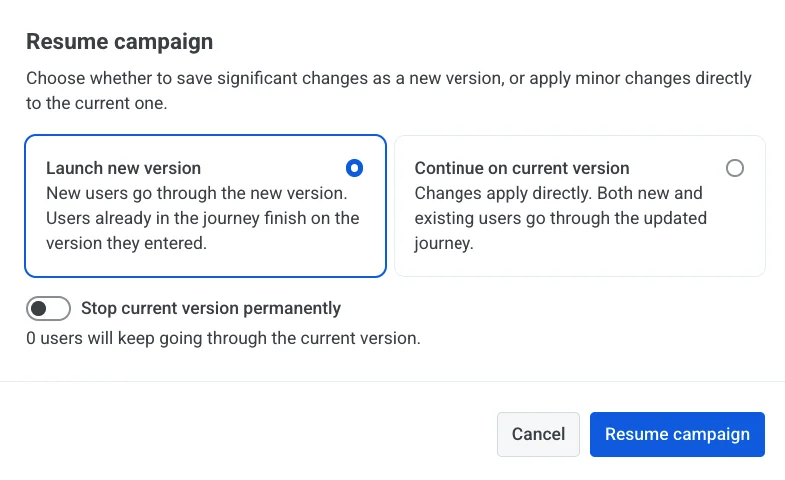
- หากคุณเลือก Launch new version ให้ตั้งค่า Stop current version permanently ในลักษณะเดียวกับใน การแก้ไขที่ไม่สามารถใช้กับเวอร์ชันปัจจุบันได้
- คลิก Resume campaign เพื่อยืนยัน
หาก Journey ใช้ Audience-based entry เส้นทางการกลับมาทำงานต่อทั้งสองแบบอาจแสดงตัวเลือกกลุ่มเป้าหมายเพิ่มเติม ซึ่งเป็นตัวเลือกเดียวกับที่อธิบายไว้ใน ตัวเลือกการกลับมาทำงานต่อสำหรับ Audience-based entry ได้แก่ จุดเข้าใดบ้างที่ใช้ได้เฉพาะผู้ใช้ใหม่หรือถูกกำหนดเวลาไว้เมื่อเริ่มเวอร์ชันใหม่ หรือควรให้แต่ละแหล่งที่มาของกลุ่มเป้าหมายเข้ามาใหม่หรือไม่เมื่อดำเนินการต่อในเวอร์ชันปัจจุบัน
หยุดเวอร์ชัน
Anchor link to- เปิดแท็บ Versions
- คลิกเมนูสามจุดบนการ์ดของเวอร์ชัน
- เลือก Stop this version…
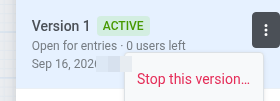
หากแคมเปญกลายเป็น Inactive หลังจากที่คุณหยุดเวอร์ชันหนึ่ง ให้กู้คืนด้วย Restore ในรายการแคมเปญ หรือ Restore to edit บนแคนวาส ดู กู้คืน
Change log
Anchor link toใช้ Change log เมื่อคุณต้องการดูว่าอะไรเปลี่ยนไปใน Journey เปลี่ยนเมื่อใด และใครเป็นคนเปลี่ยน ตัวอย่างเช่น ใช้ตรวจสอบการอัปเดตหรือค้นหาว่าใครแก้ไขขั้นตอนหนึ่ง มันไม่ใช่การทำงานแยกต่างหากของแคมเปญ การแก้ไขหลายอย่างจะปรากฏที่นี่โดยไม่สร้างเวอร์ชันใหม่
ในแผง History เลือกแท็บ Change log
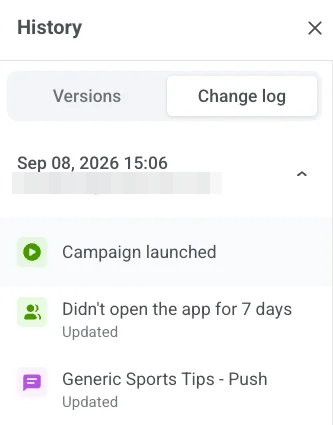
แต่ละรายการจะแสดงว่าการอัปเดตเกิดขึ้นเมื่อใด ใครเป็นคนทำ และมีการเปลี่ยนแปลงอะไรบ้าง (เช่น การเริ่มแคมเปญหรือเงื่อนไขการเข้า) ขยายรายการเพื่อดูการเปลี่ยนแปลงในองค์ประกอบ Journey แต่ละรายการ