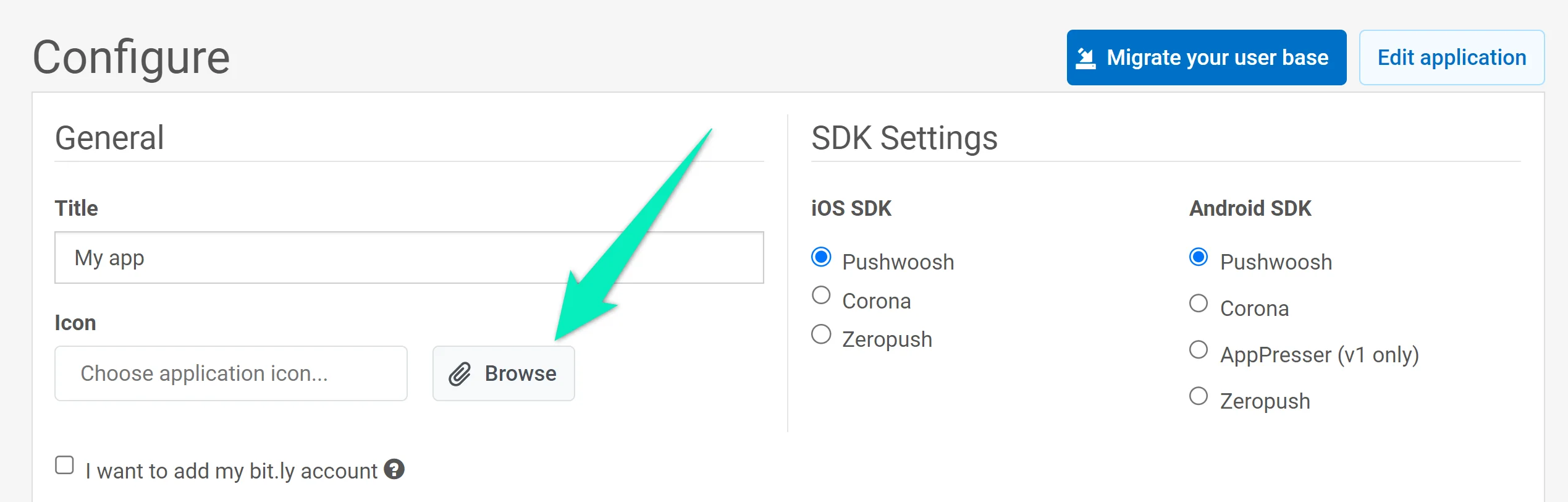
สร้างโปรเจกต์ของคุณ
ระบบอัตโนมัติด้านการตลาดทั้งหมดใน Pushwoosh จะดำเนินการภายในโปรเจกต์ โดยปกติแล้ว หนึ่งโปรเจกต์ก็เพียงพอสำหรับการทำงานกับแอปเดียวบนหลายแพลตฟอร์ม หากคุณมีแอปที่แตกต่างกันหลายแอป คุณสามารถสร้างโปรเจกต์แยกสำหรับแต่ละแอปได้
เมื่อคุณลงทะเบียนใน Pushwoosh โปรเจกต์เริ่มต้นที่ชื่อว่า My project จะถูกสร้างขึ้นสำหรับคุณโดยอัตโนมัติ หากคุณต้องการเปลี่ยนชื่อและการตั้งค่าอื่นๆ ให้ไปที่ การตั้งค่าโปรเจกต์
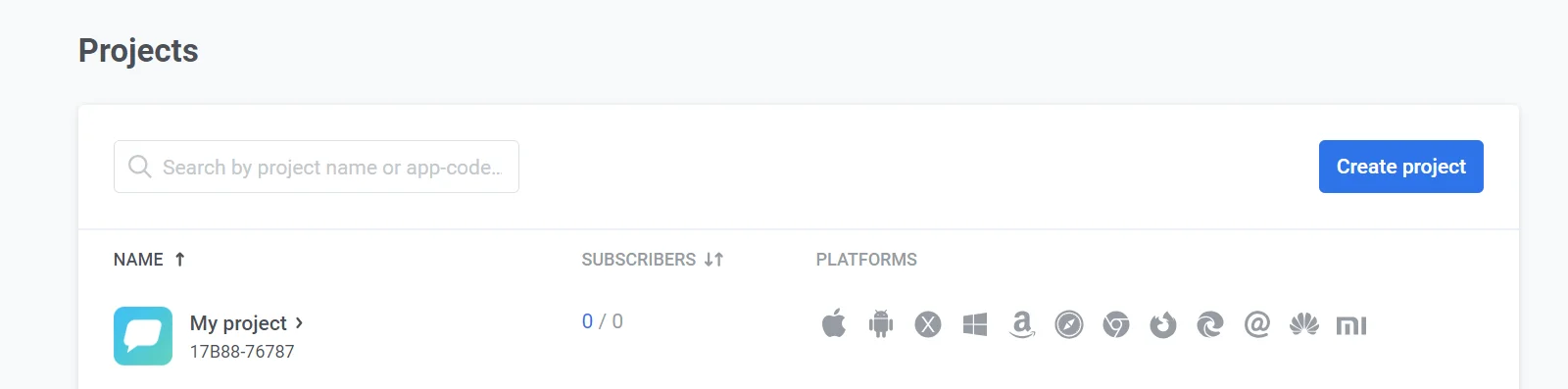
การสร้างโปรเจกต์ใหม่หากคุณมีโปรเจกต์อื่นอยู่แล้ว
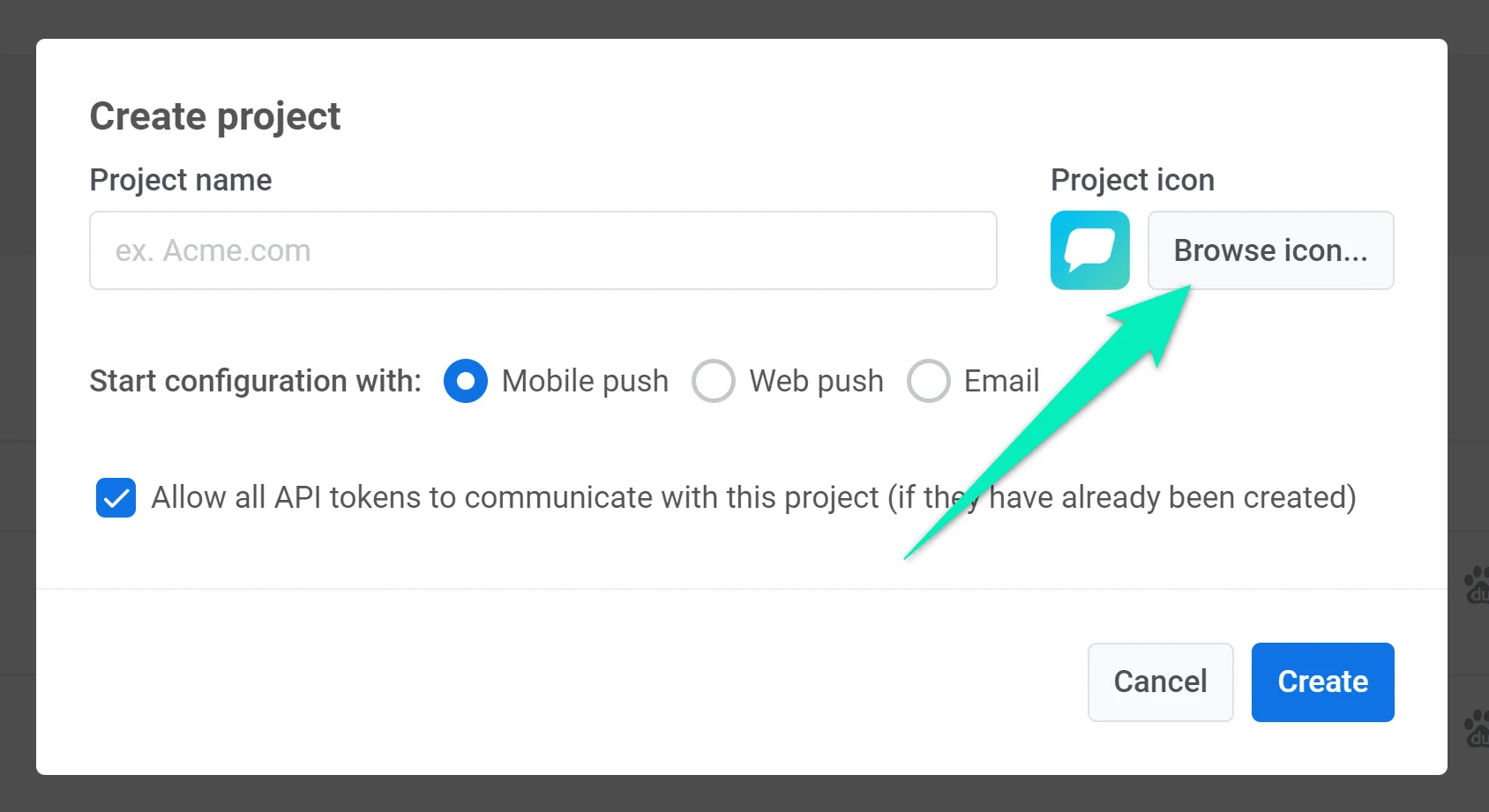
Anchor link toหากคุณต้องการสร้างโปรเจกต์ใหม่ ให้ไปที่ส่วน โปรเจกต์ และกด สร้างโปรเจกต์:
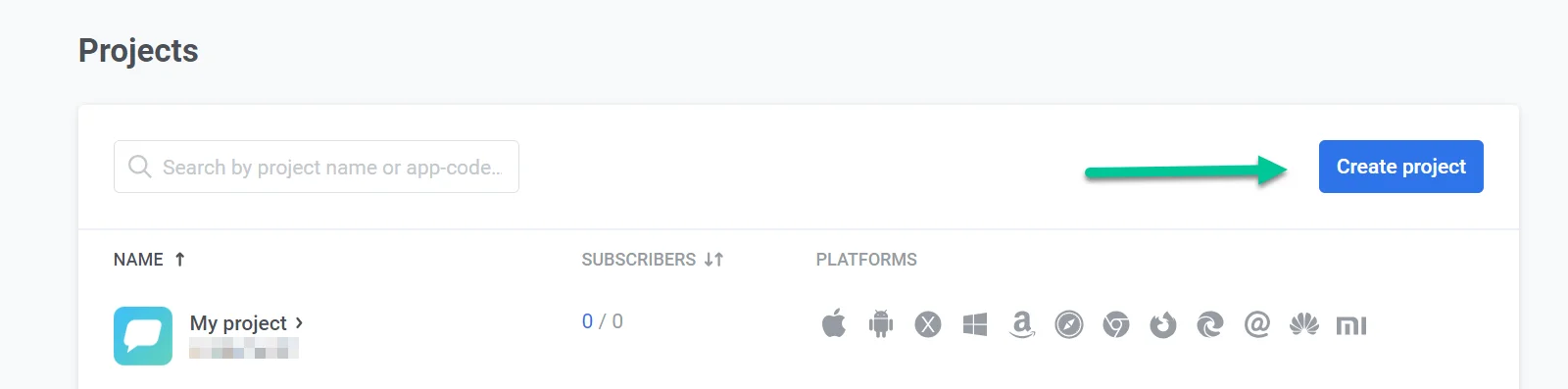
ตั้งชื่อโปรเจกต์ใหม่ของคุณและเลือกการกำหนดค่าเริ่มต้น: Mobile push, Web push หรือ Email การกำหนดค่าเริ่มต้นมีผลเพียงแค่ว่าแพลตฟอร์มใดจะถูกกำหนดค่าก่อน คุณสามารถกำหนดค่าหลายแพลตฟอร์มภายในโปรเจกต์เดียวได้ ตัวอย่างเช่น หากคุณเลือก Mobile push สำหรับการกำหนดค่าเริ่มต้น คุณยังสามารถตั้งค่าแพลตฟอร์ม Web และ Email ได้ตลอดเวลา
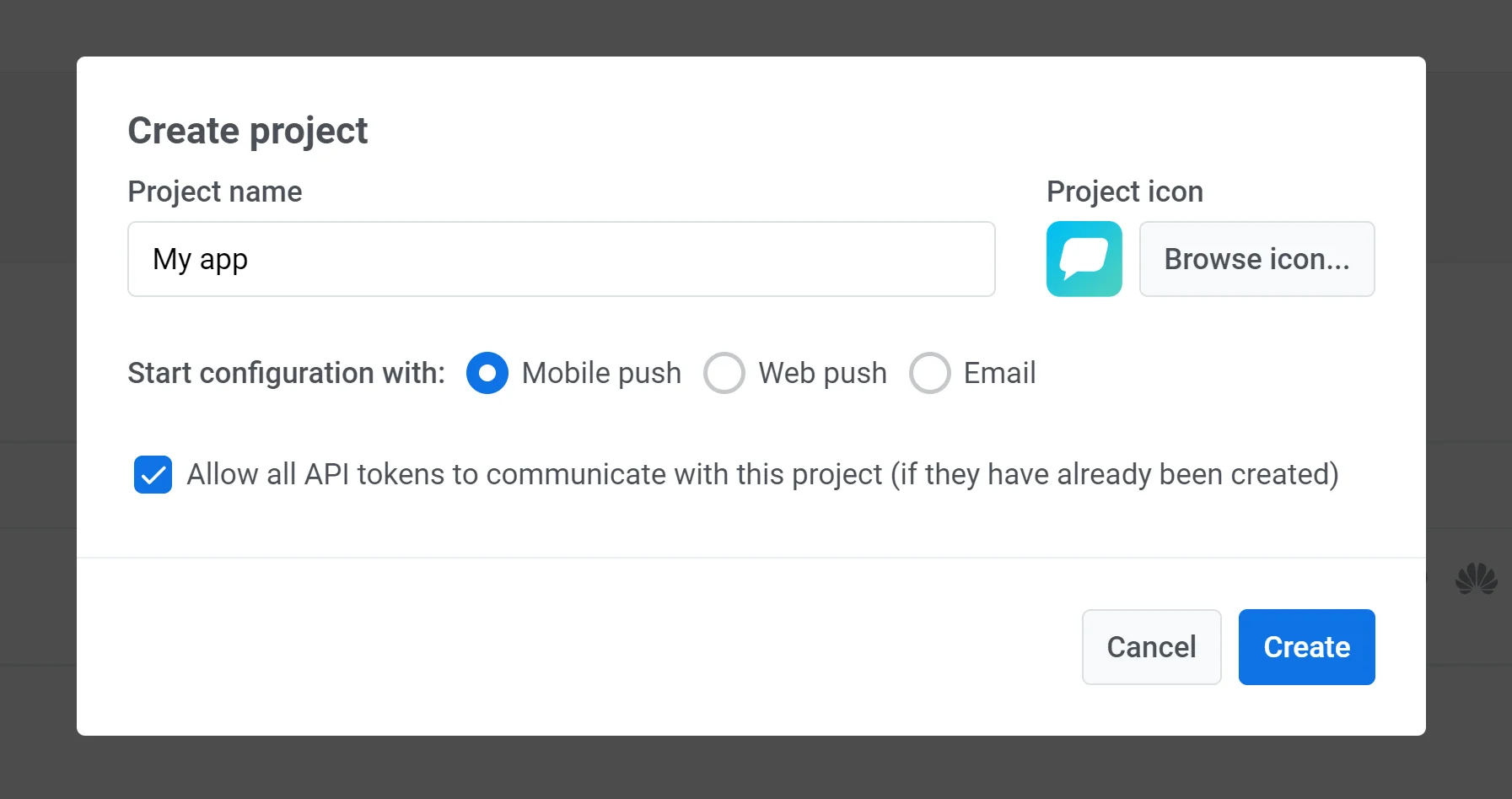
คุณสามารถอัปโหลดไอคอนของคุณเองซึ่งจะแสดงถัดจากชื่อแอปใน push notifications ในการทำเช่นนี้ ให้คลิก เรียกดูไอคอน และอัปโหลดรูปภาพ (ควรมีขนาดไม่เกิน 512x512 และ 1MB):
การกำหนดค่าโปรเจกต์
Anchor link toการกำหนดค่ามือถือ
Anchor link toการกำหนดค่า iOS
Anchor link toการกำหนดค่า Android Firebase
Anchor link toการกำหนดค่า Huawei
Anchor link toการกำหนดค่าเว็บ
Anchor link to- กำหนดค่าแพลตฟอร์มเว็บโดยใช้ คำแนะนำเหล่านี้
การกำหนดค่าอีเมล
Anchor link toการกำหนดค่า SMS
Anchor link toในการเริ่มใช้ SMS เพื่อเข้าถึงผู้ใช้ของคุณผ่าน Pushwoosh คุณจะต้อง ติดต่อทีม Pushwoosh การกำหนดค่า SMS ไม่สามารถใช้งานได้โดยค่าเริ่มต้นและต้องมีการเปิดใช้งาน เมื่อ SMS ถูกเปิดใช้งานสำหรับบัญชีของคุณแล้ว คุณสามารถรวมเข้ากับแคมเปญ omnichannel ของคุณบนแพลตฟอร์ม Pushwoosh ได้อย่างง่ายดาย
โปรดติดต่อเรา และเราจะช่วยเหลือคุณในกระบวนการเปิดใช้งานและตั้งค่า SMS
การกำหนดค่า WhatsApp
Anchor link toทำตาม คำแนะนำนี้ เพื่อตั้งค่าแพลตฟอร์ม WhatsApp
การตั้งค่าโปรเจกต์
Anchor link toในการเข้าถึงการตั้งค่าโปรเจกต์ ให้ไปที่ส่วน กำหนดค่าแพลตฟอร์ม และคลิก แก้ไขโปรเจกต์:
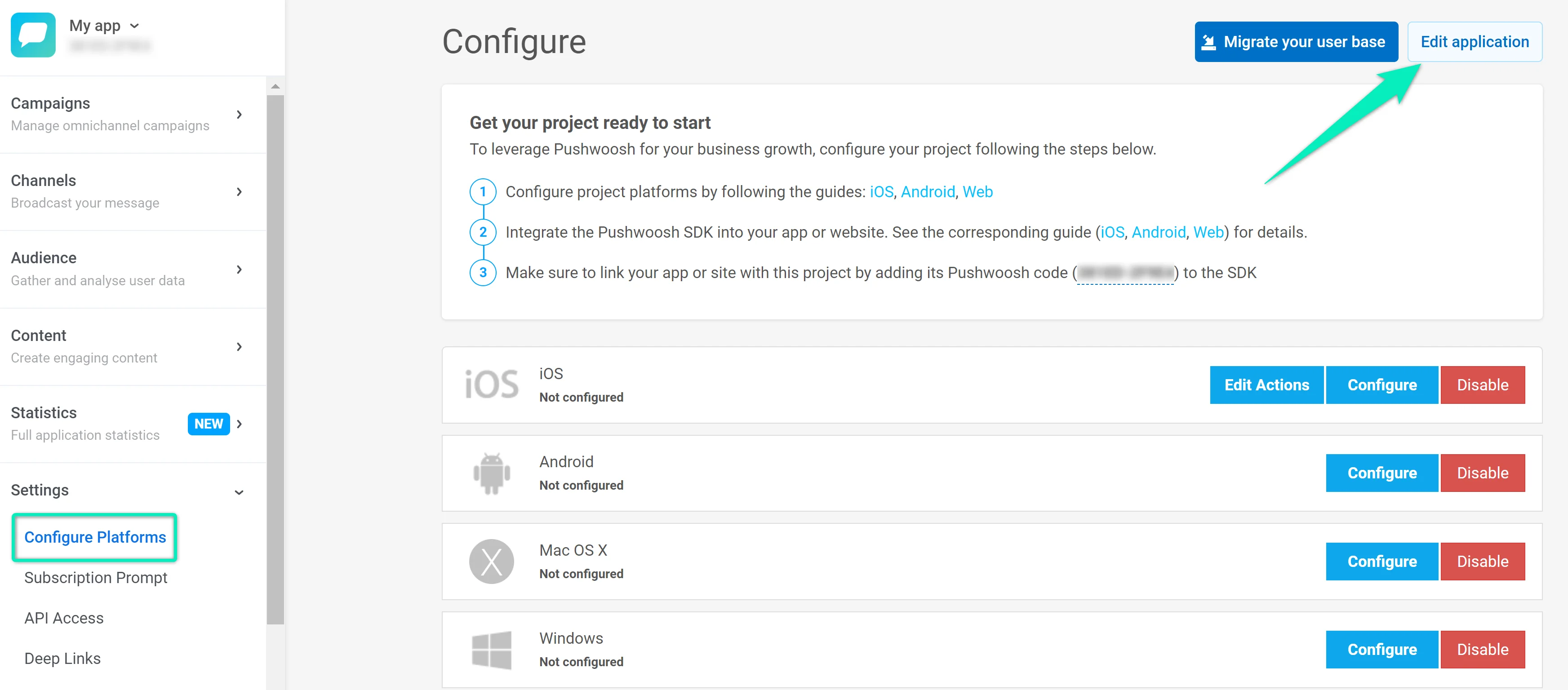
กล่องโต้ตอบ แก้ไขโปรเจกต์ ให้คุณเปลี่ยนสิ่งต่อไปนี้:
- Title: อัปเดตชื่อโปรเจกต์ในช่อง TITLE
- Icon: คลิก Browse… ถัดจากไอคอนปัจจุบันเพื่ออัปโหลดรูปภาพใหม่ (ควรมีขนาดไม่เกิน 512×512 px และ 1 MB) ไอคอนจะแสดงถัดจากชื่อแอปใน push notifications
- Bit.ly: เลือก I want to add my bit.ly account จากนั้นป้อน bit.ly access token ของคุณในช่อง ACCESS TOKEN การใช้บัญชีของคุณเองจะช่วยให้แน่ใจว่าลิงก์ในข้อความของคุณจะถูกย่อและส่งภายในขีดจำกัดของตัวย่อลิงก์ของคุณ
- Email Notification Settings: เลือก I want to receive Daily Application Performance Emails เพื่อรับรายงานประสิทธิภาพรายวัน รายงานจะถูกส่งสำหรับแอปที่มีผู้ติดตาม 50 คนขึ้นไป อีเมลผู้รับจะแสดงอยู่ใต้ช่องทำเครื่องหมาย คุณสามารถยกเลิกการสมัครได้ตลอดเวลา
คลิก บันทึก เพื่อใช้การเปลี่ยนแปลงของคุณ หรือ ยกเลิก เพื่อยกเลิกการเปลี่ยนแปลง