การผสานรวม Meta Ads
การผสานรวม Meta Ads ช่วยให้คุณสามารถซิงค์กลุ่มเป้าหมายของ Pushwoosh กับบัญชีโฆษณา Meta ของคุณได้ ใช้เพื่อกำหนดเป้าหมายหรือยกเว้นผู้ใช้ในแคมเปญโฆษณา และเพิ่มโฆษณาแบบชำระเงินเป็นอีกช่องทางหนึ่งใน customer journey ของคุณ
กรณีการใช้งาน
Anchor link toใช้การผสานรวมนี้เพื่อ:
- กำหนดเป้าหมายผู้ใช้ที่มีมูลค่าสูงในหลายช่องทางเพื่อเพิ่มการซื้อหรือการมีส่วนร่วม
- กำหนดเป้าหมายผู้ใช้ที่ตอบสนองน้อยในช่องทางอื่นอีกครั้ง
- สร้างกลุ่มเป้าหมายที่ถูกยกเว้นเพื่อให้ลูกค้าประจำไม่ได้รับโฆษณาที่ไม่จำเป็น
ข้อกำหนดเบื้องต้น
Anchor link toก่อนที่คุณจะเชื่อมต่อ Meta Ads ตรวจสอบให้แน่ใจว่า:
- คุณมีบทบาท Admin ในบัญชี Pushwoosh ของคุณ ดู จัดการการเข้าถึงและสิทธิ์ของผู้ใช้ สำหรับวิธีการทำงานของบทบาทและสิทธิ์
- คุณได้ตั้งค่า Facebook Business Manager เพื่อจัดการทรัพย์สิน Facebook ของแบรนด์คุณ ซึ่งรวมถึงบัญชีโฆษณา เพจ และแอป
- คุณมี Facebook Ad Account ที่ใช้งานอยู่ซึ่งผูกกับ Business Manager ของคุณ
- ผู้ดูแลระบบ Facebook Business Manager ของคุณได้ให้สิทธิ์ Manage Campaigns หรือ Manage ad accounts แก่คุณสำหรับบัญชีโฆษณาที่คุณวางแผนจะใช้กับ Pushwoosh
- คุณได้ยอมรับข้อกำหนดและเงื่อนไขของบัญชีโฆษณาสำหรับบัญชีเหล่านั้นแล้ว
- คุณได้ยอมรับ ข้อกำหนด Custom Audiences ของ Facebook สำหรับบัญชีโฆษณา Facebook ที่คุณวางแผนจะใช้กับ Pushwoosh
ตั้งค่า Meta Ads ใน Pushwoosh
Anchor link to-
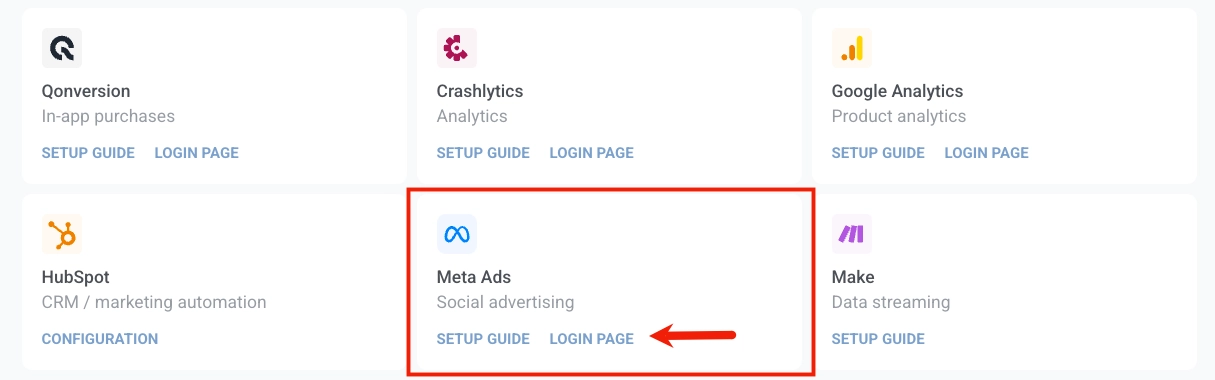
ใน Pushwoosh ไปที่ Settings > 3rd party integrations
-
ในการ์ด Meta Ads คลิก Login page
-
ลงชื่อเข้าใช้บัญชี Meta ของคุณ จากนั้นคลิก Continue
-
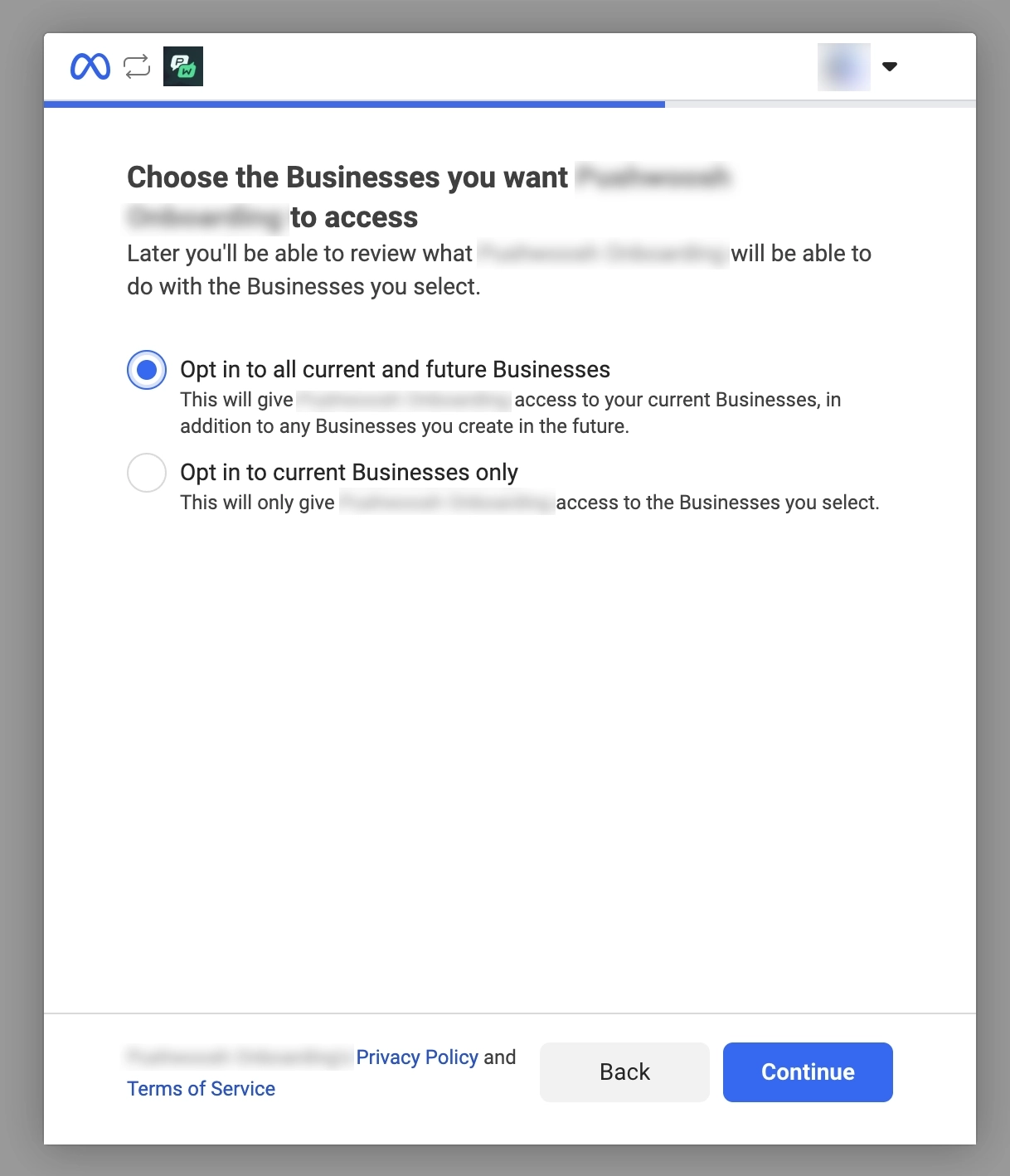
เลือกบัญชีโฆษณาที่คุณต้องการเชื่อมต่อ
-
ตรวจสอบสิทธิ์ที่ร้องขอสำหรับการเข้าถึงบัญชีโฆษณาและธุรกิจ
-
คลิก Save จากนั้น Meta จะแสดงการยืนยันว่าบัญชีของคุณเชื่อมต่อแล้ว
ตรวจสอบสถานะการเชื่อมต่อ
Anchor link toหลังจากการตั้งค่า คุณจะถูกเปลี่ยนเส้นทางไปยังหน้า Meta Ads ใน Pushwoosh
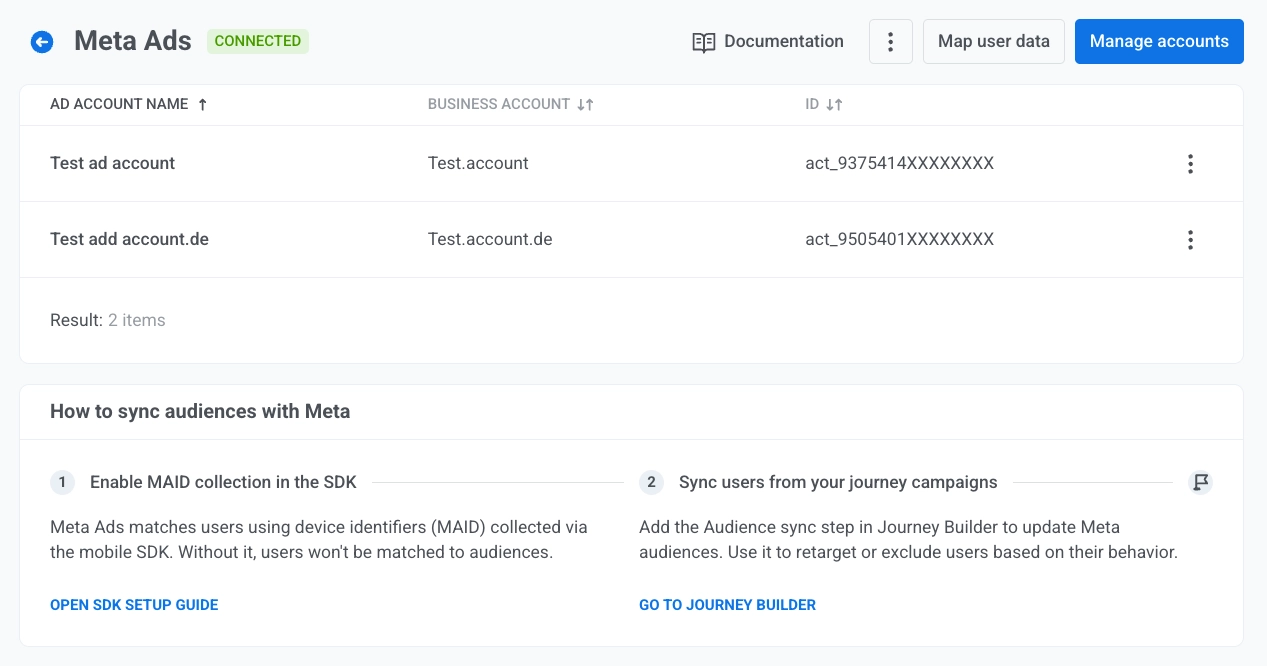
ตารางบัญชีโฆษณาจะแสดงรายการบัญชีที่เชื่อมต่อแต่ละบัญชีพร้อมกับ:
- ชื่อบัญชีโฆษณา
- บัญชีธุรกิจ
- ID
เปิดจุดสามจุดที่ท้ายแถวและเลือก Remove ad account เพื่อลบบัญชีโฆษณานั้นออกจากรายการใน Pushwoosh
จัดการบัญชีโฆษณาที่เชื่อมต่อ
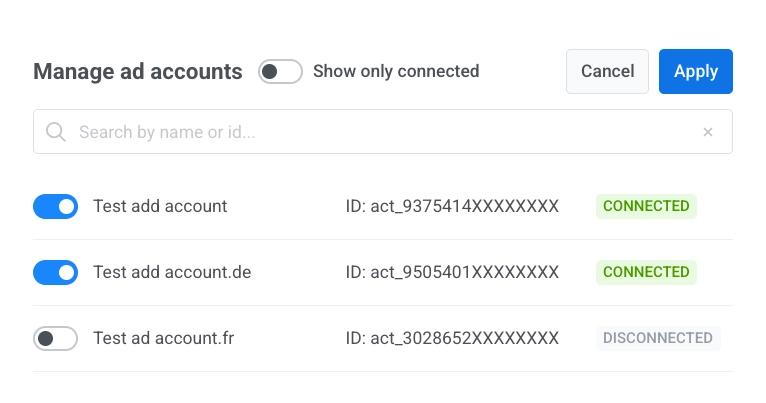
Anchor link toในหน้า Meta Ads คลิก Manage accounts เพื่อเปิดกล่องโต้ตอบ ใช้สวิตช์ในแต่ละแถวเพื่อรวมหรือยกเว้นบัญชีโฆษณานั้นจากการผสานรวม คลิก Apply เพื่อบันทึกการเปลี่ยนแปลงหรือ Cancel เพื่อปิดโดยไม่บันทึก
เพื่อปรับมุมมองรายการ:
- เปิดหรือปิด Show only connected เพื่อจำกัดแถวที่ปรากฏ
- พิมพ์ใน Search by name or id… เพื่อค้นหาบัญชีในรายการ
จับคู่แท็กโปรเจกต์กับฟิลด์ของ Meta
Anchor link toการจับคู่คุณสมบัติผู้ใช้ช่วยให้คุณสามารถบอก Pushwoosh ได้ว่าคุณลักษณะผู้ใช้ของ Meta ใดควรอัปเดตฟิลด์ Tag name ใดในโปรเจกต์ของคุณ ด้วยวิธีนี้ เมื่อข้อมูลมาจาก Meta ข้อมูลจะถูกบันทึกในที่ที่คุณคาดหวัง
-
ในหน้า Meta Ads คลิก Map user data
-
สำหรับแต่ละ Facebook field ในคอลัมน์ด้านซ้าย ให้เลือก Tag name ในโปรเจกต์ของคุณจากตัวควบคุมทางด้านขวา จับคู่เฉพาะแถวที่คุณต้องการ
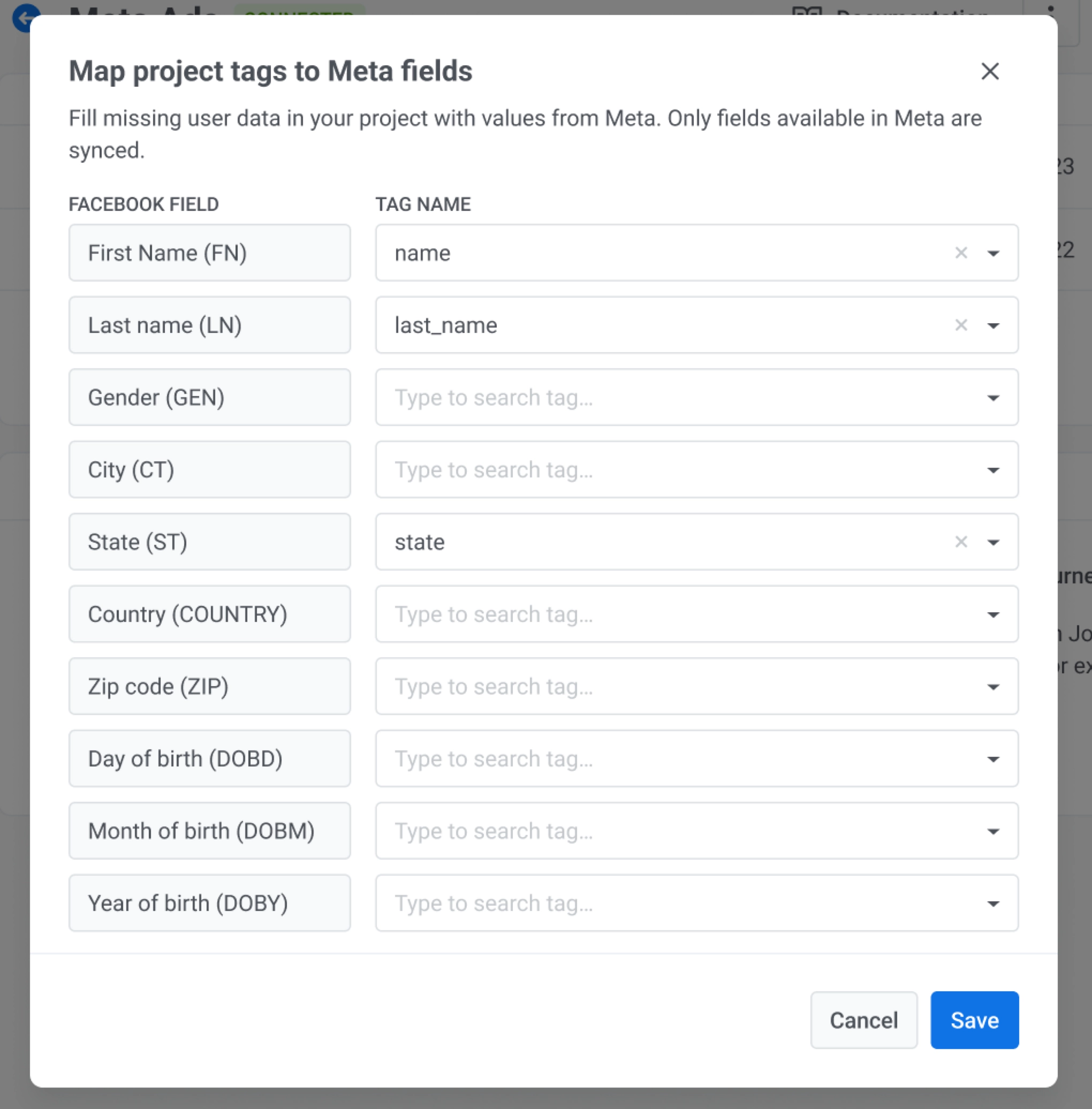
- คลิก Save เพื่อใช้การจับคู่หรือ Cancel เพื่อปิดโดยไม่บันทึก
เปิดใช้งานการรวบรวม MADID ใน SDK
Anchor link toMeta Ads จับคู่ผู้ใช้โดยใช้ตัวระบุอุปกรณ์ (MADID) ที่รวบรวมผ่าน SDK มือถือ Pushwoosh SDK ไม่ได้รวบรวมตัวระบุโฆษณา (GAID บน Android, IDFA บน iOS) โดยอัตโนมัติ ทั้งสองแพลตฟอร์มต้องการความยินยอมจากผู้ใช้อย่างชัดเจนก่อนที่จะสามารถอ่านตัวระบุได้ ในแอปพลิเคชันของคุณ ให้ขอความยินยอมจากผู้ใช้ อ่านตัวระบุเมื่อได้รับอนุญาต และส่งค่าไปยัง SDK
1. เพิ่ม dependency
implementation 'com.google.android.gms:play-services-ads-identifier:...'2. ประกาศสิทธิ์ AD_ID (จำเป็นสำหรับ targetSdk ≥ 33)
เพิ่มสิ่งนี้ใน AndroidManifest.xml ของคุณ:
<uses-permission android:name="com.google.android.gms.permission.AD_ID"/>3. ดึง GAID และส่งไปยัง SDK
getAdvertisingIdInfo ต้องถูกเรียกใช้บน background thread:
String gaid = AdvertisingIdClient.getAdvertisingIdInfo(context).getId();
Pushwoosh.getInstance().setAdvertisingId(gaid);
หากต้องการล้างค่าที่เก็บไว้ในแบ็กเอนด์ ให้ส่ง null หรือสตริงว่าง:
Pushwoosh.getInstance().setAdvertisingId(null);หมายเหตุเกี่ยวกับพฤติกรรม:
- หากค่าไม่เปลี่ยนแปลงจากการเรียกสำเร็จครั้งล่าสุด จะไม่มีการร้องขอเครือข่าย
- หากการร้องขอเครือข่ายล้มเหลว ให้ลองอีกครั้งในการเปิดแอปครั้งถัดไป
- การเรียกจะถูกละเว้นเมื่อ
Pushwoosh.stopCommunication()ทำงานอยู่ - UUID ที่เป็นศูนย์ (
00000000-0000-0000-0000-000000000000) จะถูกปฏิบัติเหมือนกับnull— MADID ที่เก็บไว้จะถูกล้างในแบ็กเอนด์
1. เพิ่มคำอธิบายการใช้งานใน Info.plist
Apple ต้องการคีย์นี้ก่อนที่จะแสดงกล่องโต้ตอบขออนุญาต ATT:
<key>NSUserTrackingUsageDescription</key><string>เราใช้ตัวระบุโฆษณาของคุณเพื่อแสดงโฆษณาที่เกี่ยวข้องกับคุณ</string>2. ประกาศโดเมนการติดตามใน privacy manifest ของคุณ
หากแอปของคุณใช้ IDFA สำหรับการติดตาม Apple กำหนดให้คุณต้องระบุโดเมนที่รับข้อมูลการติดตามใน privacy manifest (PrivacyInfo.xcprivacy) ของคุณ ดู TN3182 สำหรับข้อกำหนดทั้งหมด
ตั้งค่า NSPrivacyTracking เป็น true และเพิ่มโดเมนการติดตามของ Pushwoosh ไปยัง NSPrivacyTrackingDomains:
<key>NSPrivacyTracking</key><true/><key>NSPrivacyTrackingDomains</key><array> <string>tracking.svc-nue.pushwoosh.com</string></array>3. ขออนุญาตการติดตามและส่ง IDFA ไปยัง SDK
ATTrackingManager ต้องการ iOS 14 หรือใหม่กว่า หากเป้าหมายการปรับใช้ของคุณต่ำกว่า iOS 14 ให้ครอบการเรียกใช้ด้วยการตรวจสอบความพร้อมใช้งาน
Pushwoosh SDK ไม่ได้เรียก ATTrackingManager ขออนุญาตการติดตามในแอปพลิเคชันของคุณ จากนั้นส่งผลลัพธ์ไปยัง SDK:
import AppTrackingTransparencyimport AdSupport
if #available(iOS 14, *) {    ATTrackingManager.requestTrackingAuthorization { status in        let idfa = status == .authorized            ? ASIdentifierManager.shared().advertisingIdentifier.uuidString            : nil        Pushwoosh.configure.setAdvertisingId(idfa)    }}
หากต้องการล้างค่าที่เก็บไว้ในแบ็กเอนด์ ให้ส่ง nil หรือสตริงว่าง:
Pushwoosh.configure.setAdvertisingId(nil)หมายเหตุเกี่ยวกับพฤติกรรม:
- หากค่าไม่เปลี่ยนแปลงจากการเรียกสำเร็จครั้งล่าสุด จะไม่มีการร้องขอเครือข่าย
- หากการร้องขอเครือข่ายล้มเหลว ให้เรียก
setAdvertisingIdอีกครั้งในการเปิดแอปครั้งถัดไป - การเรียกจะถูกละเว้นเมื่อ
Pushwoosh_ALLOW_SERVER_COMMUNICATIONถูกปิดใช้งาน - UUID ที่เป็นศูนย์ (
00000000-0000-0000-0000-000000000000) จะถูกปฏิบัติเหมือนกับnilหรือสตริงว่าง — MADID ที่เก็บไว้จะถูกล้างในแบ็กเอนด์
เรียก
requestTrackingAuthorizationจากโฟลว์ UI หลักของแอปของคุณ Apple แนะนำให้ทำเช่นนี้หลังจากแสดงหน้าจออธิบายของคุณเอง ไม่ใช่ทันทีที่เปิดตัว
วิธีการทำงาน
Anchor link toเมื่อคุณเรียก setAdvertisingId แล้ว SDK จะส่งค่าไปยังปลายทางการติดตามของ Pushwoosh เป็นฟิลด์ madid พร้อมกับรหัสแอปและ ID ฮาร์ดแวร์ของอุปกรณ์ Pushwoosh ใช้ตัวระบุนี้เพื่อจับคู่บันทึกอุปกรณ์ของคุณกับกลุ่มเป้าหมายของ Meta Ads สำหรับการซิงโครไนซ์
ซิงค์กลุ่มเป้าหมายใน Journeys
Anchor link toจุด Audience sync ใน Journey Builder จะเชื่อมโยง Journey ของคุณกับ Meta Custom Audience ทุกครั้งที่ผู้ใช้ไปถึงจุดนั้น Pushwoosh จะขอให้ Meta เพิ่มผู้ใช้เข้าสู่กลุ่มเป้าหมายหรือลบออกจากกลุ่มเป้าหมาย
ตัวอย่างเช่น คุณอาจใช้สิ่งนี้เพื่อหยุดแสดงโฆษณา webinar แก่ผู้ใช้ที่ลงทะเบียนแล้ว เพื่อที่คุณจะได้ไม่เสียค่าโฆษณาไปกับคนที่ไม่จำเป็นต้องเห็นอีกต่อไป
ในการกำหนดค่าการซิงค์กลุ่มเป้าหมาย:
-
เปิด Journey Builder
-
เพิ่ม Audience-based entry ใน Audience source เลือกเซกเมนต์หรือรายการของ Pushwoosh ที่กำหนดว่าใครจะเข้าสู่ Journey นี้ ตัวอย่างเช่น เซกเมนต์ Users with tag
webinar_registeredset totrueเฉพาะผู้ใช้เหล่านั้นเท่านั้นที่จะเคลื่อนที่ผ่าน Journey และไปถึง Audience sync -
เพิ่มจุด Audience sync
-
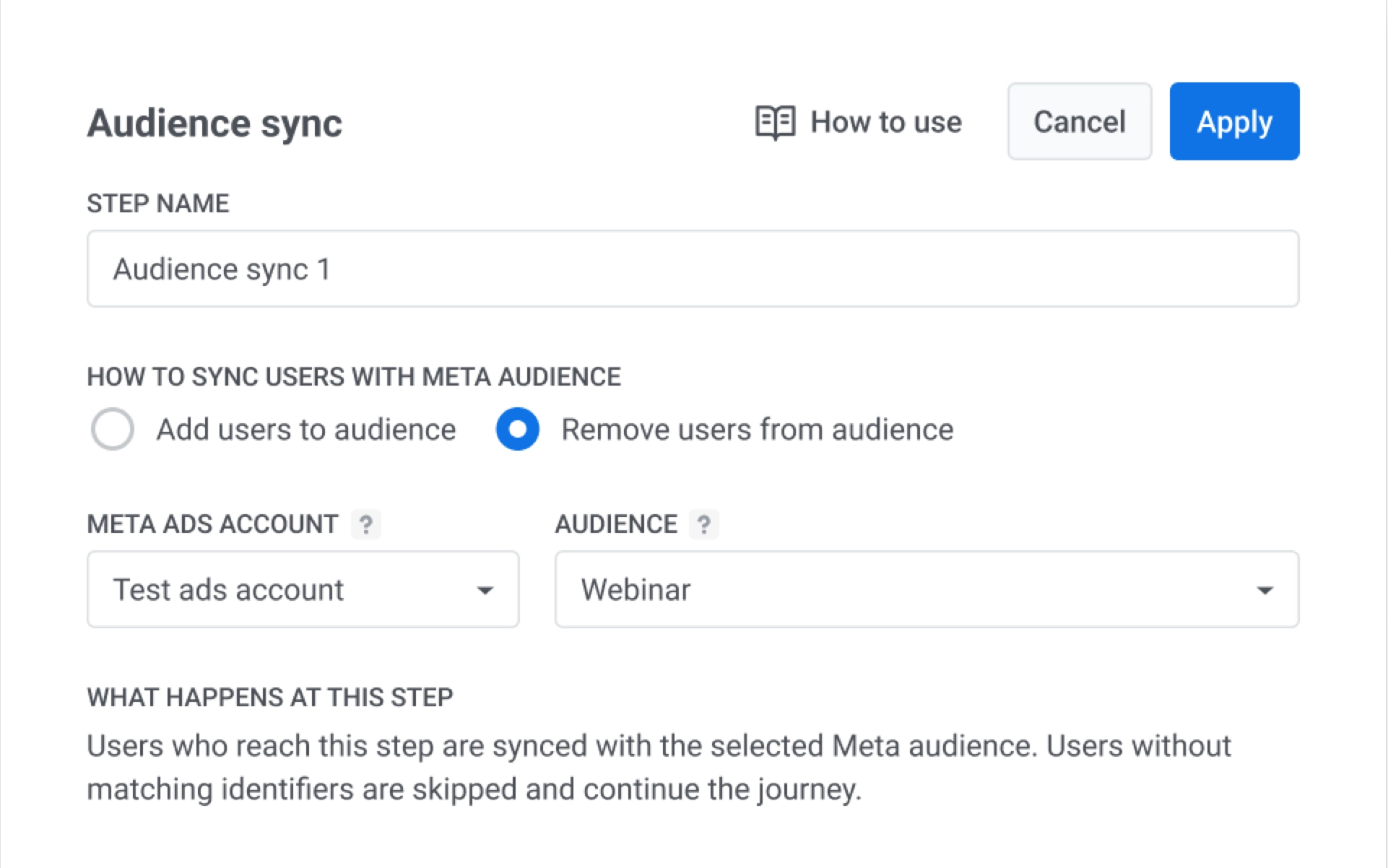
ใต้ How to sync users info to the ad audience เลือกหนึ่งตัวเลือก:
- Add users to audience เพิ่มผู้ใช้แต่ละคนที่มาถึงขั้นตอนนี้ไปยังกลุ่มเป้าหมายที่คุณเลือก ตัวอย่างเช่น ใช้ตัวเลือกนี้เพื่อเริ่มแสดงโฆษณาแก่ผู้ใช้ที่ลงทะเบียนแล้วแต่ยังไม่ได้เข้าร่วม
- Remove users from audience ลบผู้ใช้แต่ละคนที่มาถึงขั้นตอนนี้ออกจากกลุ่มเป้าหมายนั้น ในตัวอย่างนี้ เลือกตัวเลือกนี้เพื่อหยุดแสดงโฆษณา webinar แก่ผู้ใช้ที่ลงทะเบียนแล้ว
-
ใน AD PLATFORM เลือก Meta Ads หากต้องการซิงค์กับกลุ่มเป้าหมายของ Google Ads แทน โปรดดู การผสานรวม Google Ads
-
ใน Meta Ads account เลือกบัญชีโฆษณาที่เชื่อมต่อ
-
ใน Audience เลือกกลุ่มเป้าหมายของ Meta ตัวอย่างเช่น Webinar
-
คลิก Apply เพื่อบันทึกจุดหรือ Cancel เพื่อปิดโดยไม่บันทึก
-
กำหนดค่า Journey ให้เสร็จสิ้น จากนั้นเปิดใช้งาน
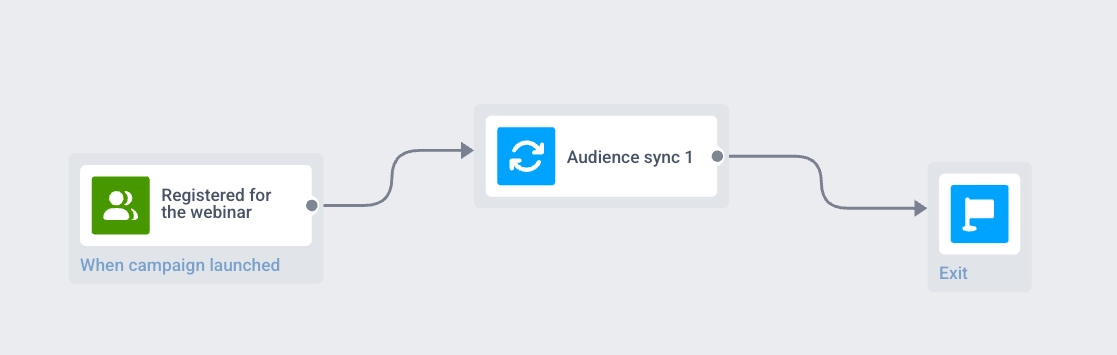
เมื่อผู้ใช้เหล่านั้นไปถึง Audience sync พวกเขาจะถูกลบออกจากกลุ่มเป้าหมาย Webinar ใน Meta ดังนั้นพวกเขาจะไม่เห็นโฆษณา webinar ที่นั่นอีกต่อไป
พฤติกรรมและการจัดการข้อผิดพลาด
Anchor link toการประมวลผล Journey ขึ้นอยู่กับความพร้อมใช้งานของบัญชีและกลุ่มเป้าหมายของ Meta:
- Meta จะอัปเดตกลุ่มเป้าหมายก็ต่อเมื่อสามารถจับคู่ผู้ใช้จากข้อมูลที่ Pushwoosh ให้มาได้เท่านั้น หาก Meta ไม่สามารถจับคู่ผู้ใช้ได้ กลุ่มเป้าหมายจะไม่เปลี่ยนแปลงสำหรับผู้ใช้นั้น และพวกเขาจะเดินทางต่อไปใน Journey
- หากโปรไฟล์ไปถึงจุด Audience sync ในขณะที่บัญชีโฆษณาที่เชื่อมต่อถูกตัดการเชื่อมต่อ Journey จะหยุดสำหรับโปรไฟล์นั้น และ Pushwoosh จะส่งการแจ้งเตือนทางระบบและอีเมล
- หากไม่พบกลุ่มเป้าหมายที่เลือกใน Meta และ API ส่งคืนข้อผิดพลาด Journey จะหยุดสำหรับโปรไฟล์นั้น และ Pushwoosh จะส่งการแจ้งเตือนทางระบบและอีเมล
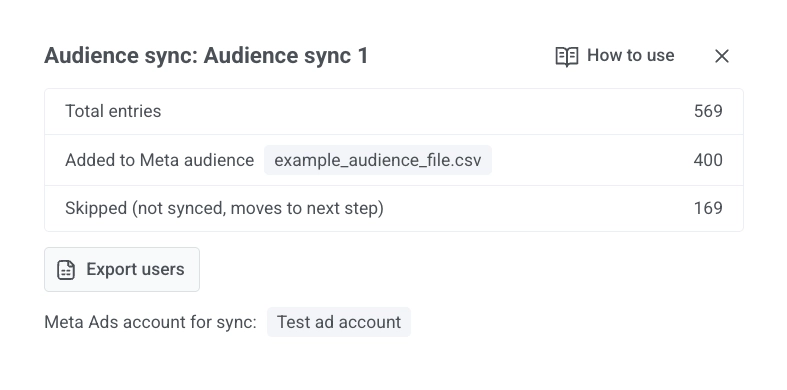
สถิติการซิงค์กลุ่มเป้าหมาย
Anchor link toหลังจากการเปิดใช้งาน ให้เปิดสถิติสำหรับขั้นตอน Audience sync เพื่อดูปริมาณการเข้า, การเพิ่มและการลบ และโปรไฟล์ที่ข้ามไป สำหรับรายละเอียดเมตริก โปรดดู Audience sync ใน สถิติ Customer Journey