Dynamic content
Dynamic content คืออะไร
Anchor link toฟังก์ชันนี้ช่วยให้คุณสามารถปรับแต่งข้อความพุชและอีเมลของคุณได้โดยการแก้ไขเนื้อหาข้อความด้วยค่า Tag ที่สอดคล้องกันที่คุณรวบรวมจากผู้ใช้ของคุณ คุณสามารถระบุชื่อผู้ใช้ของคุณและใช้ความชอบใดๆ ของพวกเขาในข้อความเพื่อทำให้ข้อความนั้นเกี่ยวข้องกับผู้ใช้ทุกคน
กรณีการใช้งาน
Anchor link toลองนึกภาพ: แอปพลิเคชันให้คูปองสำหรับร้านอาหารที่ดีที่สุดในเมืองทุกวันศุกร์
เพื่อดึงดูดความสนใจของผู้ใช้และนำพวกเขากลับมาที่แอป คุณอาจส่งข้อความพุชพื้นฐานที่ว่า “มีคูปองสำหรับคุณในแอป เปิดเลย!” อย่างไรก็ตาม ข้อความดังกล่าวไม่ได้สื่อถึงข้อมูลเฉพาะสำหรับผู้ใช้ ดังนั้นจึงไม่น่าเป็นไปได้ที่พุชนี้จะถูกเปิดโดยทุกคนที่ได้รับ เพื่อเพิ่มอัตราการเปิดพุชอย่างมีนัยสำคัญ การแจ้งเตือนควรถูกส่งไปยังกลุ่มเป้าหมายที่เหมาะสมพร้อมกับข้อความที่เหมาะสม เพื่อส่งข้อความที่เกี่ยวข้องมากที่สุด รวบรวมข้อมูลต่อไปนี้จากผู้ใช้โดยการเรียกใช้ setTags:
- ชื่อ (ส่งค่า Tag Alias ไปยัง Pushwoosh)
- ร้านอาหารโปรด (ส่งค่า Tag Restaurant)
วิธีปรับแต่งพุชในแบบของคุณ
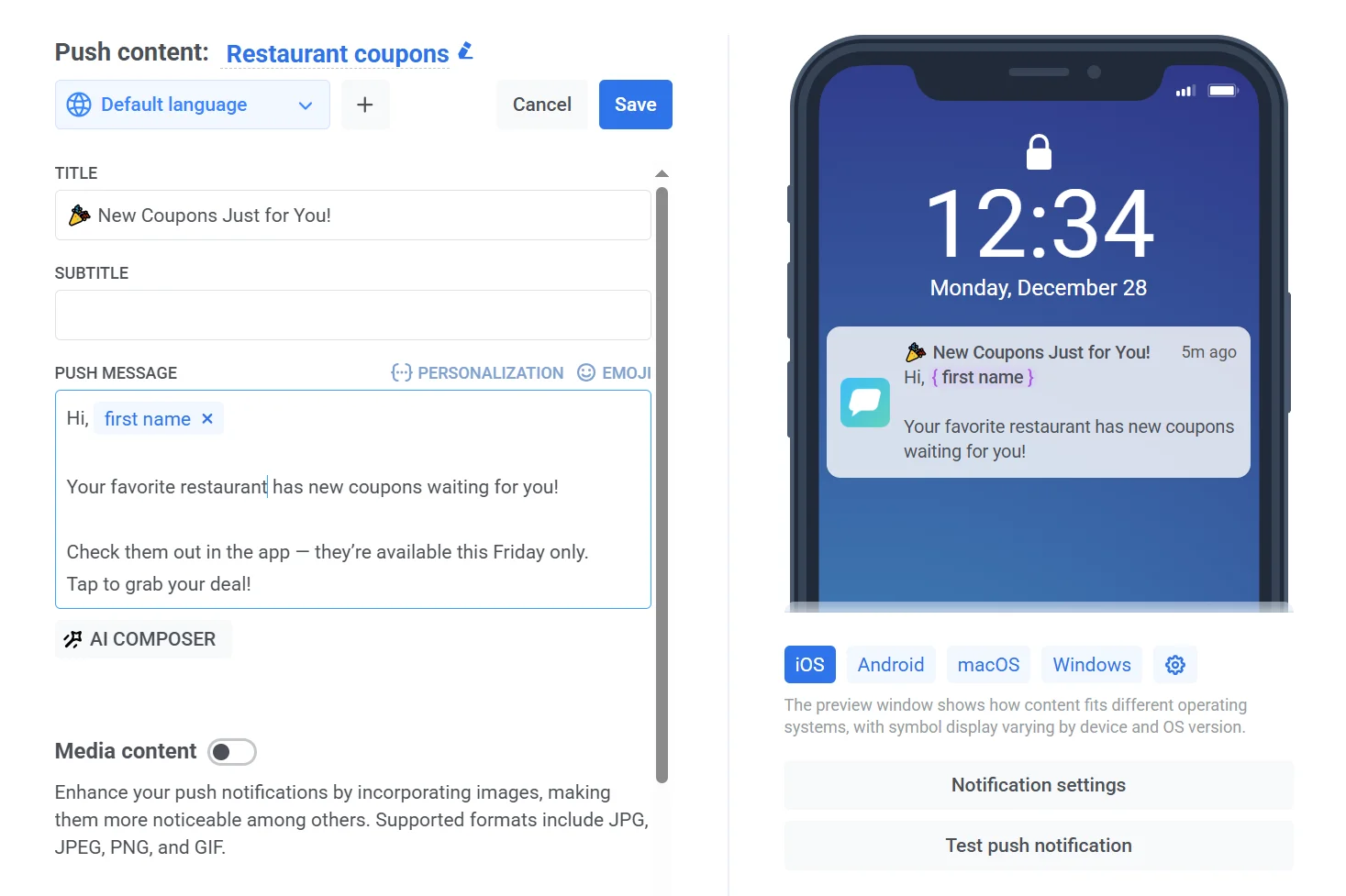
Anchor link toด้วยข้อมูลเกี่ยวกับผู้ใช้นี้ คุณสามารถปรับแต่งข้อความพุชในแบบของคุณโดยใช้ Dynamic content หากต้องการเพิ่ม Dynamic content ลงในข้อความของคุณ ให้คลิกปุ่ม Personalization ที่ด้านบนขวาของช่องป้อนข้อมูล
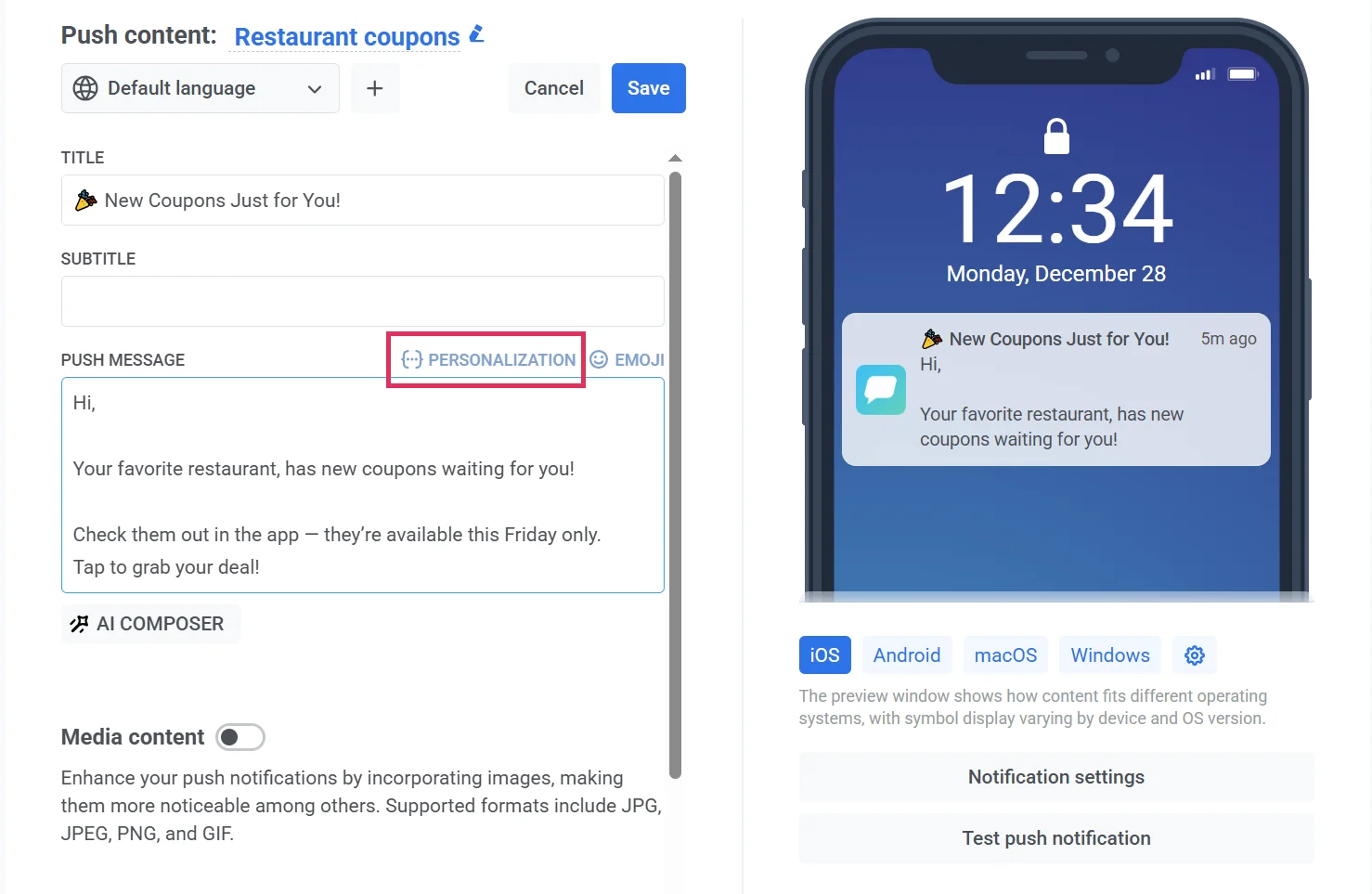
- เลือก Tag
ขั้นแรก เลือก Tag ที่จะใช้ค่าของมันในข้อความ เลือก Tag ที่มีอยู่จากรายการ หรือพิมพ์ชื่อที่ยังไม่ได้เป็น Tag ในบัญชีของคุณ ตัวอย่างเช่น ตัวยึดตำแหน่งสำหรับแอตทริบิวต์ Journey ที่คุณวางแผนจะเพิ่มในภายหลัง หากต้องการใช้ ให้คลิก Insert
ในกรณีของเราคือ Tag ชื่อเพื่อให้ผู้ใช้แต่ละคนได้รับการแจ้งเตือนพุชที่เป็นส่วนตัว
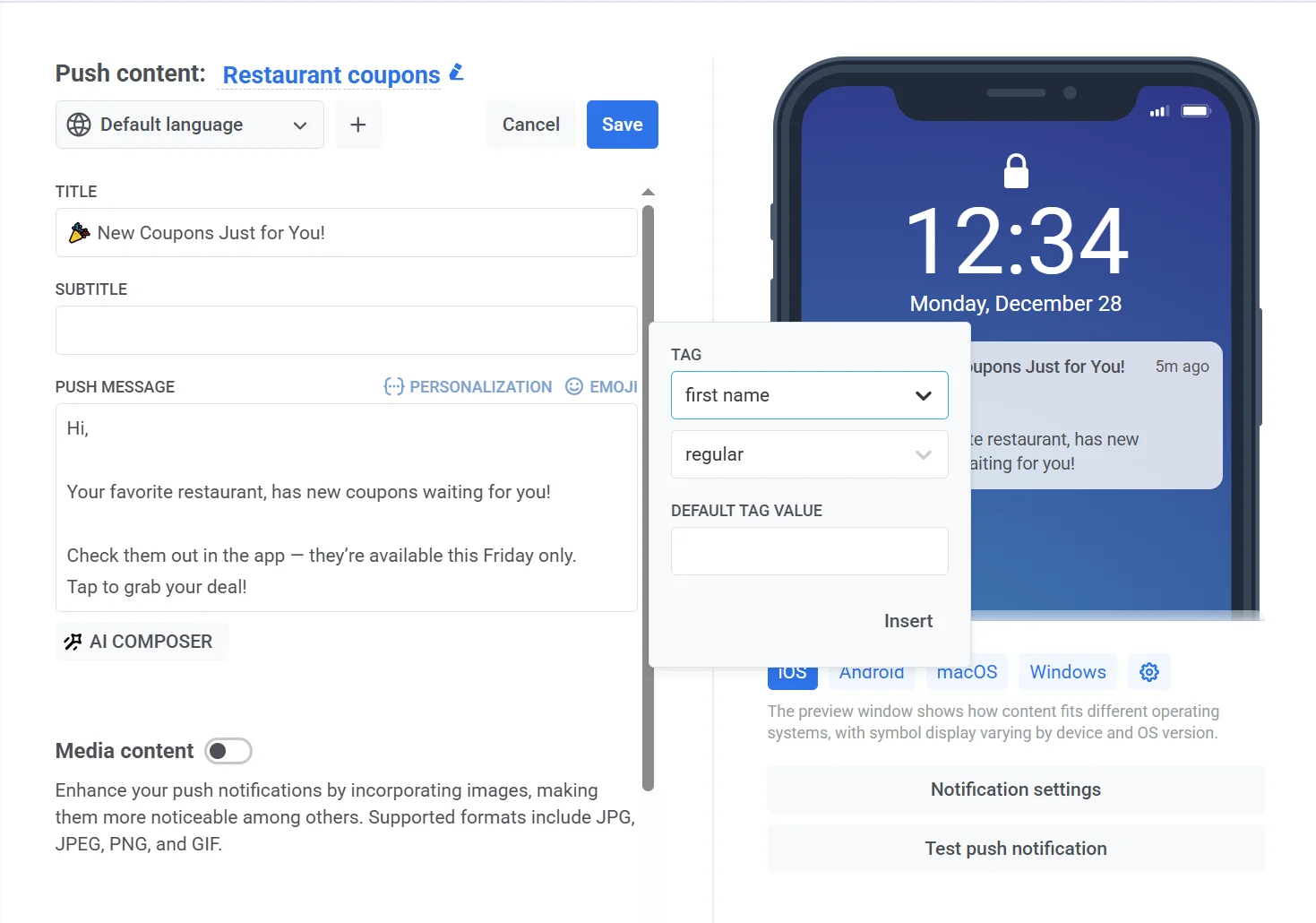
- เลือกตัวปรับแต่งรูปแบบ
จากนั้น เลือก Format Modifier สำหรับค่า Tag ที่เลือก ตัวปรับแต่งที่คุณเลือกได้จะขึ้นอยู่กับประเภทของ Tag เนื่องจากเป็นชื่อ (Tag ประเภท String) ให้ทำให้อักษรตัวแรกของชื่อเป็นตัวพิมพ์ใหญ่ ดังนั้น “alexander” จะกลายเป็น “Alexander”
ทุกตัวยึดตำแหน่งต้องมีตัวปรับแต่ง หากคุณปล่อยว่างไว้ ช่องจะเป็นสีแดงและคุณจะบันทึก preset ไม่ได้ โดยจะเห็นข้อความ “A personalization placeholder is incomplete: pick a modifier for it”
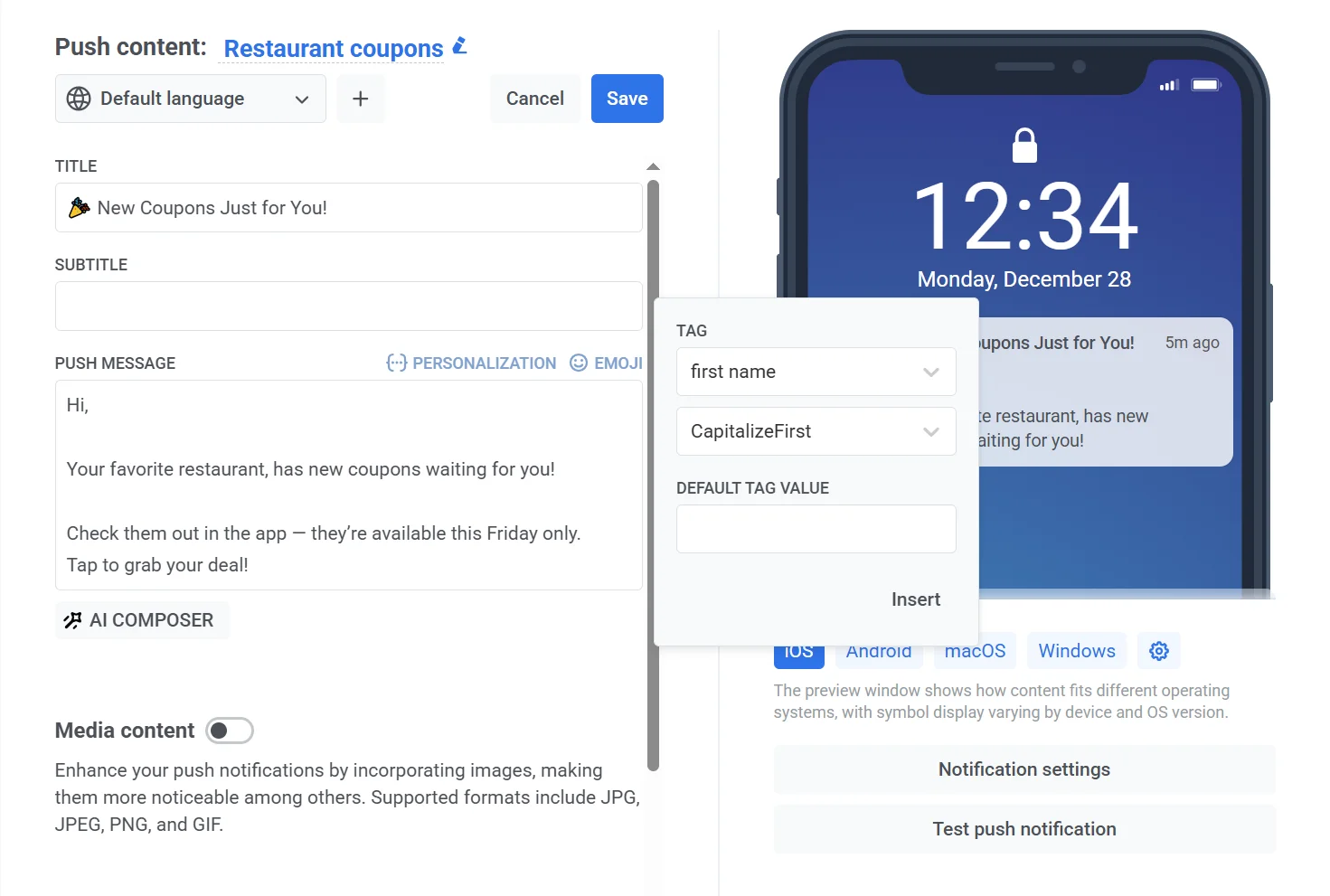
Tag ประเภท Integer, Price และ Date มีตัวปรับแต่งของตัวเอง:
- Tag ประเภท Price: regular, cent, dollar, comma, euro, jpy, lira
- Tag ประเภท Integer: ตัวปรับแต่งเหมือนกับ Price และเพิ่มรูปแบบวันที่ 8 รูปแบบ เนื่องจาก Tag ประเภท Integer สามารถเก็บ Unix timestamp ได้
- Tag ประเภท Date: รูปแบบวันที่ 8 รูปแบบเดียวกัน และเพิ่ม regular
ดู ข้อมูลอ้างอิง Presets API สำหรับสตริงรูปแบบวันที่ที่แน่นอน
- ระบุค่าเริ่มต้น
คุณยังสามารถระบุ Default Tag Value ซึ่งจะใช้เป็นค่า Tag ในกรณีที่ผู้ใช้ไม่ได้ระบุด้วยเหตุผลบางประการ พิมพ์ค่าเริ่มต้นสำหรับผู้ที่ไม่ได้ให้ข้อมูล เช่น “เพื่อน”
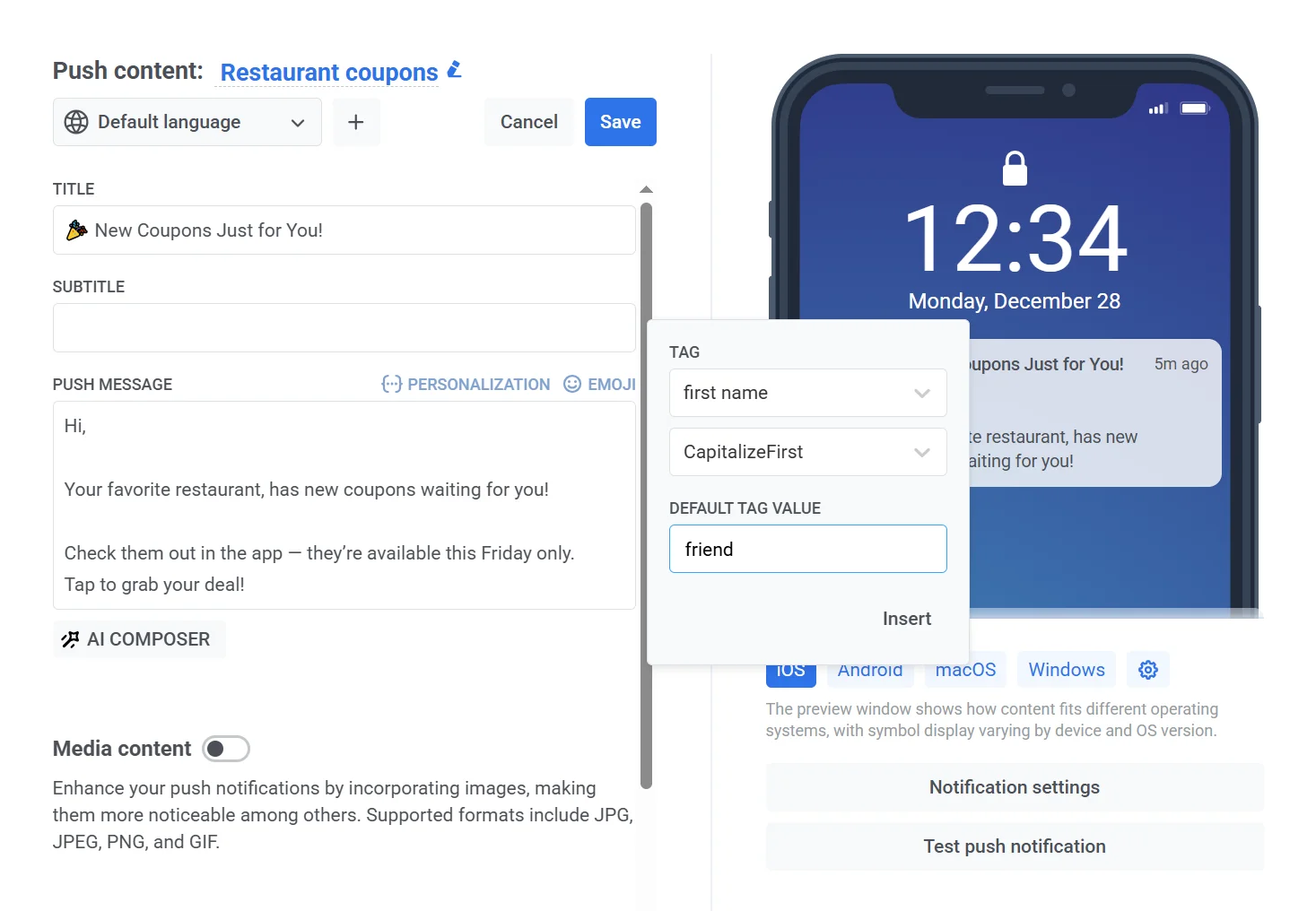
- สุดท้าย คลิก Insert
การแทรก User ID
Anchor link toนอกจาก Tag แล้ว คุณยังสามารถแทรก User ID ลงในเนื้อหาข้อความได้ Pushwoosh จะแก้ไขข้อมูลนี้สำหรับผู้รับแต่ละคนในเวลาที่ส่ง ดังนั้นคุณไม่จำเป็นต้องเก็บไว้เป็น Tag
User ID มีอยู่ในรายการ Personalization ใน:
วิธีแทรก:
- คลิก Personalization บนช่องที่คุณต้องการปรับแต่ง
- ในรายการ เลือก User ID หากต้องการค้นหาได้เร็วขึ้น ให้ใช้ช่องค้นหา
- เลือกตัวปรับแต่งรูปแบบ และหากจำเป็น ให้ระบุค่าเริ่มต้น (ดูขั้นตอนที่ 3 ใน วิธีปรับแต่งพุชในแบบของคุณ)
- คลิก Insert
คู่มือการปรับแต่งตามช่องทาง
Anchor link toหากคุณต้องการปรับแต่งข้อความในหลายช่องทาง โปรดดูคู่มือวิธีการโดยละเอียดสำหรับช่องทางต่างๆ ของเรา: