การตั้งค่า Journey
การตั้งค่าแคมเปญ
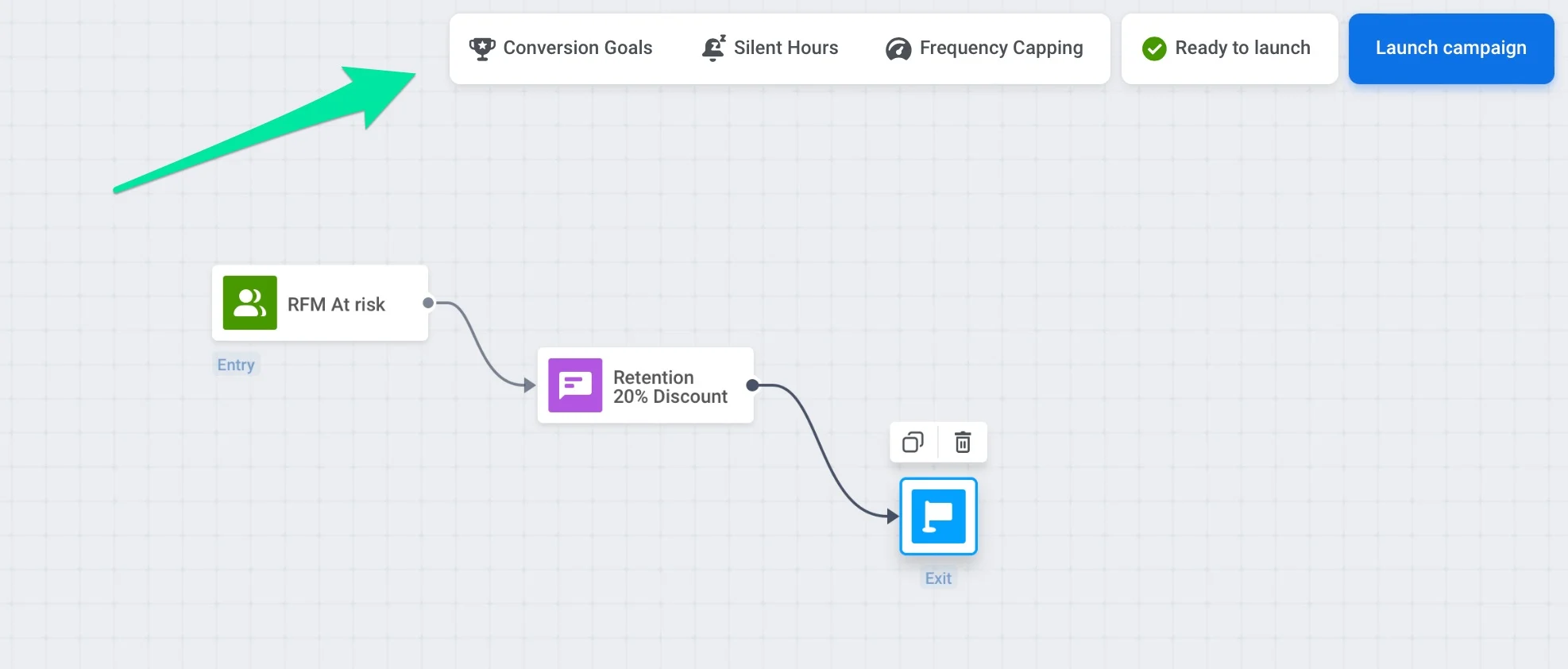
Anchor link toการตั้งค่าแคมเปญช่วยให้คุณสามารถตั้งค่ากฎที่ใช้กับ Journey ทั้งหมดได้ คุณสามารถเข้าถึงการตั้งค่าเหล่านี้ได้โดยคลิก Settings บน Journey canvas
เป้าหมาย Conversion
Anchor link toConversion Goals ช่วยให้คุณวัดประสิทธิภาพของ Customer Journey ของคุณได้ Goal คือ Event เป้าหมายที่บ่งชี้ว่าลูกค้าบรรลุวัตถุประสงค์ทางการตลาดที่คุณตั้งไว้
หากต้องการกำหนดเป้าหมายของ Journey ให้คลิก Settings บน canvas และเลือก Conversion goals
💡 วิธีการคำนวณเป้าหมาย Conversion
Conversion Goals ใน Customer Journey จะถูกระบุให้กับขั้นตอนข้อความเฉพาะที่ส่งผลต่อเป้าหมาย ไม่ว่าจะเป็นโดยตรง (หลังจากเปิดข้อความ) หรือโดยอ้อม (หลังจากได้รับข้อความ) ซึ่งจะให้ข้อมูลเชิงลึกที่นำไปปฏิบัติได้ว่าขั้นตอนใดใน Journey ของคุณที่ขับเคลื่อนพฤติกรรมของผู้ใช้
ตรรกะการระบุแหล่งที่มา
Anchor link to- Conversion Goal จะถูกนับก็ต่อเมื่อผู้ใช้ยังคงอยู่ใน Journey หรือภายในระยะเวลา Conversion ที่กำหนดไว้ เรียนรู้เพิ่มเติม
- หากบรรลุเป้าหมายหลังจากที่ผู้ใช้เปิดข้อความ (เช่น push notification หรืออีเมล) จะถูกระบุให้กับ ขั้นตอนการสื่อสารที่เปิดล่าสุด ก่อนที่จะบรรลุเป้าหมาย
- หากไม่มีการเปิดข้อความ เป้าหมายจะถูกระบุให้กับ ขั้นตอนการสื่อสารที่ส่งล่าสุด ก่อนที่จะบรรลุเป้าหมาย
ตรรกะนี้ช่วยให้แน่ใจว่า Conversion Goals จะถูกระบุให้กับขั้นตอนข้อความที่ส่งผลต่อพฤติกรรมของผู้ใช้มากที่สุด การเชื่อมโยงเป้าหมายกับขั้นตอนที่มีผลกระทบมากที่สุดจะช่วยให้คุณเข้าใจได้ดีขึ้นว่าส่วนใดของ Journey ของคุณที่ขับเคลื่อน Conversion และใช้ข้อมูลเชิงลึกเหล่านี้เพื่อเพิ่มประสิทธิภาพแคมเปญของคุณให้ได้ผลสูงสุด นอกจากนี้ วิธีการระบุแหล่งที่มานี้ยังให้ข้อมูลที่นำไปปฏิบัติได้มากขึ้นโดยการเชื่อมโยงเป้าหมายกับขั้นตอนการสื่อสารที่เกี่ยวข้องมากที่สุด
ตัวอย่างสถานการณ์
Anchor link toสถานการณ์ A Sarah ได้รับ push notification เกี่ยวกับข้อเสนอพิเศษ เธอเปิดการแจ้งเตือน เข้าชมแอป และทำการซื้อสำเร็จ ซึ่งเป็นการบรรลุ Conversion Goal
การระบุแหล่งที่มา: Conversion Goal จะผูกกับ ขั้นตอน push notification เนื่องจาก Sarah เปิดข้อความและมันส่งผลต่อพฤติกรรมของเธอ
สถานการณ์ B John ได้รับ push notification เดียวกันแต่ไม่ได้เปิด ต่อมาเขาเข้าชมแอปด้วยตัวเองและทำการซื้อสำเร็จ ซึ่งเป็นการบรรลุ Conversion Goal
การระบุแหล่งที่มา: Conversion Goal จะผูกกับ ขั้นตอน push notification เนื่องจากเป็น การสื่อสารที่ส่งล่าสุด ก่อนที่จะบรรลุเป้าหมาย
ระบุระยะเวลา Conversion
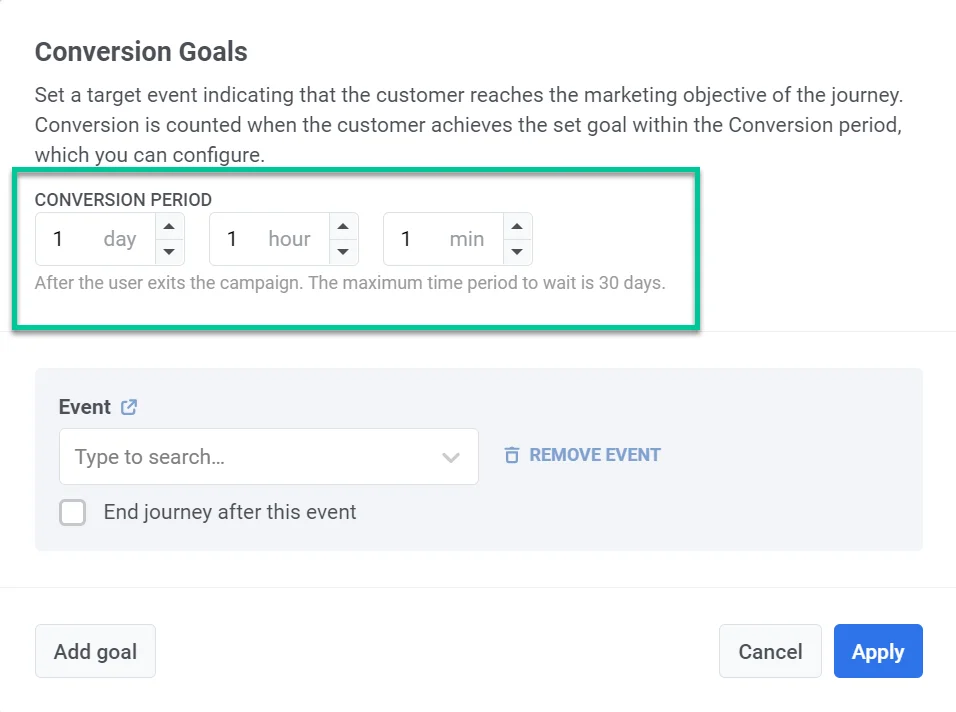
Anchor link toขั้นแรก ให้ระบุ ระยะเวลา Conversion ซึ่งช่วยให้คุณสามารถตั้งค่ากรอบเวลาที่ลูกค้าต้องบรรลุ Event เป้าหมายหลังจากออกจากแคมเปญ หากลูกค้าบรรลุเป้าหมายที่ตั้งไว้ภายในระยะเวลานี้ จะนับเป็น Conversion ระยะเวลาสูงสุดคือ 30 วัน
ระยะเวลา Conversion มีความสำคัญต่อการประเมินประสิทธิภาพของแคมเปญ ซึ่งนอกเหนือไปจากการคลิกและการกระทำทันทีโดยคำนึงถึง Conversion ที่เกิดขึ้นเมื่อเวลาผ่านไป นี่เป็นสิ่งสำคัญเนื่องจากผู้ใช้มักต้องการเวลาในการประมวลผลข้อความแคมเปญและดำเนินการหลังจากการโต้ตอบครั้งแรก การตั้งค่าระยะเวลา Conversion จะช่วยให้คุณสามารถจับ Conversion ที่ล่าช้าเหล่านี้ได้
ตั้งค่า Event เป้าหมาย
Anchor link toจากนั้น เลือก Event ที่คุณพิจารณาว่าเป็นตัวบ่งชี้ความสำเร็จของ Journey
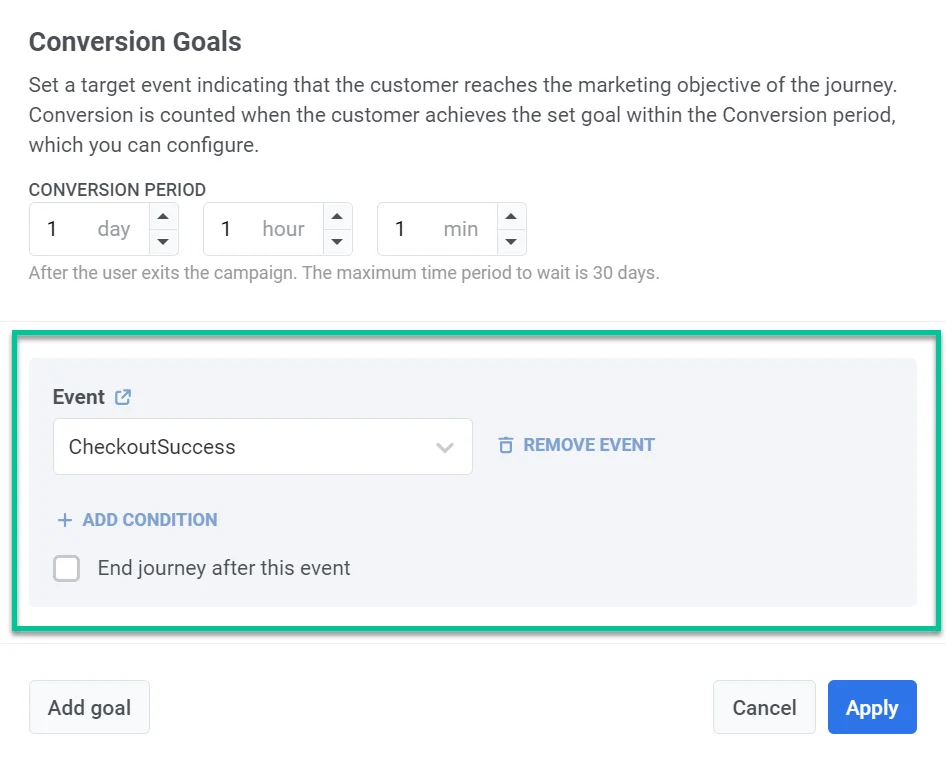
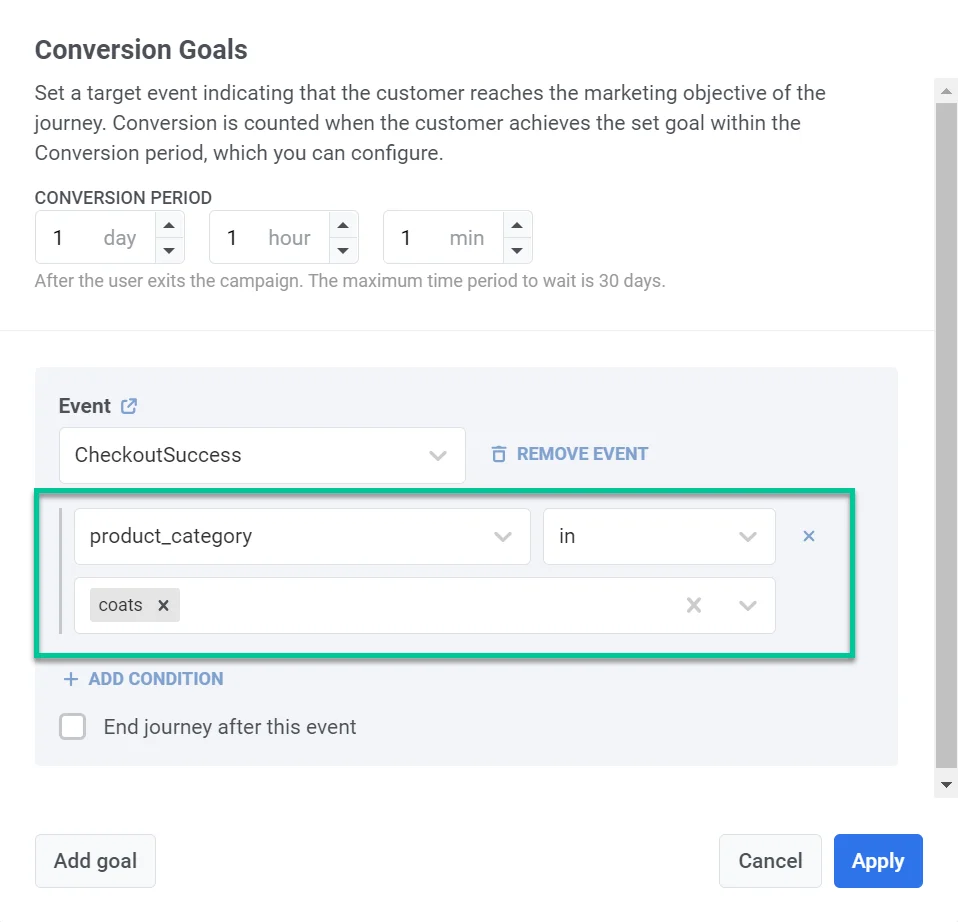
หากต้องการระบุแอตทริบิวต์ของ Event ให้กดปุ่ม Add condition เลือกแอตทริบิวต์ ตัวดำเนินการ และค่า
หากต้องการยกเลิกข้อความที่เหลือเมื่อผู้ใช้บรรลุ Conversion Goal ให้เลือกช่องทำเครื่องหมาย End journey after this event ข้อความที่ยังไม่ได้ส่งในขณะที่บรรลุเป้าหมายจะไม่ถูกส่งไปยังลูกค้าที่บรรลุเป้าหมาย
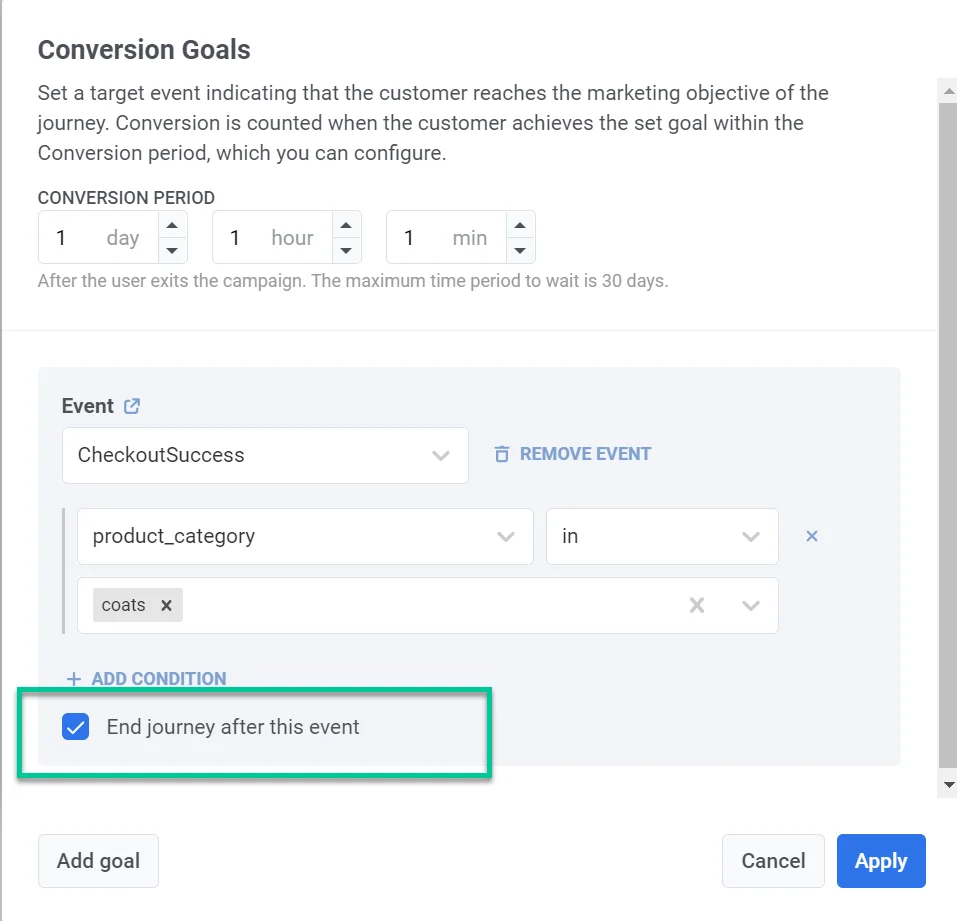
กด Apply เพื่อบันทึกการตั้งค่าเป้าหมาย
เมื่อ Journey ทำงานอยู่ ให้คลิก Settings และเลือก Conversion goals เพื่อดูสถิติ
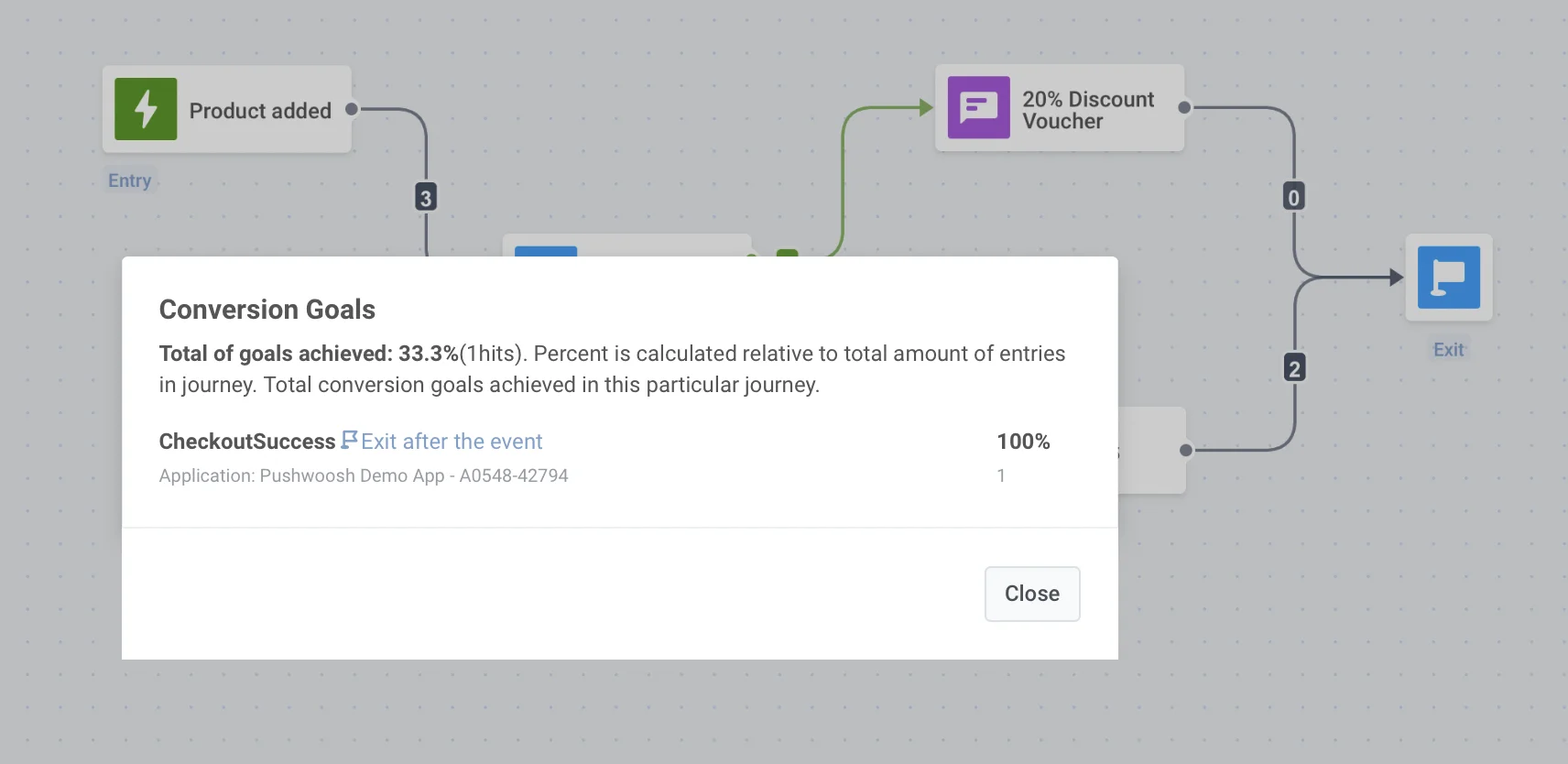
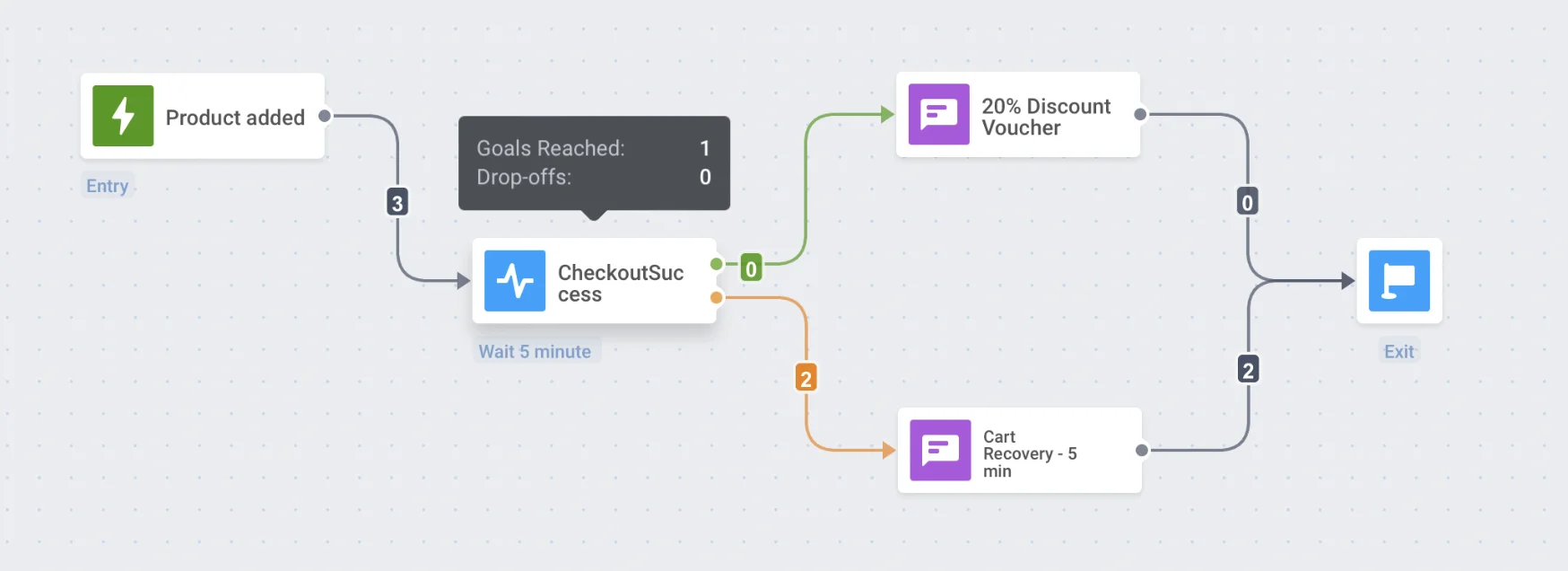
สำหรับแต่ละองค์ประกอบที่ผู้ใช้สามารถบรรลุเป้าหมายได้ จำนวนเป้าหมายที่บรรลุจะแสดงในสถิติขององค์ประกอบนั้นๆ โดยการวางเมาส์เหนือองค์ประกอบ Journey
ช่วงเวลาเงียบ
Anchor link toเพื่อหลีกเลี่ยงการส่งข้อความในเวลาที่ไม่สะดวก ให้ตั้งค่า ช่วงเวลาเงียบ เพื่อหยุดการแจ้งเตือน อีเมล และข้อความอื่นๆ ชั่วคราวสำหรับผู้เข้าร่วม Customer Journey
สำหรับสิ่งนี้:
- คลิก Settings บน canvas และเลือก Silence period
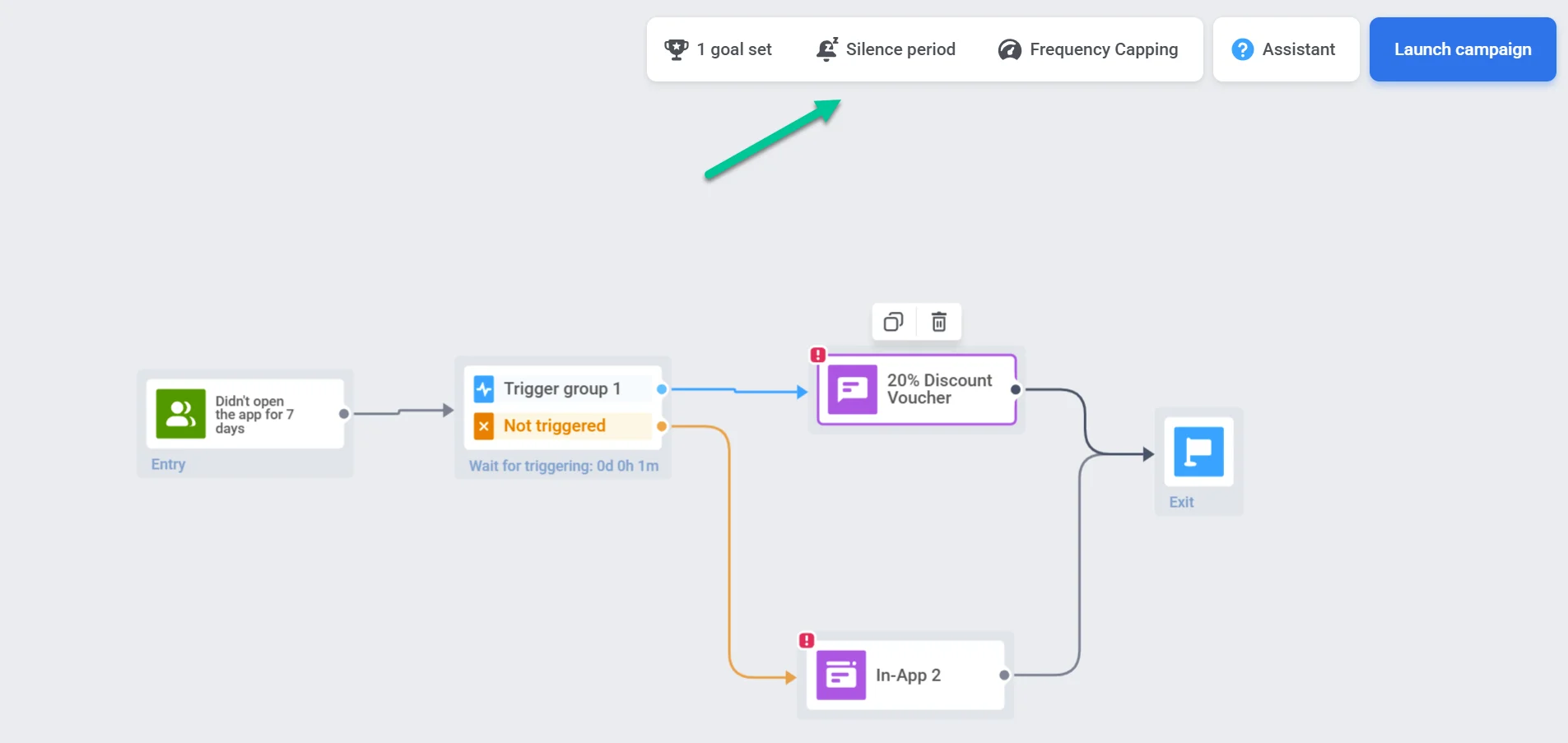
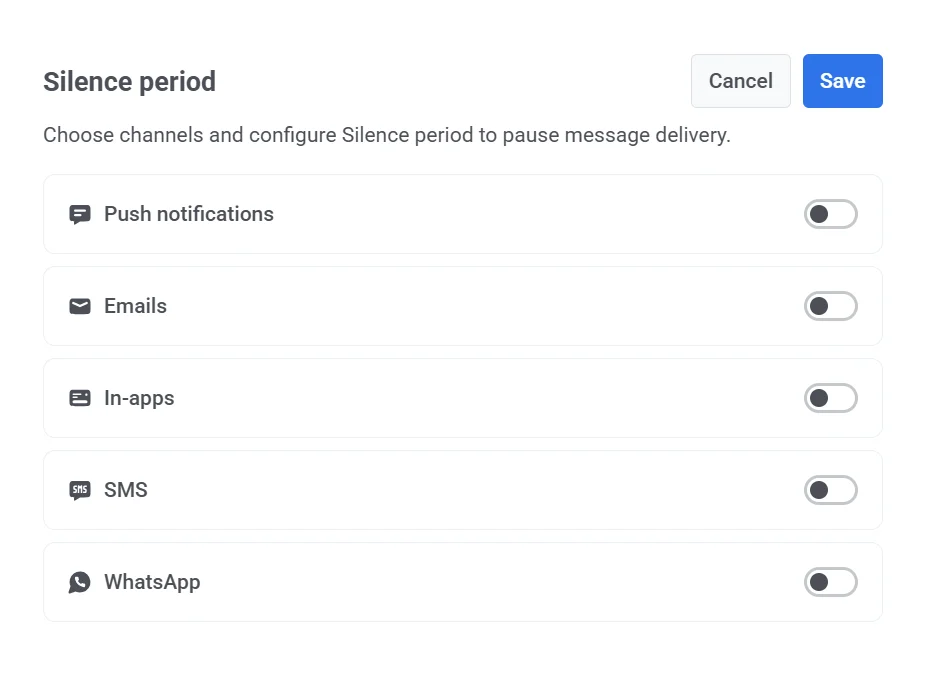
- สลับสวิตช์ถัดจากช่องทางที่คุณต้องการใช้ช่วงเวลาเงียบ (เช่น Push notifications, emails, SMS, WhatsApp, in-apps)
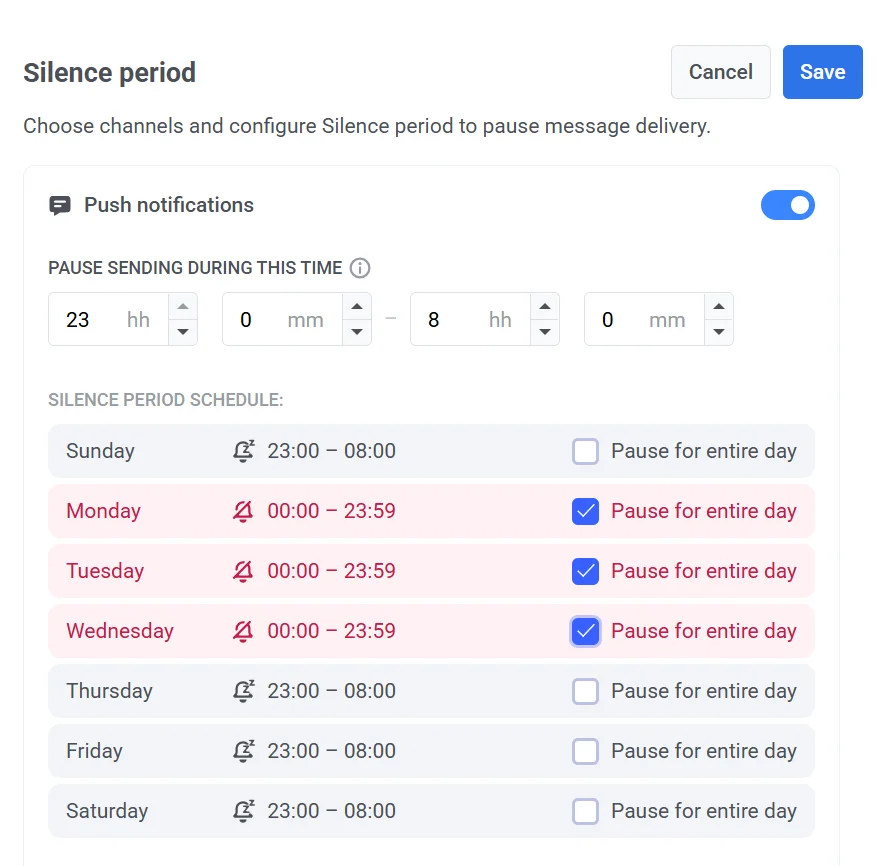
- ตั้งค่าช่วงเวลาสำหรับการหยุดส่งข้อความชั่วคราว ตัวอย่างเช่น 23:00 – 08:00 จะหยุดการส่งข้อความในช่วงเวลาเหล่านี้ ช่วงเวลานี้จะเกิดขึ้นซ้ำในเวลาเดียวกันทุกวันตามเขตเวลาของอุปกรณ์ของผู้สมัคร
- คุณยังสามารถปรับแต่งตารางเวลาสำหรับแต่ละวันได้ เลือก Pause for entire day ถัดจากวันที่ต้องการเพื่อหยุดการส่งข้อความเป็นเวลา 24 ชั่วโมงเต็ม ในวันอื่นๆ ข้อความจะถูกหยุดชั่วคราวเฉพาะในช่วงเวลาที่กำหนด
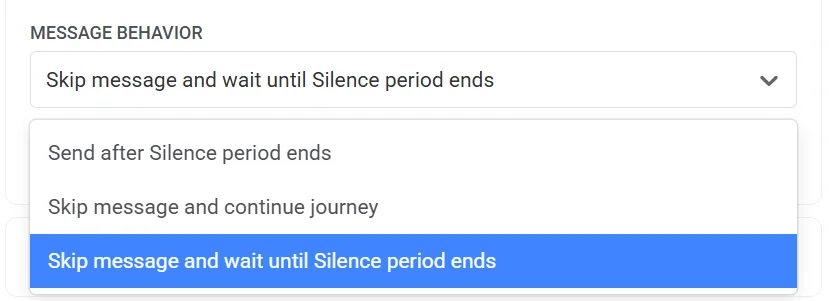
- เลือกพฤติกรรมของข้อความเมื่อช่วงเวลาเงียบสิ้นสุดลง:
- Send after Silence Period ends: ผู้ใช้จะได้รับข้อความทันทีที่ช่วงเวลาเงียบสิ้นสุดลง
- Skip message and continue journey: ผู้ใช้จะไม่ได้รับข้อความและจะย้ายไปยังขั้นตอนถัดไปใน Customer Journey ทันที
- Skip message and wait until Silence Period ends: ผู้ใช้จะไม่ได้รับข้อความ และความคืบหน้าใน Customer Journey ของพวกเขาจะล่าช้าจนกว่าช่วงเวลาเงียบจะสิ้นสุดลง
- คลิก Save เพื่อใช้การเปลี่ยนแปลง
การจำกัดการเข้าร่วมแคมเปญ
Anchor link toการจำกัดการเข้าร่วมแคมเปญ กำหนดจำนวนครั้งที่ผู้ใช้คนเดียวกันสามารถเข้าสู่ Journey ได้ภายในระยะเวลาที่คุณเลือก Events ที่เริ่มต้น Journeys สามารถเกิดขึ้นซ้ำได้ แม้กระทั่งหลายครั้งต่อวัน และกลุ่มเป้าหมายจะได้รับการอัปเดตเป็นประจำ หากไม่มีขีดจำกัด ผู้ใช้อาจเข้าสู่ Journey ที่ทำงานอยู่เดียวกันซ้ำแล้วซ้ำเล่าและได้รับข้อความมากเกินไป
หากต้องการตั้งค่าการจำกัดการเข้าร่วมแคมเปญ:
-
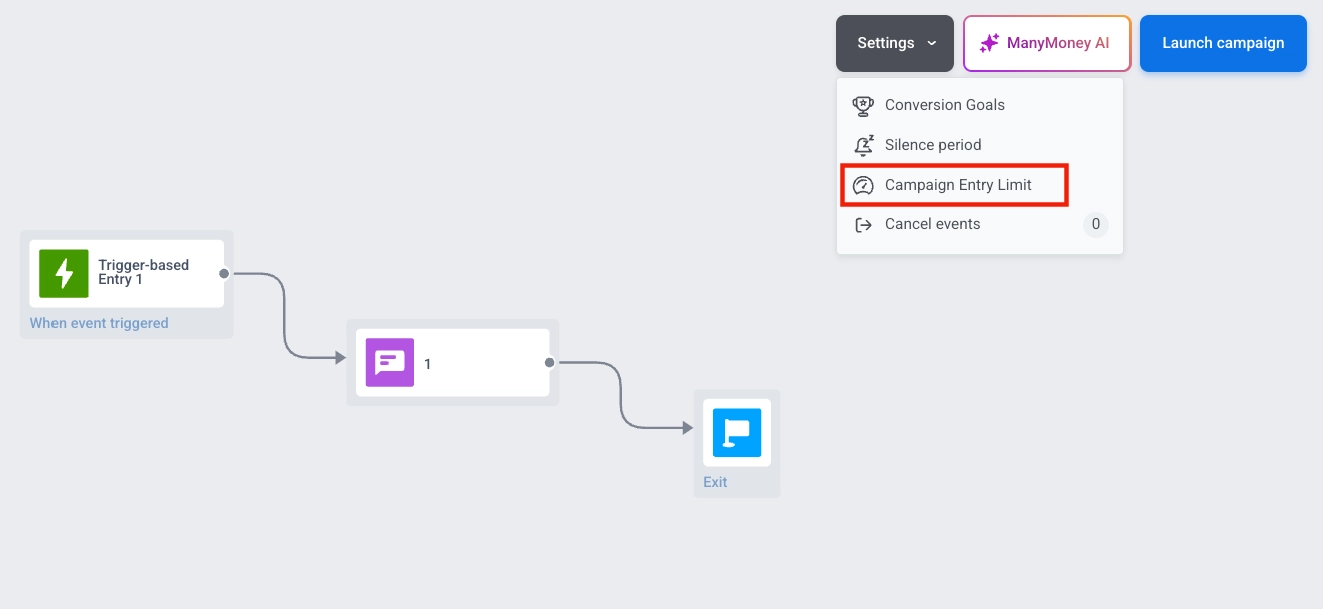
คลิก Settings บน canvas และเลือก การจำกัดการเข้าร่วมแคมเปญ
-
ในหน้าต่าง การจำกัดการเข้าร่วมแคมเปญ ให้เลือกหนึ่งในตัวเลือกต่อไปนี้:
- ไม่จำกัด: ผู้ใช้สามารถเข้าสู่ Journey ได้โดยไม่มีข้อจำกัดใดๆ
- ช่วงเวลาที่กำหนดเอง: ผู้ใช้สามารถเข้าสู่ Journey ได้หนึ่งครั้งภายในระยะเวลาที่คุณเลือกในช่อง หนึ่งครั้งใน

-
สำหรับ ช่วงเวลาที่กำหนดเอง ให้เลือกระยะเวลาในช่อง หนึ่งครั้งใน:
- ตลอดชีพ: ผู้ใช้จะเข้าสู่ Journey เพียงครั้งเดียวเท่านั้น
- หนึ่งวัน (24 ชั่วโมง)
- หนึ่งสัปดาห์ (7 วัน)
- หนึ่งเดือน (ประมาณ 30 วัน)
- 3 เดือน (ประมาณ 91 วัน)
-
คลิก Apply สำหรับ Journey ที่ทำงานอยู่แล้ว ให้คลิก Save แทน
หลายเซสชัน
Anchor link toหาก Trigger-based Entry ใช้ หลายเซสชันที่ทำงานอยู่ ตัวเลือก Multiple sessions จะปรากฏบน Journey canvas คลิก Settings และเลือก Multiple sessions เพื่อเปิดลิ้นชักที่แสดงทุกจุดใน Journey ที่ต้องใช้แอตทริบิวต์ที่ตรงกับเซสชัน เพื่อให้คุณสามารถตรวจสอบและปรับเปลี่ยนแอตทริบิวต์เหล่านั้นได้ในที่เดียว

ลิ้นชักจะรวบรวมข้อมูลจาก:
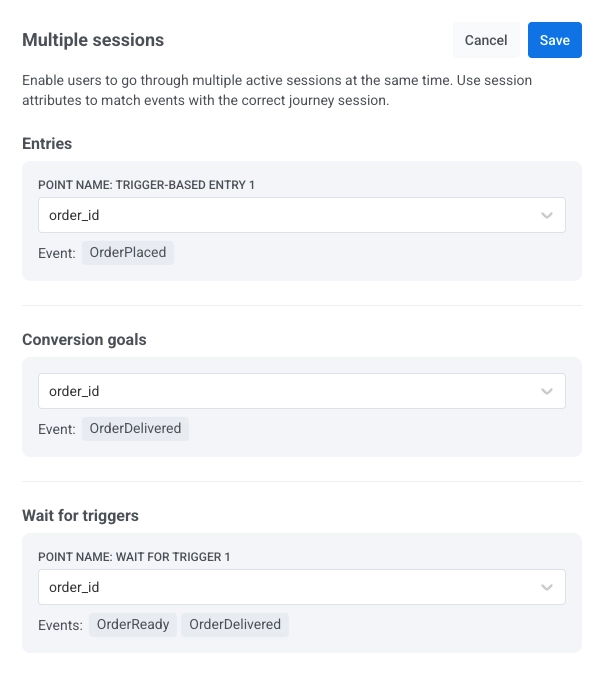
สำหรับแต่ละจุด คุณสามารถ:
-
ดูแอตทริบิวต์ที่ตรงกับเซสชันที่ใช้อยู่ในปัจจุบัน (เช่น
order_id) -
เลือกแอตทริบิวต์อื่นโดยตรงในลิ้นชัก
-
ดูว่า Events ใดที่เกี่ยวข้องกับจุดนั้น
Cancel events: ลบผู้ใช้ออกจาก Journey โดยไม่นับเป็น Conversion
Anchor link toCancel events คือเงื่อนไขที่ลบผู้ใช้ออกจาก Journey ทันทีโดยไม่นับเป็น Conversion Events เหล่านี้ใช้เพื่อนำผู้ใช้ออกเท่านั้นและไม่มีผลต่อสถิติ Conversion ของคุณ
กรณีการใช้งาน
Anchor link toตั้งค่า Cancel events สำหรับการกระทำที่ควรหยุดการส่งข้อความเพิ่มเติมแต่ไม่ถือว่าเป็นความสำเร็จของแคมเปญ ตัวอย่างเช่น การยกเลิกการสมัครรับอีเมลหรือการปิดใช้งาน push notifications
Events เหล่านี้ช่วยให้คุณรักษาโฟลว์ของผู้ใช้ให้สะอาดขึ้นและหลีกเลี่ยงการนับการกระทำทางเทคนิคหรือตามความชอบเป็น Conversion
ตั้งค่า Cancel events
Anchor link toหากต้องการตั้งค่า Cancel event:
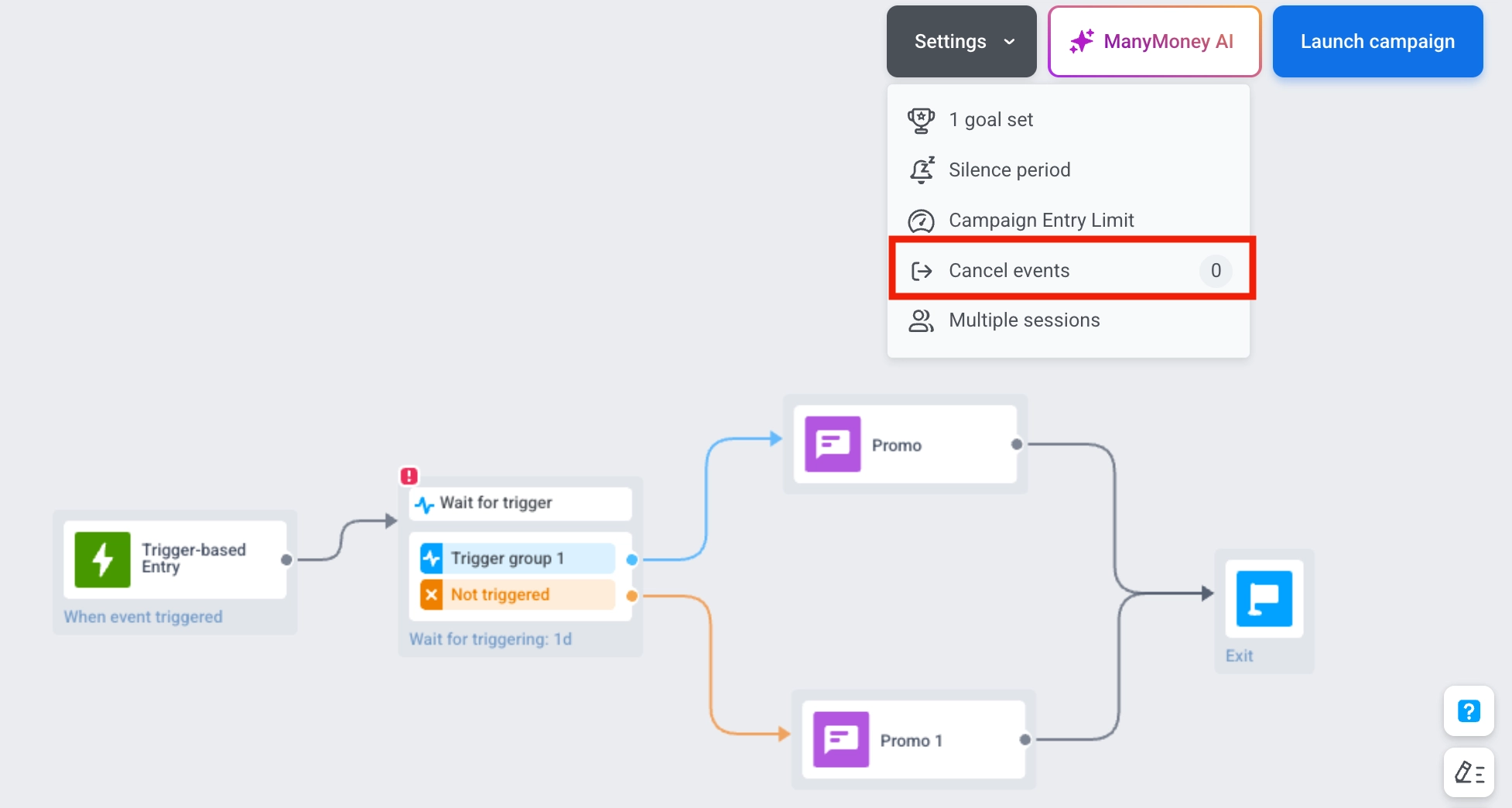
- เปิดแคมเปญของคุณและไปที่ Settings > Cancel events
- เลือก Event จากเมนูแบบเลื่อนลง
- เพิ่มเงื่อนไขหากจำเป็น
- คลิก Save เพื่อใช้การเปลี่ยนแปลง
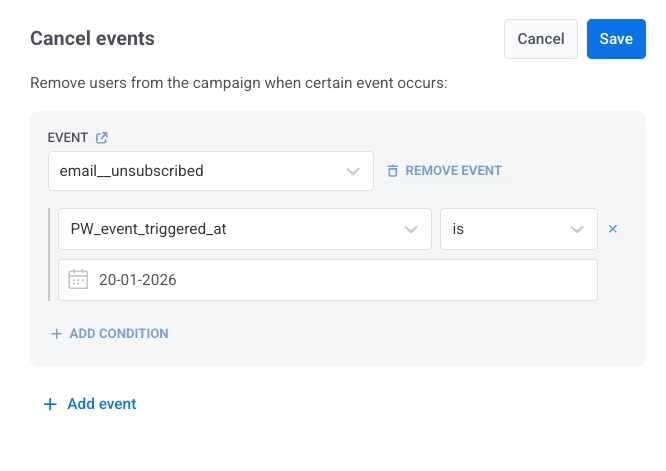
ทันทีที่ผู้ใช้กระตุ้น Events ที่กำหนดไว้และตรงกับเงื่อนไข พวกเขาจะถูกลบออกจากแคมเปญ
หากต้องการดาวน์โหลดรายชื่อผู้ใช้ที่ออกจากแคมเปญเนื่องจาก Cancel event ให้ไปที่ Settings > Cancel events บน Journey canvas คลิก ไอคอนดาวน์โหลด ถัดจากชื่อ Event ไฟล์ CSV จะรวม User IDs และ Cancel event ที่ทำให้พวกเขาออก
การดำเนินการกับ Journeys
Anchor link toเปิดใช้งาน
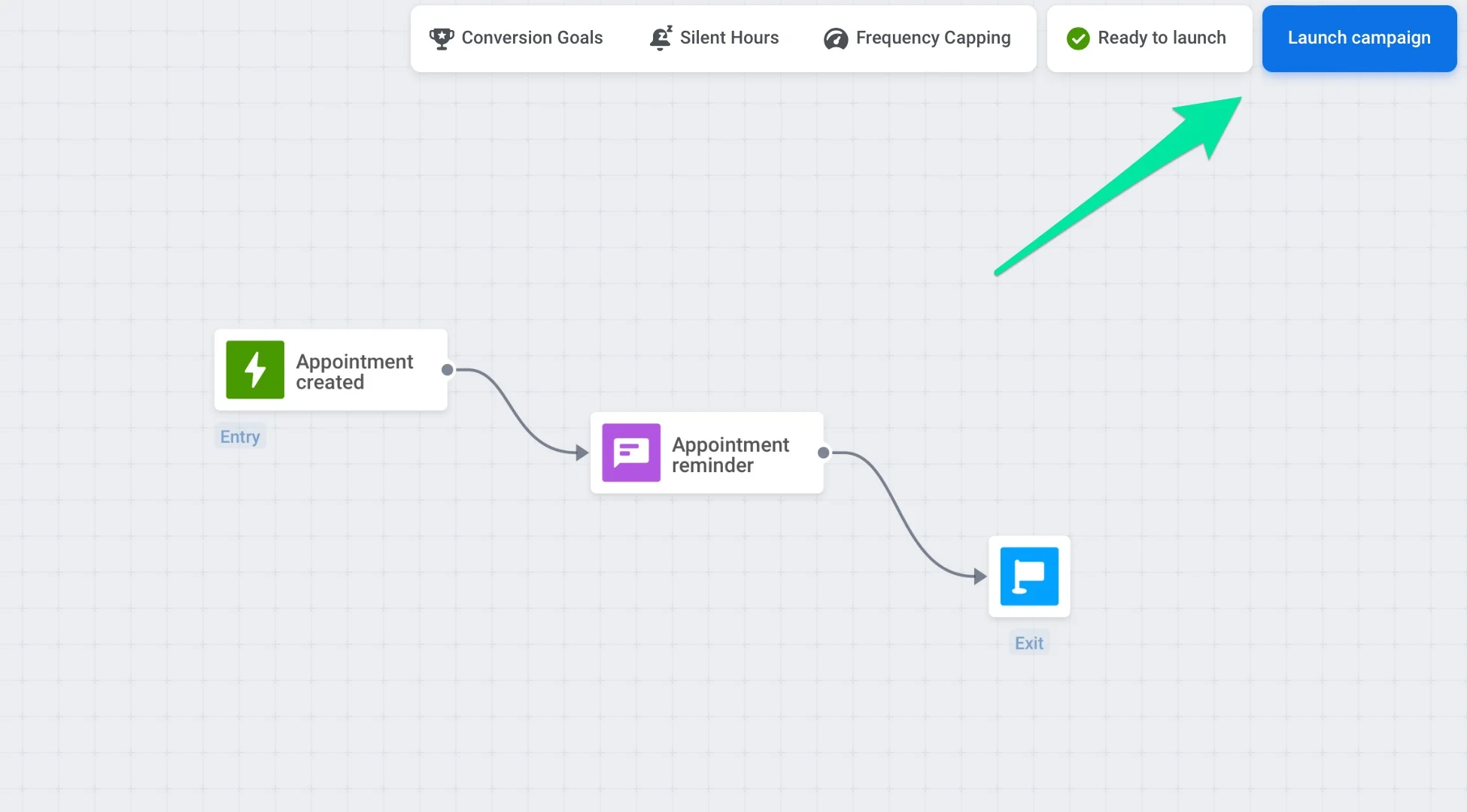
Anchor link toเมื่อตั้งค่า Journey เสร็จแล้ว ให้กดปุ่ม Launch campaign ที่ด้านบนขวาของ Journey canvas จากนั้น Journey จะเริ่มติดตามพฤติกรรมของผู้ใช้และส่งข้อความถึงพวกเขา
แก้ไข
Anchor link toทั้ง Journeys ที่เป็นฉบับร่างและที่ทำงานอยู่สามารถแก้ไขได้ คุณสามารถอัปเดตการตั้งค่าและเนื้อหาของ Journey เพื่อทดสอบประสิทธิภาพการสื่อสาร แก้ไขข้อผิดพลาด หรือปรับแคมเปญของคุณให้เข้ากับกิจกรรมพิเศษ เงื่อนไขที่เปลี่ยนแปลง หรือความต้องการทางธุรกิจใหม่ๆ เพิ่มเติมเกี่ยวกับการแก้ไข Journeys

โคลน
Anchor link toคุณสามารถทำซ้ำแคมเปญที่มีอยู่ภายในโปรเจกต์เดียวกันหรือโคลนไปยังโปรเจกต์อื่นโดยยังคงโครงสร้าง การตั้งค่า Events ที่เลือก segments และเนื้อหาไว้
การโคลน Journey มีประโยชน์ในกรณีต่อไปนี้:
- การทดสอบในสภาพแวดล้อม sandbox: ก่อนที่จะรัน Journey ในแอปจริง คุณสามารถโคลนไปยังแอปทดสอบเพื่อตรวจสอบตรรกะ ทริกเกอร์ และโฟลว์การส่งข้อความโดยไม่ส่งผลกระทบต่อผู้ใช้จริง
- การย้ายแคมเปญข้ามโปรเจกต์: หากคุณจัดการหลายแอป การโคลนช่วยให้คุณสามารถย้ายแคมเปญที่ประสบความสำเร็จระหว่างโปรเจกต์ได้อย่างรวดเร็ว ประหยัดเวลาและความพยายาม
- การนำเทมเพลตกลับมาใช้ใหม่: สร้าง Journey ตัวอย่างที่สามารถปรับแต่งและนำกลับมาใช้ใหม่สำหรับเป้าหมายหรือสถานการณ์ต่างๆ
- การรีสตาร์ท Journey ที่ปิดใช้งาน: การโคลนจะให้สำเนาใหม่เพื่อเปิดใช้งาน หากคุณไม่ต้องการ กู้คืน ต้นฉบับ
วิธีการโคลนแคมเปญ
Anchor link to- คุณสามารถโคลนแคมเปญได้จากทั้ง รายการแคมเปญ หรือ Journey canvas
- Journey canvas: หากแคมเปญไม่ได้ทำงานอยู่ ให้คลิกปุ่ม Clone campaign หากแคมเปญทำงานอยู่ ให้คลิกเมนูแบบเลื่อนลง Campaign status ที่มุมบนขวาและเลือก Clone จากเมนู เมนูแบบเลื่อนลงนี้จะแสดง Campaign is active หรือ Active · entry closed / Active · entry closed · N in flight เมื่อหน้าต่างการเข้าของ Audience-based entry ปิดลงแล้ว
- รายการแคมเปญ: คลิก Clone ถัดจากชื่อแคมเปญเพื่อเปิดการตั้งค่าการโคลน
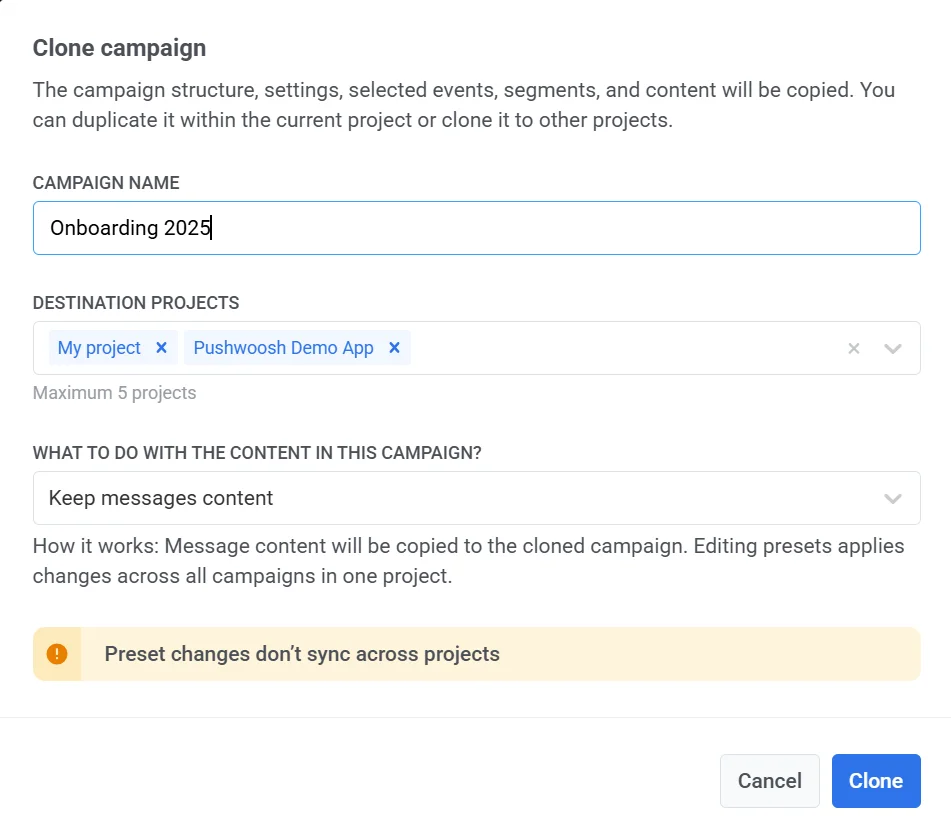
- ในหน้าต่างที่เปิดขึ้น ให้ป้อนชื่อสำหรับแคมเปญที่โคลน
- เลือกโปรเจกต์ปลายทางได้สูงสุด 5 โปรเจกต์จากรายการแบบเลื่อนลง คุณสามารถโคลน Journey ภายในโปรเจกต์เดียวกันหรือไปยังโปรเจกต์อื่นในบัญชีของคุณ
- เลือกสิ่งที่จะทำกับเนื้อหาข้อความ:
-
Clear messages content: ลบเนื้อหาข้อความทั้งหมดออกจากแคมเปญที่โคลน คุณจะต้องเลือก preset ที่มีอยู่หรือสร้างเนื้อหาใหม่
-
Keep messages content: คัดลอกเนื้อหาข้อความไปยังแคมเปญที่โคลน การแก้ไข presets จะใช้การเปลี่ยนแปลงกับทุกแคมเปญภายในโปรเจกต์เดียวกัน
- คลิก Clone เพื่อสร้างแคมเปญที่ซ้ำกัน
ปิดใช้งาน
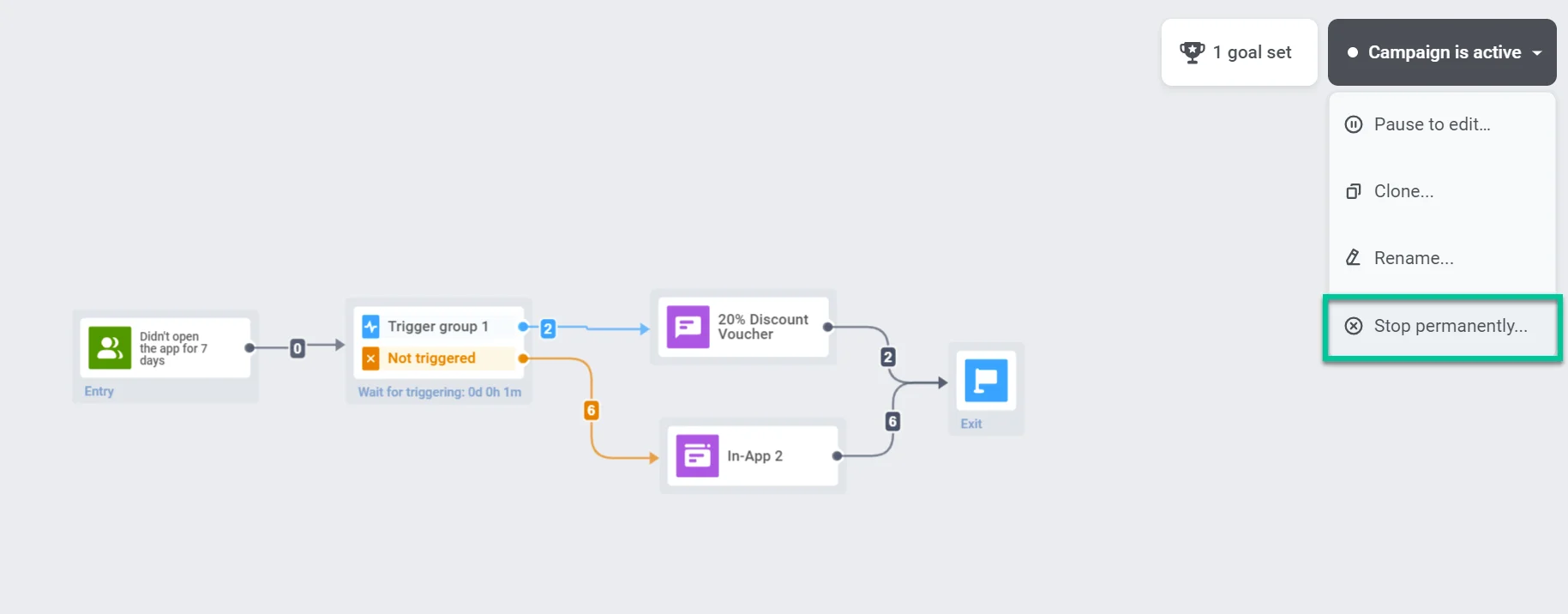
Anchor link toหากต้องการหยุด Journey และทำเครื่องหมายเป็น Inactive ให้เลือก Stop campaign:
- รายการแคมเปญ: เปิดเมนูสามจุดถัดจากแคมเปญ Active หรือ Paused และเลือก Stop campaign
- Journey canvas: คลิกเมนูแบบเลื่อนลง Campaign status ที่มุมบนขวาและเลือก Stop campaign
การหยุดจะลบผู้ใช้ทั้งหมดที่อยู่ในแคมเปญในปัจจุบัน พวกเขาจะไม่กลับมาหากคุณกู้คืน
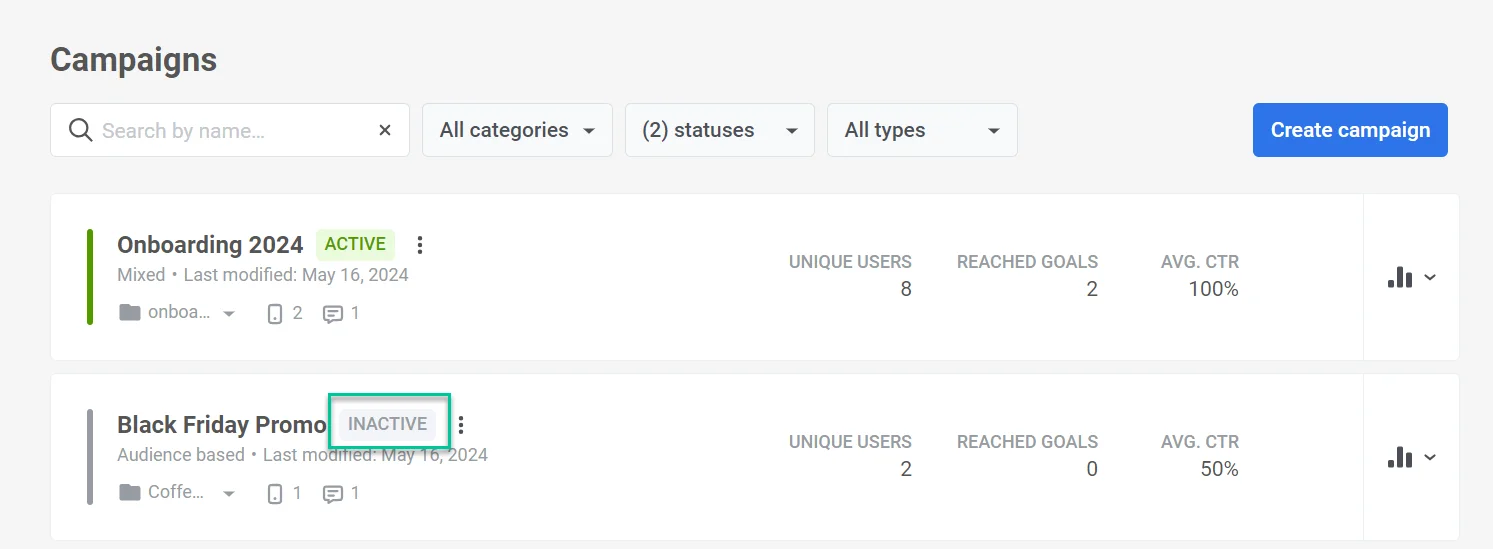
แคมเปญจะถูกทำเครื่องหมายเป็น Inactive ใน รายการแคมเปญ:
กู้คืน
Anchor link toใช้ได้สำหรับแคมเปญ Inactive เท่านั้น หากต้องการกลับมาแก้ไขแคมเปญที่หยุดไปแล้ว ให้เลือก Restore:
- รายการแคมเปญ: เปิดเมนูสามจุดถัดจากแคมเปญ Inactive และเลือก Restore
- Journey canvas: คลิกเมนูแบบเลื่อนลง Campaign status ที่มุมบนขวาและเลือก Restore to edit
การกู้คืนจะทำให้แคมเปญกลับสู่สถานะ Paused แต่จะไม่นำผู้ใช้ที่ถูกลบออกไปเมื่อแคมเปญถูกหยุดกลับมา การเริ่มแคมเปญอีกครั้งจะเป็นการนำผู้ใช้เข้ามาใหม่
จัดเก็บ
Anchor link toหากคุณมี Journeys ที่ไม่ได้ใช้งานจำนวนมาก ให้จัดเก็บเพื่อให้รายการง่ายต่อการนำทาง Journeys ที่จัดเก็บแล้วสามารถโคลนได้เหมือนแคมเปญจากรายการหลัก
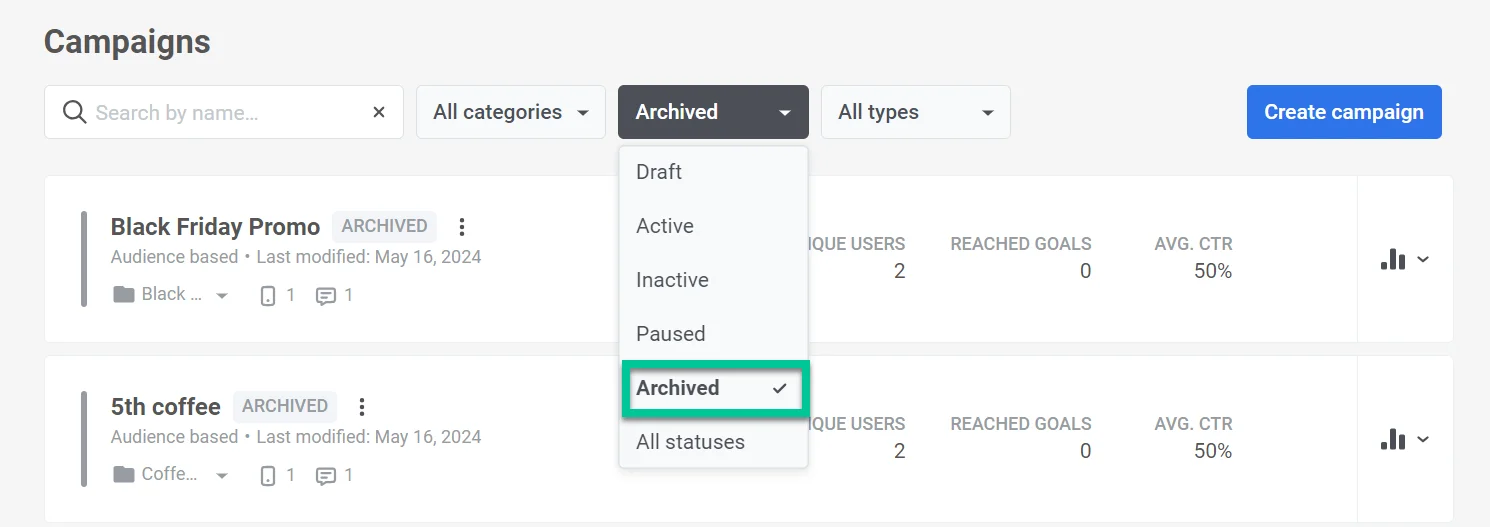
หากต้องการจัดเก็บ Journey ให้ไปที่ รายการแคมเปญ คลิกไอคอนเมนูสามจุดถัดจากแคมเปญที่ไม่ได้ใช้งาน และเลือก Archive
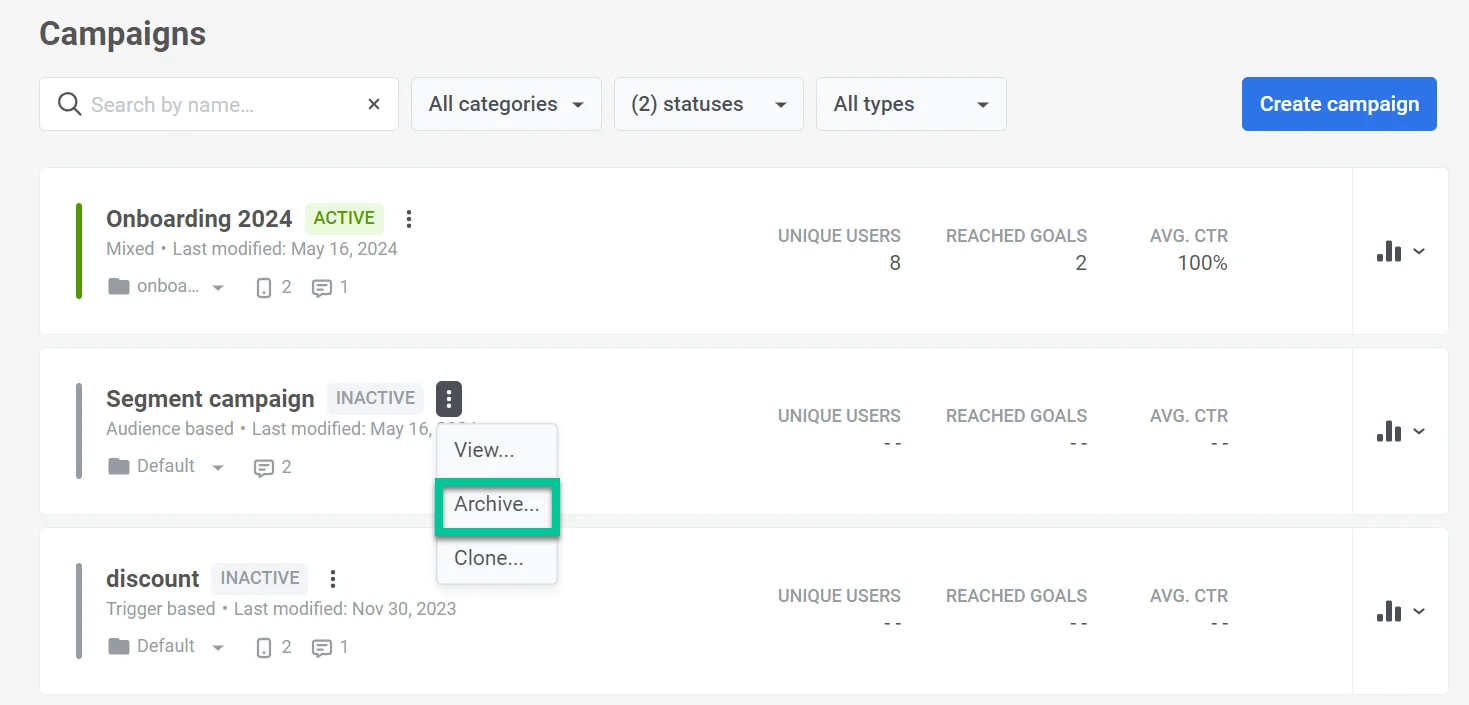
หากต้องการดู Journeys ที่จัดเก็บแล้ว ให้ไปที่รายการแคมเปญและคลิกตัวกรอง Archived
การตรวจสอบก่อนเปิดใช้งาน
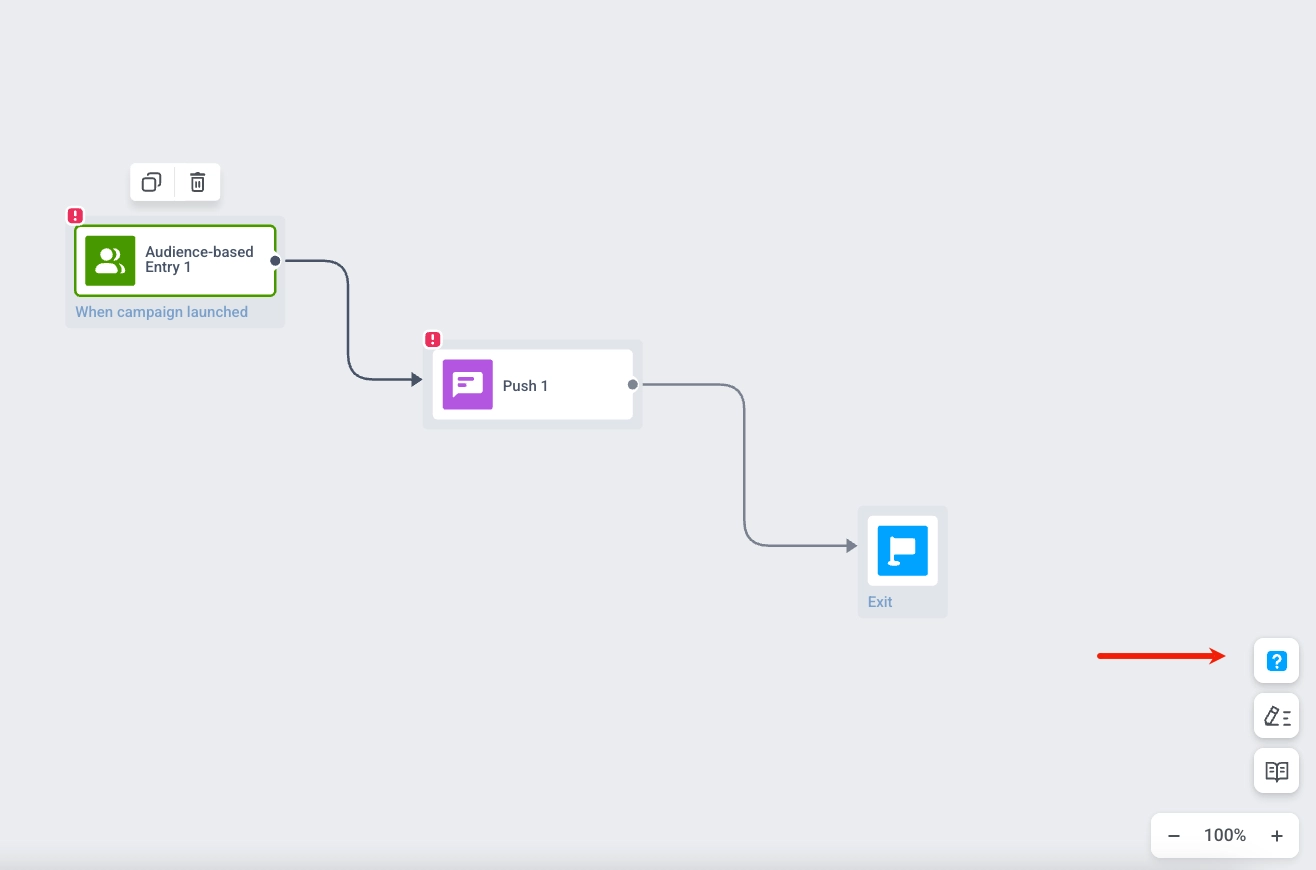
Anchor link toคลิก Launch campaign (ด้านบนขวาของ canvas) เพื่อตรวจสอบว่า Journey พร้อมใช้งานหรือไม่
หากมีบางอย่างขาดหายไป แผง Validation จะเปิดขึ้นและแสดงรายการปัญหา ตัวอย่างเช่น:
- Add at least one entry element
- Element is not reachable from entries
- Please enable Email platform to use Send Email
- มีการตั้งค่า event หนึ่งเป็นทั้ง Conversion goal และ Cancel event โดยมีเงื่อนไขที่ทับซ้อนกัน
สาขาที่เปิดอยู่ (สาขาที่ไม่มีการเชื่อมต่อขาออก) เป็นวิธีที่ถูกต้องในการสิ้นสุด ดังนั้นการไม่มีองค์ประกอบ Exit จึงไม่เคยเป็นหนึ่งในปัญหาที่ระบุไว้
แก้ไขปัญหาบน canvas จากนั้นคลิก Revalidate เพื่อตรวจสอบอีกครั้ง — รายการจะอัปเดตในที่เดิม คลิก Stop แทนเพื่อปิดแผงและแก้ไขต่อโดยไม่ต้องเปิดใช้งานใหม่
เมื่อรายการว่างเปล่า เครื่องหมายถูกสีเขียวบน canvas จะยืนยันว่า Journey พร้อมที่จะเปิดใช้งาน โดยไม่มีองค์ประกอบ Exit ปรากฏ:
คลิก Launch campaign อีกครั้งเพื่อเปิดกล่องโต้ตอบการยืนยัน จากนั้นคลิก Launch เพื่อเริ่มส่ง
การทับซ้อนระหว่าง Conversion goal และ Cancel event
Anchor link toหาก event เดียวกันถูกตั้งค่าเป็นทั้ง Conversion goal และ Cancel event การตรวจสอบก่อนเปิดใช้งานจะเปรียบเทียบเงื่อนไขของทั้งสอง:
- เงื่อนไขทับซ้อนกัน ตรงกันทุกประการ หรือว่างเปล่าทั้งคู่: การเปิดใช้งานจะถูกบล็อกพร้อมข้อความ
Can't launch: event "{event_name}" is set as both a Conversion goal and a Cancel event with overlapping conditions.event เดียวกันจะถูกนับเป็น conversion และลบผู้ใช้ออกจาก Journey ไปพร้อมกัน ซึ่งจะทำให้สถิติ conversion ของคุณไม่ถูกต้อง หากต้องการเปิดใช้งาน ให้ลบ event ออกจากการตั้งค่าใดค่าหนึ่งจากสองค่านี้ หรือเพิ่มเงื่อนไขเพื่อไม่ให้ทับซ้อนกัน เช่น Conversion goal เป็นtype is Trial, Initialและ Cancel event เป็นtype is not Trial, Initial - เงื่อนไขแยก event ทั้งสองออกจากกัน: อนุญาตให้เปิดใช้งานได้ และการตั้งค่าทั้งสองจะมีผลตามที่กำหนดไว้