User Explorer
ส่วน User Explorer ให้มุมมองโดยละเอียดเกี่ยวกับผู้ชมของคุณ ช่วยให้คุณสามารถสำรวจข้อมูลผู้ใช้รายบุคคล รวมถึงอุปกรณ์ ข้อความที่ได้รับ และการโต้ตอบ โดยจะรวบรวมและจัดระเบียบข้อมูลลูกค้าจากจุดสัมผัสต่างๆ จัดโครงสร้างข้อมูลเชิงลึกแบบเรียลไทม์ให้เป็นโปรไฟล์ผู้ใช้แบบรวมศูนย์ ซึ่งช่วยให้สามารถดีบัก แบ่งกลุ่มผู้ใช้ และวางกลยุทธ์ทางการตลาดที่ตรงเป้าหมายได้อย่างมีประสิทธิภาพ
ค้นหาผู้ใช้
Anchor link toหากต้องการค้นหาผู้ใช้ที่ต้องการ ให้ป้อน User ID, HWID หรือ push token ของพวกเขาลงในช่องค้นหาแล้วคลิก Search
หากผู้ใช้มีอุปกรณ์มากกว่าหนึ่งเครื่อง คุณจะเห็นรายการอุปกรณ์ที่เชื่อมโยงกับผู้ใช้ ซึ่งรวมถึง:
- HWID (Hardware ID) – ตัวระบุที่ไม่ซ้ำกันสำหรับแต่ละอุปกรณ์
- Platform – ระบบปฏิบัติการที่ใช้ (เช่น Android, iOS, Chrome)
- Device Model – ประเภทอุปกรณ์เฉพาะ (เช่น iPad Mini 4)

ในหน้านี้ คุณจะพบกับ:
- User tags – แท็กทั้งหมดที่กำหนดให้กับผู้ใช้พร้อมกับค่าของแท็ก
- Events history – ประวัติการโต้ตอบของผู้ใช้ เช่น การเปิดแอป การซื้อ และการมีส่วนร่วมในแคมเปญ
การจัดการอุปกรณ์ของผู้ใช้
Anchor link toการตั้งค่าอุปกรณ์ทดสอบ
Anchor link toUser Explorer ช่วยให้คุณสามารถทำเครื่องหมายอุปกรณ์ที่ต้องการเป็น อุปกรณ์ทดสอบ (test devices) ทำให้คุณสามารถส่งข้อความทดสอบและตรวจสอบฟังก์ชันการทำงานของแคมเปญก่อนที่จะเปิดตัวสู่ผู้ชมในวงกว้าง
วิธีตั้งค่าอุปกรณ์ทดสอบ:
- ค้นหาอุปกรณ์ในรายการ Active user devices
- คลิก เมนูสามจุด (⋮) ถัดจากอุปกรณ์และเลือก Set as test device

- ในหน้าต่างป๊อปอัป:
- ระบุ ชื่อที่จดจำได้ สำหรับอุปกรณ์ทดสอบ
- (ไม่บังคับ) เพิ่ม คำอธิบาย เพื่อช่วยระบุในภายหลัง
- คลิก Apply
ตอนนี้อุปกรณ์ถูกทำเครื่องหมายเป็น อุปกรณ์ทดสอบ (test device) และสามารถรับข้อความทดสอบได้ คุณสามารถลบออกจากรายการทดสอบได้ตลอดเวลาโดยเลือก Remove from test devices
การจัดการอุปกรณ์อีเมล
Anchor link toสำหรับอุปกรณ์อีเมล คุณยังสามารถ:
- ทำเครื่องหมายอีเมลเป็นอีเมลทดสอบเพื่อส่งข้อความทดสอบก่อนเปิดตัวแคมเปญ
- เพิ่มที่อยู่อีเมลไปยังรายชื่อผู้สมัครรับข้อมูลแคมเปญอีเมลของคุณ

การลบอุปกรณ์
Anchor link toหากไม่ต้องการอุปกรณ์อีกต่อไป คุณสามารถลบได้โดยตรงภายใน User Explorer การดำเนินการนี้จะลบอุปกรณ์ออกจากระบบอย่างถาวร ซึ่งหมายความว่าจะไม่ได้รับการแจ้งเตือนแบบพุชหรือเชื่อมโยงกับโปรไฟล์ของผู้ใช้อีกต่อไป
ดูข้อมูลผู้สมัครรับข้อมูล
Anchor link toสำหรับข้อมูลเชิงลึกโดยละเอียดเกี่ยวกับพฤติกรรมของผู้ใช้บนอุปกรณ์ที่ต้องการ ให้คลิกที่อุปกรณ์ที่ใช้งานอยู่ในรายการ Devices
แท็บข้อมูลผู้ใช้ (User info)
Anchor link toหน้า User info ให้ข้อมูลโดยละเอียดเกี่ยวกับผู้ใช้ รวมถึงอุปกรณ์ กิจกรรมของแอปพลิเคชัน และแท็กที่กำหนดเอง ข้อมูลนี้ช่วยให้คุณวิเคราะห์พฤติกรรมของผู้ใช้ จัดการการแบ่งกลุ่ม และปรับแต่งข้อความให้เป็นส่วนตัว
ข้อมูลระบุตัวตนผู้ใช้ (User identity)
Anchor link toส่วน User identity แสดงตัวระบุที่ไม่ซ้ำกันของผู้ใช้และรายละเอียดข้อมูลประชากรพื้นฐาน
ส่วนนี้แสดงตัวระบุผู้ใช้ที่สำคัญ:
- User ID – ตัวระบุที่ไม่ซ้ำกันที่กำหนดให้กับผู้ใช้ โดยค่าเริ่มต้นจะเท่ากับ HWID แต่สามารถกำหนดค่าเป็น UserID ที่กำหนดเองได้โดยความช่วยเหลือจากทีมพัฒนาของคุณ เรียนรู้เพิ่มเติม
- HWID (Hardware ID) – ตัวระบุที่ไม่ซ้ำกันสำหรับอุปกรณ์ของผู้ใช้ เรียนรู้เพิ่มเติม
- Token – push token ที่ใช้ในการส่งการแจ้งเตือน เรียนรู้เพิ่มเติม
- Country, City, and Language – ตำแหน่งที่ตั้งของผู้ใช้และการตั้งค่าภาษาที่ต้องการ

ข้อมูลอุปกรณ์และแอปพลิเคชัน
Anchor link toส่วน Device & App ให้รายละเอียดเกี่ยวกับอุปกรณ์ของผู้ใช้ แอปที่ติดตั้ง และเวอร์ชันของ Pushwoosh SDK และยังบอกว่าผู้ใช้รายนั้นมีส่วนร่วมมากพอที่จะเปิดใช้งานการแจ้งเตือนแบบพุชสำหรับแอปของคุณและเข้าชมแอปเป็นครั้งคราวหรือไม่

การจัดการอุปกรณ์
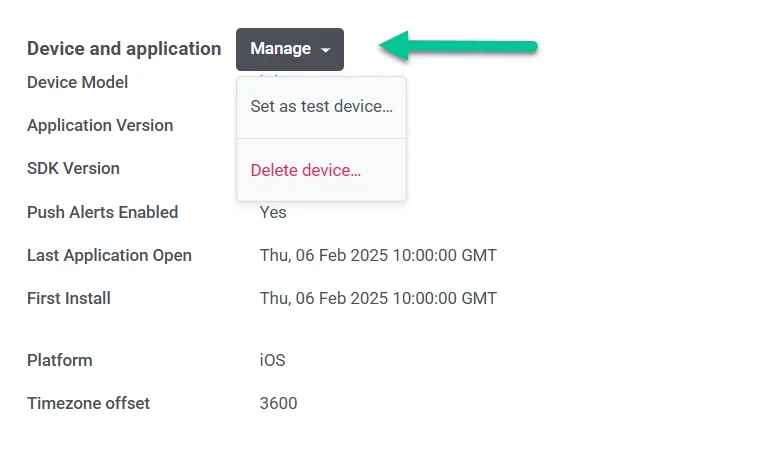
Anchor link toส่วน Device & Application ใน User Explorer ช่วยให้คุณสามารถจัดการอุปกรณ์ของผู้ใช้แต่ละรายได้ คุณสามารถ:
- ตั้งค่าอุปกรณ์เป็นอุปกรณ์ทดสอบ เพื่อส่งข้อความทดสอบ
- ลบอุปกรณ์ อย่างถาวรหากไม่ต้องการใช้อีกต่อไป
หากต้องการจัดการอุปกรณ์ ให้คลิกปุ่ม Manage และเลือกหนึ่งในการดำเนินการที่มีอยู่:
- Set as test device เพื่อใช้อุปกรณ์สำหรับการส่งข้อความทดสอบ
- Delete device เพื่อลบออกจากระบบ
แท็กที่กำหนดเอง (Custom tags)
Anchor link toแท็กที่กำหนดเอง (Custom tags) คือแท็กที่คุณสร้างขึ้นเองสำหรับบัญชีของคุณ นอกเหนือจากแท็กเริ่มต้นที่ Pushwoosh มีให้ ในส่วนนั้น คุณจะพบรายการแท็กที่กำหนดเองที่ผู้ใช้หรืออุปกรณ์ได้ตั้งค่าไว้
วิธีแก้ไขแท็กที่กำหนดเอง
Anchor link to- ค้นหาส่วน Custom Tags ในโปรไฟล์ผู้ใช้
- คลิก ไอคอนดินสอ ถัดจากค่าแท็กเพื่อแก้ไข

- ป้อนค่าใหม่ในช่องป้อนข้อมูล
- คลิก Submit เพื่อบันทึกการเปลี่ยนแปลง หรือ Cancel เพื่อยกเลิก
แท็บประวัติเหตุการณ์ (Events history)
Anchor link toPushwoosh ติดตามและจัดเก็บบันทึก Events log สำหรับอุปกรณ์ของผู้ใช้แต่ละรายนานสูงสุดหนึ่งปี
ในส่วน Events history ของโปรไฟล์ผู้ใช้ คุณสามารถดูเหตุการณ์ทั้งหมดที่ผู้ใช้กระตุ้น ซึ่งจะแสดงตามลำดับเวลา

หากต้องการดูข้อมูลโดยละเอียดเกี่ยวกับเหตุการณ์ ให้คลิกที่เหตุการณ์นั้น จากนั้นคุณสามารถตรวจสอบแอตทริบิวต์เพิ่มเติมที่เกี่ยวข้องกับเหตุการณ์ได้ ซึ่งรวมถึง:
- application_version – เวอร์ชันของแอปที่ใช้เมื่อเกิดเหตุการณ์ขึ้น
- device_type
- msgHash – ตัวระบุที่ไม่ซ้ำกันสำหรับข้อความที่เชื่อมโยงกับเหตุการณ์นี้
- screen_name – หน้าจอที่ผู้ใช้เปิด

แท็บข้อความที่ได้รับ (Received Messages)
Anchor link toแท็บ Received Messages แสดงข้อความทั้งหมดที่ส่งไปยังผู้ใช้ ใช้แถบค้นหาเพื่อค้นหาข้อความที่ต้องการโดยใช้รหัสข้อความที่ไม่ซ้ำกัน

แต่ละรายการข้อความประกอบด้วย:
- Message code / Source: ตัวระบุที่ไม่ซ้ำกันและแหล่งที่มา (เช่น Customer Journey Builder, One-time message, Transaction)
- Sent: วันที่และเวลาที่ส่งข้อความ
- Opened: ระบุว่าผู้ใช้ได้เปิดข้อความแล้วหรือไม่
- Subscribed: แสดงสถานะการสมัครรับข้อมูลของผู้ใช้
- Content preview: ตัวอย่างเนื้อหาข้อความ
หากต้องการดูสถิติโดยละเอียดของข้อความ ให้คลิกที่ Message ID
แท็บ Segments
Anchor link toแท็บ Segments ใน User Explorer แสดงเซกเมนต์ที่ผู้ใช้เป็นสมาชิกอยู่
คลิกที่เซกเมนต์เพื่อดูขนาดโดยประมาณและแก้ไขเงื่อนไขเพื่อปรับแต่งการกำหนดเป้าหมาย

แท็บ Campaigns
Anchor link toแท็บ Campaigns ใน User Explorer ให้มุมมองโดยละเอียดของแคมเปญที่ผู้ใช้ได้เข้าร่วม ซึ่งช่วยให้คุณติดตามการเดินทางของพวกเขาผ่านแคมเปญการตลาดและธุรกรรม วิเคราะห์การมีส่วนร่วม และปรับปรุงการเข้าถึงในอนาคต

แต่ละรายการแคมเปญประกอบด้วย:
- Campaign name
- Campaign type (audience-based, trigger-based, API-based)
- Entry date – วันที่ผู้ใช้เข้าสู่แคมเปญ
- สถานะปัจจุบันของผู้ใช้ ในแคมเปญ:
- IN CAMPAIGN – กำลังเข้าร่วมอยู่
- EXITED – เสร็จสิ้นแคมเปญแล้ว
- DROP-OFF – ถูกลบออกเนื่องจากข้อผิดพลาด
- Leave date – วันที่ผู้ใช้ออกจากแคมเปญหรือถูกลบออก
คลิกชื่อแคมเปญเพื่อดูเมตริกประสิทธิภาพโดยละเอียด