ข้อความแบบรวม
ส่วน ข้อความแบบรวม (แคมเปญ) ให้สถิติประสิทธิภาพสำหรับการสื่อสารที่จัดกลุ่มเป็นแคมเปญ ซึ่งช่วยให้คุณตรวจสอบประสิทธิภาพของข้อความของคุณเมื่อเวลาผ่านไปและวิเคราะห์ประสิทธิภาพของกลยุทธ์การส่งข้อความของคุณ
คุณสามารถรวม push notifications แบบครั้งเดียว หรือ อีเมล ในแคมเปญได้ เมื่อเพิ่มแล้ว ประสิทธิภาพโดยรวมของข้อความเหล่านั้นจะถูกติดตามในมุมมองแคมเปญเดียว
รายการข้อความแบบรวม
Anchor link toในส่วนข้อความแบบรวม คุณจะพบรายการแคมเปญทั้งหมดของคุณ โดยแต่ละรายการจะแสดงรายละเอียดที่สำคัญ:
- ชื่อและคำอธิบายแคมเปญ
- อัตราเมื่อวาน / อัตราวันนี้ ตัวชี้วัดการมีส่วนร่วม เช่น อัตราการเปิดหรือคลิกสำหรับวันก่อนหน้าและวันปัจจุบัน ทำให้คุณเห็นภาพรวมกิจกรรมของแคมเปญได้อย่างรวดเร็ว
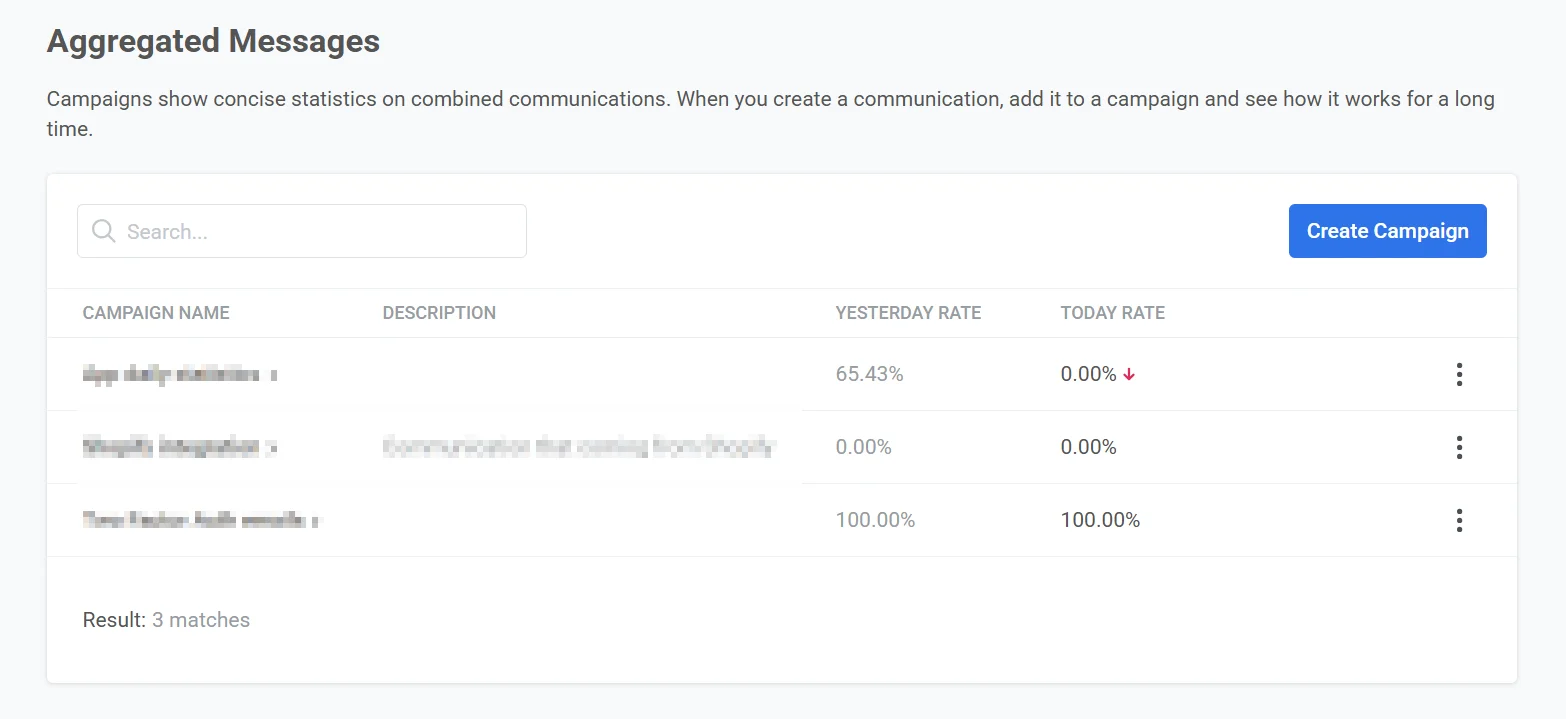
สร้างแคมเปญ
Anchor link to-
คลิกปุ่ม Create campaign
-
ป้อนชื่อและคำอธิบายสำหรับแคมเปญของคุณ
-
คลิก Apply เพื่อบันทึกการเปลี่ยนแปลงของคุณ
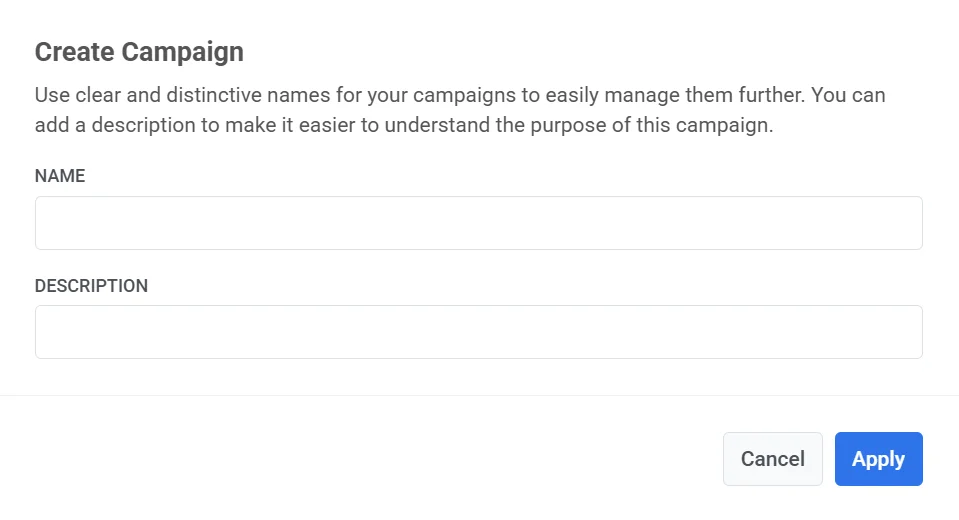
หลังจากสร้างแคมเปญแล้ว คุณสามารถ กำหนดอีเมลแบบครั้งเดียว หรือ push notifications ให้กับแคมเปญได้
Pushwoosh จะติดตามและแสดงประสิทธิภาพโดยรวมของข้อความที่กำหนดทั้งหมดโดยอัตโนมัติในส่วน สถิติข้อความแบบรวม
ดูและจัดการแคมเปญ
Anchor link toในการจัดการแคมเปญ ให้คลิก เมนูสามจุด (⋮) ถัดจากชื่อแคมเปญ ตัวเลือกที่มีอยู่ ได้แก่:
-
เปิดแคมเปญ ดูตัวชี้วัดประสิทธิภาพโดยละเอียดและข้อความที่เกี่ยวข้องทั้งหมด
-
บันทึกข้อความ เข้าถึงรายการการสื่อสารทั้งหมดที่รวมอยู่ในแคมเปญ
-
แก้ไข อัปเดตชื่อหรือคำอธิบายของแคมเปญ
-
ลบ ลบแคมเปญออกจากแดชบอร์ดของคุณ
ภาพรวมสถิติข้อความแบบรวม
Anchor link toหากต้องการดูสถิติสำหรับแคมเปญ ให้คลิกที่ชื่อแคมเปญในรายการ ข้อความแบบรวม
แดชบอร์ด สถิติข้อความแบบรวม จะสรุปตัวชี้วัดประสิทธิภาพหลักสำหรับแคมเปญที่เลือก คุณสามารถใช้แดชบอร์ดนี้เพื่อติดตามประสิทธิภาพของข้อความของคุณเมื่อเวลาผ่านไปและระบุแนวโน้มต่างๆ
แดชบอร์ดถูกจัดเป็นสามแท็บหลัก:
-
ประสิทธิภาพ ดูตัวชี้วัดที่สำคัญ รวมถึงจำนวนข้อความที่ส่ง ส่งสำเร็จ เปิด คลิก และจำนวนข้อผิดพลาด
-
ข้อมูลเชิงลึกของ Segment วิเคราะห์ว่า Segment ผู้ชมต่างๆ โต้ตอบกับข้อความของแคมเปญอย่างไร
-
Events ตรวจสอบ Events ที่เกี่ยวข้องกับแคมเปญหรือทริกเกอร์ที่ถูกดำเนินการ
แท็บประสิทธิภาพ
Anchor link toแท็บ ประสิทธิภาพ ให้ภาพรวมที่ครอบคลุมของตัวชี้วัดหลักของแคมเปญของคุณ ช่วยให้คุณประเมินประสิทธิภาพและระบุส่วนที่ต้องปรับปรุง
ตัวชี้วัดประสิทธิภาพหลัก
Anchor link toส่งแล้ว
Anchor link toจำนวนข้อความทั้งหมดที่ส่ง
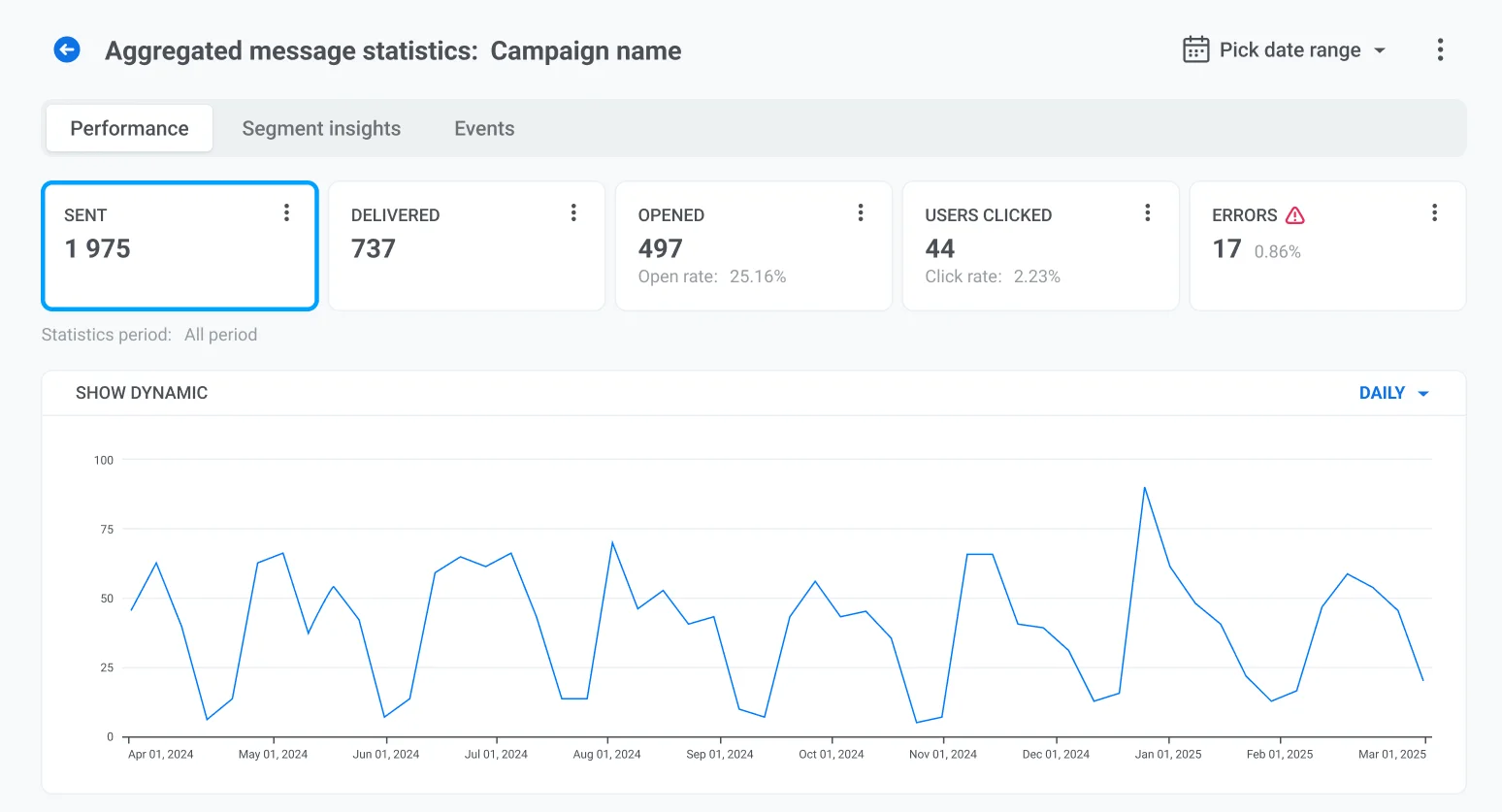
ส่งสำเร็จ
Anchor link toจำนวนข้อความที่ส่งถึงอุปกรณ์ของผู้ใช้สำเร็จ
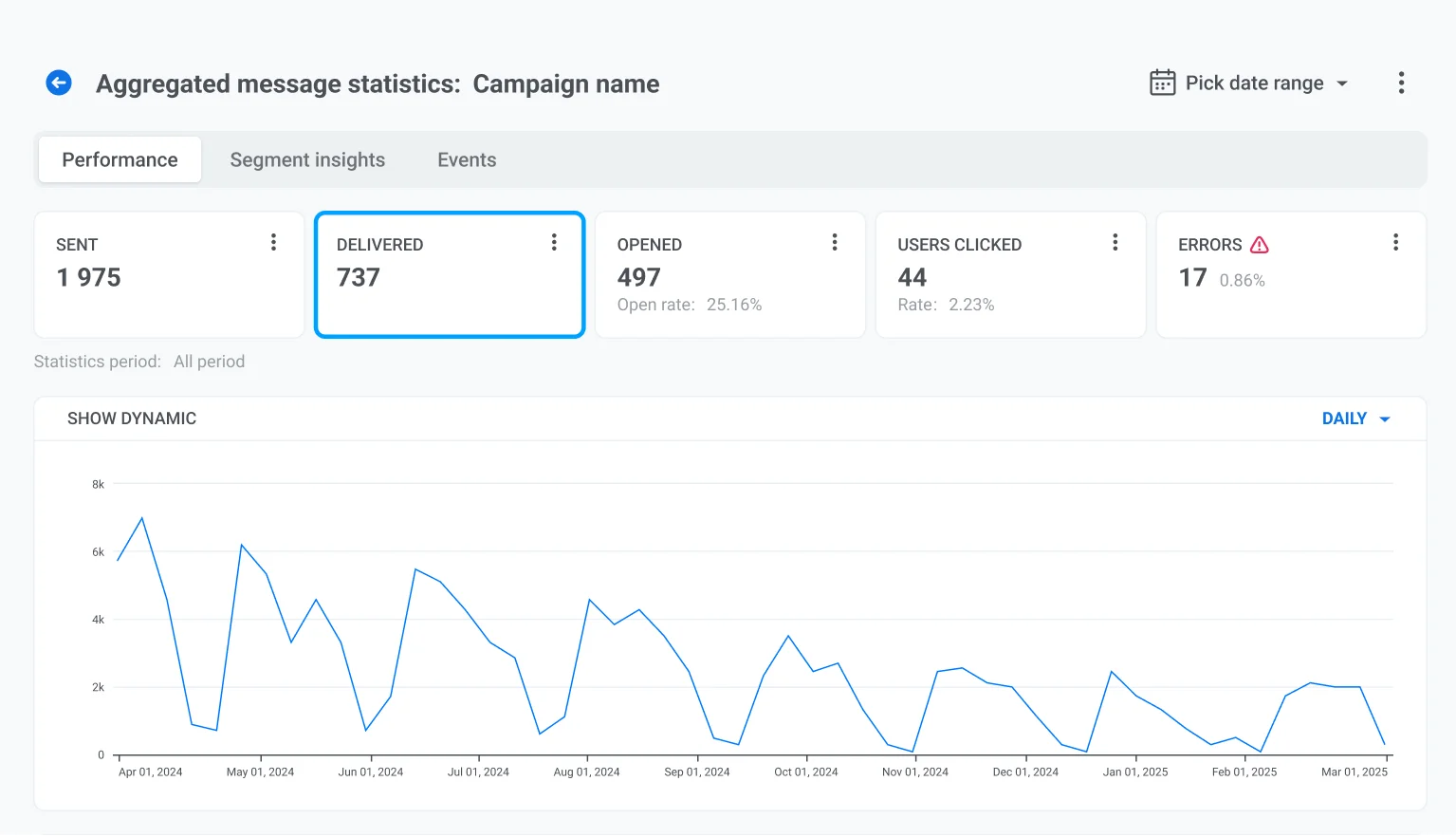
เปิดแล้ว
Anchor link toจำนวนข้อความที่ผู้ใช้เปิด
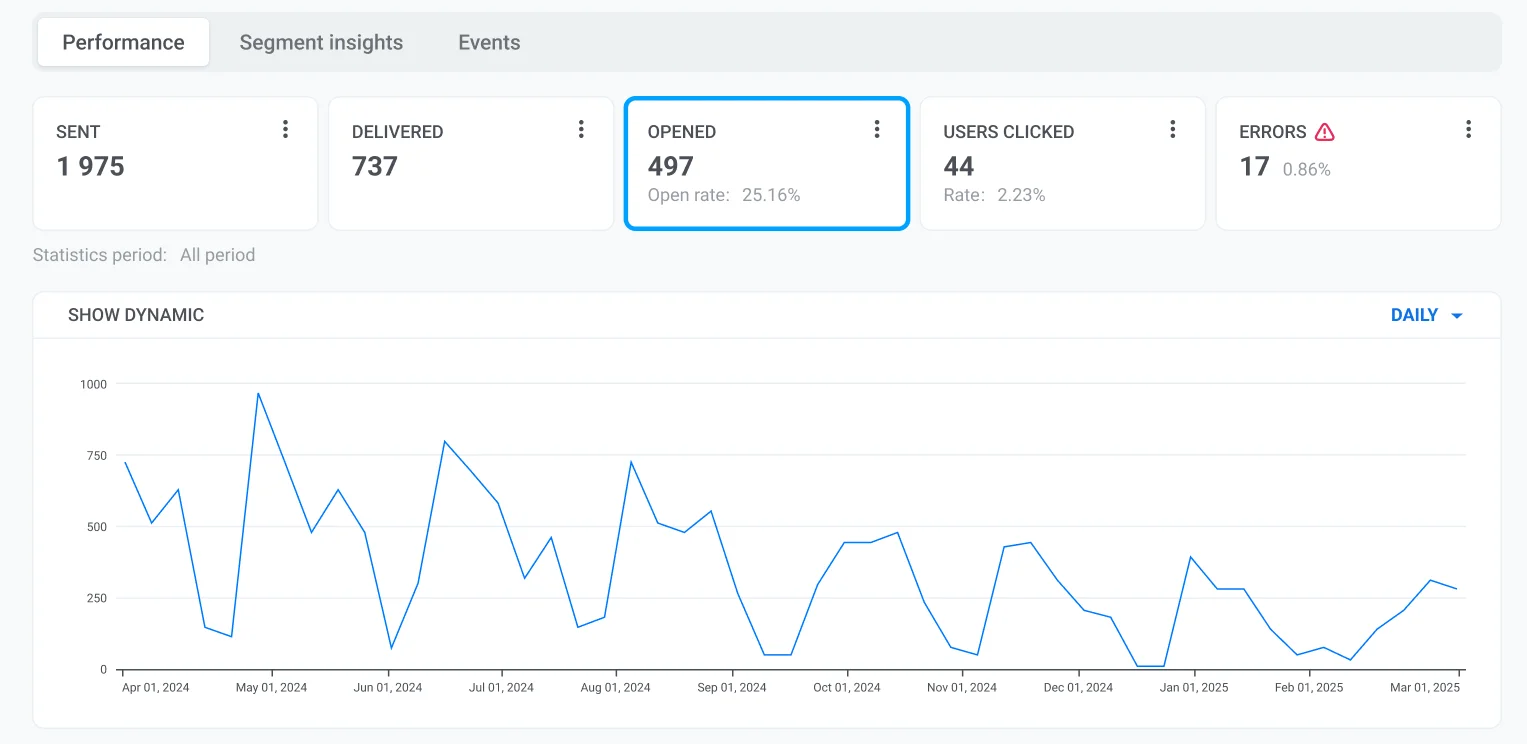
ผู้ใช้ที่คลิก
Anchor link toจำนวนผู้ใช้ที่ไม่ซ้ำกันทั้งหมดที่คลิกลิงก์ในข้อความของคุณ (ไม่รวมการยกเลิกการสมัคร)
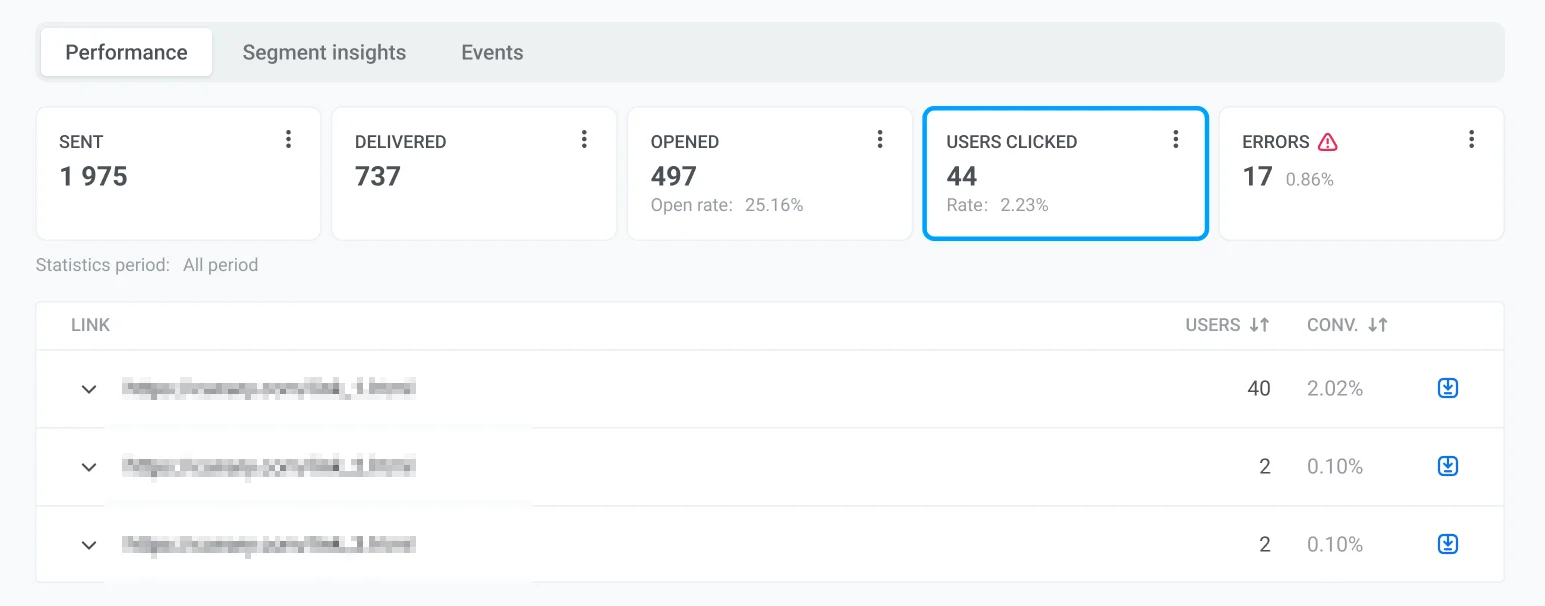
ในแท็บนี้:
-
ดู URL แต่ละรายการที่ใช้ในข้อความ คลิกที่ลูกศรเพื่อขยายและดูรายละเอียดเพิ่มเติม
-
ดูจำนวนผู้ใช้ที่ไม่ซ้ำกันที่คลิกแต่ละลิงก์
-
ตรวจสอบอัตรา conversion (เปอร์เซ็นต์ของผู้ใช้ที่คลิกเทียบกับจำนวนข้อความที่ส่งทั้งหมด)
คุณยังสามารถ:
-
ดาวน์โหลดรายชื่อผู้ใช้ที่คลิกลิงก์เฉพาะโดยคลิกที่ ไอคอนส่งออก ถัดจากแถว ซึ่งมีประโยชน์สำหรับการกำหนดเป้าหมายใหม่หรือการแบ่งกลุ่มเพิ่มเติม
-
จัดเรียงตามผู้ใช้หรืออัตรา Conversion ซึ่งช่วยให้คุณระบุลิงก์ที่มีประสิทธิภาพสูงสุดและต่ำสุดได้อย่างรวดเร็วเพื่อเพิ่มประสิทธิภาพกลยุทธ์การส่งข้อความของคุณ
ข้อผิดพลาด
Anchor link toจำนวนการส่งที่ล้มเหลวหรือข้อผิดพลาดของข้อความ ซึ่งช่วยระบุปัญหาการจัดส่ง
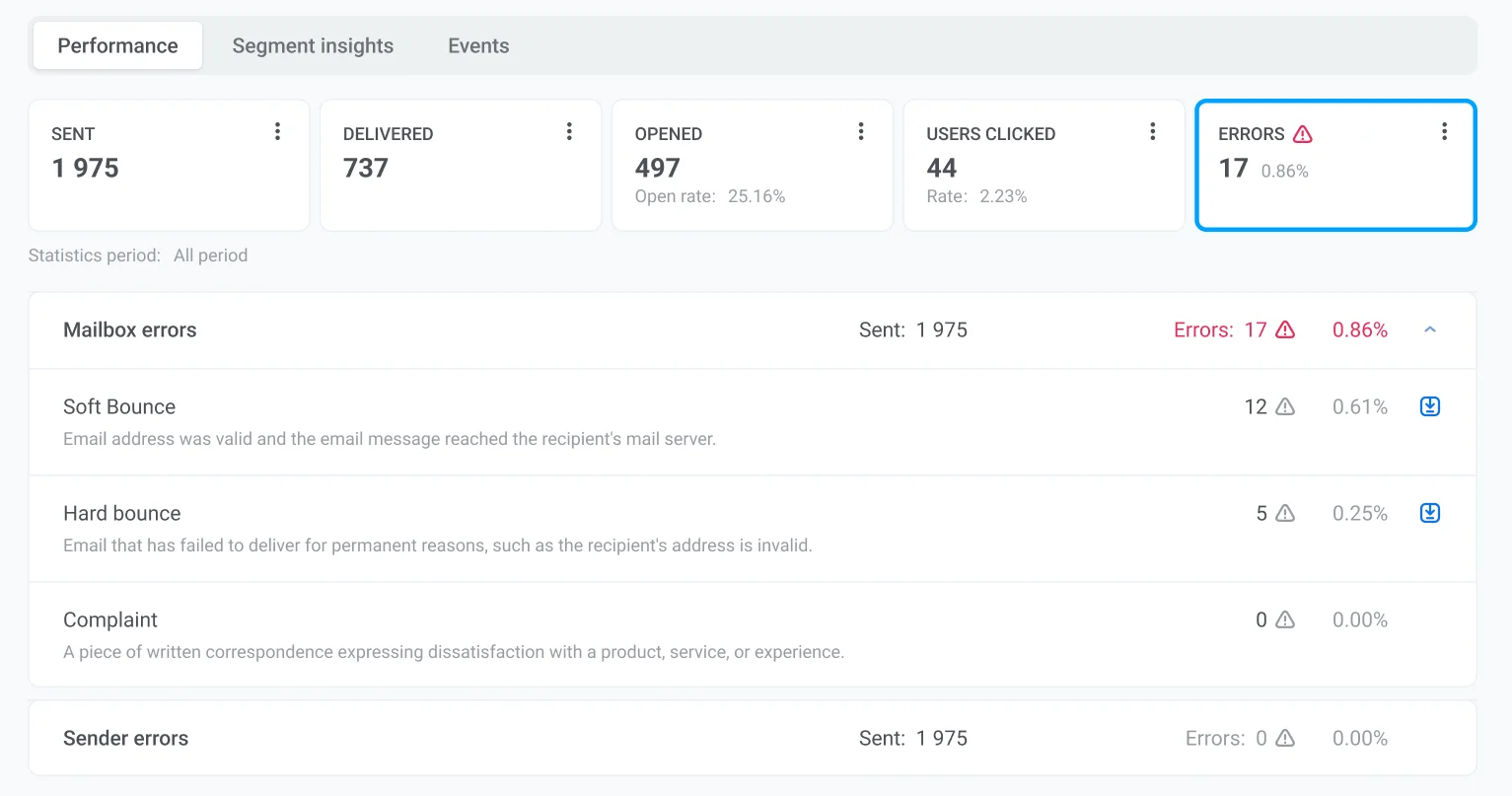
สำหรับข้อผิดพลาดแต่ละประเภท คุณสามารถดู:
-
จำนวนผู้ใช้ที่ได้รับผลกระทบ
-
อัตราข้อผิดพลาดเป็นเปอร์เซ็นต์ของข้อความที่ส่งทั้งหมด
คลิก ไอคอนส่งออก เพื่อดาวน์โหลดรายชื่อผู้ใช้ที่ได้รับผลกระทบจากข้อผิดพลาดในการจัดส่งเพื่อดำเนินการติดตามผลหรือทำความสะอาดรายชื่อผู้ชมของคุณ
จัดการสถิติและข้อมูลผู้รับ
Anchor link toเลือกช่วงวันที่
Anchor link toโดยค่าเริ่มต้น แดชบอร์ดสถิติแบบรวมจะแสดงข้อมูลสำหรับช่วงเวลาระหว่างตัวชี้วัดแรกและสุดท้ายที่บันทึกไว้ คุณสามารถกำหนดช่วงเวลาที่กำหนดเองได้โดยคลิก เลือกช่วงวันที่ ที่มุมบนขวา
แบ่งข้อมูลตามแพลตฟอร์ม
Anchor link toเมื่อมีข้อมูล คุณสามารถกรองสถิติประสิทธิภาพของข้อความตามแพลตฟอร์ม (เช่น iOS, Android)
ซึ่งช่วยให้คุณวิเคราะห์ว่าผู้ใช้ในระบบปฏิบัติการต่างๆ มีส่วนร่วมกับข้อความของคุณอย่างไร
ส่งออกรายชื่อผู้รับ
Anchor link toคุณสามารถดาวน์โหลดรายชื่อผู้รับทั้งหมดที่รวมอยู่ในแคมเปญ:
-
คลิกเมนูสามจุด (⋮) ที่มุมบนขวาของแดชบอร์ด
-
เลือก ส่งออกรายชื่อผู้รับ
ซึ่งมีประโยชน์สำหรับการวิเคราะห์โดยละเอียด การรายงาน การแก้ไขปัญหา หรือการกำหนดเป้าหมายผู้ชมใหม่
ค้นหาผู้รับ
Anchor link toคุณสามารถค้นหาผู้ใช้เฉพาะภายในแคมเปญโดยใช้ User ID หรือ HWID:
-
คลิกเมนูสามจุด (⋮) ที่มุมบนขวาของแดชบอร์ด
-
เลือก ค้นหาผู้รับ
-
ป้อน User ID หรือ HWID ที่คุณต้องการค้นหา
ซึ่งช่วยให้คุณดูประวัติการโต้ตอบของผู้รับและดูการมีส่วนร่วมกับแคมเปญ
ส่งออกหรือแบ่งกลุ่มผู้รับตามตัวชี้วัดที่เฉพาะเจาะจง
Anchor link toคุณยังสามารถจัดการข้อมูลผู้รับตามตัวชี้วัดประสิทธิภาพที่เฉพาะเจาะจง (ส่งแล้ว, ส่งสำเร็จ, เปิดแล้ว หรือ ผู้ใช้ที่คลิก):
-
คลิก เมนูสามจุด (⋮) ถัดจากตัวชี้วัดที่ต้องการ
-
เลือกหนึ่งในการดำเนินการที่มีอยู่:
ส่งออกรายชื่อผู้รับ
Anchor link toดาวน์โหลดรายชื่อผู้ใช้ที่เกี่ยวข้องกับตัวชี้วัดที่เลือก (เช่น ผู้ใช้ทั้งหมดที่เปิดข้อความ) ใช้รายการนี้เพื่อการวิเคราะห์เพิ่มเติม การแก้ไขปัญหา หรือความพยายามในการกำหนดเป้าหมายใหม่
สร้าง Segment จากผู้รับ
Anchor link toสร้าง Segment ผู้ใช้ใหม่ทันทีโดยอิงจากกลุ่มผู้รับที่เลือก ซึ่งมีประโยชน์หากคุณต้องการกำหนดเป้าหมายหรือยกเว้นผู้ใช้เหล่านี้ในแคมเปญในอนาคต
แท็บข้อมูลเชิงลึกของ Segment
Anchor link toแท็บ ข้อมูลเชิงลึกของ Segment ช่วยให้คุณวิเคราะห์ว่า Segment ผู้ชมต่างๆ ตอบสนองต่อข้อความของคุณอย่างไร โดยการเปรียบเทียบตัวชี้วัดการมีส่วนร่วมระหว่าง Segment คุณจะสามารถเข้าใจพฤติกรรมของผู้ใช้ได้ดีขึ้นและเพิ่มประสิทธิภาพกลยุทธ์การส่งข้อความของคุณ
ในการเริ่มต้น:
-
คลิก เพิ่ม Segment แรก
-
เลือก Segment ผู้ใช้ที่คุณต้องการติดตามและคลิก Apply
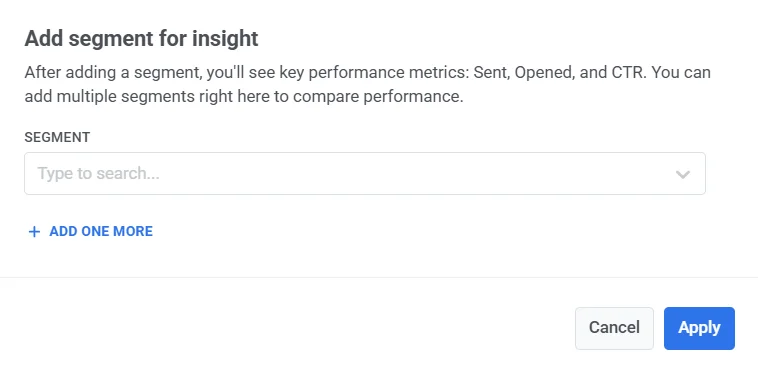
เมื่อคุณเพิ่ม Segment ที่ต้องการวิเคราะห์แล้ว ตัวชี้วัดต่อไปนี้ต่อ Segment จะปรากฏขึ้น:
| ตัวชี้วัด | คำอธิบาย |
|---|---|
| ส่งแล้ว | จำนวนข้อความที่ส่งไปยังผู้ใช้ใน Segment |
| เปิดแล้ว | จำนวนผู้ใช้ที่เปิดข้อความ |
| CTR (อัตราการคลิกผ่าน) | เปอร์เซ็นต์ของผู้ใช้ที่เปิดข้อความ |
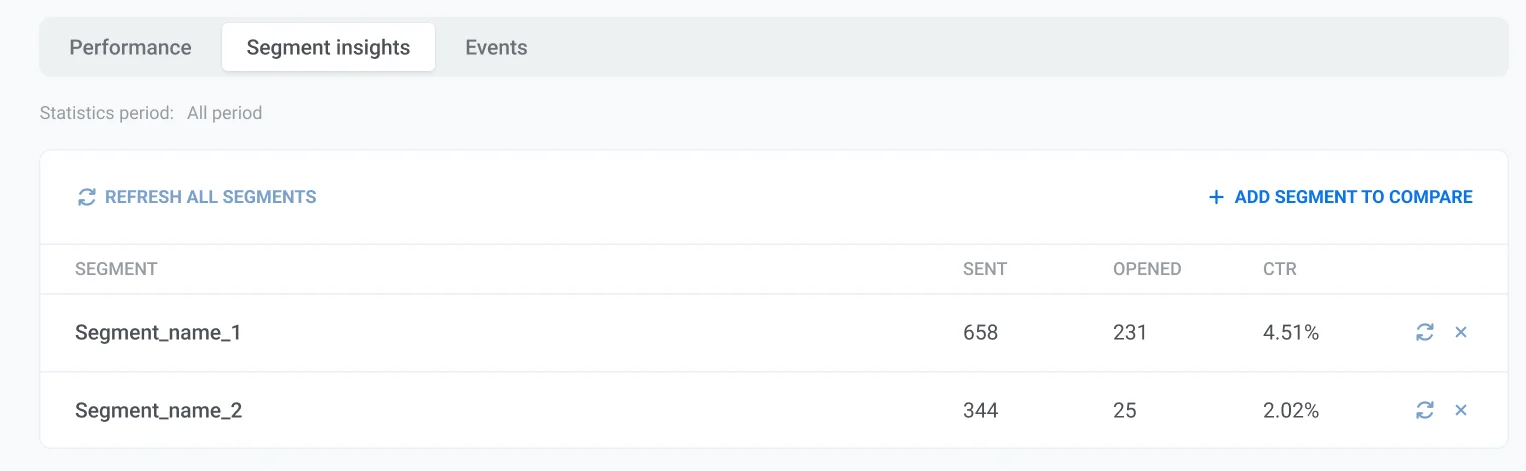
ใช้ ไอคอนรีเฟรช ถัดจากแต่ละ Segment เพื่ออัปเดตสถิติ หรือคลิกไอคอน X เพื่อลบออกจากมุมมองการเปรียบเทียบ
แท็บสถิติ Event
Anchor link toในแท็บ Events ของสถิติข้อความแบบรวม คุณสามารถดูจำนวนครั้งที่ Events เฉพาะถูกทริกเกอร์หลังจากส่งข้อความ ซึ่งช่วยให้คุณวัดประสิทธิภาพของแคมเปญของคุณได้มากกว่าแค่การเปิดและคลิก
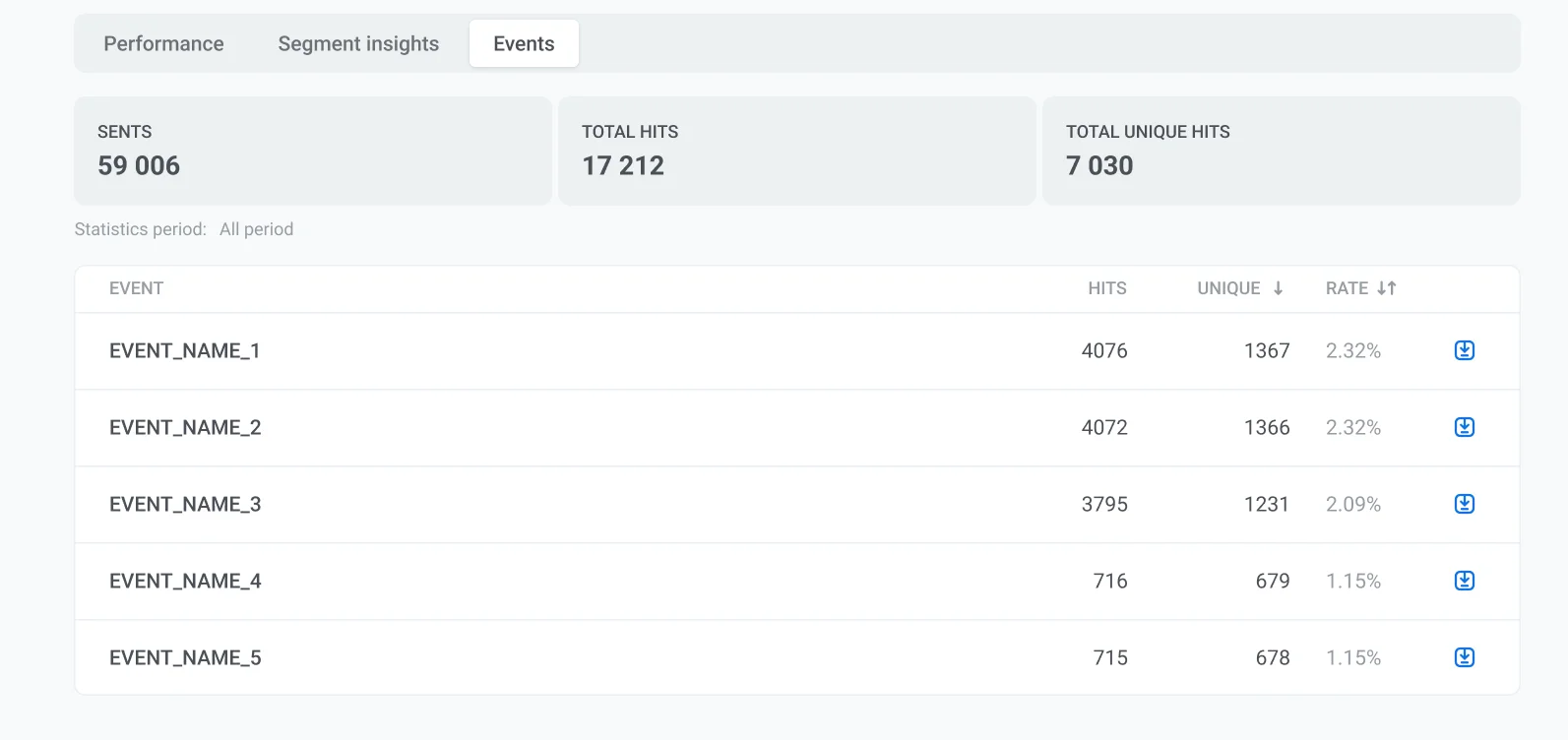
ตัวชี้วัดที่แสดง
| ตัวชี้วัด | คำอธิบาย |
|---|---|
| ส่งแล้ว | จำนวนข้อความที่ส่ง รวมถึงผู้ใช้ที่เลือกไม่รับ push notifications |
| จำนวนครั้งทั้งหมด | จำนวนครั้งทั้งหมดที่ Events ที่ติดตามถูกทริกเกอร์โดยผู้ใช้ที่ได้รับการแจ้งเตือน |
| จำนวนครั้งที่ไม่ซ้ำกัน | จำนวนผู้ใช้ที่ไม่ซ้ำกันที่ทริกเกอร์ Event อย่างน้อยหนึ่งครั้ง |
ด้านล่างนี้เป็นรายการ Events โดยละเอียด ซึ่งรวมถึง:
- จำนวนครั้ง: จำนวนครั้งทั้งหมดที่ Event ถูกทริกเกอร์
- ไม่ซ้ำกัน: จำนวนผู้ใช้ที่ไม่ซ้ำกันที่ทริกเกอร์ Event
- อัตรา: เปอร์เซ็นต์ของผู้ใช้ที่ทริกเกอร์ Event เทียบกับจำนวนข้อความที่ส่ง
คุณยังสามารถส่งออกสถิติ Event ได้โดยคลิกไอคอนดาวน์โหลดถัดจากแต่ละ Event