ทำงานกับ AI Assistant
ใช้หน้านี้เพื่อเริ่มทำงานกับ AI Assistant และเพื่อตรวจสอบ อนุมัติ หรือย้อนกลับการเปลี่ยนแปลงที่ AI Assistant ทำในบัญชีของคุณ
เริ่มต้นใช้งาน
Anchor link toให้ความยินยอม
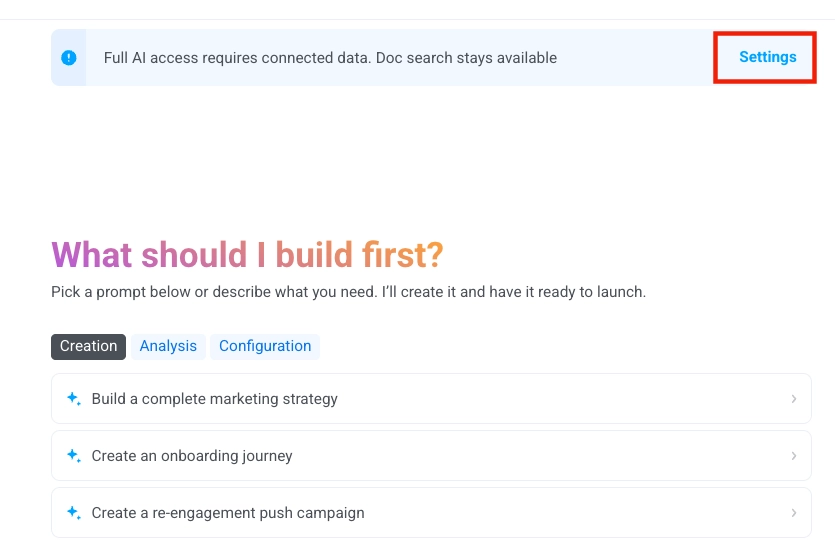
Anchor link toหากต้องการให้ AI Assistant ดำเนินการในบัญชีของคุณ ให้ให้ความยินยอมก่อน หากไม่มีความยินยอม AI Assistant ยังคงตอบคำถามและค้นหาเอกสารได้ แต่จะไม่สามารถอ่านข้อมูลบัญชีของคุณหรือทำการเปลี่ยนแปลงได้
-
เข้าสู่ระบบบัญชี Pushwoosh ของคุณ
-
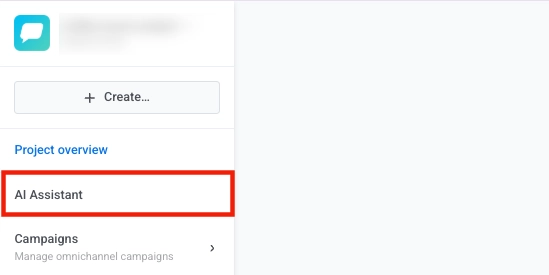
คลิกปุ่ม AI Assistant
-
ที่ด้านบนของหน้าต่างแชท คลิกไอคอนรูปเฟือง
-
เลือก Data processing จากเมนู
-
ในหน้าต่าง Data processing consent เลือก Full Automation
-
คลิก Apply

โหมด Full Automation และ General Assistant
Anchor link toสิ่งที่ AI Assistant ทำได้ขึ้นอยู่กับว่าคุณให้ความยินยอมแล้วหรือไม่:
| โหมด | สิ่งที่ AI Assistant ทำได้ |
|---|---|
| Full Automation (ให้ความยินยอมแล้ว) | อ่านข้อมูลบัญชีของคุณและทำการเปลี่ยนแปลงในนามของคุณ พรอมต์ การตอบกลับที่สร้างขึ้น และการเรียกใช้เครื่องมือของคุณจะผ่านผู้ประมวลผลย่อย AI ที่ได้รับอนุญาต |
| General Assistant (ไม่มีความยินยอม) | ตอบคำถาม อธิบายวิธีการทำงานของฟีเจอร์ ค้นหาเอกสารและแนวทางปฏิบัติที่ดีที่สุดของ Pushwoosh และให้คำแนะนำตามสิ่งที่คุณอธิบาย ไม่สามารถเข้าถึงข้อมูลบัญชีของคุณ สร้างแคมเปญ หรือทำการเปลี่ยนแปลงได้ |
หากต้องการสลับโหมด ให้คลิกไอคอนรูปเฟืองที่ด้านบนของแชท เลือก Data processing เลือกโหมด แล้วคลิก Apply
เริ่มการสนทนา
Anchor link to-
คลิกชื่อแชทที่ด้านบนของหน้าต่าง AI Assistant
-
เลือก New conversation จากเมนูแบบเลื่อนลง

-
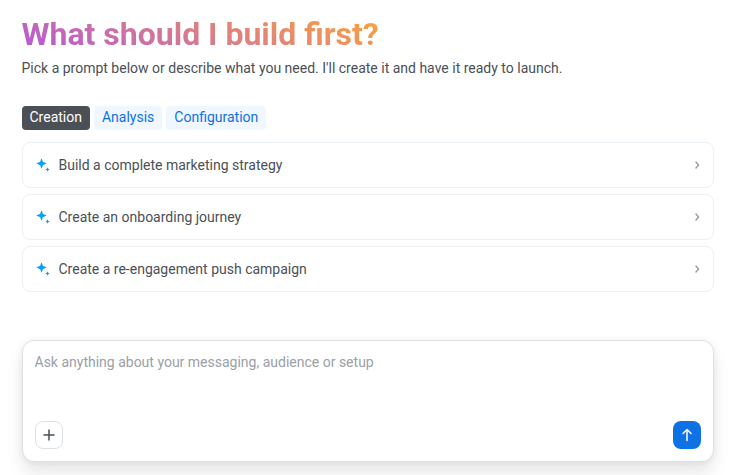
เลือกพรอมต์ที่แนะนำ หรือพิมพ์คำขอของคุณเองในช่องป้อนข้อมูลแชท ดูตัวอย่างเพิ่มเติมได้ที่คลังพรอมต์
ขณะที่ AI Assistant กำลังทำงาน
Anchor link toหยุดการตอบกลับ
Anchor link toหากต้องการหยุด AI Assistant ระหว่างการตอบกลับ ให้คลิก Stop generation
ดำเนินการคำขอที่ยังไม่เสร็จต่อ
Anchor link toAI Assistant สามารถดำเนินการได้เพียงจำนวนขั้นตอนที่จำกัด (การเรียกใช้เครื่องมือและการตอบกลับ) ต่อคำขอ ดังนั้นคำขอขนาดใหญ่อาจหยุดกลางคัน เมื่อเกิดเหตุการณ์นี้ จะมีแบนเนอร์พร้อมปุ่ม Continue ปรากฏขึ้น คลิก Continue เพื่อให้ AI Assistant ทำคำขอต่อจากจุดที่หยุด คำขอจะยังไม่เสร็จจนกว่าคุณจะคลิก Continue หรือส่งข้อความอื่น
เพิ่มพื้นที่ในการสนทนาที่ยาว
Anchor link toช่องป้อนข้อมูลแชทจะแสดงว่าการสนทนาเต็มแค่ไหน เมื่อใกล้เต็ม ให้คลิก Compact context ในช่องป้อนข้อมูลแชท AI Assistant จะสรุปการสนทนาเพื่อเพิ่มพื้นที่สำหรับข้อความใหม่
อนุมัติการดำเนินการก่อนที่จะทำงาน
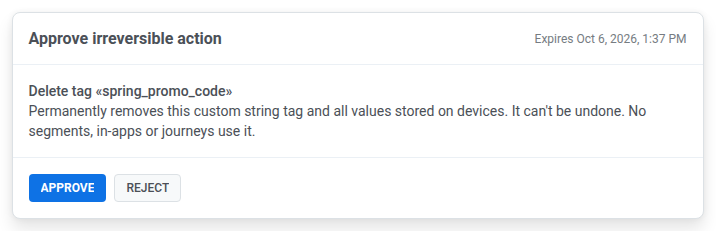
Anchor link toAI Assistant จะขอการอนุมัติจากคุณก่อนส่งข้อความหรือเปลี่ยนแปลงบัญชีของคุณ โดยจะแสดงการ์ด Decision ในแชท และจะไม่มีอะไรเปลี่ยนแปลงจนกว่าคุณจะอนุมัติ
การดำเนินการที่ต้องได้รับการอนุมัติ
Anchor link to- การส่งข้อความ
- การอัปเดตหรือลบออบเจ็กต์
- การเปลี่ยนแปลงการกำหนดค่า การเรียกเก็บเงิน หรือสิทธิ์การเข้าถึง
- การแก้ไขเทมเพลตอีเมล
- การเปลี่ยนแปลง Frequency capping
- การสร้างออบเจ็กต์ที่มีผลกระทบกว้าง: API token, คำเชิญเข้าบัญชี, ป๊อปอัป, rich media และการผสานรวมกับบุคคลที่สาม
การดำเนินการที่ทำงานโดยไม่ต้องได้รับการอนุมัติ
Anchor link to- การสร้างออบเจ็กต์ใหม่ส่วนใหญ่: เซกเมนต์, Journey, แท็ก, Geozone, แคมเปญ, voucher pool, อุปกรณ์ทดสอบ และอื่นๆ เซกเมนต์หรือ Journey ที่สร้างด้วยวิธีนี้จะเริ่มต้นเป็นแบบร่างและไม่ส่งผลต่อผู้ใช้จนกว่าคุณจะเปิดใช้งาน การสร้างอื่นๆ เช่น แท็กหรือ Geozone จะมีผลทันที เนื่องจากเป็นการเพิ่มสิ่งใหม่ ไม่ใช่การเปลี่ยนแปลงหรือลบข้อมูลที่มีอยู่
- การเปิดการลงทะเบียนอุปกรณ์ทดสอบจากแอป ซึ่งจะปิดตัวเองหลังจาก 1 ชั่วโมง
- การดำเนินการใดๆ ในแชทเริ่มต้นใช้งานแบบครั้งเดียว
อนุมัติหรือปฏิเสธการดำเนินการ
Anchor link to-
อ่านการ์ด Decision ที่ปรากฏในแชท การ์ดจะแสดงการดำเนินการ เหตุผลที่ AI Assistant ต้องการดำเนินการ และคำเตือนหากการดำเนินการนั้นไม่สามารถย้อนกลับได้ สำหรับการส่งข้อความหรือการเริ่ม Journey การ์ดยังแสดงจำนวนผู้ใช้ที่จะได้รับเมื่อทราบจำนวนแล้ว เมื่อคุณอนุมัติ การดำเนินการจะทำงานทันทีโดยไม่มีการยืนยันครั้งที่สอง
-
คลิก Approve เพื่อดำเนินการ หรือ Reject เพื่อยกเลิก ไม่ว่ากรณีใด AI Assistant จะรายงานผลลัพธ์ในข้อความเดียวกัน
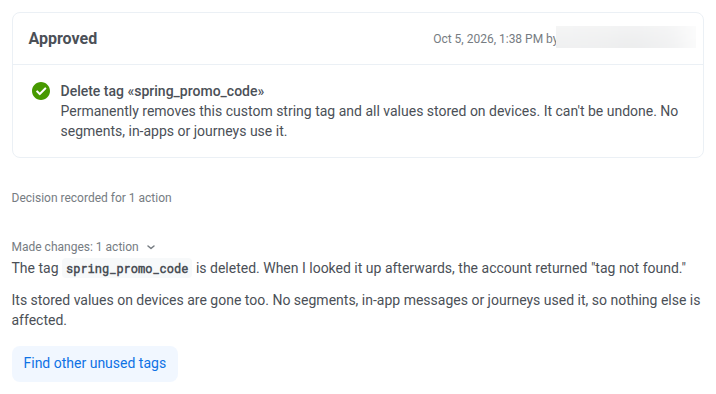
การดำเนินการจะทำงานด้วยสิทธิ์ของผู้ที่อนุมัติ เมื่อมีการตัดสินใจกับการ์ดแล้ว การ์ดจะแสดงว่าใครอนุมัติหรือปฏิเสธและเมื่อใด
หากต้องการเรียกใช้การดำเนินการที่ถูกปฏิเสธในภายหลัง ให้ขอให้ AI Assistant เสนอการดำเนินการนั้นอีกครั้ง
อนุมัติหลายการดำเนินการพร้อมกัน
Anchor link toเมื่อ AI Assistant เสนอการดำเนินการหลายรายการในคำตอบเดียว การดำเนินการเหล่านั้นจะปรากฏบนการ์ดใบเดียว โดยมีช่องทำเครื่องหมายอยู่ข้างการดำเนินการแต่ละรายการ ในตอนแรกช่องทำเครื่องหมายทั้งหมดจะถูกเลือกไว้ ปุ่มอนุมัติจะแสดงเป็น Approve all เมื่อเลือกการดำเนินการทั้งหมด และเป็น Approve selected เมื่อเลือกไว้เพียงบางรายการ
- หากต้องการเรียกใช้การดำเนินการทั้งหมดบนการ์ด ให้คลิก Approve all
- หากต้องการเรียกใช้เพียงบางรายการ ให้ล้างช่องทำเครื่องหมายของการดำเนินการที่คุณไม่ต้องการ แล้วคลิก Approve selected การดำเนินการที่ล้างเครื่องหมายแล้วจะถูกปฏิเสธ และการ์ดจะถูกทำเครื่องหมายว่า Partially approved
- หากต้องการยกเลิกการดำเนินการทั้งหมดบนการ์ด ให้คลิก Reject all
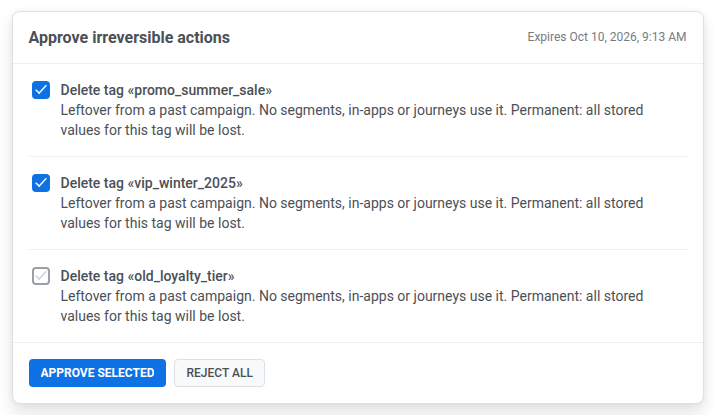
การ์ดหมดอายุเมื่อใด
Anchor link toการ์ดที่ไม่ได้รับการตอบกลับจะหมดอายุหลังจาก 24 ชั่วโมง หรือทันทีที่คุณส่งข้อความใหม่ในการสนทนาเดียวกัน ข้อความใหม่จะทำให้การ์ดที่รอดำเนินการทั้งหมดในการสนทนานั้นหมดอายุ และเวลาหมดอายุจะแสดงอยู่บนการ์ดแต่ละใบ AI Assistant จะต้องเสนอการดำเนินการที่หมดอายุแล้วอีกครั้ง ดังนั้นให้อนุมัติหรือปฏิเสธการ์ดที่รอดำเนินการก่อนส่งข้อความถัดไป
ดูการ์ดที่รอดำเนินการทั้งหมด
Anchor link toแผง Decisions จะแสดงรายการการ์ดที่รอดำเนินการจากการสนทนาทั้งหมดในโปรเจกต์ปัจจุบัน วิธีเปิดแผง:
-
คลิกไอคอนรูปเฟืองที่ด้านบนของแชท
-
เลือก Show proposal cards
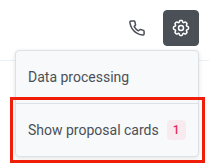
หากไม่มีสิ่งใดรอดำเนินการ แผงจะแสดง “Nothing is waiting for a decision” หากต้องการอนุมัติหรือปฏิเสธการ์ดจากแผง ให้คลิก Open in chat บนการ์ดนั้นและตัดสินใจในแชท
ตรวจสอบสิ่งที่ AI Assistant ทำ
Anchor link toการสนทนาเป็นบันทึกเดียวของสิ่งที่ AI Assistant ทำ ไม่มีบันทึกกิจกรรมแยกต่างหาก สำหรับแต่ละคำขอ การสนทนาจะแสดง:
- จำนวนการดำเนินการ เช่น Created · 3 actions หรือ Failed · 1 action
- ส่วน Reasoning
ก่อนที่คุณจะใช้ผลลัพธ์ ตรวจสอบให้แน่ใจว่าเป็นสิ่งที่คุณขอ หากไม่ใช่ ให้ขอให้ AI Assistant ปรับแก้และเพิ่มรายละเอียดที่คำขอแรกของคุณขาดไป
การลบการสนทนาจะลบบันทึกนี้อย่างถาวร ดังนั้นให้เก็บการสนทนาที่มีการเปลี่ยนแปลงสำคัญไว้
ย้อนกลับการเปลี่ยนแปลง
Anchor link toหากต้องการย้อนกลับสิ่งที่ AI Assistant ทำ ให้ขอให้ AI Assistant ทำการเปลี่ยนแปลงในทางตรงกันข้าม ตัวอย่างเช่น ขอให้หยุด Journey ที่ AI Assistant กลับมาดำเนินการต่อ หรือลบเซกเมนต์ที่ AI Assistant สร้าง คุณยังสามารถทำการเปลี่ยนแปลงด้วยตัวเองใน Control Panel ได้
การเปลี่ยนแปลงบางอย่างไม่สามารถย้อนกลับได้ เพราะข้อความที่ส่งแล้วและออบเจ็กต์ที่ลบแล้วจะหายไปอย่างถาวร ก่อนลบเซกเมนต์ ให้ตรวจสอบว่าไม่มี Journey ใดใช้เซกเมนต์นั้นอยู่ การลบเซกเมนต์ที่ Journey ใช้อยู่จะไม่แสดงคำเตือน และ Journey จะสูญเสียเซกเมนต์จุดเริ่มต้น
แนบไฟล์
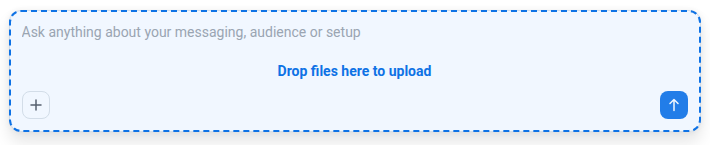
Anchor link toหากต้องการเพิ่มไฟล์ลงในคำขอ ให้คลิก + ในช่องป้อนข้อมูลแชท หรือลากไฟล์มาวางบนช่องป้อนข้อมูลแชท
- รูปแบบ:
.p12,.pem,.p8,.cer,.json,.txt,.pdfและ.csv - ขนาด: สูงสุด 10 MB ต่อไฟล์
- จำนวนไฟล์: คุณสามารถแนบหลายไฟล์พร้อมกันได้
ถามด้วยเสียง
Anchor link toถามคำถามสั้นๆ ด้วยเสียงแทนการพิมพ์ เช่น แคมเปญมีประสิทธิภาพเป็นอย่างไร หรือทำไม Journey ถึงหยุดชะงัก
-
คลิกไอคอนโทรศัพท์ที่ด้านบนของหน้าต่างแชทเพื่อเริ่มการโทรด้วยเสียง

-
ถามคำถามของคุณ
-
คลิกไอคอนโทรศัพท์อีกครั้งเพื่อวางสาย
สิ่งที่การโทรเก็บไว้ขึ้นอยู่กับว่าคุณเริ่มการโทรที่ใด:
- ในการสนทนาที่เปิดอยู่: การโทรจะดำเนินการสนทนานั้นต่อด้วยบริบทเดิม และคุณสามารถสลับกลับไปพิมพ์ได้ตลอดเวลา
- ก่อนที่คุณจะเปิดการสนทนา: การโทรจะเริ่มโดยไม่มีบริบทและไม่บันทึกข้อความถอดเสียง
จัดการการสนทนา
Anchor link toการสนทนาจะถูกบันทึกโดยอัตโนมัติและยังคงใช้งานได้หลังจากที่คุณโหลดหน้าใหม่หรือสลับแท็บ ใช้เมนูแบบเลื่อนลงของชื่อแชทที่ด้านบนของหน้าต่างเพื่อสลับระหว่างการสนทนาหรือลบการสนทนา
สลับระหว่างการสนทนา
Anchor link to-
เปิดเมนูแบบเลื่อนลงของชื่อแชท
-
คลิกชื่อการสนทนาที่มีอยู่เพื่อสลับไปที่การสนทนานั้น

ชื่อการสนทนาปัจจุบันจะแสดงอยู่ในแถบหัวข้อของเมนูแบบเลื่อนลง
เปิดการสนทนาจากการแจ้งเตือน
Anchor link toหากคุณออกจากแท็บขณะที่ AI Assistant ยังทำงานอยู่ คุณจะได้รับ web push notification เมื่อ AI Assistant ทำงานเสร็จหรือถึงขีดจำกัดขั้นตอน คลิกการแจ้งเตือนเพื่อเปิดแชทในการสนทนานั้น
ลบการสนทนา
Anchor link to- เปิดเมนูแบบเลื่อนลงของชื่อแชท
- เลื่อนเมาส์ไปที่การสนทนาที่คุณต้องการลบ
- คลิก ไอคอนถังขยะ เพื่อลบออก