วิธีออก Wallet Pass เมื่อผู้ใช้เข้าสู่ Geozone
ออก Wallet Pass ของ Apple หรือ Google เมื่อผู้ซื้อเข้าสู่ geozone ของร้านค้า จากนั้นส่งลิงก์ติดตั้งให้ทันที คู่มือนี้จะสร้าง journey ดังกล่าวด้วยเอลิเมนต์ ออกพาสในวอลเล็ต
สร้างแคมเปญ Wallet Pass
Anchor link toเอลิเมนต์ ออกพาสในวอลเล็ต ออกบัตรได้จากแคมเปญที่มีอยู่แล้วเท่านั้น จึงต้องสร้างแคมเปญก่อน แพลตฟอร์มของแคมเปญเปลี่ยนแปลงไม่ได้ในภายหลัง ดังนั้นหากคุณรองรับทั้ง Apple Wallet และ Google Wallet ให้ทำตามขั้นตอนนี้ซ้ำหนึ่งครั้งต่อแพลตฟอร์ม
- ไปที่ Campaigns → Wallet Passes → Campaigns แล้วคลิก Create campaign
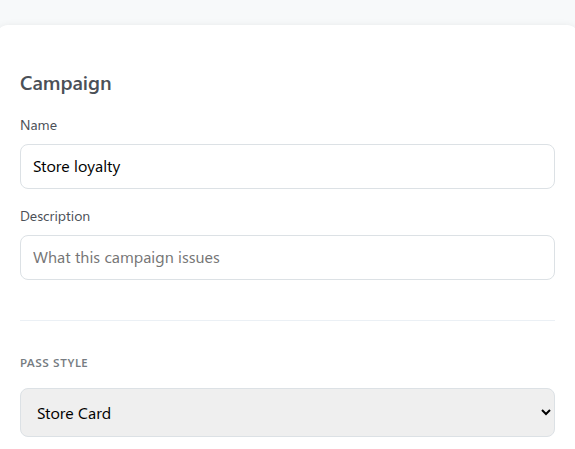
- เลือก Apple Wallet หรือ Google Wallet เป็น Platform ใส่ Name ไว้อ้างอิงเอง เช่น
Store loyalty(ใช้ระบุแคมเปญในระบบ Pushwoosh เท่านั้น ไม่แสดงบน pass) และเลือกสไตล์ pass เช่น Store Card (Apple) หรือ Loyalty card (Google)
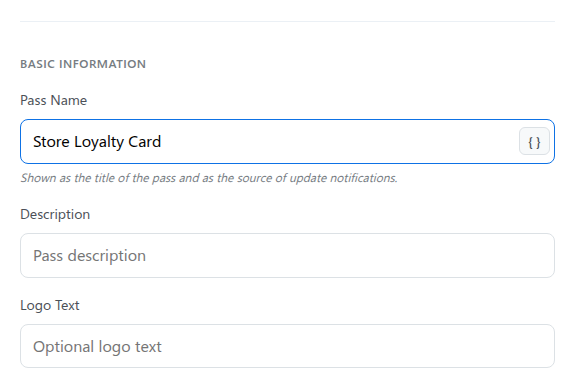
- ในส่วน Basic Information ตั้งค่า Pass Name เป็นข้อความที่จะแสดงบน pass จริง เช่น
Store Loyalty Card
- ออกแบบส่วนที่เหลือของ pass จากนั้นดูตัวอย่างและสร้างแคมเปญ
ดูขั้นตอนแบบละเอียดทีละฟิลด์ได้ที่ สร้างแคมเปญ Wallet Pass
สร้าง geozone ของร้านค้า
Anchor link tojourney ต้องมี geozone ที่ใช้งานอยู่จริงเป็นตัวกระตุ้น จึงต้องสร้าง geozone ก่อนสร้าง journey
- ไปที่ Campaigns → Geo campaigns แล้วคลิก Create geozone

- ใส่ Campaign name เช่น
Downtown store

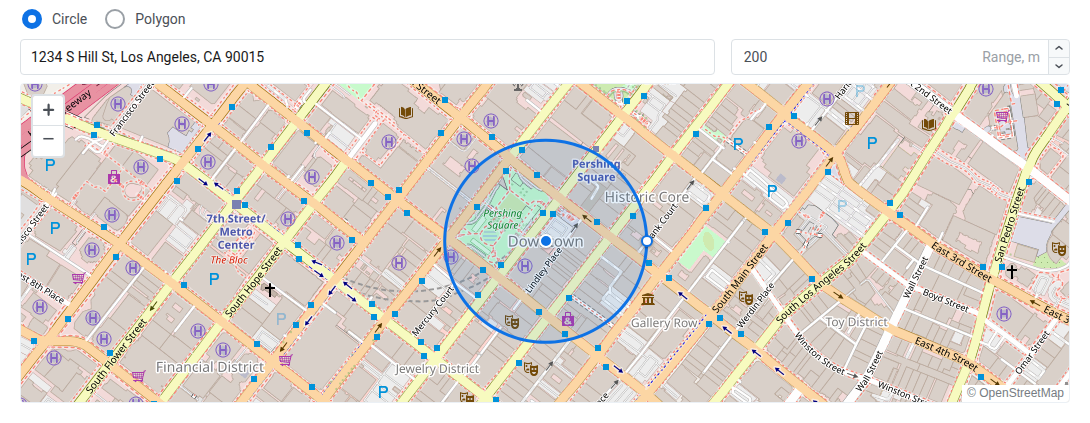
- ในส่วน พิกัดทริกเกอร์ เลือก Circle ค้นหาที่อยู่ของร้านค้า แล้วตั้งค่า ระยะ, เมตร (อย่างน้อย 50)
- ในส่วน Entry actions เปิด Fire event เว้น Event name ว่างไว้เพื่อใช้ค่าเริ่มต้น
PW_GeozoneEntered - ปิด Send push หากต้องการให้ journey เป็นตัวส่งข้อความให้ผู้ซื้อเพียงอย่างเดียว ไม่ต้องมี push แยกจาก geozone ในการเข้าครั้งเดียวกัน
- ตั้งค่า Cooldown (ใช้ Standalone ร่วมกับระยะเวลาสั้น ๆ ก็เพียงพอสำหรับเริ่มต้น) และ Campaign schedule (Always active เว้นแต่ต้องการกำหนดช่วงเวลาที่แน่นอน)

- คลิก Save อีเวนต์นี้จะพร้อมใช้งานใน Trigger-based entry ทันทีที่บันทึก
ดูขั้นตอนแบบละเอียดทีละฟิลด์ได้ที่ สร้าง geozone
สร้าง journey
Anchor link toไปที่ Campaigns → Customer Journey Builder คลิก Create campaign แล้วสร้างทุกอย่างด้านล่างนี้บน canvas เดียวกัน
ตั้งค่าจุดเริ่มต้น
Anchor link to- เพิ่มเอลิเมนต์ Trigger-based entry ลงบน canvas
- ตั้งชื่อว่า
Geozone Entry - เลือก
PW_GeozoneEnteredเป็น Event
ออก Wallet Pass
Anchor link to- เพิ่ม ออกพาสในวอลเล็ต ต่อจากจุดเริ่มต้นทันที
- ตั้งชื่อว่า
Store pass
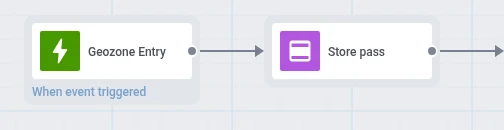
- ใน Apple Wallet campaign ให้เลือกแคมเปญที่คุณสร้างไว้สำหรับ Apple ใน Google Wallet campaign ให้เลือกแคมเปญที่คุณสร้างไว้สำหรับ Google ดรอปดาวน์แต่ละอันจะแสดงเฉพาะแคมเปญของแพลตฟอร์มนั้น ๆ เอลิเมนต์นี้จะออก pass ให้ทุกแพลตฟอร์มที่คุณเลือก

แยกสาขาตามแพลตฟอร์มแล้วส่ง push
Anchor link to- หลัง ออกพาสในวอลเล็ต ให้เพิ่มเอลิเมนต์ Reachability check และตั้งชื่อ เช่น
iOS Device? - ในส่วน Push Notifications ให้คลิก iOS
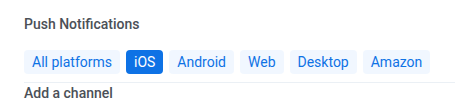
- ในส่วน Which devices to check ให้เลือก Only the device that entered เพื่อให้การตรวจสอบตรงกับอุปกรณ์ที่กระตุ้นการเข้า geozone เท่านั้น ไม่ใช่ทุกอุปกรณ์ที่ผู้ซื้อมี

- บนสาขา Push: iOS ให้เพิ่มเอลิเมนต์ พุช เลือก ข้อความการตลาด หรือ ข้อความธุรกรรม และปิด ส่งไปยังทุกอุปกรณ์ของผู้ใช้ (ตาม UserID) เพื่อให้พุชส่งไปยังอุปกรณ์ที่เข้าสู่ geozone เท่านั้น
- ในเนื้อหาข้อความ ให้ใส่
{apple_install_link|regular|} - เปิด Personalise message with event attributes เลือก Overwrite placeholder ตั้ง Source event เป็น
Store passและตั้ง Dynamic attribute เป็นapple_install_link

- หลังแก้ไข push แล้ว ให้เลือก preset ซ้ำอีกครั้งเพื่อให้การแมปดึงค่า placeholder ใหม่ไปใช้ ดูขั้นตอนคลิกแบบเต็มได้ที่ ส่งลิงก์ pass ให้ผู้ใช้
- บน All others ให้เพิ่ม Reachability check อันที่สองชื่อ
Android Device?โดยตั้ง Push Notifications ให้เหลือเฉพาะ Android และตั้งค่า Only the device that entered เหมือนเดิม - บนสาขา Push: Android ของมัน ให้เพิ่ม พุช ตั้งค่าประเภทข้อความและปิด ส่งไปยังทุกอุปกรณ์ของผู้ใช้ (ตาม UserID) เหมือนกับสาขา iOS ใส่
{google_save_link|regular|}และแมป Dynamic attributegoogle_save_linkด้วยวิธีเดียวกัน - ปล่อยสาขา All others ที่เหลือไว้โดยไม่เชื่อมต่อ เว้นแต่คุณมีช่องทางอื่นสำหรับผู้ใช้กลุ่มนั้น สาขาที่ไม่มีการเชื่อมต่อออกจะจบ journey ที่จุดนั้นเอง จึงไม่จำเป็นต้องมีเอลิเมนต์ Exit
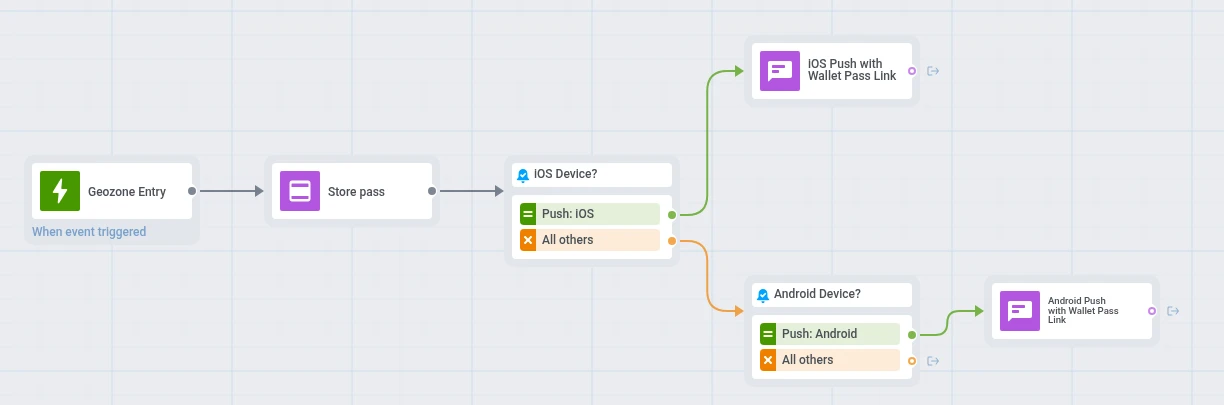
ผู้ซื้อจะไปถึง All others เมื่ออุปกรณ์ของพวกเขาไม่ได้ลงทะเบียนบนแพลตฟอร์มที่คุณกำลังตรวจสอบ หรือเมื่อ tag Push Alerts Enabled ของอุปกรณ์นั้นไม่ใช่ true (ปิดสิทธิ์ push)
เมื่อ PW_GeozoneEntered ทำงาน ผู้ซื้อจะเข้าสู่ journey ออกพาสในวอลเล็ต จะออกบัตรให้ และ พุช ที่ตรงกันจะส่งลิงก์ติดตั้งตามแพลตฟอร์มของพวกเขา
เปิดใช้งานและตรวจสอบ
Anchor link to- เปิดใช้งาน journey เมื่อ canvas พร้อมแล้ว
- หลังการเข้าทดสอบครั้งหนึ่ง ให้ตรวจสอบจำนวนการเข้าและอัตราการหลุดที่ ออกพาสในวอลเล็ต และสถิติของแต่ละ พุช
การเข้าครั้งถัดไป
Anchor link toการเข้าซ้ำจะใช้ pass เดิมและส่ง push ซ้ำอีกครั้ง มีเพียง cooldown ของ geozone เท่านั้นที่ควบคุมการเข้าครั้งถัดไป ไม่ใช่ การตั้งค่าการเข้าซ้ำ ของจุดเริ่มต้น การตั้งค่านั้นจะบล็อกการทริกเกอร์ซ้ำได้ก็ต่อเมื่อเซสชันก่อนหน้าของผู้ซื้อยังทำงานอยู่ และเซสชันจะจบลงทันทีหลัง push ของการเข้าครั้งแรก เนื่องจากไม่มีสาขาใดเชื่อมต่อไปยังขั้นตอนถัดไป ดังนั้นค่าเริ่มต้น Do not allow re-entry จึงไม่ได้หยุดการเข้าครั้งถัดไป ดูฝั่งการออก pass ได้ที่ สิ่งที่เกิดขึ้นในขั้นตอนนี้