ทำความเข้าใจเกี่ยวกับ Web popups
แคมเปญเว็บแสดงเนื้อหาเว็บของคุณให้ผู้เข้าชมเห็นขณะที่พวกเขาเรียกดูเว็บไซต์ของคุณ แคมเปญแบบ Popup จะปรากฏเหนือหน้าเว็บ ส่วนแคมเปญแบบ Inline จะปรากฏเป็นบล็อกภายในองค์ประกอบของหน้า คุณสามารถใช้แคมเปญเหล่านี้สำหรับโปรโมชั่น คำแนะนำในการเริ่มต้นใช้งาน การสมัครรับอีเมล และเป้าหมายอื่นๆ
เมื่อใดที่ควรใช้แคมเปญเว็บ
Anchor link toกรณีการใช้งานทั่วไป:
- โปรโมชั่นและการขาย: ส่วนลด คูปอง หรือข้อเสนอตามฤดูกาลบน URL ของการเรียกดูหรือหมวดหมู่ โดยที่ข้อความนั้นเหมาะสมกับสิ่งที่ผู้เข้าชมกำลังทำอยู่บนหน้านั้น
- ข้อเสนอต้อนรับหรือการซื้อครั้งแรก: ผู้เข้าชมใหม่ (หรือกลุ่มเป้าหมายในวงกว้าง) บนหน้าแรก ขั้นตอนการสมัคร หรือเส้นทางหน้า Landing Page โดยเฉพาะ
- การประกาศผลิตภัณฑ์หรือฟีเจอร์: ดึงดูดความสนใจในส่วนต่างๆ ของเว็บไซต์ที่ข่าวสารนั้นมีความเกี่ยวข้อง (เช่น พื้นที่ผลิตภัณฑ์หรือหน้าบันทึกการเปลี่ยนแปลง)
- การรวบรวมข้อมูลผู้สนใจ: ชี้ไปยังแบบฟอร์ม การสาธิต หรือการดาวน์โหลดบนหน้าที่ตรงกับข้อเสนออยู่แล้ว (ราคา ทรัพยากร การติดต่อ)
- การเริ่มต้นใช้งานหรือคำแนะนำ: เคล็ดลับสั้นๆ บนหน้าที่ระบุซึ่งคุณกำหนดเป้าหมายในการตั้งค่ากลุ่มเป้าหมายของแคมเปญ เช่น ราคา ความช่วยเหลือ หรือการตั้งค่าบัญชี
เริ่มต้นทำงานกับ Web popups
Anchor link toก่อนที่คุณจะสามารถแสดงแคมเปญเว็บบนเว็บไซต์ของคุณได้ ให้ทำตามขั้นตอนต่อไปนี้:
-
ผสานรวม Web Push SDK
ทีมพัฒนาของคุณต้องเพิ่ม Web Push SDK ลงในเว็บไซต์ของคุณ แคมเปญเว็บจะโหลดโดยค่าเริ่มต้นเมื่อ SDK เริ่มทำงาน ดังนั้นจึงไม่จำเป็นต้องมีการตั้งค่าเพิ่มเติมเพื่อเปิดใช้งาน
-
สร้างเนื้อหาเว็บหรือฟอร์มเว็บ
เปิด Content → Web content คลิก Create แล้วเลือกประเภท:
- Web content: แสดงข้อความ เช่น ข้อเสนอหรือประกาศ
- Web form: รวบรวมที่อยู่อีเมลและคำตอบของผู้เข้าชม
คุณจะเลือกเนื้อหานี้เมื่อกำหนดค่าแคมเปญ
-
สร้างแคมเปญเว็บ
ไปที่ Campaigns → Web campaigns คลิก Create campaign เลือก Popup หรือ Inline แล้วกำหนดค่าเนื้อหา กลุ่มเป้าหมาย และการตั้งค่าการแสดงผล
ดูและจัดการแคมเปญ
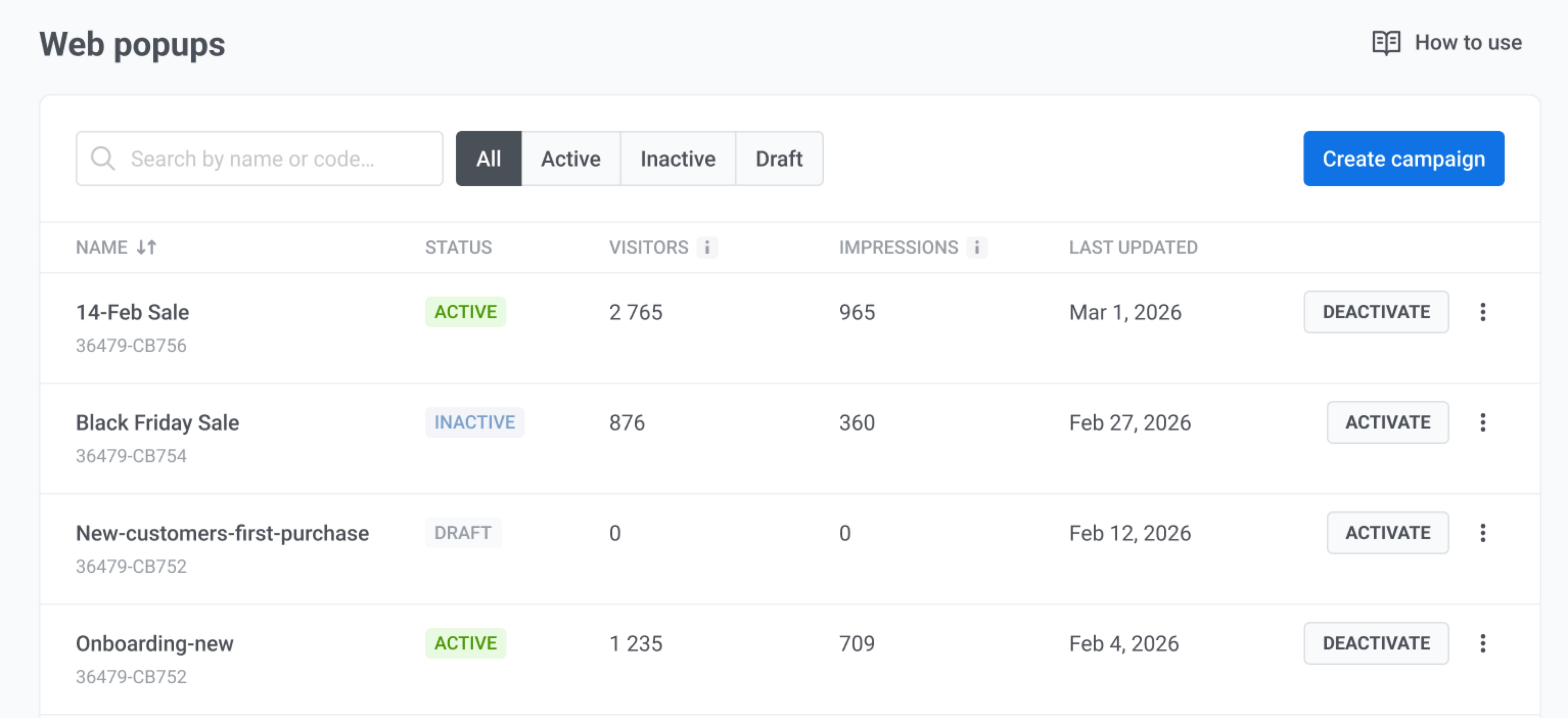
Anchor link toไปที่ Campaigns → Web campaigns เพื่อจัดการแคมเปญแบบ Popup และ Inline ทั้งหมดในที่เดียว ใช้ Create campaign เพื่อเริ่มวิซาร์ดใหม่
หากต้องการค้นหาแคมเปญ ให้ค้นหาตามชื่อหรือรหัส หากต้องการจำกัดรายการให้แคบลง ให้กรองตามสถานะ (All, Draft, Active หรือ Inactive) และตามประเภท (All types, Web popups หรือ Inline blocks)
ติดตามแคมเปญของคุณ
Anchor link toในตาราง คุณสามารถตรวจสอบประสิทธิภาพของแต่ละแคมเปญเว็บได้ ตรวจสอบ Status เพื่อดูว่าแคมเปญกำลังทำงานอยู่หรือไม่
คอลัมน์ต่างๆ จะรายงานข้อมูลต่อไปนี้:
- Name: ชื่อแคมเปญ ด้านล่างชื่อจะแสดงประเภทแคมเปญ (Popup หรือ Inline block) และรหัสแคมเปญ
- Visits: จำนวนการโหลดหน้าที่แคมเปญพร้อมแสดง รวมถึงการเข้าชมซ้ำของผู้เข้าชมคนเดิม Popup จะนับการเข้าชมเมื่อผู้เข้าชมตรงกับการตั้งค่าของแคมเปญ ก่อนที่การหน่วงเวลาการแสดงผลจะสิ้นสุด แคมเปญแบบ Inline จะนับการเข้าชมเมื่อบล็อกของแคมเปญถูกวางลงในหน้า
- Impressions: จำนวนครั้งที่ผู้เข้าชมเห็นแคมเปญจริง รวมถึงการดูซ้ำ Popup จะนับเมื่อแสดงขึ้น ส่วนแคมเปญแบบ Inline จะนับเมื่อเลื่อนเข้ามาในมุมมอง
- Interactions: จำนวนครั้งที่ผู้เยี่ยมชมคลิกลิงก์และปุ่มในเนื้อหา หรือส่ง เว็บฟอร์ม รวมถึงการคลิกซ้ำ การปิดแคมเปญด้วย ✕ จะไม่นับ แคมเปญที่ไม่มีการคลิกจะแสดง 0
คลิกชื่อแคมเปญเพื่อเปิดสถิติของแคมเปญ
ดำเนินการกับแคมเปญ
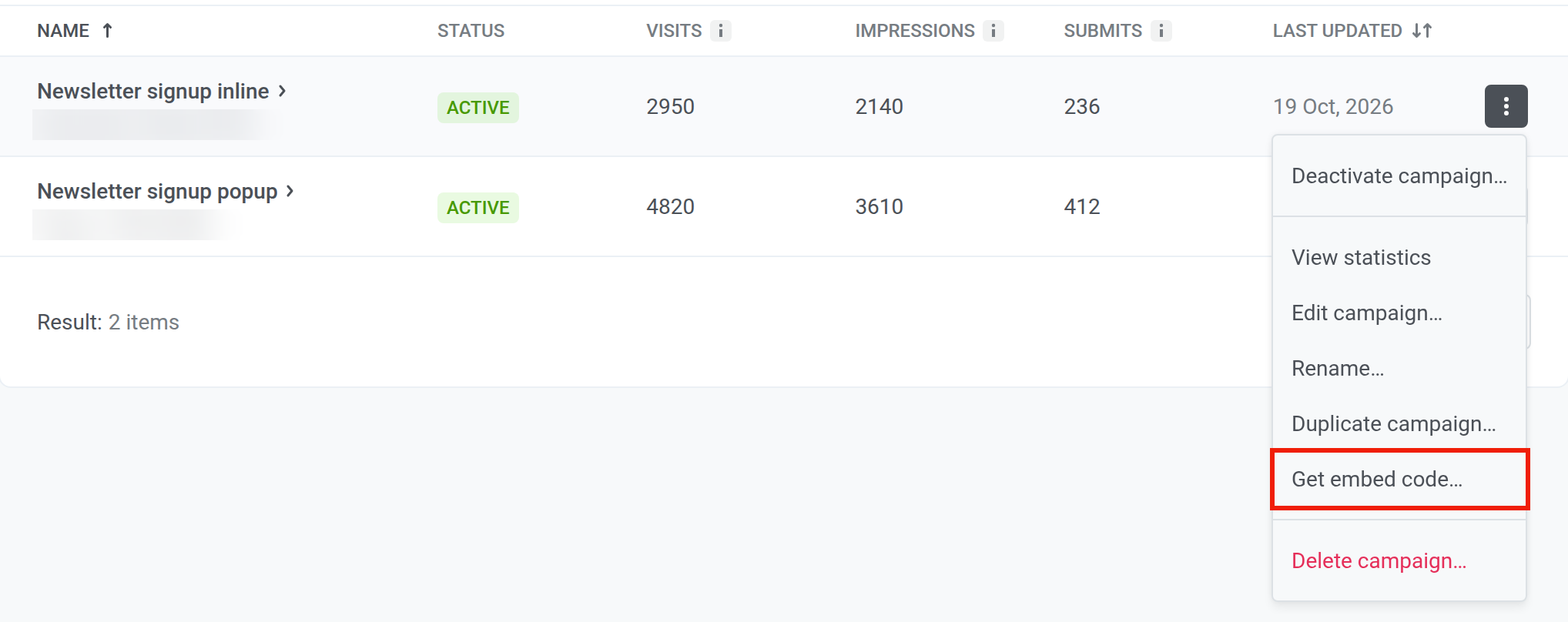
Anchor link toคลิกจุดสามจุดบนแถวของแคมเปญเพื่อเปิดเมนูการดำเนินการ:
- เลือก Activate campaign… หรือ Deactivate campaign… เพื่อเปิดหรือปิดแคมเปญ แล้วยืนยันในกล่องโต้ตอบ
- เลือก View statistics เพื่อเปิดสถิติของแคมเปญ
- เลือก Edit campaign… เพื่อเปลี่ยนเนื้อหา กลุ่มเป้าหมาย หรือการตั้งค่าการแสดงผล
- เลือก Rename… เพื่อเปลี่ยนเฉพาะชื่อแคมเปญ โดยไม่ต้องเปิดตัวแก้ไขแบบเต็ม
- เลือก Duplicate campaign… เพื่อคัดลอกการตั้งค่าไปใช้เป็นจุดเริ่มต้น
- เลือก Get embed code… ในแคมเปญแบบ Inline เพื่อดูองค์ประกอบที่ต้องเพิ่มลงในหน้าของคุณ
- เลือก Delete campaign… เพื่อลบแคมเปญ การกระทำนี้ไม่สามารถยกเลิกได้
ติดตามผลลัพธ์ของแคมเปญ
Anchor link toเปิดสถิติของแคมเปญจาก Campaigns → Web campaigns เพื่อดูจำนวนครั้งที่แคมเปญโหลดบนหน้าและถูกมองเห็น สำหรับฟอร์มเว็บ สถิติจะแสดงการส่ง การส่งที่ล้มเหลว และผู้สมัครที่คุณสามารถส่งออกได้ด้วย