การกำหนดค่าพาส Apple Wallet สำหรับ iOS
กำหนดค่า ใบรับรองการลงนาม Pass Type ID ของคุณเพื่อให้ Pushwoosh สามารถลงนามและอัปเดต พาส Apple Wallet (.pkpass) สำหรับแอปของคุณได้ นี่เป็นการตั้งค่าเพียงครั้งเดียว เมื่อมีใบรับรองที่ถูกต้องแล้ว ตัวสร้างพาส ของ Apple Wallet จะถูกปลดล็อกสำหรับแอปพลิเคชัน
สร้างใบรับรอง
Anchor link to-
ลงทะเบียน Pass Type ID ใน Apple Developer Portal ไปที่ Certificates, Identifiers & Profiles → Identifiers คลิก + เลือก Pass Type IDs และป้อนตัวระบุแบบ reverse-DNS เช่น
pass.com.yourcompany.passtype -
สร้างคำขอลงนามใบรับรอง (CSR) ใน Keychain Access คุณจะต้องอัปโหลดไฟล์นี้ในขั้นตอนถัดไป
-
สร้างใบรับรอง เปิด Pass Type ID ของคุณใน Apple Developer Portal และคลิก Create Certificate เลือก Pass Type ID Certificate อัปโหลดไฟล์ CSR ของคุณ และดาวน์โหลด ไฟล์
.cerที่ได้ ดับเบิลคลิกเพื่อเพิ่มไปยัง Keychain Access ดู Create a certificate ในเอกสารของ Apple -
ส่งออกใบรับรองเป็น .p12 จาก Keychain Access ในส่วน My Certificates ค้นหาใบรับรอง Pass Type ID ของคุณ คลิกขวาแล้วเลือก Export เลือกรูปแบบ
.p12และตั้งรหัสผ่านสำหรับการส่งออก คุณต้องใช้ไฟล์และรหัสผ่านนี้ใน Pushwoosh
กำหนดค่าใบรับรองใน Control Panel
Anchor link to- ไปที่ Settings → Configure platforms ใน Control Panel
- ใต้ MOBILE PLATFORMS ค้นหา iOS และคลิก SET UP PASSKIT

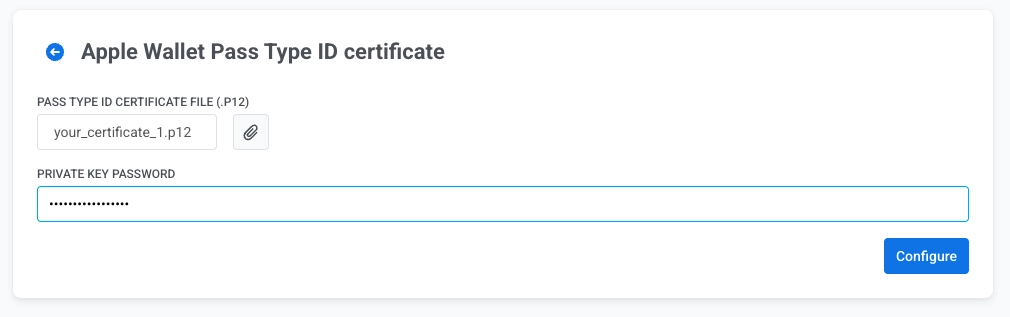
- คลิกไอคอนรูปคลิปหนีบกระดาษถัดจาก PASS TYPE ID CERTIFICATE FILE (.P12) และเลือกไฟล์
.p12ของคุณ - ใน PRIVATE KEY PASSWORD ป้อนรหัสผ่านที่คุณตั้งไว้เมื่อส่งออกไฟล์
.p12จาก Keychain Access - คลิก Configure