วิธีออก Wallet Pass เมื่อผู้ใช้สมัครสมาชิก
ออก Wallet Pass ของ Apple หรือ Google เมื่อสมาชิกสะสมแต้มเข้าร่วม จากนั้นส่งลิงก์ติดตั้งทางอีเมล คู่มือนี้จะสร้าง journey ดังกล่าวด้วยเอลิเมนต์ ออกพาสในวอลเล็ต
สร้างแคมเปญ Wallet Pass
Anchor link toเอลิเมนต์ ออกพาสในวอลเล็ต ออกบัตรได้จากแคมเปญที่มีอยู่แล้วเท่านั้น จึงต้องสร้างแคมเปญก่อน แพลตฟอร์มของแคมเปญเป็นค่าถาวร ดังนั้นหากคุณรองรับทั้ง Apple Wallet และ Google Wallet ให้ทำซ้ำส่วนนี้ทีละแพลตฟอร์ม
- ไปที่ Campaigns → Wallet Passes → Campaigns แล้วคลิก Create campaign
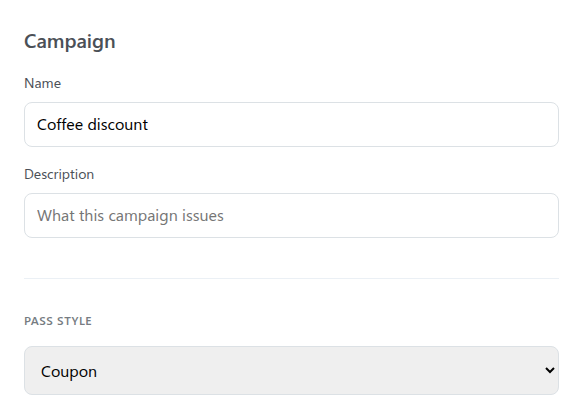
- เลือก Apple Wallet หรือ Google Wallet เป็น Platform ใส่ Name ไว้อ้างอิงเอง เช่น
Coffee discount(ใช้ระบุแคมเปญใน Pushwoosh เท่านั้น ไม่ปรากฏบนบัตร) และเลือกสไตล์บัตร เช่น Coupon (Apple) หรือ Loyalty card (Google)
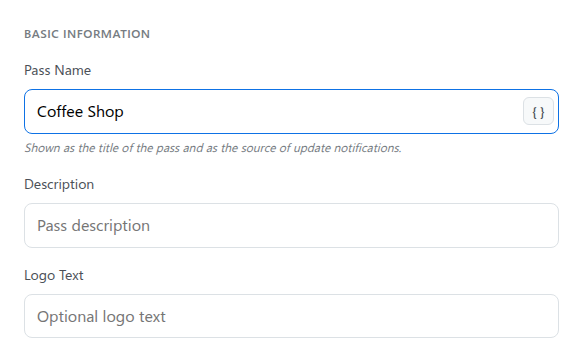
- ในส่วน Basic Information ตั้งค่า Pass Name เป็นชื่อที่จะแสดงบนบัตรจริง เช่น
Coffee Shop
-
เพิ่มฟิลด์สำหรับใส่ข้อเสนอ
- ใน Apple Wallet ในส่วน Pass Fields คลิก Add Field ใต้ Primary Fields
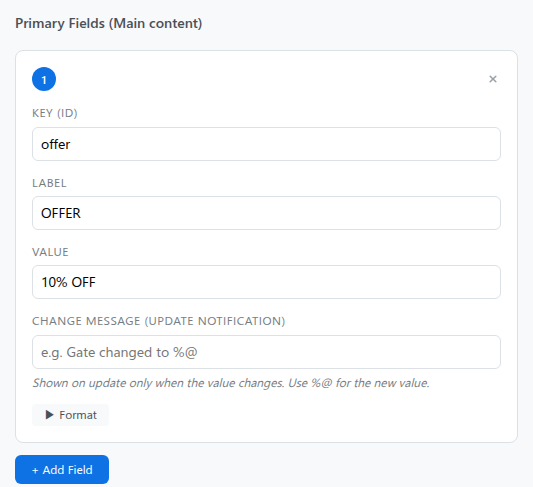
- ตั้งค่า Key (ID) เป็น
offer - ตั้งค่า Label เป็น
OFFER
ประเภทบัตรของ Google Wallet ใช้ฟิลด์ที่กำหนดชื่อไว้แล้วแทนฟิลด์แบบกำหนดเองอิสระ
ดู ฟิลด์บัตร Apple Wallet หรือ ฟิลด์ Google Wallet เพื่อดูชื่อฟิลด์ที่แน่นอนซึ่งสไตล์บัตรของคุณรองรับ
- ใน Shared and personal fields ฟิลด์นั้นจะปรากฏอยู่ใต้ Label ของมัน ทำเครื่องหมายเป็น Personal ภายหลัง ออกพาสในวอลเล็ต จะแสดงรายการฟิลด์นี้ด้วย Key (ID) ของฟิลด์ ซึ่งแสดงเป็นตัวพิมพ์ใหญ่ (
OFFER) และเติมค่าด้วยoffer_codeของสมาชิกแต่ละคน

- พรีวิวและสร้างแคมเปญ
ดูขั้นตอนแบบละเอียดทีละฟิลด์ได้ที่ สร้างแคมเปญ Wallet Pass
สร้างอีเวนต์การสมัครสมาชิก
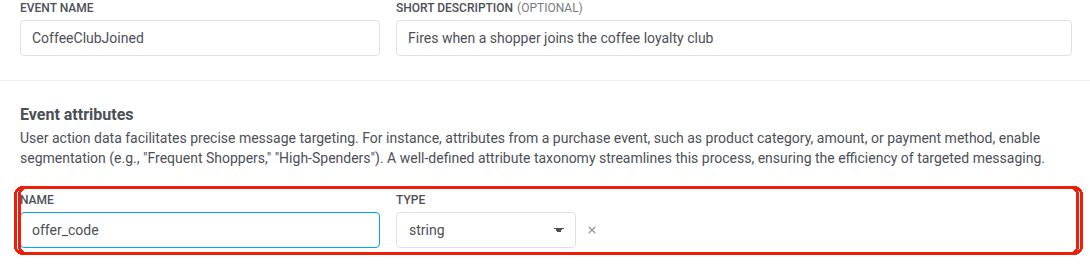
Anchor link to- ไปที่ Audience → Events คลิก Create event แล้วเลือก Custom Event (ไม่ใช่ Default Event)

- ตั้งชื่อเป็น
CoffeeClubJoinedและเพิ่มแอตทริบิวต์สำหรับข้อเสนอต้อนรับ เช่นoffer_code
- ขอให้ทีมพัฒนาส่งอีเวนต์นี้เมื่อสมาชิกเข้าร่วม พร้อมกับ User ID ของสมาชิกและ
offer_codeบัตรจะออกให้กับ User ID นั้น จึงควรส่งอีเวนต์หลังจากตั้งค่า User ID ของสมาชิกแล้ว เรียนรู้เพิ่มเติมเกี่ยวกับการสร้างอีเวนต์
สร้าง journey
Anchor link toไปที่ Campaigns → Customer Journey Builder คลิก Create campaign แล้วสร้างทุกอย่างด้านล่างบนแคนวาสเดียว
ตั้งค่าจุดเข้า
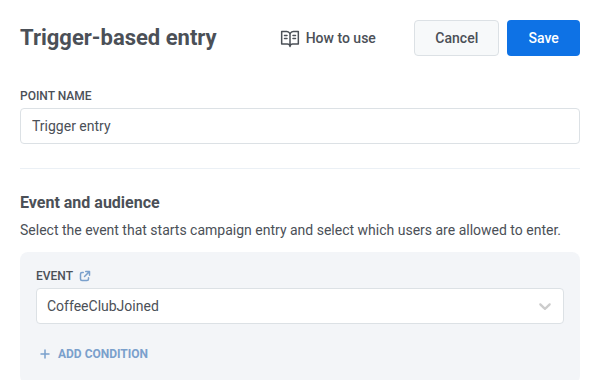
Anchor link to- เพิ่มเอลิเมนต์ Trigger-based entry ลงในแคนวาส
- เลือก
CoffeeClubJoinedเป็น Event เพื่อให้สมาชิกใหม่ทุกคนเข้าสู่ journey ทันทีที่เข้าร่วม
ออก Wallet Pass
Anchor link to- เพิ่มเอลิเมนต์ ออกพาสในวอลเล็ต ต่อจากจุดเข้า
- ตั้งชื่อเป็น
Loyalty card

- ใน Apple Wallet campaign เลือกแคมเปญที่คุณสร้างไว้สำหรับ Apple ใน Google Wallet campaign เลือกแคมเปญที่คุณสร้างไว้สำหรับ Google หากคุณรองรับ Android แต่ละดรอปดาวน์จะแสดงเฉพาะแคมเปญของแพลตฟอร์มนั้น ๆ

- ในส่วน Personal fields on the pass รายการจะแสดงฟิลด์ personal จากแคมเปญที่คุณเลือก ตั้งค่า OFFER (หรือฟิลด์ที่คุณเพิ่มไว้ใน Google Wallet หากรองรับ) ให้ตรงกับอีเวนต์จุดเข้าของ trigger และเลือก
offer_codeเป็น Attribute เพื่อให้บัตรของสมาชิกแต่ละคนมีข้อเสนอต้อนรับของตัวเอง

ส่งบัตรทางอีเมล
Anchor link to- เพิ่มเอลิเมนต์ อีเมล ต่อจาก ออกพาสในวอลเล็ต ทันที และตั้งชื่อว่า
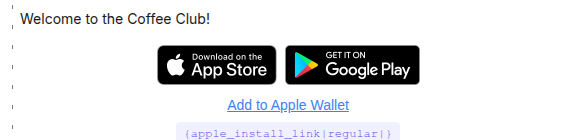
Welcome email - ในเนื้อหาข้อความ ใส่ลิงก์ติดตั้งด้วยเครื่องหมายวรรคขีด (vertical bars) เช่น
{apple_install_link|regular|}(หรือ{google_save_link|regular|}) ห้ามใช้{apple_install_link}แบบธรรมดา
- เปิดใช้งาน Personalise message with event attributes
- เลือก Overwrite placeholder ตั้งค่า Source event เป็น Step Name ของ ออกพาสในวอลเล็ต (
Loyalty card) และตั้งค่า Dynamic attribute ให้ตรงกับพเลซโฮลเดอร์ ดูขั้นตอนแบบละเอียดได้ที่ ส่งลิงก์บัตรให้ผู้ใช้

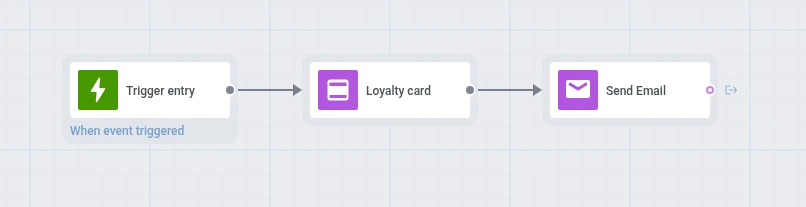
เมื่อ CoffeeClubJoined เกิดขึ้น สมาชิกจะเข้าสู่ journey ออกพาสในวอลเล็ต จะออกบัตรด้วย offer_code ของอีเวนต์นั้น และ Welcome email จะส่งข้อความต้อนรับพร้อมลิงก์สำหรับเพิ่มบัตร
เปิดใช้งานและตรวจสอบ
Anchor link to- เปิดใช้งาน journey เมื่อแคนวาสพร้อมแล้ว
- หลังจากทดสอบอีเวนต์การสมัครสมาชิก ตรวจสอบจำนวนผู้เข้าและผู้ออกกลางทางที่ ออกพาสในวอลเล็ต และสถิติที่ Welcome email