การกำหนดค่าพาส Google Wallet สำหรับ Android
เชื่อมต่อผู้ออกบัตรของคุณใน Google Pay & Wallet Console กับ Pushwoosh เพื่อให้ Pushwoosh สามารถออกและอัปเดต พาส Google Wallet สำหรับแอปของคุณได้ คุณเชิญบัญชีบริการของ Pushwoosh เข้าสู่ผู้ออกบัตรของคุณ และป้อน Issuer ID ใน Control Panel คุณไม่จำเป็นต้องมีโปรเจกต์ Google Cloud หรือคีย์ JSON ของตัวเอง นี่เป็นการตั้งค่าเพียงครั้งเดียว เมื่อมีการกำหนดค่าที่ถูกต้องแล้ว ตัวสร้างพาส ของ Google Wallet จะปลดล็อกสำหรับแอปพลิเคชัน
สร้างบัญชีผู้ออกบัตร
Anchor link toลงทะเบียนสำหรับบัญชีผู้ออกบัตร ใน Google Pay & Wallet Console ให้ดำเนินการตามขั้นตอนการเริ่มต้นใช้งาน Google Wallet API เพื่อรับ Issuer ID ของคุณ (ค่าตัวเลข) คุณสามารถเริ่มต้นในโหมดสาธิตและขอสิทธิ์เข้าถึงเวอร์ชันใช้งานจริงในภายหลังได้
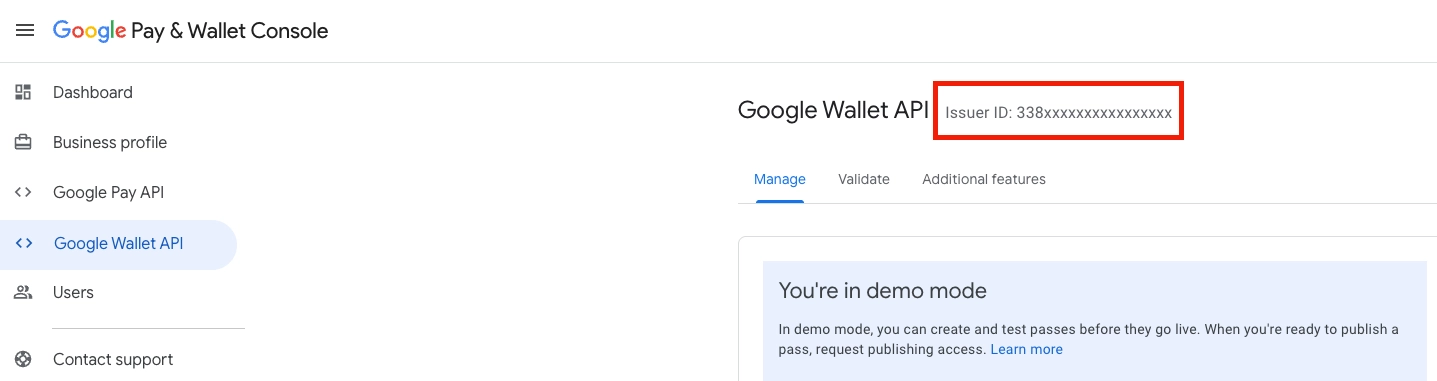
เชิญบัญชีบริการของ Pushwoosh
Anchor link toPushwoosh สร้างและอัปเดตพาสในผู้ออกบัตรของคุณผ่านบัญชีบริการ wallet-issuer@pushwoosh-wallet.iam.gserviceaccount.com ที่อยู่เดียวกันนี้แสดงอยู่ในฟอร์ม Google Wallet ใน Control Panel โดยมีปุ่ม คัดลอก อยู่ข้าง ๆ
ใน Google Pay & Wallet Console:
- เปิด Users ในแถบด้านข้างซ้าย
- คลิก Invite a user
- วาง
wallet-issuer@pushwoosh-wallet.iam.gserviceaccount.com - ตั้งค่า Access level เป็น Developer
- คลิก Invite
หากไม่มีขั้นตอนนี้ Pushwoosh จะไม่สามารถสร้างหรืออัปเดตพาส Google Wallet ได้
ใครต้องมีสิทธิ์เข้าถึงผู้ออกบัตร
Anchor link toอย่างน้อยหนึ่งคนในรายการ Users ของผู้ออกบัตรต้องเป็นผู้ใช้ในบัญชี Pushwoosh ของคุณด้วย โดยใช้ที่อยู่อีเมลเดียวกัน Pushwoosh จะตรวจสอบเรื่องนี้ก่อนออกพาสผ่านบัญชีบริการ เพื่อไม่ให้บัญชี Pushwoosh อื่นเขียนข้อมูลลงในผู้ออกบัตรของคุณได้เพียงแค่ป้อน Issuer ID ของคุณ
หากไม่มีผู้ใดตรงกัน Pushwoosh จะไม่สามารถสร้างหรืออัปเดตพาสในผู้ออกบัตรได้ แก้ไขได้ด้วยวิธีใดวิธีหนึ่งต่อไปนี้:
- เชิญที่อยู่อีเมลของคุณเอง (ที่ใช้ลงชื่อเข้าใช้ Pushwoosh) เข้าสู่ผู้ออกบัตรใน Google Pay & Wallet Console
- เชิญผู้ที่มีสิทธิ์เข้าถึงผู้ออกบัตรอยู่แล้วเข้าสู่บัญชี Pushwoosh ของคุณ
กำหนดค่า Google Wallet ใน Control Panel
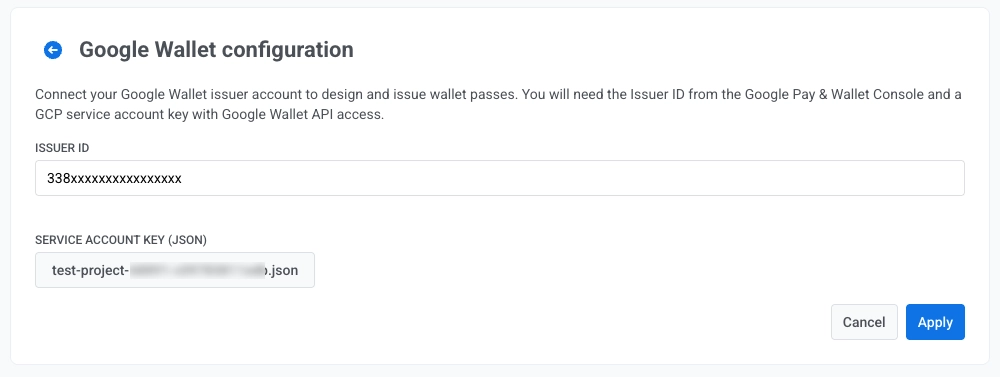
Anchor link to- ไปที่ การตั้งค่า → กำหนดค่าแพลตฟอร์ม ใน Control Panel
- ใต้ แพลตฟอร์มมือถือ ให้ค้นหา Android และเปิดการตั้งค่า Google Wallet

- ใน Issuer ID ให้ป้อน Issuer ID ที่เป็นตัวเลขจาก Google Pay & Wallet Console
- คลิก นำไปใช้
ใช้คีย์บัญชีบริการของคุณเอง (ไม่บังคับ)
Anchor link toหากคุณออกพาสด้วยบัญชีบริการ Google Cloud ของคุณเองอยู่แล้ว คุณสามารถใช้บัญชีนั้นต่อไปแทนบัญชีบริการของ Pushwoosh ได้ เมื่อแอปพลิเคชันมีคีย์ของตัวเอง Pushwoosh จะใช้คีย์นั้นเสมอ
- สร้างบัญชีบริการในโปรเจกต์ Google Cloud ที่เชื่อมโยงกับผู้ออกบัตรของคุณ และดาวน์โหลด คีย์ JSON ของบัญชีนั้น ทำตาม คู่มือของ Google เกี่ยวกับการสร้างข้อมูลประจำตัว REST API ไฟล์คีย์ต้องเป็นประเภท
service_accountและมีclient_emailและคีย์ส่วนตัว PEM - เชิญ
client_emailของบัญชีบริการเข้าสู่ผู้ออกบัตรของคุณใน Google Pay & Wallet Console ด้วยระดับการเข้าถึง Developer ตามที่อธิบายไว้ใน เชิญบัญชีบริการของ Pushwoosh - ในฟอร์ม Google Wallet ใน Control Panel ถัดจาก คีย์บัญชีบริการของคุณเอง (JSON, ไม่บังคับ) ให้คลิก เลือกดู… และเลือกไฟล์คีย์
.json - คลิก นำไปใช้
หากภายหลังคุณคลิก นำไปใช้ โดยไม่ได้เลือกไฟล์ คีย์ที่จัดเก็บไว้จะยังคงอยู่
ขั้นตอนถัดไป
Anchor link toเมื่อคุณคลิก นำไปใช้ แล้ว คุณสามารถออกแบบพาสในตัวสร้างพาสได้
จัดการพาสผ่าน API
Anchor link toใช้ Google Wallet API เพื่อสร้างพาส, ออกลิงก์สำหรับบันทึก, และส่งไปยังผู้ใช้