คลังมีเดีย
คลังมีเดีย (Media storage) คือไลบรารีรูปภาพในตัวของโปรเจกต์คุณ อัปโหลดรูปภาพเพียงครั้งเดียวและนำไปใช้ซ้ำได้ใน push notifications, web push, อีเมล, in-app messages, Cloud Pages และเนื้อหาอื่นๆ ได้โดยตรงในเครื่องมือแก้ไขหรือผ่าน URL ที่เสถียร
หากต้องการเปิดคลังมีเดีย ให้ไปที่ Content > Media storage ใน Pushwoosh Control Panel
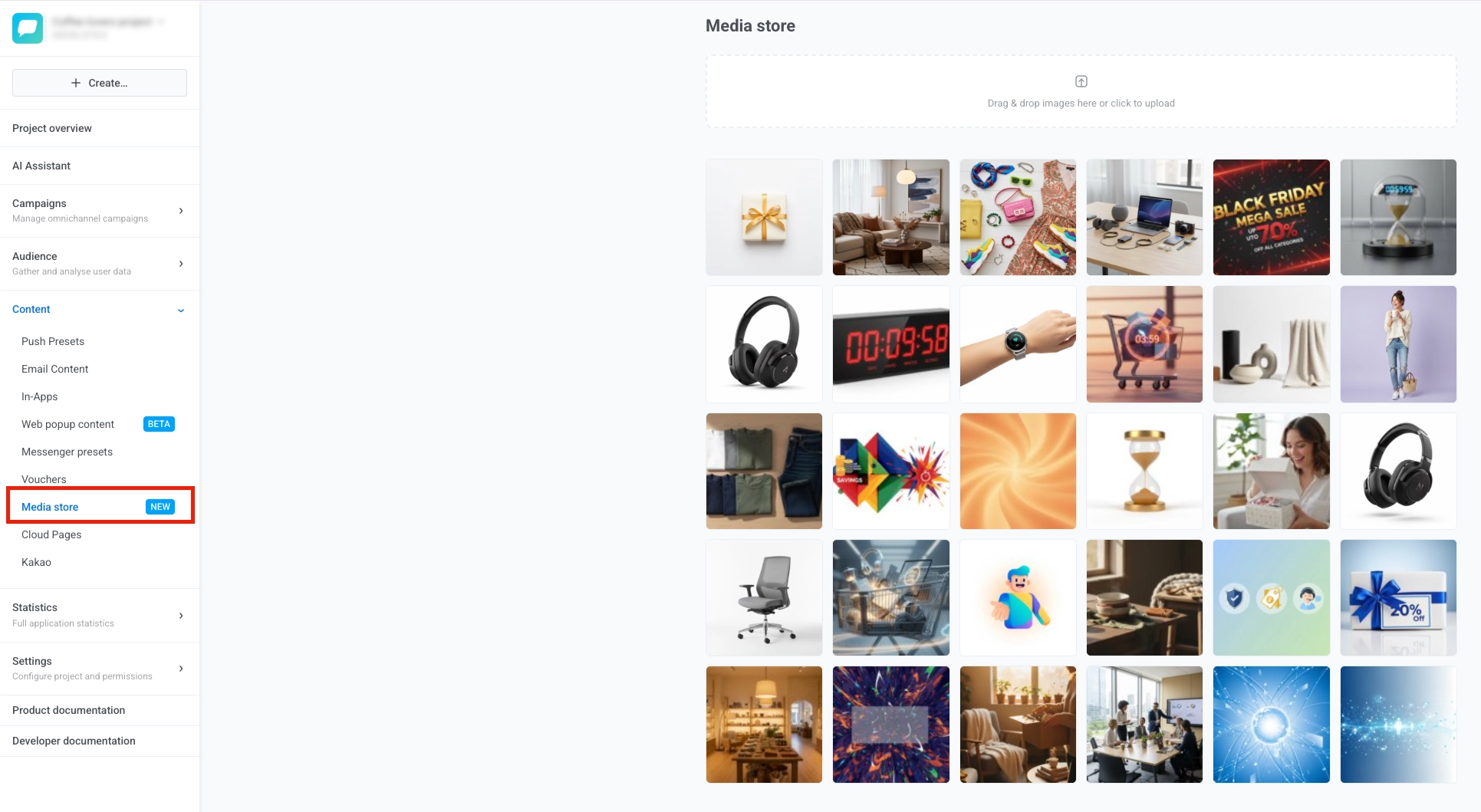
อัปโหลดรูปภาพ
Anchor link toวิธีอัปโหลดรูปภาพไปยังคลังมีเดีย:
- ลากและวางไฟล์รูปภาพหนึ่งไฟล์หรือมากกว่าลงบนพื้นที่อัปโหลด
- คลิกที่พื้นที่อัปโหลดเพื่อเปิดตัวเลือกไฟล์และเลือกรูปภาพจากอุปกรณ์ของคุณ

เมื่อการอัปโหลดเสร็จสิ้น รูปภาพของคุณจะปรากฏในตารางด้านล่างโดยเรียงจากล่าสุดไปเก่าสุด และคุณสามารถคลิก Previous หรือ Next เพื่อเรียกดูหน้าเก่าๆ ได้หากต้องการ
สร้างรูปภาพเวอร์ชันต่างๆ
Anchor link toVariant คือสำเนาของรูปภาพต้นฉบับที่ถูกปรับขนาดและครอบตัดตามอัตราส่วนภาพที่กำหนด Variant มีประโยชน์เมื่อรูปภาพเดียวกันต้องการสัดส่วนที่แตกต่างกันสำหรับช่องทางหรือตำแหน่งต่างๆ
วิธีสร้าง variant:
- วางเมาส์เหนือรูปภาพแล้วคลิกปุ่ม Edit แผง Create variant จะเปิดขึ้น
- เลือก Aspect ratio เพื่อกำหนดรูปร่างของรูปภาพที่ครอบตัดเพื่อให้พอดีกับตำแหน่งที่คุณจะใช้
- ตั้งค่า Size เลือกว่าค่าของคุณจะกำหนด Width หรือ Height จากนั้นป้อนจำนวนพิกเซล Pushwoosh จะคำนวณขนาดอีกด้านจากอัตราส่วนภาพที่เลือก
- สำหรับรูปภาพ JPEG ให้ตั้งค่า JPEG quality จาก 1 ถึง 100 ค่าที่สูงขึ้นจะรักษารายละเอียดได้มากขึ้น แต่จะทำให้ไฟล์มีขนาดใหญ่ขึ้น
- คลิก Create variant
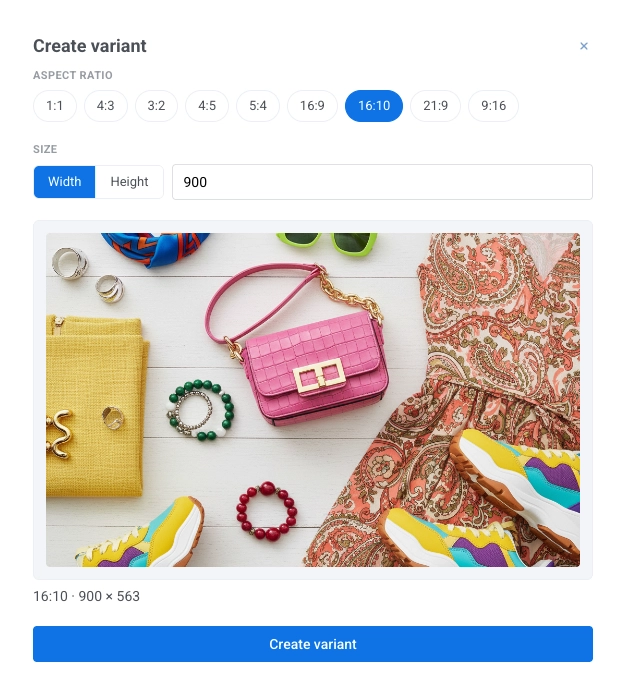
Variant ใหม่จะถูกบันทึกไว้ข้างๆ ต้นฉบับ คุณสามารถสร้าง variant ได้หนึ่งรายการต่อหนึ่งอัตราส่วนภาพสำหรับแต่ละรูปภาพ หากมี variant ที่มีอัตราส่วนที่เลือกอยู่แล้ว Pushwoosh จะแจ้งให้คุณทราบเพื่อที่คุณจะได้ไม่สร้างซ้ำ
ลบรูปภาพ
Anchor link toคุณสามารถลบรูปภาพที่ไม่ต้องการแล้วได้ ทั้งรูปภาพต้นฉบับพร้อมกับ variant ทั้งหมด หรือลบเฉพาะ variant เดียวก็ได้
ลบรูปภาพต้นฉบับ
Anchor link to- วางเมาส์เหนือรูปภาพในตารางแล้วคลิกไอคอน Delete
- ในหน้าต่างยืนยัน ให้คลิก Delete
ลบ variant เดียวโดยไม่ลบต้นฉบับ
Anchor link to- วางเมาส์เหนือรูปภาพแล้วคลิกปุ่ม Edit เพื่อเปิดแผง Create variant
- ในรายการ variant ที่มีอยู่ ให้ค้นหารายการที่คุณต้องการลบแล้วคลิกปุ่ม Delete
- ในหน้าต่างยืนยัน ให้คลิก Delete
ลบรูปภาพหลายรูปพร้อมกัน
Anchor link toวิธีลบรูปภาพต้นฉบับหลายรูปในครั้งเดียว:
- ทำเครื่องหมายในช่องทำเครื่องหมายของแต่ละรูปภาพที่คุณต้องการลบ หรือคลิก Select all on page เพื่อเลือกรูปภาพทั้งหมดในหน้าปัจจุบัน
- คลิก Delete selected
- ในหน้าต่างยืนยัน ให้คลิก Delete
การใช้รูปภาพในเนื้อหาของคุณ
Anchor link toวิธีที่คุณเพิ่มรูปภาพจากคลังมีเดียจะขึ้นอยู่กับประเภทของเนื้อหา
เลือกรูปภาพในเครื่องมือแก้ไข
Anchor link toเนื้อหาบางประเภทให้คุณเลือกรูปภาพจากคลังมีเดียได้โดยตรงในเครื่องมือแก้ไข โดยไม่ต้องคัดลอก URL ขั้นตอนจะแตกต่างกันไปตามประเภทของเนื้อหา:
- เนื้อหา Push notifications และ web push: ดูที่ เพิ่มเนื้อหามีเดีย ใน Push presets
- Web popups: ดูที่ รูปภาพ ในเนื้อหา Web popup
- อีเมลที่สร้างด้วย AI Email Builder
คัดลอก URL ของรูปภาพ
Anchor link toคัดลอก URL จากคลังมีเดียแล้ววางลงในเครื่องมือแก้ไขเนื้อหาของคุณ
วิธีคัดลอก URL:
- วางเมาส์เหนือรูปภาพที่คุณต้องการในตารางคลังมีเดีย
- คลิกปุ่ม Select (ไอคอนเครื่องหมายถูก) บนรูปภาพ
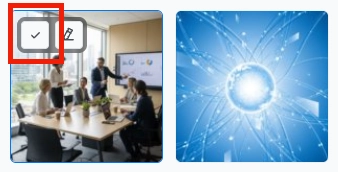
เมื่อคัดลอก URL ไปยังคลิปบอร์ดของคุณแล้ว ให้วางลงในเครื่องมือแก้ไขที่คุณใช้อยู่
ตำแหน่งที่คุณจะวางขึ้นอยู่กับเครื่องมือแก้ไข:
- ช่อง Image URL: เครื่องมือแก้ไขแบบลากและวางและเครื่องมือแก้ไข Cloud Page — บล็อกรูปภาพ หรือ เครื่องมือแก้ไขในแอป
- แอตทริบิวต์
srcของ HTML: ดูที่ เพิ่มรูปภาพ ในเครื่องมือแก้ไขโค้ด HTML
เลือกต้นฉบับหรือ variant
Anchor link toวิธีคัดลอก URL ของต้นฉบับหรือ variant:
- วางเมาส์เหนือรูปภาพในตาราง หากมี variant ไทล์ของรูปภาพจะแสดงป้ายพร้อมจำนวน (เช่น 2 var.)
- คลิกปุ่ม Select เพื่อเปิดเมนู
- เลือก Original เพื่อคัดลอก URL ของรูปภาพขนาดเต็ม หรือเลือก variant ที่ระบุตามอัตราส่วนภาพเพื่อคัดลอก URL ของ variant นั้น