จัดการโปรเจกต์
รายละเอียดโปรเจกต์
Anchor link toหากต้องการดูรายละเอียดโปรเจกต์ ให้เลือกโปรเจกต์จากรายการ แล้วคลิกชื่อโปรเจกต์ที่ด้านบนซ้ายของหน้า
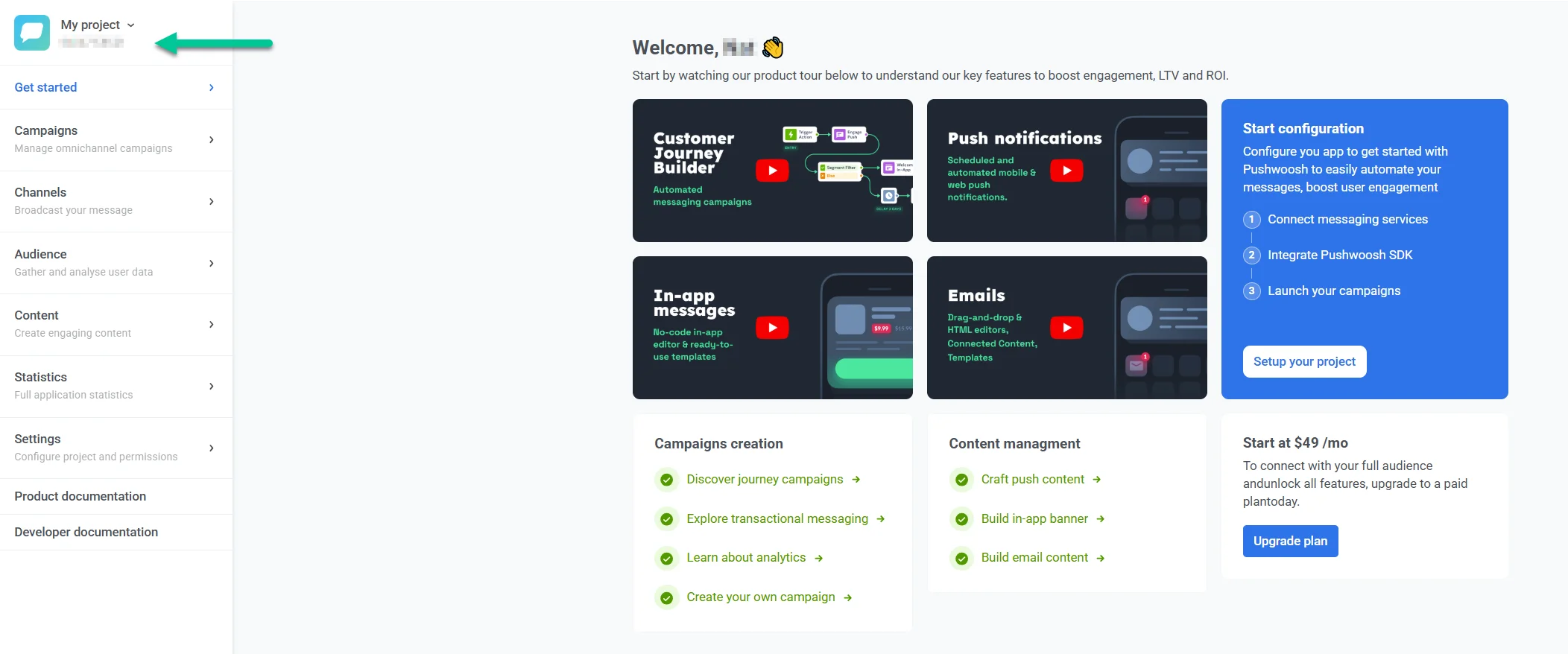
ที่นี่ สามารถคัดลอกรหัสแอปไปยังคลิปบอร์ดได้ด้วยการคลิกเพียงครั้งเดียว
- จำนวน อุปกรณ์ที่เปิดใช้งาน (enabled devices) แสดงจำนวนอุปกรณ์ที่สามารถเข้าถึงได้ด้วย push notifications (เช่น อุปกรณ์ที่มี push tokens ที่กำหนดโดยเกตเวย์การส่งข้อความบนคลาวด์)
- อุปกรณ์ทั้งหมด (Total devices) คืออุปกรณ์ที่ลงทะเบียนสำหรับแอปนี้โดยมีหรือไม่มี push tokens ก็ตาม อุปกรณ์เหล่านี้สามารถเข้าถึงได้ด้วย In-Apps แม้ว่าจะไม่มี push token กำหนดไว้ก็ตาม
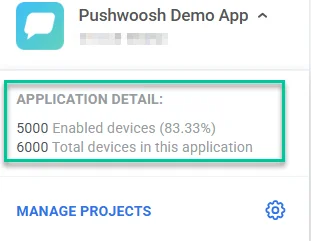
หากต้องการดูรายการโปรเจกต์ทั้งหมดของคุณ ให้คลิก จัดการโปรเจกต์ (Manage projects)
การแก้ไขโปรเจกต์
Anchor link toหากต้องการแก้ไขการตั้งค่าหรือการกำหนดค่าโปรเจกต์ ให้เลือกโปรเจกต์ จากนั้นไปที่ส่วน การตั้งค่า (Settings)
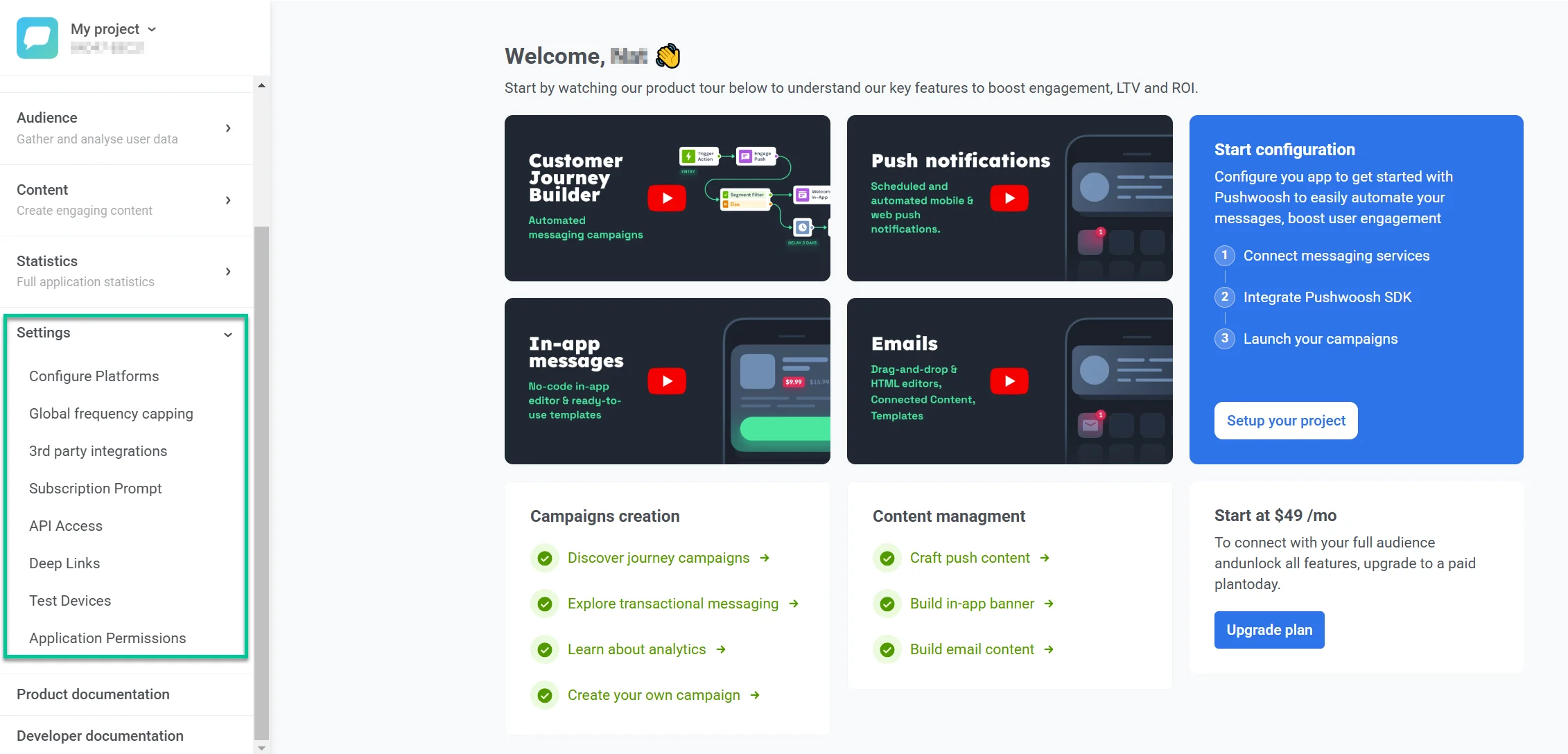
ในส่วน การตั้งค่า (Settings) คุณสามารถ:
- กำหนดค่าหรือกำหนดค่าแพลตฟอร์มโปรเจกต์ใหม่ (iOS, Android, Web, Email ฯลฯ)
- จัดการการตั้งค่าการส่งข้อความ สำหรับการจำกัดความถี่และขีดจำกัดอัตราการส่ง
- เชื่อมต่อการผสานรวมของบุคคลที่สาม กับเครื่องมือและบริการภายนอก
- ตั้งค่ากลุ่มควบคุมส่วนกลาง เพื่อยกเว้นส่วนหนึ่งของผู้ชมของคุณจากแคมเปญเพื่อการวัดผลที่เป็นกลาง
- สร้าง API tokens และ จัดการสิทธิ์การเข้าถึง
- สร้างและแก้ไข Deep Links ที่นำผู้ใช้ไปยังหน้าแอปที่ต้องการโดยตรงเมื่อพวกเขาเปิดข้อความพุช
- เพิ่ม Test Devices เพื่อทดสอบข้อความของคุณก่อนส่งไปยังผู้ติดตาม
- ตั้งค่าสิทธิ์สำหรับผู้ใช้ย่อย เพื่อดูหรือจัดการโปรเจกต์นี้โดยเฉพาะ
แก้ไขรายละเอียดโปรเจกต์
Anchor link toหากต้องการแก้ไขการตั้งค่าโปรเจกต์ ให้ไปที่หน้า กำหนดค่าแพลตฟอร์ม (Configure platforms) ในส่วน การตั้งค่า (Settings) และคลิก แก้ไขโปรเจกต์ (Edit project) ที่มุมบนขวา
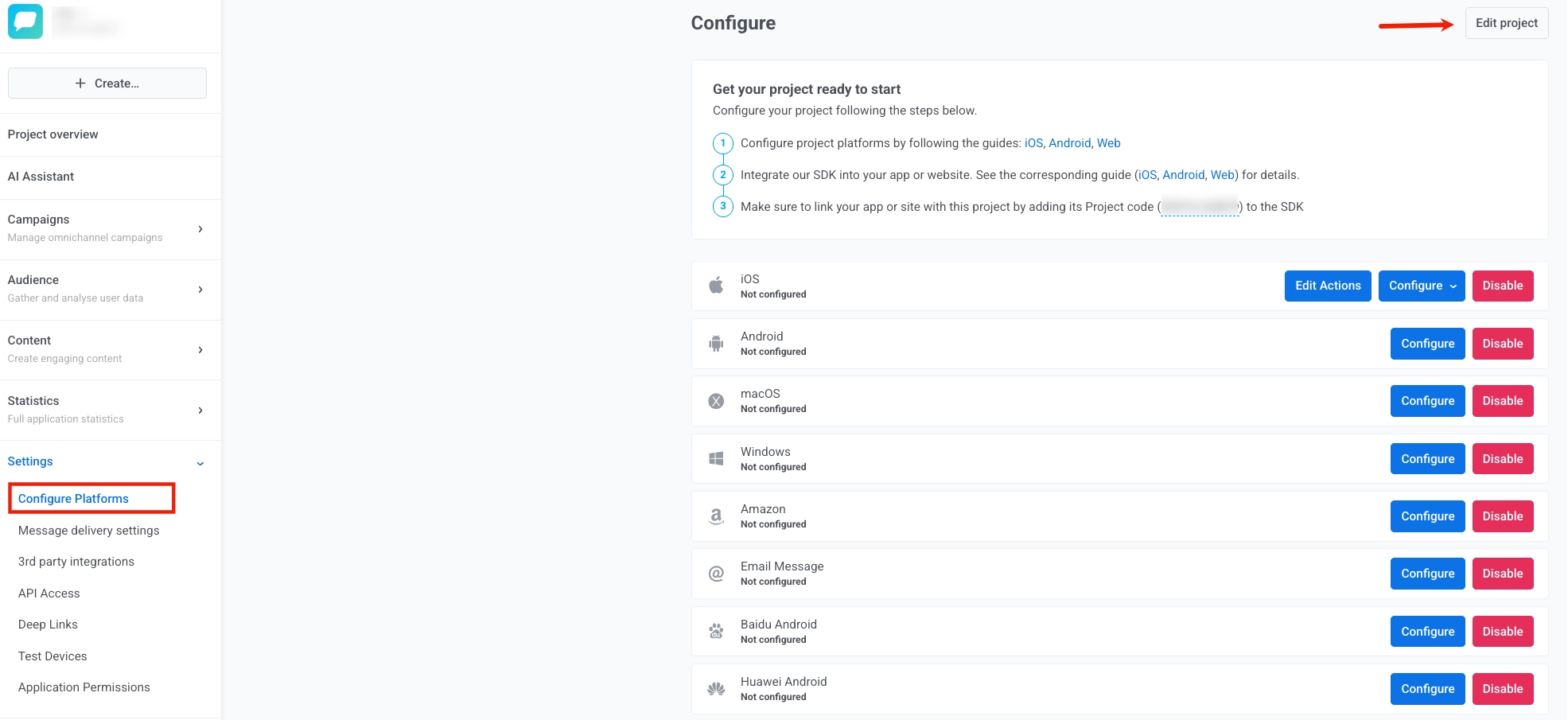
ที่นี่คุณสามารถแก้ไขสิ่งต่อไปนี้:
- Title: อัปเดตชื่อโปรเจกต์ในช่อง TITLE
- Icon: เปลี่ยนไอคอนโปรเจกต์โดยคลิก Browse… ถัดจากไอคอนปัจจุบันและเลือกไฟล์ภาพใหม่
- การผสานรวม Bit.ly: เปิดใช้งานช่องทำเครื่องหมาย I want to add my bit.ly account และป้อน access token ของ bit.ly ของคุณในช่อง ACCESS TOKEN เพื่อผสานรวมบัญชี Bit.ly ของคุณสำหรับการย่อลิงก์
- การแจ้งเตือนทางอีเมล: กำหนดค่าการตั้งค่าการแจ้งเตือนทางอีเมล เปิดใช้งาน I want to receive Daily Application Performance Emails เพื่อรับรายงานประสิทธิภาพรายวัน ที่อยู่อีเมลที่จะส่งการแจ้งเตือนจะแสดงอยู่ใต้ช่องทำเครื่องหมาย
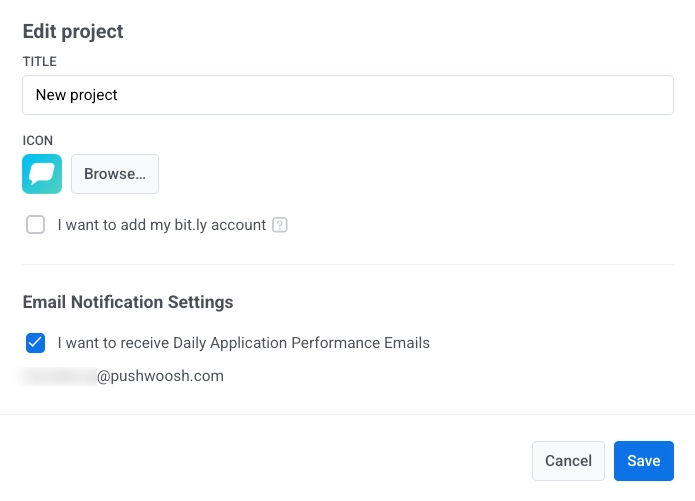
คลิก Save เพื่อใช้การเปลี่ยนแปลงของคุณ หรือ Cancel เพื่อยกเลิก
การลบโปรเจกต์
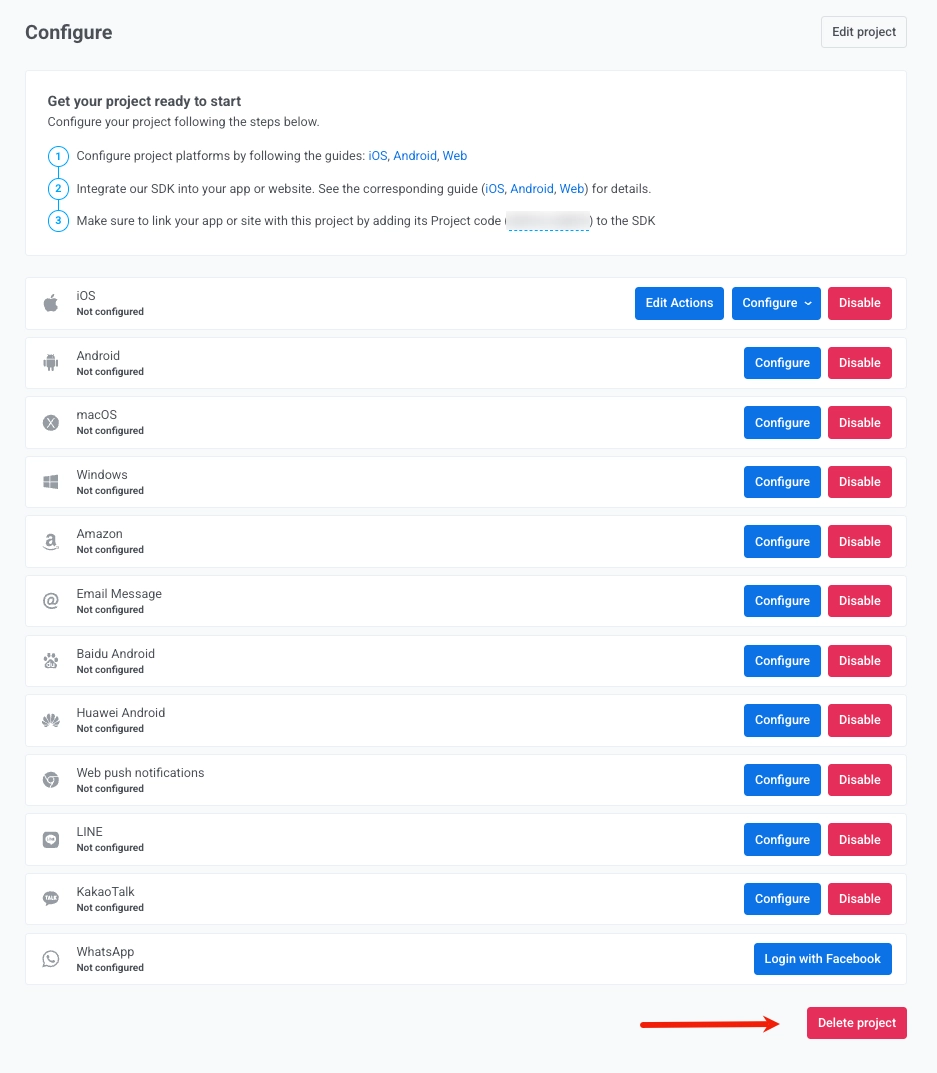
Anchor link toหากต้องการลบโปรเจกต์ ให้ไปที่ส่วน การตั้งค่า (Settings) และไปที่หน้า กำหนดค่าแพลตฟอร์ม (Configure platforms) เปิดเมนูสามจุดที่มุมบนขวาของหน้า (ถัดจาก แก้ไขโปรเจกต์ (Edit project)) และเลือก ลบโปรเจกต์ (Delete project)