นำเข้าเซกเมนต์
การนำเข้า CSV ช่วยให้คุณสามารถสร้างเซกเมนต์โดยการอัปโหลดไฟล์ที่มี User ID หรือ Hardware ID (HWID) โดยไม่จำเป็นต้องระบุเงื่อนไขการกรอง ซึ่งมีประโยชน์เมื่อคุณมีรายชื่อผู้ใช้ที่กำหนดไว้ล่วงหน้าจากแหล่งข้อมูลภายนอก
วิธีการนำเข้าเซกเมนต์
Anchor link toในการนำเข้าเซกเมนต์จากไฟล์ CSV:
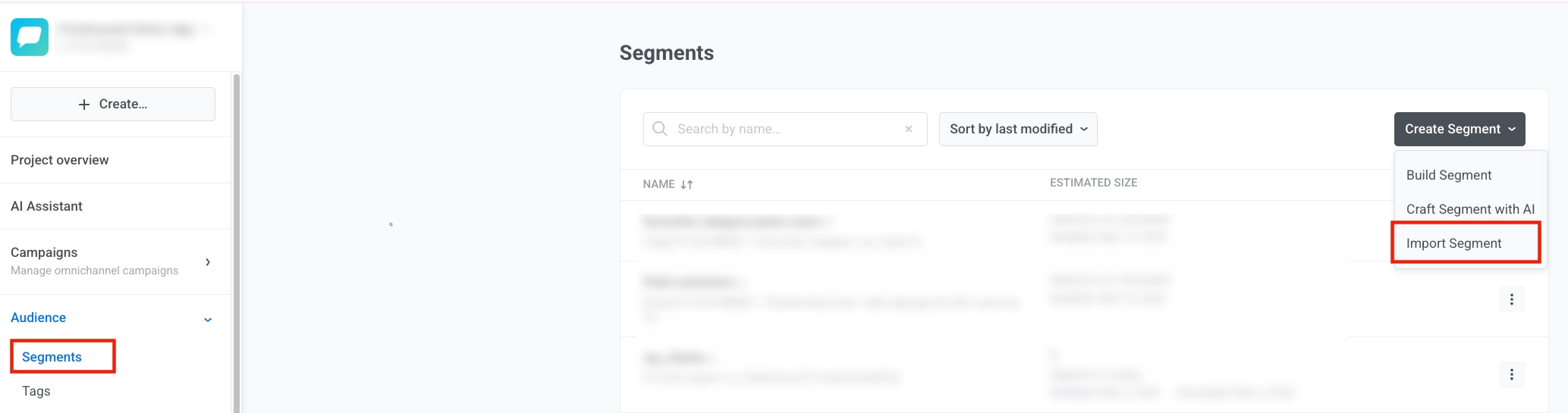
- ไปที่ Audience → Segments คลิก Create Segment และเลือก Import segment
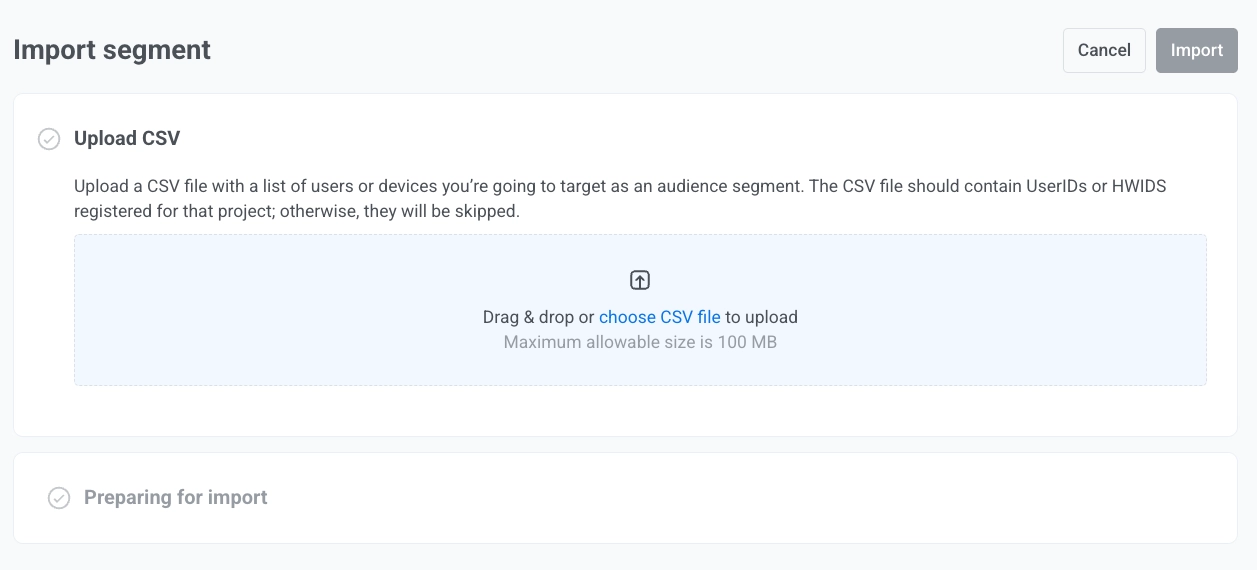
- อัปโหลดไฟล์ CSV ของคุณ ตรวจสอบให้แน่ใจว่าไฟล์ CSV ของคุณตรงตามข้อกำหนดต่อไปนี้:
- มี User ID หรือ Hardware ID (HWID) ที่ลงทะเบียนสำหรับโปรเจกต์ของคุณ หากไฟล์ CSV ไม่มี User ID หรือ HWID ใดๆ จะไม่สามารถสร้างเซกเมนต์ได้
- ขนาดไฟล์น้อยกว่า 100 MB
- หาก User ID หรือ HWID ไม่ได้ลงทะเบียนสำหรับโปรเจกต์ของคุณ จะถูกข้ามไปในระหว่างการนำเข้า
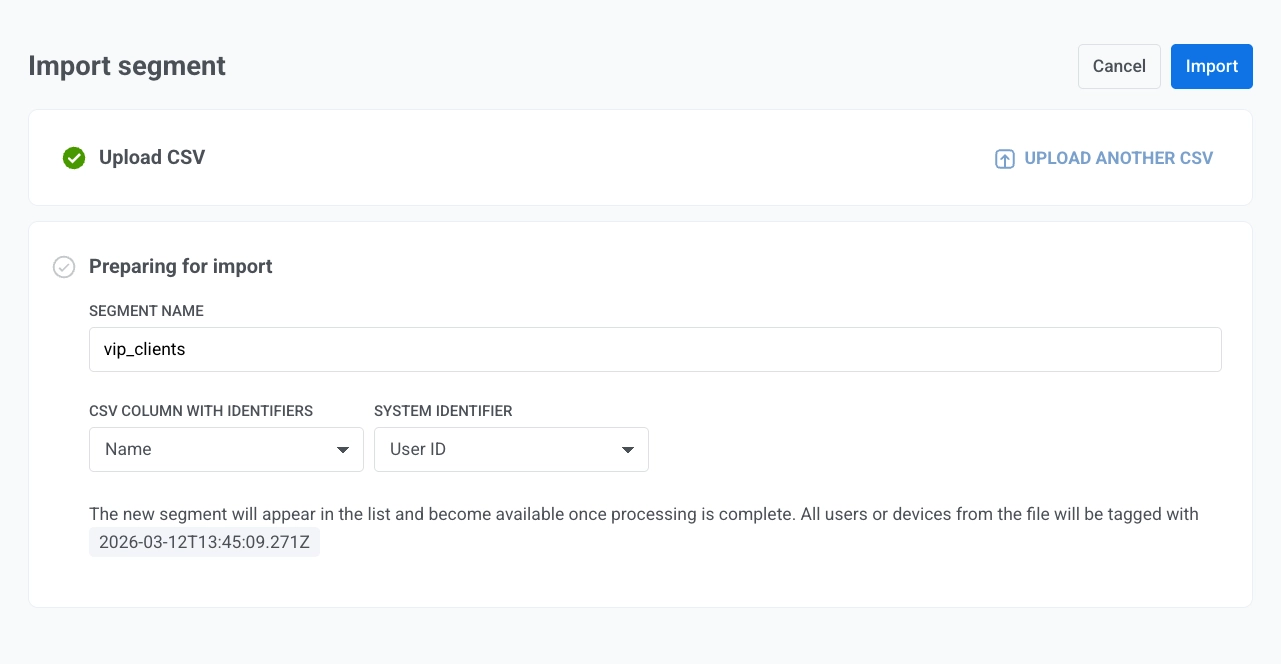
- ในขั้นตอน Preparing for import:
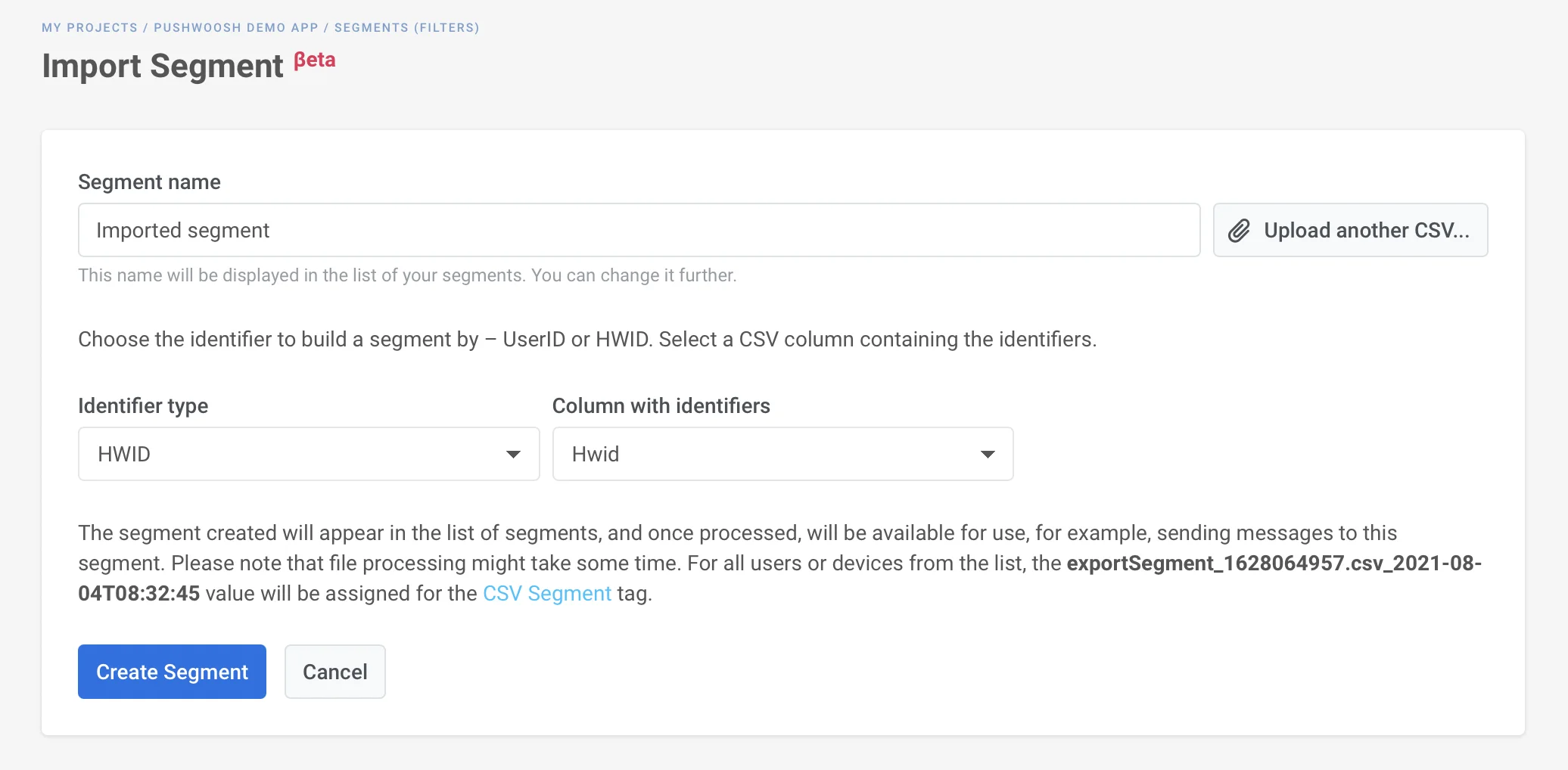
- ป้อน Segment name (เช่น vip_clients)
- ใต้ CSV column with identifiers ให้เลือกคอลัมน์ที่มี User ID หรือ HWID (ค่าตัวระบุที่ลงทะเบียนในโปรเจกต์ของคุณ) ค่าในคอลัมน์นั้นต้องเป็น User ID หรือ HWID จริง
- ใต้ System identifier ให้เลือก User ID หรือ Hardware ID (HWID) เพื่อจับคู่คอลัมน์นั้นกับ Pushwoosh
- คลิก Import
- รอให้การนำเข้าเสร็จสมบูรณ์ การประมวลผลไฟล์ CSV อาจใช้เวลาสักครู่ คุณสามารถออกจากหน้านี้ได้ในขณะที่การนำเข้ากำลังดำเนินการ
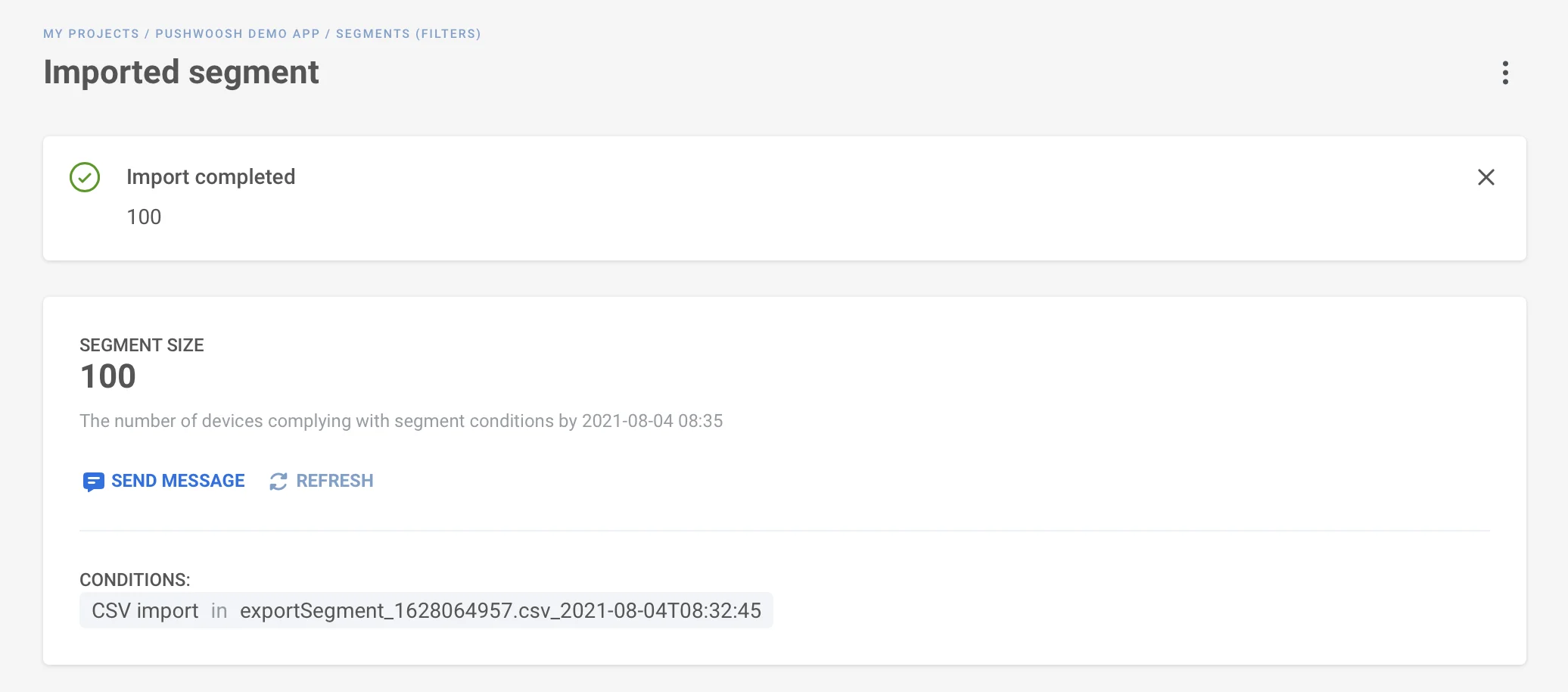
หลังจากการนำเข้าเสร็จสิ้น เซกเมนต์จะปรากฏใน รายการเซกเมนต์
แท็กการนำเข้า CSV
Anchor link toหลังจากการนำเข้า Pushwoosh จะติดแท็กผู้ใช้หรืออุปกรณ์ทั้งหมดจากไฟล์ด้วยแท็ก “CSV import” (ค่าคือการประทับเวลาของการนำเข้า)
คุณจะเห็นสิ่งนี้ใน รายการเซกเมนต์ ใต้ชื่อเซกเมนต์และในโปรไฟล์ของผู้ใช้แต่ละคนใน User Explorer
ดูเซกเมนต์ที่นำเข้า
Anchor link toใน รายการเซกเมนต์ คุณจะเห็นชื่อเซกเมนต์, คำจำกัดความของเซกเมนต์, จำนวนผู้ใช้, เวลาล่าสุดที่ขนาดของเซกเมนต์ถูกรีเฟรช และวันที่แก้ไข