ส่งข้อความแคตตาล็อกผ่าน WhatsApp
WhatsApp ช่วยให้คุณสามารถส่งแคตตาล็อกสินค้าไปยังผู้ใช้ได้โดยตรงซึ่งเป็นส่วนหนึ่งของแคมเปญของคุณ ซึ่งทำได้ผ่านประเภทข้อความ Catalog ที่รองรับใน WhatsApp Business Platform ของ Meta โดย Pushwoosh ได้ผสานรวมกับฟังก์ชันนี้ ทำให้คุณสามารถทริกเกอร์ข้อความแคตตาล็อกได้จาก customer journeys
ก่อนที่คุณจะเริ่ม
Anchor link toหากต้องการส่งข้อความแคตตาล็อกผ่าน WhatsApp โปรดตรวจสอบให้แน่ใจว่าคุณได้ทำตามขั้นตอนต่อไปนี้เรียบร้อยแล้ว:
- ผสานรวม WhatsApp กับ Pushwoosh: บัญชี WhatsApp Business ของคุณควรเชื่อมต่อและกำหนดค่าใน Pushwoosh แล้ว อ่านวิธีตั้งค่าได้ที่นี่
- เพิ่มวิธีการชำระเงินของ WhatsApp: Meta กำหนดให้มีวิธีการชำระเงินที่ถูกต้องสำหรับการส่งข้อความ ตรวจสอบให้แน่ใจว่าข้อมูลการชำระเงินของคุณเป็นปัจจุบันในบัญชี WhatsApp ของคุณ
- นำเข้ารายชื่อผู้ใช้: อัปโหลดรายชื่อผู้ติดต่อ WhatsApp ของคุณไปยัง Pushwoosh เรียนรู้วิธีนำเข้ารายชื่อติดต่อ
ประเภทของข้อความแคตตาล็อก
Anchor link toPushwoosh รองรับข้อความแคตตาล็อก WhatsApp สองประเภท:
-
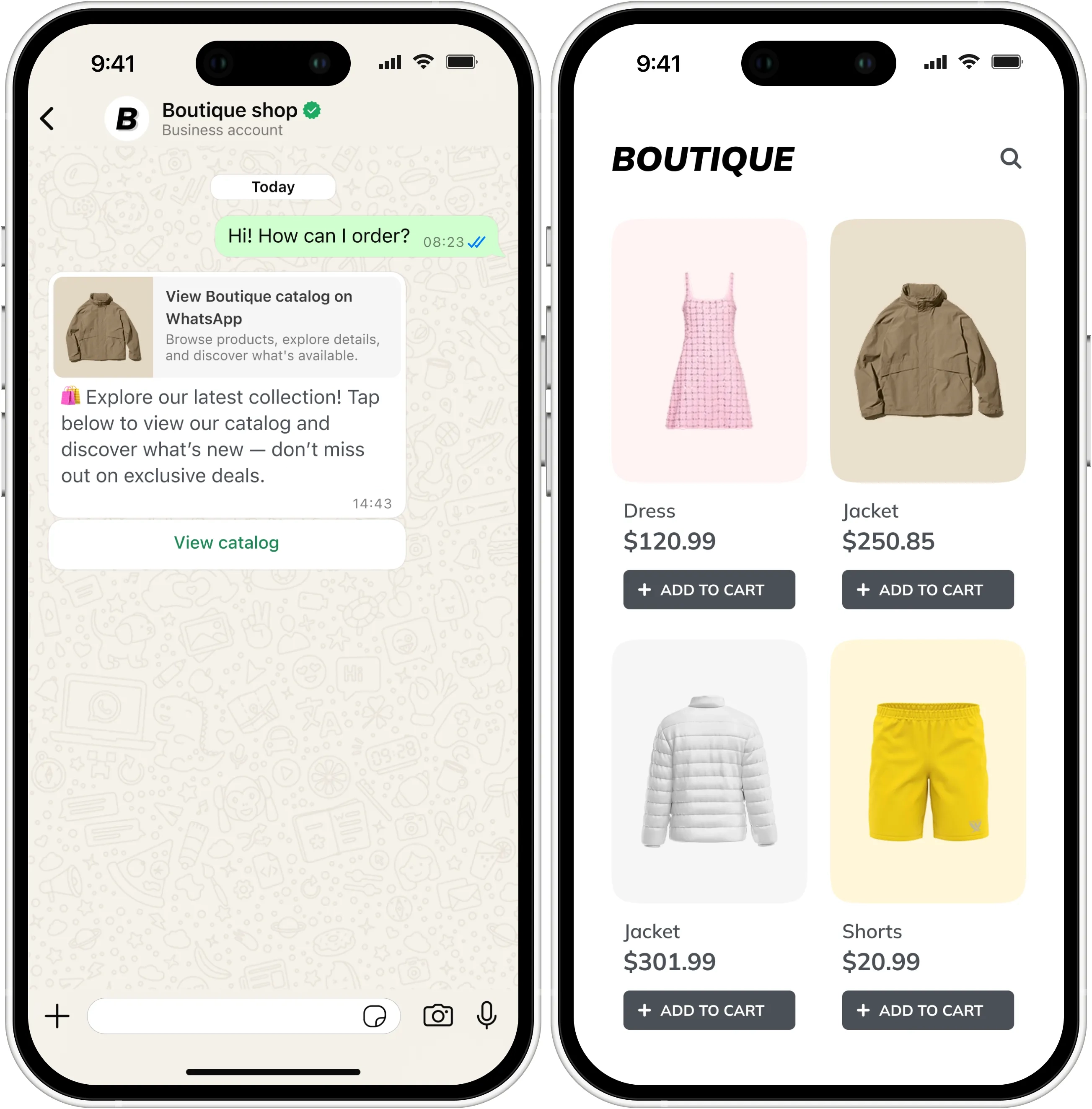
ข้อความแคตตาล็อกพื้นฐาน: ข้อความแคตตาล็อกแบบง่ายที่มีปุ่ม View Catalog เมื่อแตะ ผู้ใช้จะสามารถเรียกดูแคตตาล็อกที่เชื่อมต่อทั้งหมดของคุณใน WhatsApp ได้ เรียนรู้เพิ่มเติมเกี่ยวกับข้อความแคตตาล็อก
-
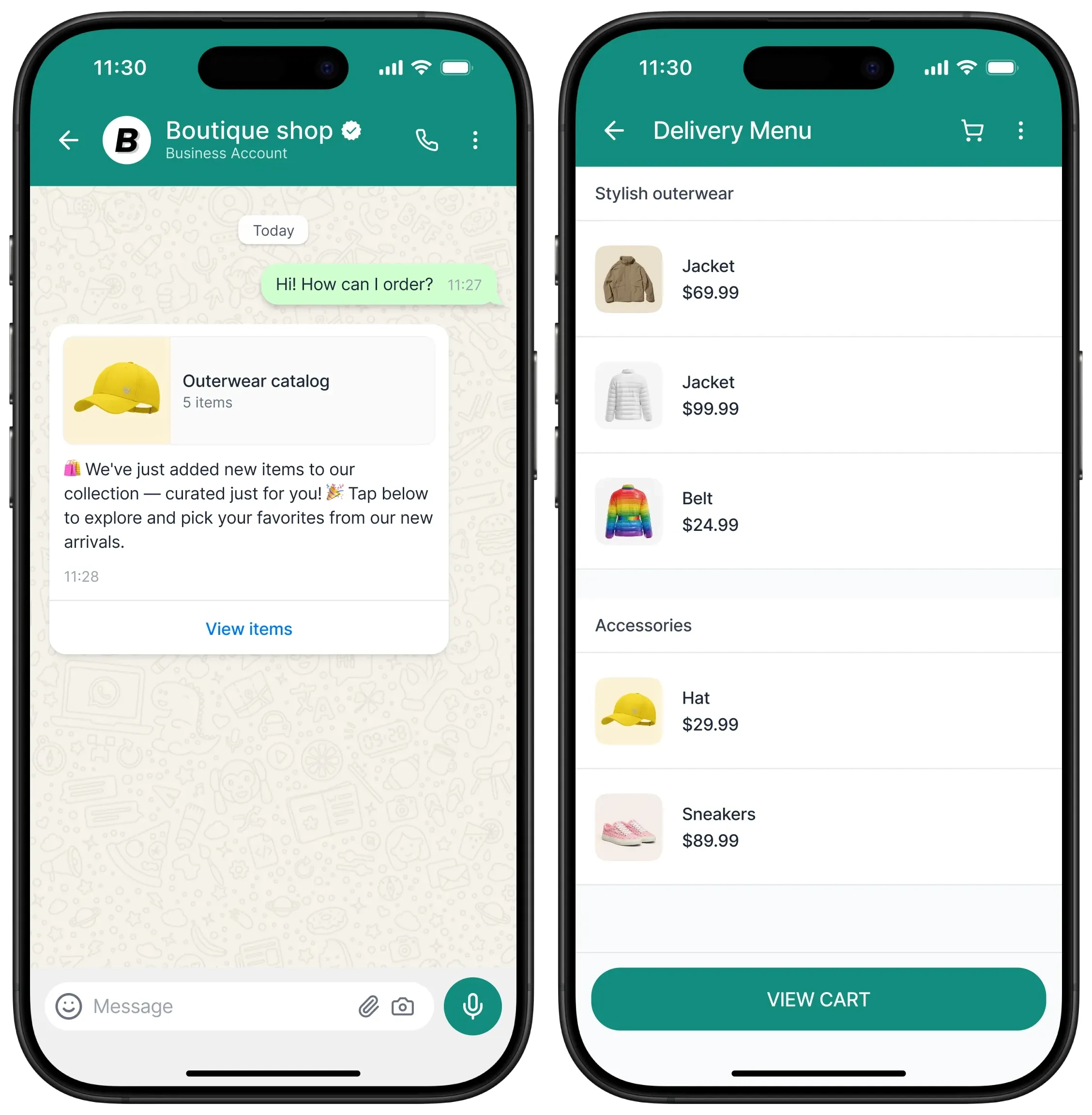
ข้อความแคตตาล็อกหลายผลิตภัณฑ์: รูปแบบข้อความที่ให้คุณเลือกผลิตภัณฑ์ที่จะแสดงในข้อความ โดยจัดกลุ่มเป็นส่วนต่างๆ ผู้ใช้สามารถดูรายละเอียดสินค้าและทำการเลือกได้โดยตรงภายใน WhatsApp เรียนรู้เพิ่มเติมเกี่ยวกับข้อความหลายผลิตภัณฑ์
สร้างแคตตาล็อกใน Meta Commerce Manager
Anchor link toข้อความแคตตาล็อกช่วยให้คุณสามารถเชื่อมต่อบัญชี WhatsApp Business ของคุณกับแคตตาล็อกสินค้าที่สร้างและจัดการใน Meta Commerce Manager
เมื่อเชื่อมต่อแล้ว คุณสามารถส่งข้อความพร้อมปุ่ม View Catalog ที่ให้ผู้ใช้เรียกดูแคตตาล็อกสินค้าของคุณได้ เมื่อลูกค้าแตะปุ่ม View Catalog แคตตาล็อกสินค้าของคุณจะปรากฏขึ้นภายใน WhatsApp
ข้อความประเภทนี้เหมาะที่สุดสำหรับ:
-
การโปรโมตคอลเลกชันสินค้า
-
การเปิดใช้งานการช็อปปิ้งโดยตรงจาก WhatsApp
-
การกระตุ้นยอดขายผ่านประสบการณ์การท่องเว็บที่เป็นส่วนตัว
เรียนรู้เพิ่มเติมเกี่ยวกับ การสร้างแคตตาล็อกสินค้าใน Meta Commerce Manager
เชื่อมโยงแคตตาล็อกของคุณกับบัญชี WhatsApp Business
Anchor link toคุณต้องเชื่อมโยงแคตตาล็อกสินค้าของคุณกับบัญชี WhatsApp Business ของคุณ สำหรับคำแนะนำ โปรดดู เอกสารประกอบของ Meta WhatsApp Business
สร้างเทมเพลตข้อความแคตตาล็อกใน WhatsApp Manager
Anchor link to-
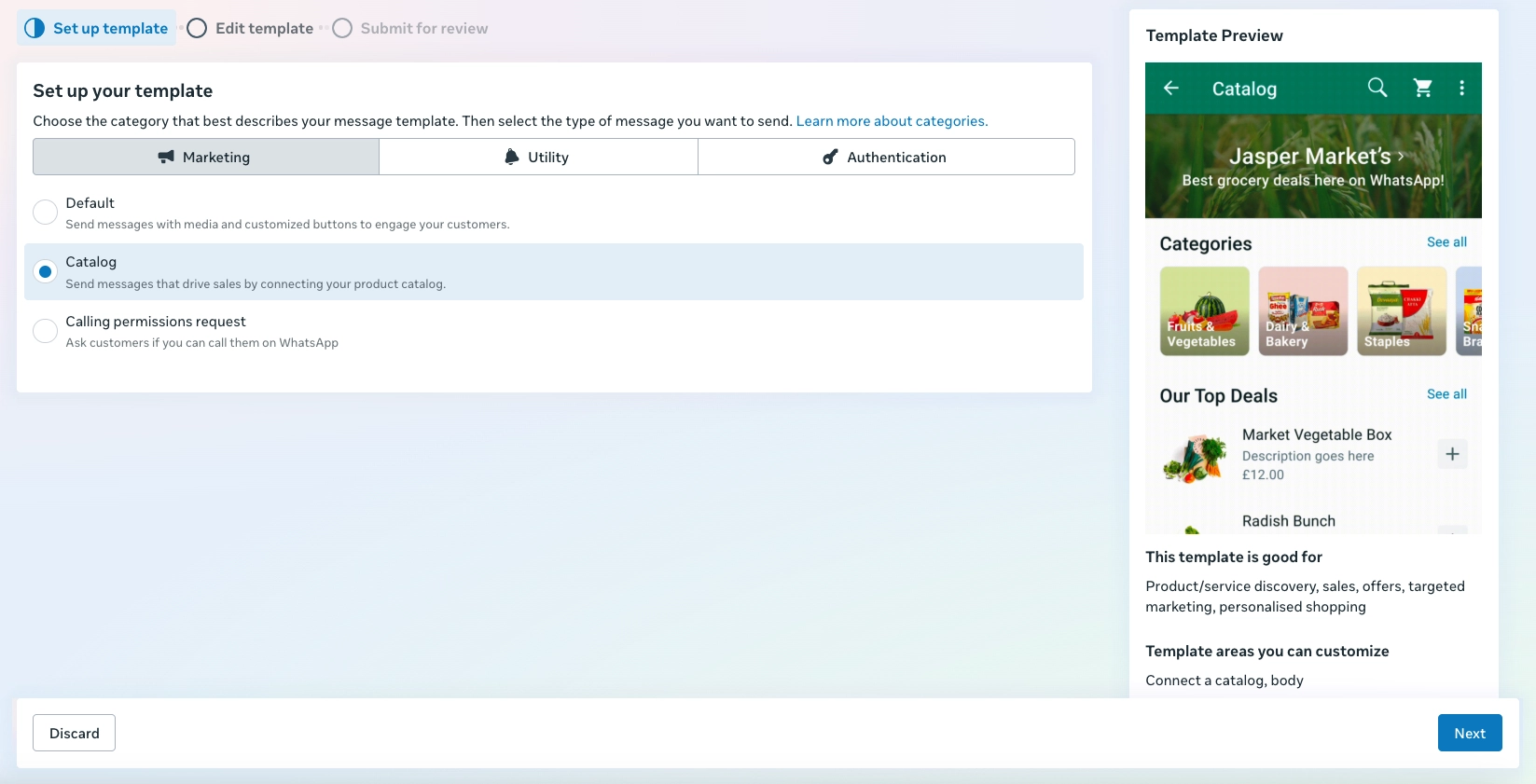
ใน WhatsApp Manager ให้เริ่มสร้างเทมเพลตใหม่
-
เลือก Category → Marketing จากนั้นเลือก Catalog
-
ป้อนชื่อเทมเพลตและภาษา
-
จากนั้นระบุรูปแบบแคตตาล็อก เลือก:
Catalog message(สำหรับข้อความแคตตาล็อกพื้นฐาน)Multi-product message(สำหรับการเลือกผลิตภัณฑ์)
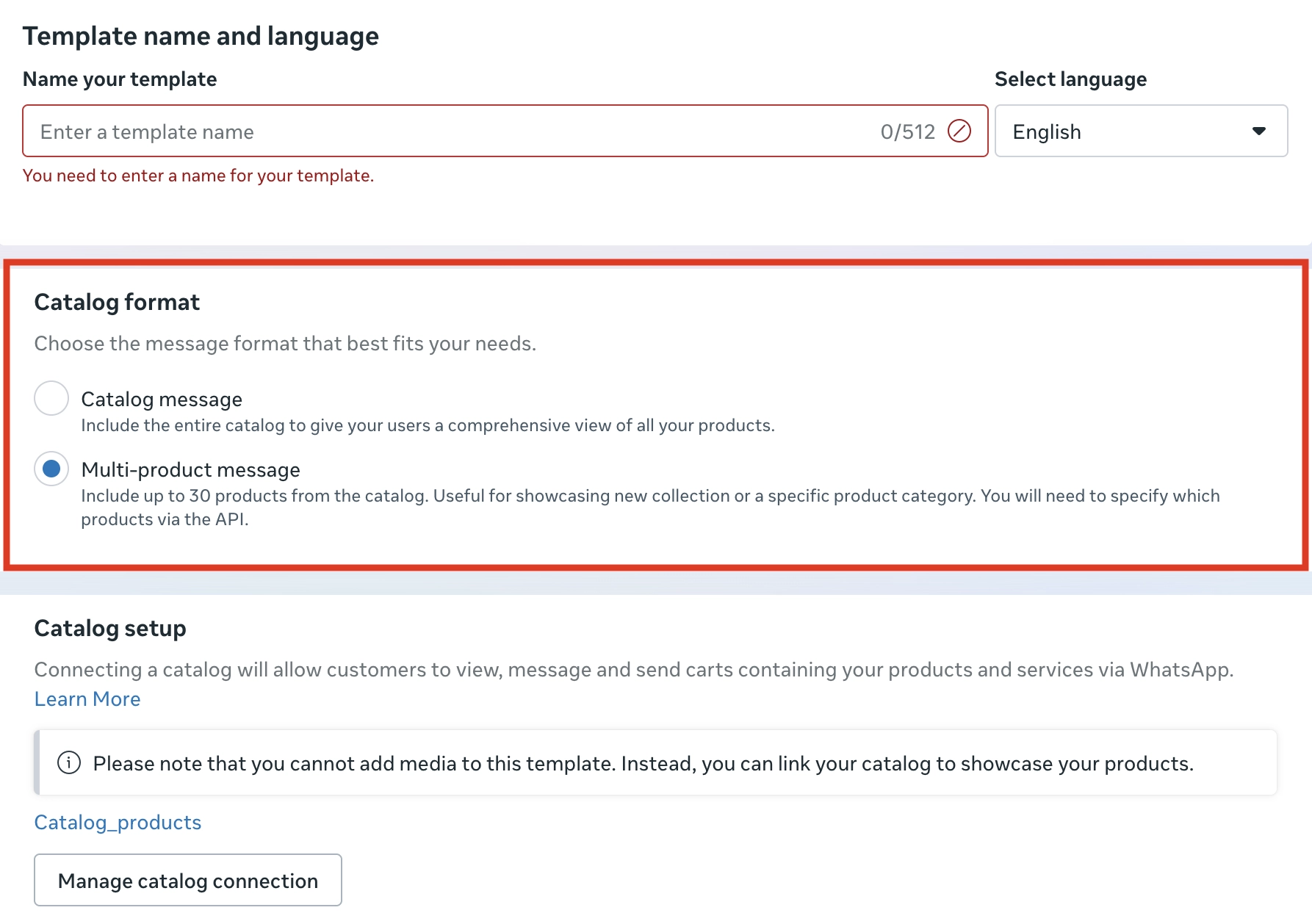
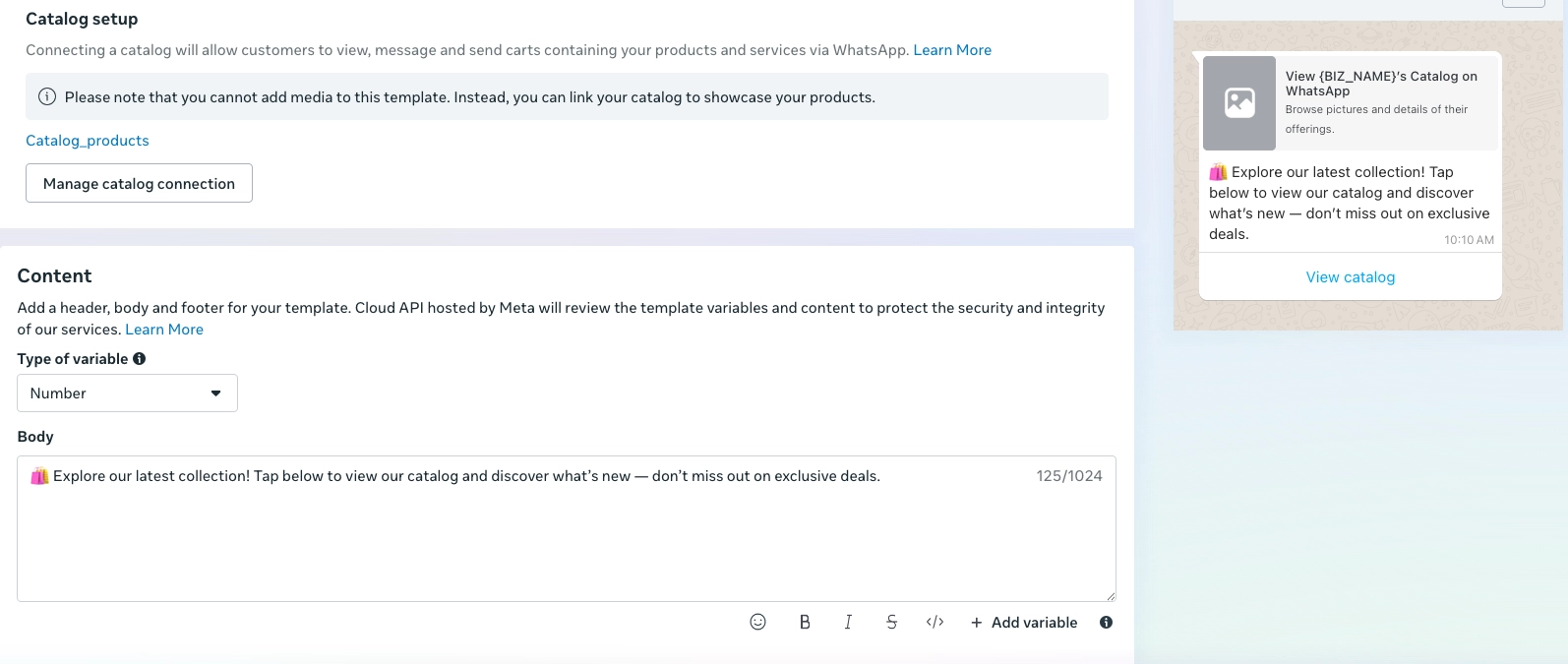
หากแคตตาล็อกของคุณเชื่อมต่ออยู่แล้ว แคตตาล็อกจะปรากฏในส่วน Catalog setup คลิก Manage catalog connection เพื่อดูหรืออัปเดตแคตตาล็อกที่เชื่อมโยง
- เขียนเนื้อหาข้อความของคุณ (เช่น “🛍️ สำรวจคอลเลกชันล่าสุดของเรา! แตะด้านล่างเพื่อดูแคตตาล็อกของเราและค้นพบสิ่งใหม่ๆ — อย่าพลาดข้อเสนอสุดพิเศษ”)
- ส่งเทมเพลตเพื่อขออนุมัติ
ส่งข้อความแคตตาล็อกด้วย Pushwoosh
Anchor link toเริ่มสร้าง customer journey
Anchor link to-
ไปที่ Customer Journey Builder
-
คลิก Create Campaign และเลือก WhatsApp เป็นช่องทาง
-
เลือกประเภทแคมเปญ เช่น Triggered campaign
-
บน Journey canvas:
-
เพิ่ม Entry element (ตัวอย่างเช่น ตาม event หรือ audience)
-
เพิ่ม WhatsApp element เพื่อส่งข้อความ
-
กำหนดค่าองค์ประกอบข้อความ WhatsApp
Anchor link toข้อความแคตตาล็อกพื้นฐาน
Anchor link toใน WhatsApp element:
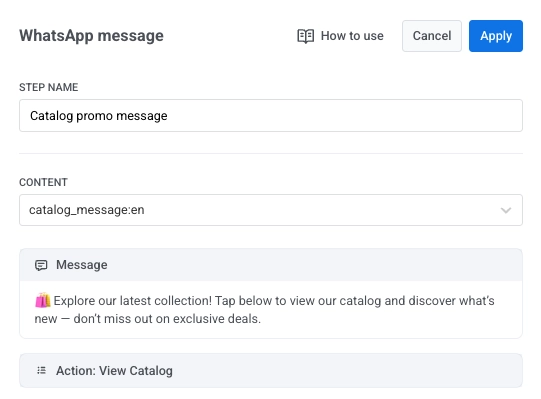
- ตั้งชื่อขั้นตอนที่ชัดเจน (เช่น
Catalog promo message) - เลือก catalog template ที่ได้รับอนุมัติของคุณ
- คลิก Apply เพื่อบันทึกการเปลี่ยนแปลงของคุณ
- หรือเปิดใช้งาน Split flow based on message read status เพื่อกำหนดการดำเนินการติดตามผลที่แตกต่างกัน
ข้อความแคตตาล็อกหลายผลิตภัณฑ์
Anchor link to- ใน WhatsApp element ให้เลือกเทมเพลต MPM ที่ได้รับอนุมัติของคุณ
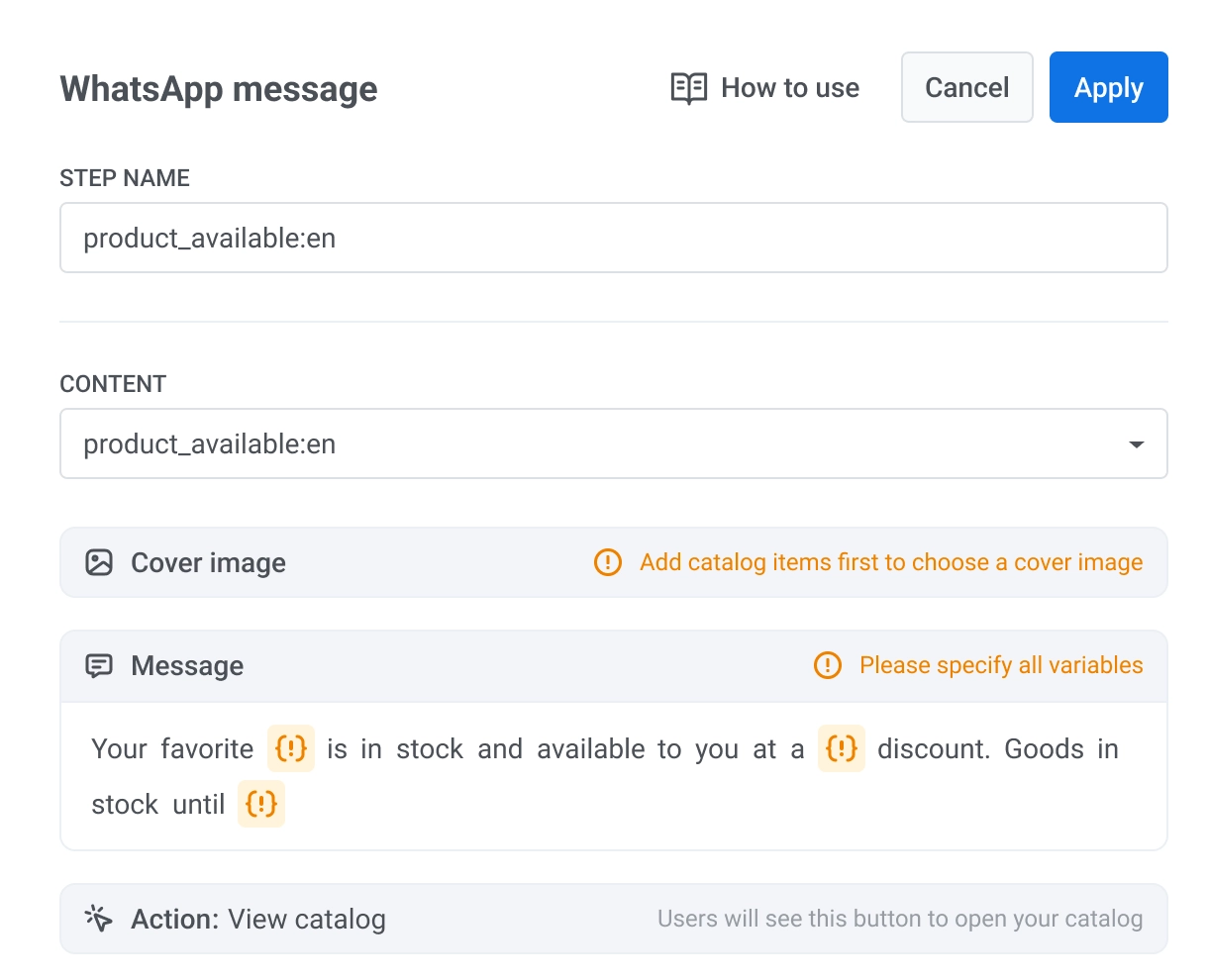
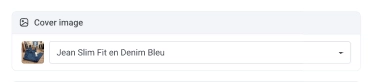
- เลือกภาพหน้าปก
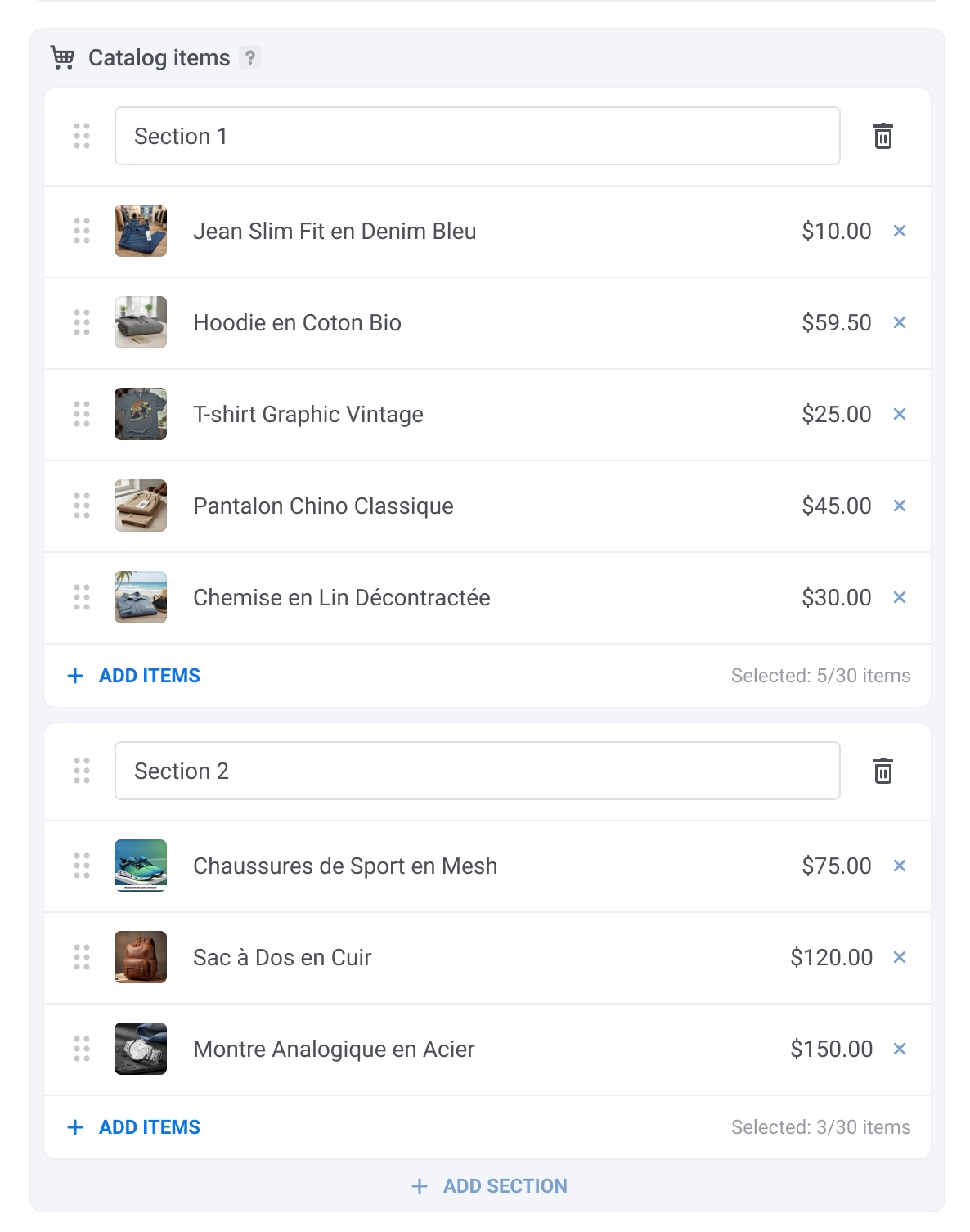
- กำหนดค่าส่วนแคตตาล็อก สำหรับสิ่งนี้ ให้ตั้งชื่อแต่ละส่วนและเลือกได้สูงสุด 30 รายการต่อส่วน หากต้องการเลือกรายการ ให้คลิก Add item และเลือกรายการที่คุณต้องการแสดง
กำหนดค่าส่วนที่เหลือของ journey
Anchor link toเพิ่ม Exit element หรือเชื่อมต่อกับ องค์ประกอบ Journey อื่นๆ เพื่อสิ้นสุดการกำหนดค่า customer journey ของคุณ
ตัวอย่างข้อความ
Anchor link toนี่คือลักษณะที่ข้อความแคตตาล็อกปรากฏต่อผู้รับ: