คลังพรอมต์ของ AI Assistant
การเขียนพรอมต์ที่ชัดเจนและเฉพาะเจาะจงช่วยให้ AI Assistant ให้การตอบกลับที่แม่นยำ เกี่ยวข้อง และนำไปปฏิบัติได้ ใช้กลยุทธ์และตัวอย่างต่อไปนี้เพื่อปรับปรุงผลลัพธ์ของคุณ ตัวอย่างพรอมต์จัดกลุ่มตามงาน แบบเดียวกับพรอมต์ที่แนะนำในการสนทนาใหม่: Creation, Analysis และ Configuration
กลยุทธ์การเขียนพรอมต์และแนวทางปฏิบัติที่ดีที่สุด
Anchor link to| ควรทำ | ไม่ควรทำ | เหตุผล |
|---|---|---|
| ระบุสิ่งที่คุณต้องการให้เฉพาะเจาะจง | ให้คำสั่งที่คลุมเครือ | คำขอที่ชัดเจนให้ผลลัพธ์ที่แม่นยำ |
| ใส่ตัวระบุ (รหัสแอปพลิเคชัน, ชื่อแคมเปญ, UUID ของ Journey, ชื่อเซกเมนต์) | อ้างอิงทรัพยากรอย่างคลุมเครือ | ช่วยให้ AI Assistant เลือกออบเจ็กต์ได้ถูกต้อง |
| เขียนพรอมต์โดยละเอียดพร้อมข้อมูลพื้นฐาน ผลลัพธ์ที่ต้องการ และข้อจำกัด | ส่งคำขอเพียงบรรทัดเดียว | บริบทที่มากขึ้นหมายถึงการถามตอบเพิ่มเติมที่น้อยลง |
| ใช้การตั้งชื่อที่สอดคล้องกันสำหรับอีเวนต์ Journey แท็ก และแคมเปญ | ใช้รูปแบบการตั้งชื่อปะปนกัน | หลีกเลี่ยงความสับสนเมื่อ AI Assistant ค้นหาข้อมูล |
| เพิ่มคำอธิบายที่ชัดเจนให้กับอีเวนต์ที่กำหนดเอง เซกเมนต์ และแท็ก | ปล่อยไว้โดยไม่มีคำอธิบาย | ช่วยให้ AI Assistant ตีความได้อย่างถูกต้อง |
| ตรวจสอบผลลัพธ์หลังการดำเนินการหรือการตอบกลับทุกครั้ง | คิดเอาเองว่าทำงานแล้ว | ตรวจพบข้อผิดพลาดก่อนที่จะลุกลาม |
| อ่านแต่ละขั้นตอนก่อนดำเนินการต่อ โดยเฉพาะการเปลี่ยนแปลงถาวร | รีบดำเนินการหลายขั้นตอน | การเปลี่ยนแปลงถาวรต้องได้รับการตรวจสอบก่อนเกิดขึ้น |
| ตรวจสอบเหตุผลบนการ์ด Decision ก่อนอนุมัติ | อนุมัติโดยไม่อ่าน | การ์ดคือโอกาสสุดท้ายในการตรวจพบข้อผิดพลาด |
พรอมต์ที่มีประสิทธิภาพและพรอมต์ที่ประสิทธิภาพน้อยกว่า
Anchor link to| พรอมต์ที่มีประสิทธิภาพ | พรอมต์ที่ประสิทธิภาพน้อยกว่า |
|---|---|
| ”สร้างเซกเมนต์สำหรับผู้ใช้ที่ละทิ้งตะกร้าสินค้าในช่วง 7 วันที่ผ่านมา" | "แก้ไขพุชของฉัน" |
| "แสดงสถิติการแจ้งเตือนแบบพุชสำหรับแคมเปญ ‘Summer Sale’ ตั้งแต่วันที่ 1 ถึง 15 มิถุนายน" | "แสดงสถิติให้ฉันดูหน่อย" |
| "ช่วยฉันดีบักว่าทำไมการแจ้งเตือนแบบพุชบน iOS ของฉันถึงส่งไม่ถึง" | "มีบางอย่างผิดปกติ" |
| "Journey ‘Welcome Flow’ (UUID: abc-123) หยุดส่งอีเมลเมื่อวานนี้เวลา 15:00 น." | "Journey ของฉันไม่ทำงาน" |
| "สร้างเซกเมนต์สำหรับผู้ใช้ที่ดูสินค้าแต่ไม่ได้ซื้อในช่วง 14 วันที่ผ่านมา เป้าหมายคือการส่งอีเมลติดตามผลไปยังพวกเขา" | "ช่วยฉันกำหนดเป้าหมายผู้ใช้” |
Creation
Anchor link toสร้างสิ่งใหม่ พรอมต์เริ่มต้นของแชทเองสำหรับหมวดหมู่นี้: “Build a complete marketing strategy”, “Create an onboarding journey”, “Create a re-engagement push campaign”
เซกเมนต์และกลุ่มเป้าหมาย
Anchor link to“สร้างเซกเมนต์ของผู้ใช้ที่ไม่ได้เปิดแอปในช่วง 30 วันที่ผ่านมาและเคยซื้ออย่างน้อยหนึ่งครั้งในอดีต โดยไม่รวมผู้ที่ยกเลิกการรับการแจ้งเตือน”
สิ่งที่ AI Assistant ทำ: สร้างเซกเมนต์ตามเงื่อนไขตัวกรองที่อธิบายไว้

ตรวจสอบหลังจากนั้น: ยืนยันว่าขนาดของเซกเมนต์ดูสมเหตุสมผล และผู้ใช้ที่ต้องการยกเว้น (ในที่นี้คือผู้ใช้ที่ยกเลิกการสมัคร) ถูกยกเว้นจริง
Customer Journey
Anchor link toสร้าง Journey จากคำอธิบาย
Anchor link to“สร้าง Journey ที่เริ่มต้นเมื่อลูกค้าเพิ่มรองเท้าลงในตะกร้าสินค้าและออกไปโดยไม่ได้ทำการซื้อ
รอ 1 ชั่วโมงเพื่อตรวจสอบว่ามีการซื้อเกิดขึ้นหรือไม่ หากมี ให้ส่งข้อความขอบคุณและออกจาก Journey หากไม่มี ให้ส่งการแจ้งเตือนครั้งแรกและรออีก 23 ชั่วโมง
หากลูกค้าทำการซื้อเสร็จสิ้นในช่วงเวลานี้ ให้ส่งข้อความขอบคุณและออกจาก Journey หากยังไม่ได้ซื้อ ให้ส่งการแจ้งเตือนครั้งที่สองพร้อมส่วนลด รออีก 1 ชั่วโมง แล้วจึงออกจาก Journey”
สิ่งที่ AI Assistant ทำ: สร้าง Journey ทั้งหมดพร้อมตรรกะการแยกสาขาตามที่อธิบายไว้

ตรวจสอบหลังจากนั้น: เปิด Journey ในตัวสร้างและยืนยันว่าสาขา การหน่วงเวลา และข้อความตรงกับความตั้งใจของคุณก่อนเปิดใช้งาน
แก้ไข Journey ที่คุณสร้างไว้แล้ว
Anchor link toในการสนทนาเดียวกัน ให้ขอเปลี่ยนแปลง Journey AI Assistant จะแก้ไข Journey ที่มีอยู่และข้อความใน Journey แทนการสร้างใหม่
“ตอนนี้เปลี่ยนส่วนลดในการแจ้งเตือนครั้งที่สองจาก 10% เป็น 15%”
สิ่งที่ AI Assistant ทำ: แสดงการ์ด Decision พร้อมตารางก่อน/หลังของสิ่งที่เปลี่ยนแปลงอย่างแม่นยำ (ชื่อเรื่องพุช ข้อความพุช ชื่อขั้นตอน) และระบุสิ่งที่ต้องตรวจสอบ: รหัสส่วนลดใหม่ต้องมีอยู่ในร้านค้าของคุณ และส่วนลดที่มากขึ้นทำให้เสียกำไรต่อคำสั่งซื้อมากขึ้น จะไม่มีอะไรเปลี่ยนแปลงจนกว่าคุณจะอนุมัติ
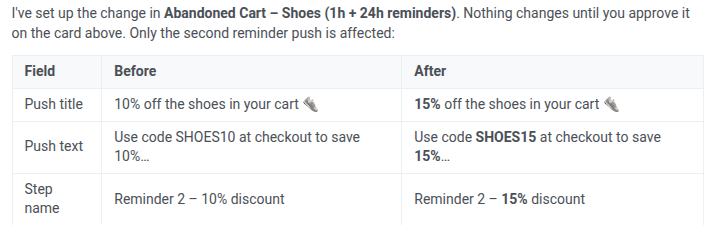
ตรวจสอบหลังจากนั้น: เปิด Journey และยืนยันว่ายังคงมีสองข้อความเหมือนเดิม โดยมีเพียงเนื้อหาของข้อความที่สองที่เปลี่ยนแปลง
หาก Journey กำลังทำงานอยู่ ให้หยุดชั่วคราวก่อน AI Assistant ไม่สามารถแก้ไข Journey ที่กำลังทำงานได้ และจะไม่มีอะไรไปถึงผู้ใช้ขณะที่ Journey หยุดชั่วคราว ดังนั้นให้วางแผนการแก้ไขในช่วงเวลาที่เงียบ
เนื้อหา
Anchor link toสร้างเทมเพลตอีเมล
Anchor link to“สร้างเนื้อหาอีเมลสำหรับร้านค้าออนไลน์ที่มุ่งเป้าไปที่การกระตุ้นผู้ซื้อก่อนหน้านี้อีกครั้งโดยเสนอสิ่งจูงใจพิเศษ เช่น ส่วนลดหรือข้อเสนอพิเศษ เป้าหมายคือเพื่อกระตุ้นให้เกิดการซื้อซ้ำและดึงดูดลูกค้าที่ไม่ได้ซื้อของเมื่อเร็วๆ นี้กลับมาอีกครั้ง เน้นการส่งข้อความที่ชัดเจนและน่าสนใจซึ่งเน้นคุณค่าของข้อเสนอและรวมถึงคำกระตุ้นการตัดสินใจที่แข็งแกร่ง”
สิ่งที่ AI Assistant ทำ: บันทึกอีเมลที่สร้างขึ้นเป็นเทมเพลตและตอบกลับพร้อมลิงก์เพื่อเปิดในตัวแก้ไขอีเมล AI Assistant ไม่ได้เพิ่มรูปภาพเอง แต่แผง Generate with AI ของบล็อกรูปภาพในตัวแก้ไขทำได้ จากคำอธิบายสั้นๆ ที่คุณเขียนไว้ที่นั่น

ตรวจสอบหลังจากนั้น: ตรวจสอบข้อความ รูปภาพ และลิงก์ในตัวแก้ไขก่อนส่งอีเมลทดสอบ
แก้ไขเทมเพลตอีเมลที่มีอยู่
Anchor link toเมื่อมีเทมเพลตอยู่แล้ว คุณไม่จำเป็นต้องสร้างใหม่ทั้งหมดเพื่อทำการเปลี่ยนแปลง ขอให้ AI Assistant แก้ไขส่วนเฉพาะ (บล็อกเนื้อหา หัวเรื่อง พรีเฮดเดอร์ ผู้ส่ง หรือพาเลทสี) และ AI Assistant จะอัปเดตเทมเพลตที่บันทึกไว้โดยตรง
“ในเทมเพลตอีเมล ‘Win-back: 20% off for returning customers’ ให้เปลี่ยนหัวเรื่องให้กล่าวถึงส่วนลด 20% อย่างตรงไปตรงมามากขึ้น และแทนที่การ์ด ‘Free gift wrapping’ ด้วยการ์ดใหม่เกี่ยวกับการคืนสินค้าที่ง่ายและไม่ยุ่งยาก”
สิ่งที่ AI Assistant ทำ: เสนอการเปลี่ยนแปลงทั้งสองเป็นการ์ด Decision ใบเดียว พร้อมระบุหัวเรื่องเดิมและใหม่ และข้อความของการ์ดที่ถูกแทนที่อย่างชัดเจน เทมเพลตจะอัปเดตเมื่อคุณอนุมัติ เนื้อหาส่วนที่เหลือจะไม่ถูกแตะต้อง
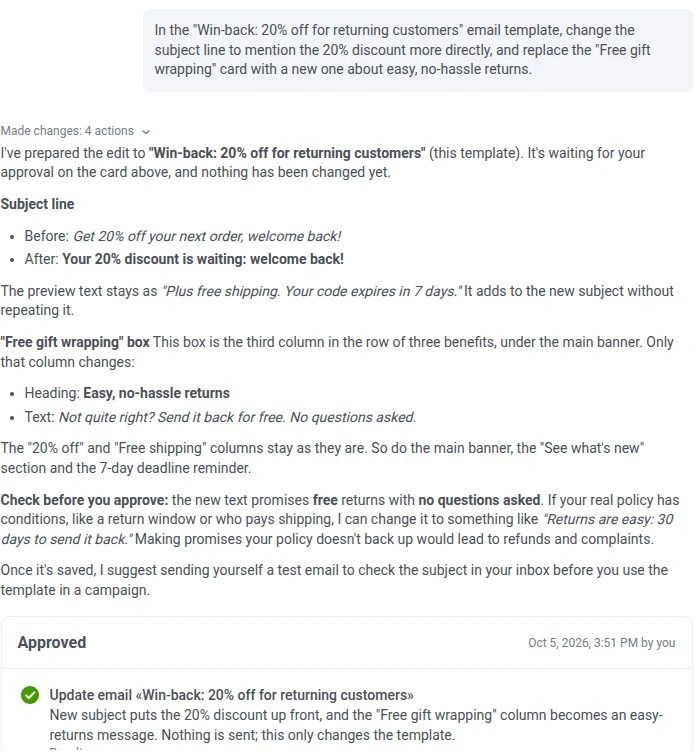
ตรวจสอบหลังจากนั้น: ยืนยันว่าหัวเรื่องและการ์ดที่ถูกแทนที่ดูถูกต้อง และไม่มีสิ่งอื่นในเทมเพลตเปลี่ยนแปลง
ข้อความ In-App และ rich media
Anchor link to“สร้างข้อความ In-App ที่แสดงเมื่อเปิดแอป โดยมีหัวข้อ ‘Welcome back!’ ปุ่มปิด และปุ่ม CTA หนึ่งปุ่มที่มีป้ายกำกับ ‘See what’s new’ ซึ่งลิงก์ไปยังหน้าจอหลักของแอป”
สิ่งที่ AI Assistant ทำ: เสนอการ์ด Decision พร้อมเนื้อหาและเลย์เอาต์ทั้งหมด รวมถึงค่าที่คาดเดา (เช่น deep link) ที่ทำเครื่องหมายไว้ให้คุณยืนยัน In-App จะถูกบันทึกเมื่อคุณอนุมัติ และจะไม่แสดงต่อใครจนกว่าจะแนบกับทริกเกอร์ด้วย เช่น อีเวนต์การเปิดแอปใน Journey AI Assistant ไม่ได้เพิ่มรูปภาพลงใน In-App ฟิลด์ Image ของตัวแก้ไขเองรับเฉพาะ URL หรือไฟล์จาก Media storage และไม่มีตัวสร้างรูปภาพในตัว
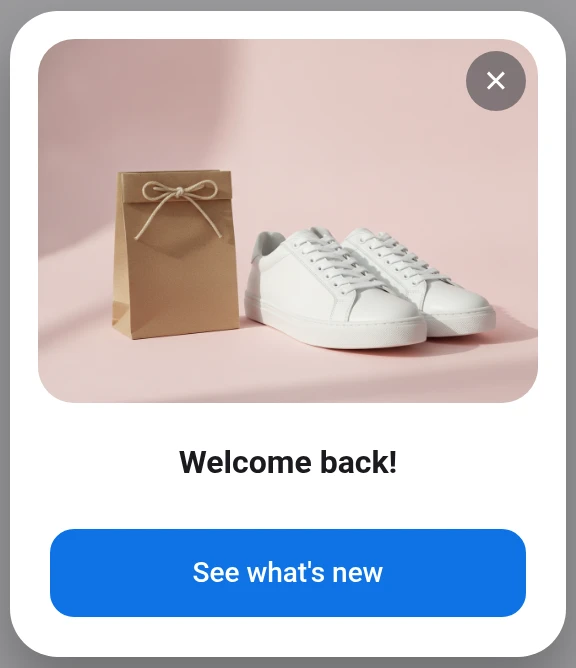
ตรวจสอบหลังจากนั้น: ยืนยันว่าเนื้อหาและลิงก์ต่างๆ ถูกต้อง จากนั้นแนบกับทริกเกอร์ก่อนที่จะไปถึงผู้ใช้ได้
บัตรกำนัลและรหัสโปรโมชัน
Anchor link to“สร้าง voucher pool ชื่อ ‘Spring Sale’ ที่มีรหัสโปรโมชันแบบใช้ครั้งเดียว 10 รหัส โดยไม่มีวันหมดอายุ”
สิ่งที่ AI Assistant ทำ: สร้าง pool โดยตรงโดยไม่มีการ์ด Decision AI Assistant จะเขียนรหัสเอง (หรือใช้รหัสที่คุณระบุในพรอมต์) แล้วรายงานรหัสกลับมาพร้อมจำนวนที่ยังไม่ได้ใช้ Pushwoosh รับประกันว่าแต่ละรหัสจะไปถึงผู้ใช้เพียงคนเดียว แต่ไม่ได้ติดตามว่ารหัสถูกใช้จริงหรือไม่ ดังนั้นการบังคับให้ใช้ได้เพียงครั้งเดียวขึ้นอยู่กับระบบชำระเงินหรือแบ็กเอนด์ของคุณเอง
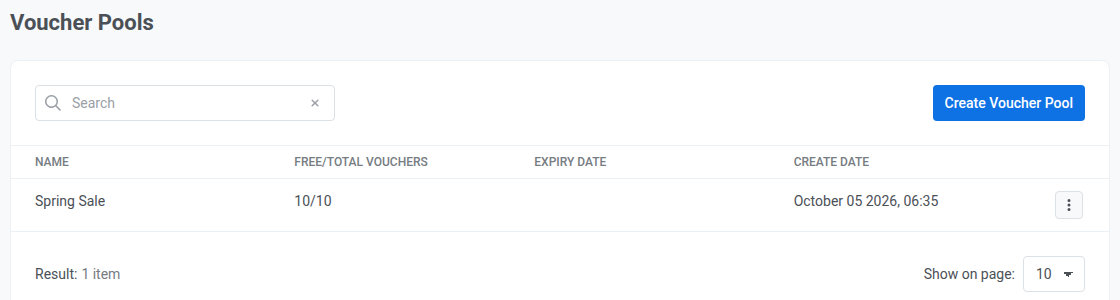
ตรวจสอบหลังจากนั้น: ยืนยันว่า pool มีจำนวนรหัสตามที่คาดไว้ก่อนนำไปใช้ในข้อความหรือ Journey
Geozone
Anchor link to“สร้าง Geozone แบบวงกลมชื่อ ‘Downtown Store’ ที่มีจุดศูนย์กลางที่ [latitude], [longitude] และรัศมี 500 เมตร”
สิ่งที่ AI Assistant ทำ: สร้าง Geozone โดยตรงโดยไม่มีการ์ด Decision และรายงานสถานะและระยะกลับมา ข้อความเป็นตัวเลือกเสริม หากไม่มีข้อความ โซนจะเรียกอีเวนต์ PW_GeozoneEntered เมื่ออุปกรณ์เข้าสู่โซน ใช้อีเวนต์นั้นเพื่อเริ่ม Journey และเลือกข้อความและกลุ่มเป้าหมายที่นั่น API กำหนดให้ต้องมีช่วงห่างขั้นต่ำระหว่างการเข้าซ้ำ (cooldown) โดยไม่มีค่าเริ่มต้น หากคุณไม่ระบุ AI Assistant จะเลือกค่าให้แทนการปล่อยว่าง เพื่อไม่ให้คนที่อยู่ใกล้ขอบโซนเรียกทริกเกอร์ซ้ำๆ

ตรวจสอบหลังจากนั้น: ยืนยันว่าตำแหน่งและรัศมีตรงกับที่คุณตั้งใจ และแอปได้รับสิทธิ์เข้าถึงตำแหน่งและเปิดใช้งานฟีเจอร์ตำแหน่งของ SDK แล้ว พิกัดที่เป็น 0 พอดี (จุดบนเส้นศูนย์สูตรหรือเส้นเมริเดียนแรก) จะถูกปฏิเสธว่าไม่มีค่าในขณะนี้
Analysis
Anchor link toตรวจสอบข้อมูล พรอมต์เริ่มต้น: “Diagnose underperforming campaigns”, “Analyze revenue by segment and channel”, “Find drop-off points in user journey”
การวิเคราะห์และแดชบอร์ด
Anchor link toรับรายงานประสิทธิภาพแคมเปญ
Anchor link to“สร้างรายงานที่ครอบคลุมเกี่ยวกับอัตราการจัดส่งข้อความ อัตราการเปิด และอัตราการคลิกผ่านสำหรับแคมเปญการแจ้งเตือนแบบพุชทั้งหมดที่เปิดตัวในแอปนี้ โดยแบ่งตามประเภทแคมเปญและเนื้อหาข้อความ”
สิ่งที่ AI Assistant ทำ: ส่งรายงานที่แบ่งตามประเภทแคมเปญและเนื้อหาข้อความ พร้อมอัตราการจัดส่ง อัตราการเปิด และอัตราการคลิกผ่านของแต่ละรายการ และระบุข้อควรระวังด้านคุณภาพข้อมูลที่พบระหว่างทาง เช่น อัตราการคลิกผ่านของพุชที่คำนวณจากการเปิด (Pushwoosh ไม่มีจำนวนการคลิกพุชแยกต่างหาก) หรือจำนวนการจัดส่งที่รายงานต่ำกว่าจริงเนื่องจากขาดการตั้งค่า iOS
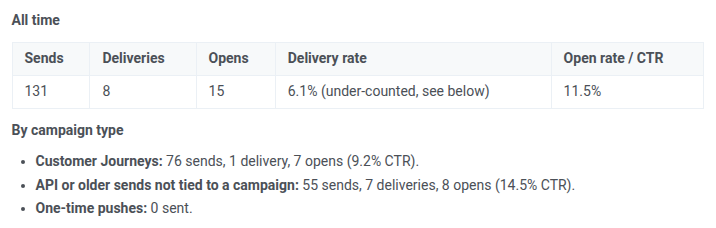
ตรวจสอบหลังจากนั้น: สุ่มตรวจสอบแคมเปญสองสามรายการเทียบกับตัวเลขที่คุณทราบอยู่แล้ว
สร้างแดชบอร์ด
Anchor link to“สร้างแดชบอร์ดสำหรับแคมเปญ In-App นี้เท่านั้น: จำนวนการแสดงผล การคลิกปุ่มด้านล่าง และการทำอีเวนต์ X สำเร็จโดยผู้ใช้ที่ไม่ซ้ำกัน”
สิ่งที่ AI Assistant ทำ: ถามว่าคุณหมายถึง In-App ใดและขอชื่ออีเวนต์จริงหากขาดข้อมูลอย่างใดอย่างหนึ่ง แจ้งว่าแดชบอร์ดไม่สามารถกรองตาม In-App โดยตรงหรือนับการคลิกปุ่มเดียวได้ จากนั้นสร้างสิ่งที่ใกล้เคียงที่สุด: เมตริกสามรายการที่ขอเป็นวิดเจ็ต (ใช้ “interactions” เป็นตัวแทนของเมตริกการคลิกปุ่ม) พร้อมแผนภูมิแนวโน้ม
ตรวจสอบหลังจากนั้น: ยืนยันว่าแดชบอร์ดจำกัดขอบเขตเฉพาะ In-App นี้ และวิดเจ็ต interactions ไม่ได้ถูกนับซ้ำเป็นการคลิกปุ่มที่แน่นอน
คำนวณเซกเมนต์ใหม่
Anchor link to“คำนวณเซกเมนต์ ‘High-value churners’ ใหม่ และบอกฉันว่าตอนนี้มีผู้ใช้ที่ตรงกันกี่คน”
สิ่งที่ AI Assistant ทำ: เริ่มการคำนวณใหม่และรายงานจำนวนผู้ใช้ที่อัปเดตเมื่อพร้อม
ตรวจสอบหลังจากนั้น: เปรียบเทียบจำนวนใหม่กับสิ่งที่คุณคาดหวังตามกิจกรรมล่าสุด
การวิเคราะห์รายได้
Anchor link toคำนวณการเติบโตแบบสัปดาห์ต่อสัปดาห์
Anchor link to“ดึงตัวเลขการจัดส่งและรายได้ในช่วง 30 วันที่ผ่านมา และคำนวณการเติบโตแบบสัปดาห์ต่อสัปดาห์”
สิ่งที่ AI Assistant ทำ: ส่งยอดรวมการจัดส่งและรายได้ของช่วงเวลานั้น พร้อมอัตราการเติบโตแบบสัปดาห์ต่อสัปดาห์ เมื่อบัญชีมีข้อมูลรายได้ที่ใช้คำนวณได้ หากไม่มีการติดตามใดๆ (ไม่ได้เชื่อมต่อผู้ให้บริการชำระเงิน ไม่มีอีเวนต์ที่มีข้อมูลรายได้ถูกเรียก) AI Assistant จะแจ้งเช่นนั้นแทนการรายงานอัตรา
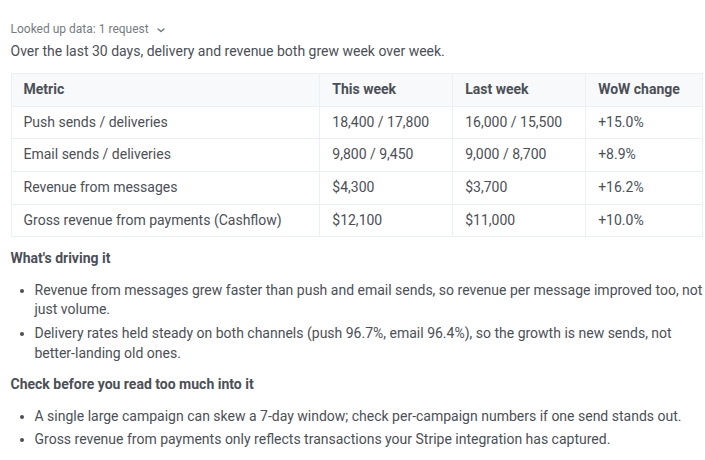
ตรวจสอบหลังจากนั้น: ตรวจสอบว่าช่วงวันที่ตรงกับที่คุณขอ
เปรียบเทียบ Journey กับ Control group
Anchor link to“เปรียบเทียบรายได้ของ Journey นี้กับ Control group ของ Journey”
สิ่งที่ AI Assistant ทำ: ตรวจสอบว่า Journey มีการแบ่ง holdout ของตัวเองหรือไม่ และมีการตั้งค่าอีเวนต์ที่มีข้อมูลรายได้หรือไม่ หากขาดอย่างใดอย่างหนึ่ง AI Assistant จะอธิบายอย่างชัดเจนว่าต้องเพิ่มอะไรแทนการคาดเดาผลลัพธ์ หากบัญชีมีเพียง Control group ระดับบัญชี AI Assistant จะแจ้งว่ากลุ่มนั้นวัดการตลาดทั้งหมดพร้อมกันและไม่สามารถใช้แทน holdout ระดับ Journey ได้
ตรวจสอบหลังจากนั้น: ยืนยันเปอร์เซ็นต์ของ holdout และยืนยันว่า holdout แนบอยู่กับ Journey เอง ไม่ได้พึ่งพาเพียง Control group ระดับบัญชี
ค้นหาแคมเปญที่ไม่มีรายได้
Anchor link to“ค้นหาแคมเปญในช่วง 30 วันที่ผ่านมาที่ยังไม่สร้างรายได้เลย”
สิ่งที่ AI Assistant ทำ: ตรวจสอบว่ามีการติดตามรายได้หรือไม่ก่อนตอบ หากไม่มี ทุกแคมเปญจะตรงเงื่อนไขโดยปริยาย ดังนั้น AI Assistant จะรายงานช่องว่างในการติดตามและกิจกรรมการส่งจริงของบัญชีแทนรายการ “ทุกแคมเปญ” ที่ไม่มีความหมาย
ตรวจสอบหลังจากนั้น: หากตั้งค่าการติดตามรายได้ไว้แล้ว ให้ยืนยันช่วงวันที่ และยืนยันว่าแคมเปญที่หยุดชั่วคราวหรือแบบร่างไม่ได้ถูกรวมไว้ เว้นแต่คุณจะขอ
กลยุทธ์บัญชี
Anchor link to“วิเคราะห์บัญชีของฉันและเสนอแผนที่มุ่งเน้นรายได้: เซกเมนต์เป้าหมาย ช่องทาง และไทม์ไลน์แคมเปญ”
สิ่งที่ AI Assistant ทำ: ตรวจสอบบัญชีเพื่อหาสิ่งที่อาจขัดขวางรายได้ (ช่องว่างในการติดตาม กลุ่มเป้าหมายที่เข้าถึงไม่ได้ เซกเมนต์ว่างเปล่า) ก่อนสร้างแผน เมื่อผลการตรวจสอบไม่พบปัญหา ดังเช่นในตัวอย่างนี้ AI Assistant จะไปยังเซกเมนต์ที่ควรกำหนดเป้าหมาย ช่องทางที่ควรใช้ และไทม์ไลน์แคมเปญทันที เพื่อให้คุณตรวจสอบก่อนดำเนินการใดๆ
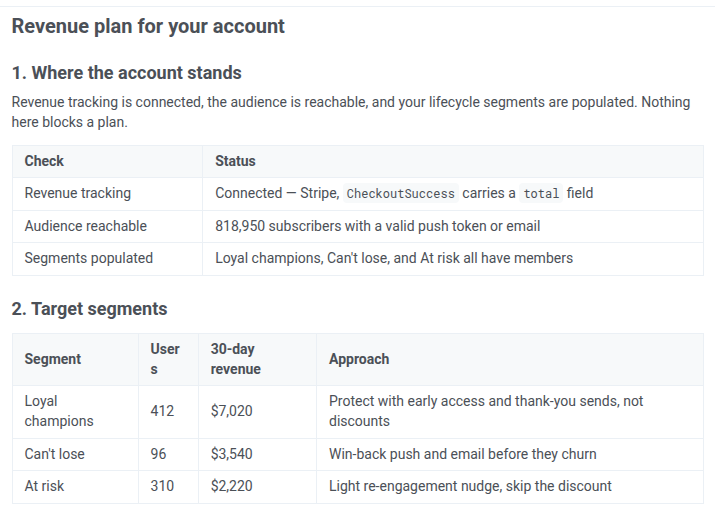
ตรวจสอบหลังจากนั้น: ยืนยันว่าเซกเมนต์และไทม์ไลน์ที่แนะนำเหมาะสมกับแคมเปญปัจจุบันของคุณ และแก้ไขช่องว่างของข้อมูลที่การตรวจสอบระบุไว้ก่อนที่จะเชื่อถือตัวเลขในภายหลัง
Configuration
Anchor link toตั้งค่าบางอย่าง พรอมต์เริ่มต้น: “Set up mobile SDK (iOS/Android)”, “Set up web SDK”, “Set up email sending”
การตั้งค่าการจัดส่ง
Anchor link to“ตั้งค่า Frequency capping ของพุชสำหรับแอปนี้เป็น 1 ข้อความต่อผู้ใช้ต่อสัปดาห์”
สิ่งที่ AI Assistant ทำ: เสนอขีดจำกัด Frequency capping ของพุชใหม่สำหรับทั้งแอปพลิเคชันเป็นการ์ด Decision ขีดจำกัดจะเปลี่ยนเมื่อคุณอนุมัติ Frequency capping ใช้ต่อแอปพลิเคชันและช่องทาง ไม่ใช่ต่อเซกเมนต์หรือแคมเปญ
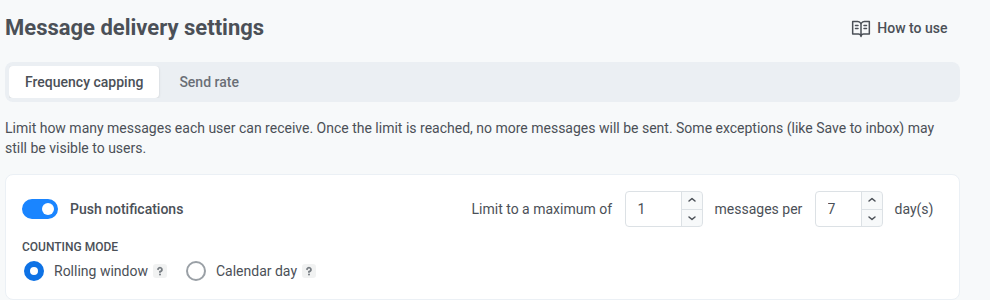
ตรวจสอบหลังจากนั้น: ยืนยันขีดจำกัดใหม่ในการตั้งค่า Frequency capping ของแอปพลิเคชัน และตรวจสอบว่าขีดจำกัดนี้ไม่ได้ทำให้ Journey แบบหลายขั้นตอนส่งข้อความในลำดับหลังไม่ได้
อุปกรณ์ทดสอบ
Anchor link to“ลงทะเบียนโทรศัพท์ของฉันเป็นอุปกรณ์ทดสอบสำหรับการทดสอบพุชบน iOS”
สิ่งที่ AI Assistant ทำ: เปิด Add test devices from the app ในหน้า Test Devices เป็นเวลา 1 ชั่วโมง เวลาที่เหลือจะแสดงถัดจากสวิตช์ ขณะที่เปิดอยู่ การเปิดแอปเพียงอย่างเดียวยังไม่พอ: ให้ส่งแอปไปทำงานในเบื้องหลังและนำกลับมาที่เบื้องหน้า 6 ครั้งภายใน 30 วินาที แล้วโทรศัพท์จะลงทะเบียนตัวเอง หากคุณทราบ Push Token หรือ ID อุปกรณ์ (HWID) ของโทรศัพท์อยู่แล้ว ให้เพิ่มลงในพรอมต์ แล้ว AI Assistant จะลงทะเบียนอุปกรณ์โดยตรง

ตรวจสอบหลังจากนั้น: ยืนยันว่าอุปกรณ์ใหม่ปรากฏในรายการอุปกรณ์ทดสอบพร้อมแพลตฟอร์มที่ถูกต้อง
การผสานรวม
Anchor link to“สร้างการผสานรวม webhook ที่โพสต์ไปยัง [URL เซิร์ฟเวอร์ของคุณ] เมื่อมีการส่งข้อความ”
สิ่งที่ AI Assistant ทำ: ตรวจสอบการตั้งค่า webhook ปัจจุบันของแอปก่อน เนื่องจากแต่ละแอปมี webhook ได้เพียงรายการเดียวและการสร้างใหม่จะแทนที่รายการเดิม จากนั้นเสนอการ์ด Decision พร้อม URL ปลายทาง อีเวนต์ที่ครอบคลุม และสถานะของ auth header การ์ดจะแจ้งหากการดำเนินการจะเขียนทับสิ่งใด การผสานรวมจะเริ่มทำงานหลังจากคุณอนุมัติเท่านั้น
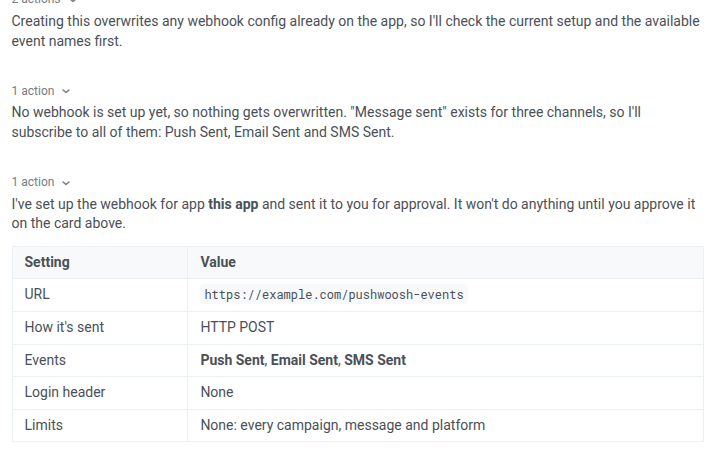
ตรวจสอบหลังจากนั้น: ยืนยันว่า URL ปลายทาง อีเวนต์ที่ครอบคลุม และขอบเขต (ข้อความทั้งหมดหรือเฉพาะบางข้อความ) ตรงกับที่คุณตั้งใจ และเพิ่ม auth header หากเซิร์ฟเวอร์ของคุณควรตรวจสอบว่าการเรียกมาจาก Pushwoosh จริง
ผู้ใช้และสิทธิ์การเข้าถึง
Anchor link to“เชิญ [อีเมล] เข้าบัญชีนี้ด้วยสิทธิ์การเข้าถึง [กลุ่ม]”
สิ่งที่ AI Assistant ทำ: เสนอการ์ด Decision ที่ระบุกลุ่มที่คำเชิญกำหนดให้ สิทธิ์กำหนดต่อกลุ่ม โดยแต่ละกลุ่มมีสิทธิ์ See, Modify และ Send push ต่อแอปพลิเคชัน กลุ่มไม่ใช่บทบาทตายตัวที่มีความสามารถกำหนดไว้ล่วงหน้า ดังนั้นสิ่งที่กลุ่มทำได้จริงขึ้นอยู่กับวิธีที่บัญชีของคุณกำหนดค่าไว้ อีเมลเชิญจะส่งออกไปเมื่อคุณอนุมัติเท่านั้น
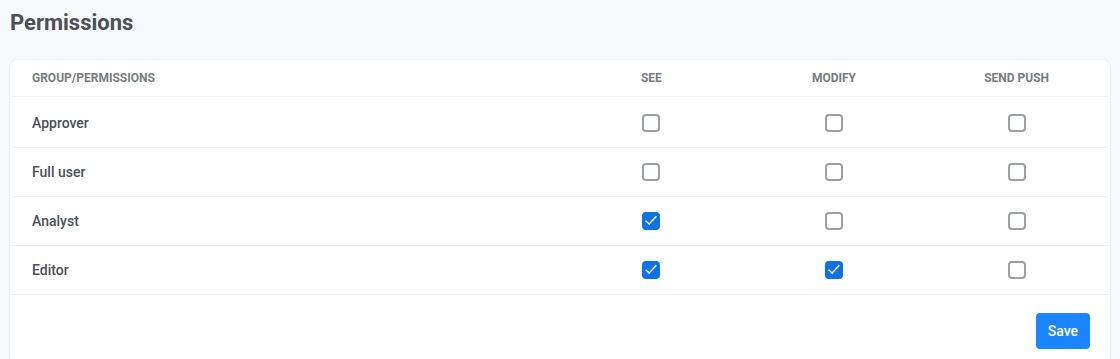
ตรวจสอบหลังจากนั้น: เปิดสิทธิ์ของกลุ่ม (ดังในภาพหน้าจอด้านบน) และยืนยันว่าตั้งค่า See, Modify และ Send push ไว้ตามที่คุณต้องการสำหรับบุคคลนี้ ทีละแอปพลิเคชัน
การสนับสนุน
Anchor link to“เปิดตั๋วการสนับสนุนเกี่ยวกับปัญหานี้และใส่รายละเอียดจากการสนทนานี้”
สิ่งที่ AI Assistant ทำ: สร้างตั๋วการสนับสนุนและยืนยันเมื่อส่งแล้ว เป็นทางเลือกแทนการไปที่ Pushwoosh Support ด้วยตัวเอง
ตรวจสอบหลังจากนั้น: จดหมายเลขตั๋วไว้ ฝ่ายสนับสนุนของ Pushwoosh จะติดตามผลต่อจากนั้น
หัวข้อที่เกี่ยวข้อง
Anchor link toสำหรับการวินิจฉัยปัญหาเฉพาะ เช่น Journey ที่หยุดชะงักหรือการจัดส่งที่ล้มเหลว ดูการแก้ไขปัญหาด้วย AI Assistant ซึ่งมีเทมเพลตพรอมต์ที่จัดระเบียบตามประเภทปัญหา