เทมเพลต Liquid
เทมเพลต Liquid ขยายขีดความสามารถในการปรับแต่งของ Pushwoosh อย่างมีนัยสำคัญโดยการใช้ตรรกะที่ซับซ้อนนอกเหนือจากการใช้ Dynamic Content ทั่วไป
การปรับแต่งข้อความใน Pushwoosh ขึ้นอยู่กับ Tags (ข้อมูลผู้ใช้) Pushwoosh มี Tags เริ่มต้น และ Tags ที่กำหนดเอง ที่หลากหลาย การใช้ Tags เหล่านี้ คุณสามารถระบุชื่อ, เมือง, ประวัติการซื้อ ฯลฯ ของผู้ใช้เพื่อส่งข้อความที่เป็นส่วนตัวมากขึ้น ตัวอย่างเช่น: Hi {{First_name}}, thanks for ordering {{item}}
เทมเพลต Liquid เพิ่มตรรกะให้กับเนื้อหาแบบไดนามิกมากขึ้น ตัวอย่างเช่น หาก Tag การสมัครสมาชิกของผู้ใช้มีคำว่า “free” คุณสามารถส่งข้อความถึงพวกเขาว่า “รับส่วนลด 10% ของคุณ”
การแก้ไขเนื้อหาข้อความตาม ID พฤติกรรม และความชอบของผู้ใช้เป็นวิธีที่มีประสิทธิภาพที่สุดในการเพิ่มความเกี่ยวข้องและได้รับผลลัพธ์ที่น่าประทับใจยิ่งขึ้นจากแคมเปญการตลาดของคุณ
ไวยากรณ์
Anchor link toเทมเพลตเนื้อหาที่ใช้ Liquid by Shopify ใช้การผสมผสานระหว่าง tags, objects, และ filters เพื่อโหลดเนื้อหาแบบไดนามิก เทมเพลตเนื้อหาช่วยให้คุณสามารถเข้าถึงตัวแปรบางอย่างจากภายในเทมเพลตและแสดงผลข้อมูลของตัวแปรเหล่านั้นได้โดยไม่จำเป็นต้องรู้อะไรเกี่ยวกับข้อมูลนั้นเลย
Objects
Anchor link toobjects กำหนดเนื้อหาที่จะแสดงให้ผู้ใช้เห็น objects ควรอยู่ในวงเล็บปีกกาคู่: {{ }}
ตัวอย่างเช่น เมื่อปรับแต่งข้อความ ให้ส่ง {{Name}} ในเนื้อหาเพื่อเพิ่มชื่อผู้ใช้ลงในเนื้อหาของข้อความ ชื่อของผู้ใช้ (ค่า Name tag) จะแทนที่ Liquid object ในข้อความที่ผู้ใช้จะเห็น
Hi {{Name}}! We're glad you're back!Hi Anna! We’re glad you’re back!
Tags
Anchor link totags สร้างตรรกะและควบคุมการทำงานของเทมเพลต ตัวคั่นวงเล็บปีกกาเปอร์เซ็นต์ {% และ %} และข้อความที่อยู่ภายในจะไม่สร้างผลลัพธ์ที่มองเห็นได้เมื่อเทมเพลตถูกแสดงผล ซึ่งช่วยให้คุณสามารถกำหนดตัวแปรและสร้างเงื่อนไขหรือลูปได้โดยไม่ต้องแสดงตรรกะ Liquid ใดๆ ให้ผู้ใช้เห็น
ตัวอย่างเช่น การใช้ if tag คุณสามารถเปลี่ยนภาษาของข้อความตามภาษาที่ตั้งค่าไว้ในอุปกรณ์ของผู้ใช้:
{% if Language == 'fr' %}Salut!{% else %}Hello!{% endif %}Salut!
Hello!
ตัวดำเนินการของ Tags
Anchor link to| ตัวดำเนินการ | คำอธิบาย |
|---|---|
== | เท่ากับ |
!= | ไม่เท่ากับ |
> | มากกว่า |
< | น้อยกว่า |
>= | มากกว่าหรือเท่ากับ |
<= | น้อยกว่าหรือเท่ากับ |
or | หรือ (logical or) |
and | และ (logical and) |
contains | ตรวจสอบการมีอยู่ของสตริงย่อยภายในสตริงหรืออาร์เรย์ของสตริง |
Filters
Anchor link tofilters แก้ไขเอาต์พุตของ Liquid object หรือตัวแปร โดยจะใช้ภายในวงเล็บปีกกาคู่ {{ }} และการกำหนดค่าตัวแปร และคั่นด้วยอักขระไปป์ | สามารถใช้ filter หลายตัวในเอาต์พุตเดียว และจะถูกนำไปใช้จากซ้ายไปขวา
{{ Name | capitalize | prepend:"Hello " }}Hello Anna
การใช้งานเทมเพลต Liquid
Anchor link toเทมเพลต Liquid สามารถใช้ได้ทั้งกับข้อความที่ส่งจาก Control Panel และ คำขอ API
ใน Pushwoosh เทมเพลต Liquid สามารถใช้ได้กับทุกฟิลด์เนื้อหาของข้อความในทุกช่องทาง:
- Push notifications
- Emails
หากต้องการเพิ่มเทมเพลต Liquid ลงในข้อความของคุณ ให้แทรกลงในเนื้อหาของข้อความ คุณสามารถทำได้เมื่อทำงานกับองค์ประกอบ push หรือ email โดยตรงจากอินเทอร์เฟซ Customer Journey Builder
ไปที่ Customer Journey Builder > Create Campaign > ลากและวางองค์ประกอบต่อไปนี้ลงบน canvas ของคุณ: Audience-based Entry, Push (หรือ Email), และ Exit เชื่อมต่อองค์ประกอบต่างๆ จากนั้นคลิกไอคอน Push เลือก Custom content และใส่ข้อความของคุณ
หากต้องการเพิ่มตรรกะ Liquid ให้ใช้ค่า tag ด้วยไวยากรณ์ต่อไปนี้:
{% if TagName == 'value' %} Content to send in this scenario{% else %} Content to send otherwise{% endif %}จากนั้นคลิก Apply
ตัวแปรเทมเพลต (Pushwoosh Tags) ไม่ควรมีช่องว่างและควรมีเฉพาะค่าที่เป็นตัวอักษรและตัวเลขและเครื่องหมายขีดล่างเท่านั้น เช่น my_tag หรือ myTag แทนที่จะเป็น My Tag
เรียนรู้เพิ่มเติมเกี่ยวกับเทมเพลต Liquid ใน journeys
Connected content
Anchor link toConnected content เป็นฟีเจอร์ในเทมเพลต Liquid ที่ช่วยให้คุณสามารถดึงและใช้ข้อมูลจากแหล่งภายนอกแบบไดนามิก เช่น บริการเว็บ ได้โดยตรงภายในข้อความอีเมลหรือ push notification ของคุณ ฟีเจอร์นี้ช่วยให้สามารถปรับแต่งได้แบบเรียลไทม์โดยการดึงข้อมูล JSON จาก URL ที่ระบุและบันทึกลงในตัวแปรที่สามารถนำไปใช้ในเนื้อหาของคุณได้
กรณีการใช้งานหลัก
Anchor link to-
คำแนะนำผลิตภัณฑ์: แสดงรายการผลิตภัณฑ์ที่ปรับให้เหมาะกับผู้ใช้แต่ละคน
-
รหัสโปรโมชั่น: แทรกโค้ดโปรโมชั่นที่ไม่ซ้ำกันซึ่งสร้างโดยบริการ backend
ข้อกำหนดเบื้องต้น
Anchor link to- ในการใช้ Connected Content คุณต้องมีบริการ backend ของคุณเองที่สร้างและให้ข้อมูลที่จำเป็น (เช่น รหัสโปรโมชั่น, คำแนะนำผลิตภัณฑ์) โดยอิงจาก User ID, HWID, หรือ custom tags จากนั้น Pushwoosh จะดึงข้อมูลนี้ก่อนที่จะส่งข้อความ
คู่มือการใช้งานทีละขั้นตอน
Anchor link toขั้นตอนที่ 1. ตั้งค่าบริการ backend
Anchor link toบริการ backend ควร:
- ยอมรับคำขอที่มีพารามิเตอร์เฉพาะผู้ใช้ (เช่น
userId) Connected Content รองรับUserID,HWID, หรือ custom tags ใดๆ ที่คุณตั้งค่าไว้ในโปรเจกต์ของคุณ - ส่งคืนการตอบกลับแบบ JSON พร้อมข้อมูลที่ต้องการ เนื้อหานี้สามารถแทรกแบบไดนามิกลงในข้อความได้
ขั้นตอนที่ 2. สร้าง preset ด้วย Connected content ใน Pushwoosh
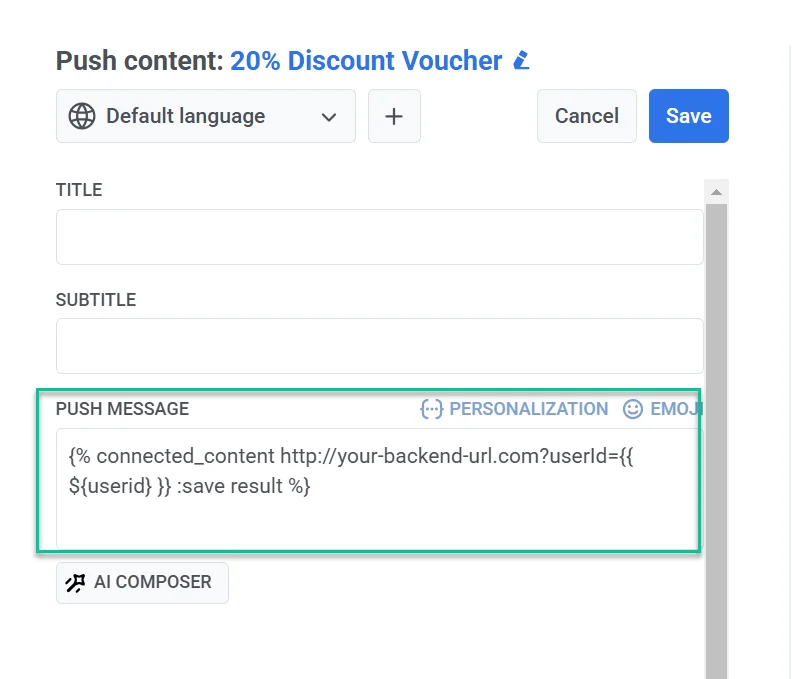
Anchor link to- ใน Push หรือ ตัวแก้ไขเนื้อหาอีเมล ให้แทรกไวยากรณ์ Connected Content ลงในฟิลด์ข้อความ
ตัวอย่าง
{% connected_content http://your-backend-url.com?userId={{ ${userid} }} :save result %}การแยกส่วนไวยากรณ์
connected_content | ดึงข้อมูล JSON จาก URL ของ backend ที่ระบุ |
http://your-backend-url.com | endpoint ของ backend ที่ส่งคืนข้อมูลที่ต้องการในรูปแบบ JSON |
userId={{ ${userid} }} | พารามิเตอร์การสืบค้นแบบไดนามิกที่ส่ง User ID ไปยัง backend |
:save result | จัดเก็บการตอบกลับ JSON ที่ดึงมาในตัวแปร result เพื่อใช้ในเทมเพลต Liquid |
การรับรองความถูกต้อง (ไม่บังคับ)
หากบริการ backend ของคุณต้องการการรับรองความถูกต้อง คุณสามารถรวม API key หรือ token ไว้ในคำขอ Connected Content เพื่อให้แน่ใจว่าการเข้าถึงมีความปลอดภัย
{% connected_content http://your-backend-url.com?userId={{ ${userid} }}&auth=YOUR_API_KEY :save result %}การใช้ tags ใน Connected content
หากต้องการรวม custom tags ให้แทรกเป็นพารามิเตอร์การสืบค้นในคำขอ Connected Content ({{ tag_name }})
{% connected_content http://your-backend-url.com?userId={{ ${userid} }}{{ Language }} :save result %}- ถัดไป เพิ่มข้อความของข้อความที่รวม ข้อมูลที่ดึงมา ดังนี้:
Hey, {{userid}}, grab your personal promo code - {{result.code}}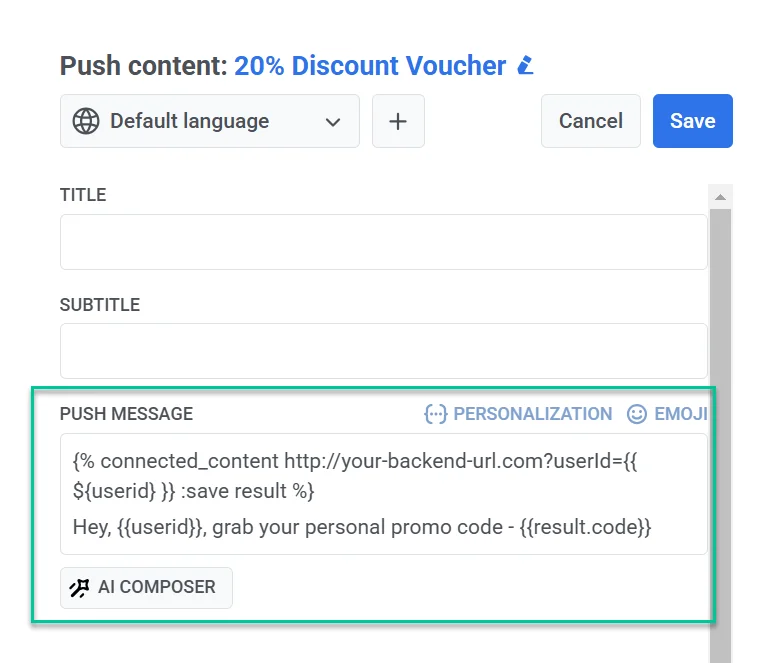
- หลังจากสรุปเนื้อหาข้อความและกำหนดการตั้งค่า preset แล้ว ให้บันทึกไว้เพื่อนำกลับมาใช้ใหม่ในแคมเปญ
ขั้นตอนที่ 3. ส่งข้อความโดยใช้ preset ที่กำหนดค่าไว้
Anchor link toส่งข้อความด้วย preset นี้โดยใช้ one-time push หรือ แบบฟอร์มอีเมล หรือ customer journey