ตั้งค่าอีเมลของคุณในเอดิเตอร์
ก่อนที่คุณจะเริ่มสร้างเนื้อหาอีเมล ตรวจสอบให้แน่ใจว่าคุณได้ตั้งค่าอีเมลของคุณแล้ว ขั้นตอนการตั้งค่าอีเมลจะเหมือนกันสำหรับทั้ง เอดิเตอร์แบบลากและวาง และ เอดิเตอร์โค้ด HTML
กำหนดภาษาที่คุณต้องการใช้ในอีเมลของคุณ
Anchor link toโดยค่าเริ่มต้น เนื้อหาของคุณจะเป็นภาษาเดียว (เรียกว่า Default ในเอดิเตอร์) อย่างไรก็ตาม หากคุณต้องการปรับแต่งเนื้อหาสำหรับผู้ใช้ที่พูดภาษาต่างกัน คุณสามารถเพิ่มภาษาเพิ่มเติมจากรายการที่มีให้ ตัวอย่างเช่น หากฐานข้อมูลส่วนใหญ่ของคุณเป็นภาษาอังกฤษ แต่คุณต้องการส่งภาษาสเปนไปยังผู้ที่พูดภาษาสเปน และภาษาเยอรมันไปยังผู้ที่พูดภาษาเยอรมัน คุณจะต้องตั้งค่าภาษาของเนื้อหาดังนี้: default /es /de
ซึ่งหมายความว่าผู้ใช้ที่เลือกรับอีเมลโดยค่าเริ่มต้นจะได้รับเนื้อหาเป็นภาษาอังกฤษ ในขณะที่ผู้ที่มีการตั้งค่าภาษาเป็นภาษาสเปนหรือเยอรมันจะได้รับเนื้อหาในภาษาของตน
หากต้องการเพิ่มภาษาเพิ่มเติม ให้คลิกที่เครื่องหมาย บวก
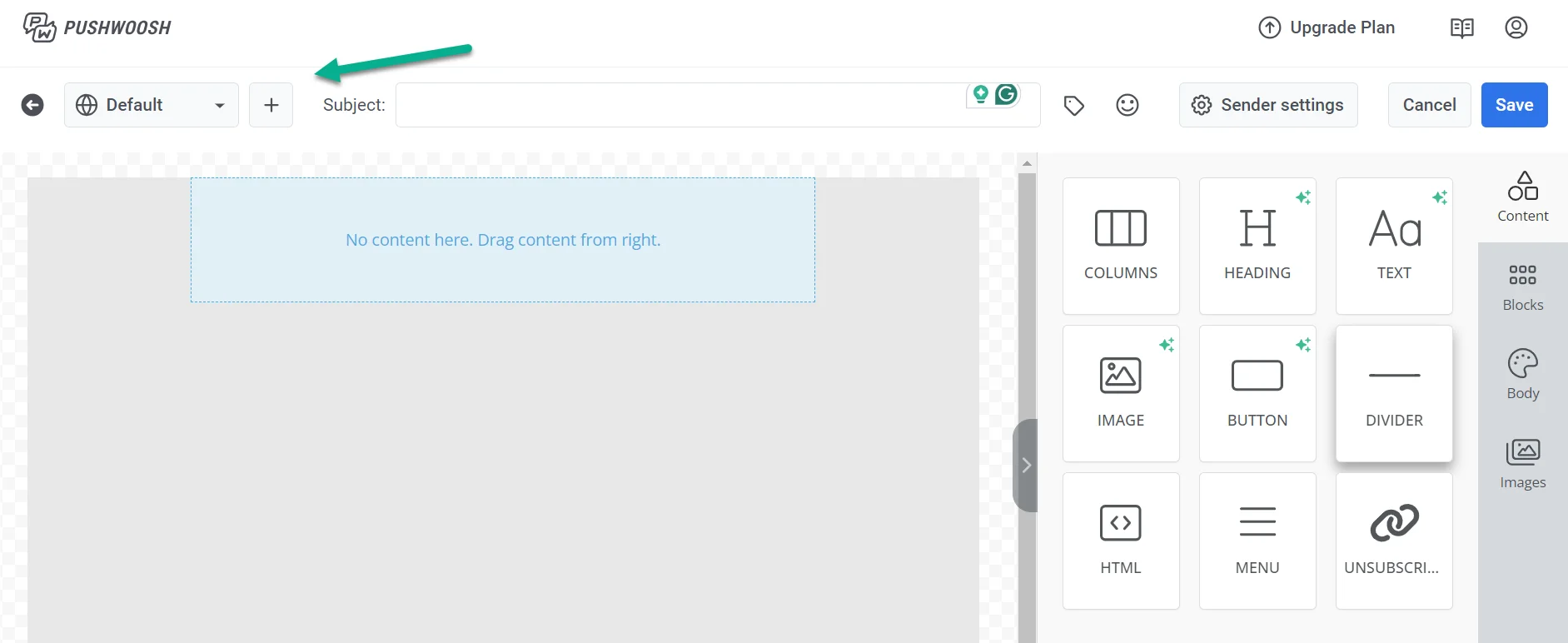
จากรายการภาษาที่มีให้เลือก ให้เลือกภาษาที่คุณต้องการใช้ในอีเมลของคุณ จากนั้นคลิก Apply
ใช้ตัวสลับภาษาเหนือ canvas เพื่อสลับระหว่างภาษาและแก้ไขเนื้อหาสำหรับแต่ละภาษา เนื้อหาที่คุณยังไม่ได้แปลสำหรับภาษาปัจจุบันจะแสดงเป็นสีจาง เริ่มพิมพ์เพื่อสร้างคำแปล ภาษาเริ่มต้นจะยังคงแสดงอยู่จนกว่าคุณจะทำเช่นนั้น
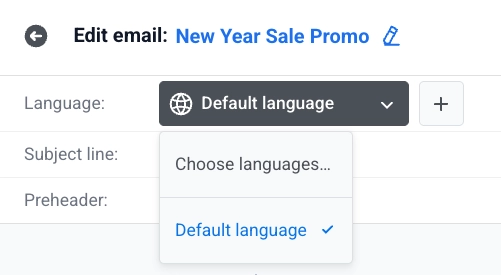
ตรวจสอบคำแปลที่ยังไม่ได้ตรวจสอบ
Anchor link toบางครั้งภาษาอาจแสดงเนื้อหาที่คุณไม่ได้พิมพ์เอง เช่น บล็อกที่วางหรือทำซ้ำได้นำมาด้วย หรือภาษาเปิดขึ้นมาเองเพราะหัวเรื่องมีคำแปลสำหรับภาษานั้นอยู่แล้ว Pushwoosh จะไฮไลต์เนื้อหานี้ด้วยเส้นประเดียวกับที่ใช้สำหรับเนื้อหาที่ยังไม่ได้แปล เลื่อนเมาส์ไปวางเพื่อดูว่ากรณีใดที่ใช้ได้ — เนื้อหาที่ยังไม่ได้ตรวจสอบจะเตือนว่าอาจเป็นของอีเมลอื่น การเพิ่มภาษาด้วยตนเองจะทำการตรวจสอบแบบเดียวกัน หาก Pushwoosh พบสำเนาที่ตรงกันในเอกสารแล้ว จะมีข้อความแจ้งเตือนว่าพบข้อความกี่รายการ
แก้ไขแต่ละข้อความที่ทำเครื่องหมายไว้เพื่อยืนยันว่าเป็นของอีเมลนี้ หรือคลิก Reset imported copy ในแถบภาษาเพื่อทิ้งคำแปลที่ยังไม่ได้ตรวจสอบทั้งหมดสำหรับภาษานั้นและกลับไปใช้เนื้อหาเริ่มต้น เครื่องหมายจะคงอยู่เฉพาะในเซสชันการแก้ไขปัจจุบันเท่านั้น — หากเปิดอีเมลอีกครั้งในภายหลัง คำแปลที่ยังไม่ได้ตรวจสอบก่อนหน้านี้จะแสดงเป็นเนื้อหาปกติ
แปลเนื้อหาอัตโนมัติ
Anchor link toคลิก Auto-translate ในแถบภาษาเพื่อเติมคำแปลที่ขาดหายไปด้วย AI แทนการพิมพ์แต่ละภาษาด้วยตนเอง
การแปลอัตโนมัติครอบคลุมทั้งอีเมล: ข้อความเนื้อหา, ปุ่ม, รายการ, รายการเมนู, ข้อความ alt ของรูปภาพ, หัวเรื่อง, preheader และลิงก์ส่วนท้าย คำแปลที่คุณป้อนด้วยตนเองจะไม่ถูกเขียนทับ

นำเข้าและส่งออกคำแปล
Anchor link toExport จะดาวน์โหลดไฟล์ CSV ของข้อความและคำแปลของอีเมล ใช้เป็นไฟล์เริ่มต้นสำหรับนักแปล หรือเป็นข้อมูลสำรองก่อนที่คุณจะใช้การแปลอัตโนมัติ
การส่งออกและนำเข้าครอบคลุมเนื้อหาเดียวกับ การแปลอัตโนมัติ: ข้อความเนื้อหา, ปุ่ม, รายการ, รายการเมนู, ข้อความ alt ของรูปภาพ, หัวเรื่อง, preheader และลิงก์ส่วนท้าย

ในการเลือกว่าจะให้ไฟล์ CSV มีภาษาใดบ้าง:
- คลิก Export ในแถบภาษา
- ใน Languages ให้เพิ่มหรือลบภาษา คุณสามารถเลือกภาษาใดก็ได้ ไม่ใช่เฉพาะภาษาที่มีอยู่แล้วในอีเมล ภาษาที่เพิ่มในอีเมลแล้วจะถูกเลือกไว้ล่วงหน้า โดยแต่ละภาษามีคำแปลปัจจุบันกรอกไว้แล้ว
- คลิก Download CSV ปุ่มจะยังคงปิดใช้งานจนกว่าจะมีการเลือกภาษาอย่างน้อยหนึ่งภาษา
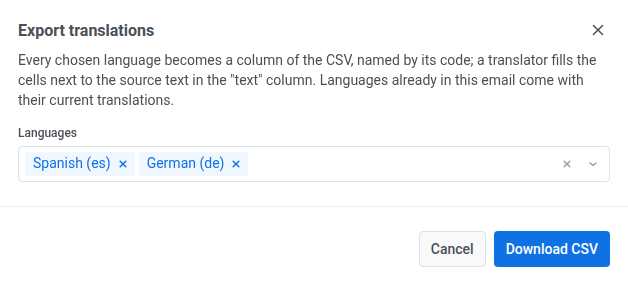
ไฟล์ CSV ที่ดาวน์โหลดมาจะมีหนึ่งแถวต่อข้อความและหนึ่งคอลัมน์ต่อภาษาที่คุณเลือก โดยตั้งชื่อตามรหัสภาษา
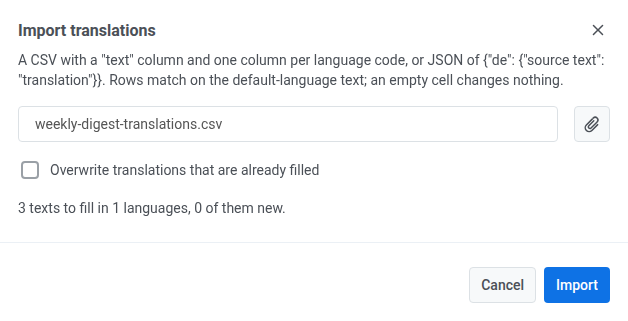
ในการเติมคำแปลจากไฟล์แทนการพิมพ์แต่ละภาษาด้วยตนเอง:
- คลิก Import ในแถบภาษา
- เลือกไฟล์
.csvหรือ.jsonไฟล์ CSV ต้องมีคอลัมน์textพร้อมสำเนาภาษาเริ่มต้นและหนึ่งคอลัมน์ต่อรหัสภาษา JSON ต้องมีรูปแบบ{"de": {"source text": "translation"}} - เลือก Overwrite translations that are already filled เพื่อแทนที่คำแปลที่คุณมีอยู่แล้วด้วยเวอร์ชันของไฟล์ หรือปล่อยว่างไว้เพื่อเติมเฉพาะส่วนที่ขาดหายไป
- ตรวจสอบสรุปว่าการนำเข้าจะเติมข้อความกี่รายการและในกี่ภาษา
- คลิก Import
หาก Pushwoosh ไม่สามารถอ่านไฟล์ได้
Anchor link toแทนที่จะเป็นตัวอย่าง คุณจะเห็นข้อความใดข้อความหนึ่งต่อไปนี้:
| ข้อความ | เกิดขึ้นเมื่อ |
|---|---|
| The file is empty. | ไฟล์ไม่มีเนื้อหา |
| The file is not valid JSON. | ไฟล์ .json (หรือไฟล์ที่ขึ้นต้นด้วย {) ไม่สามารถแยกวิเคราะห์เป็น JSON ได้ หรือระดับบนสุดไม่ใช่ object |
| The first column must be named “text”. | แถวหัวเรื่องของไฟล์ CSV ตั้งชื่อคอลัมน์แรกเป็นอย่างอื่นที่ไม่ใช่ text, source, default หรือ original |
| Add a column per language next to the “text” one. | แถวหัวเรื่องของไฟล์ CSV ไม่มีคอลัมน์ถัดจากคอลัมน์ text |
| No translations found in the file. | ทุกแถวขาดรหัสภาษา ข้อความ หรือคำแปล ทำให้ไม่มีอะไรที่จะนำไปใช้ได้ |
เพิ่มหัวเรื่อง
Anchor link toเหนือ canvas ในช่อง Subject line ให้พิมพ์หัวเรื่องสำหรับอีเมลของคุณ
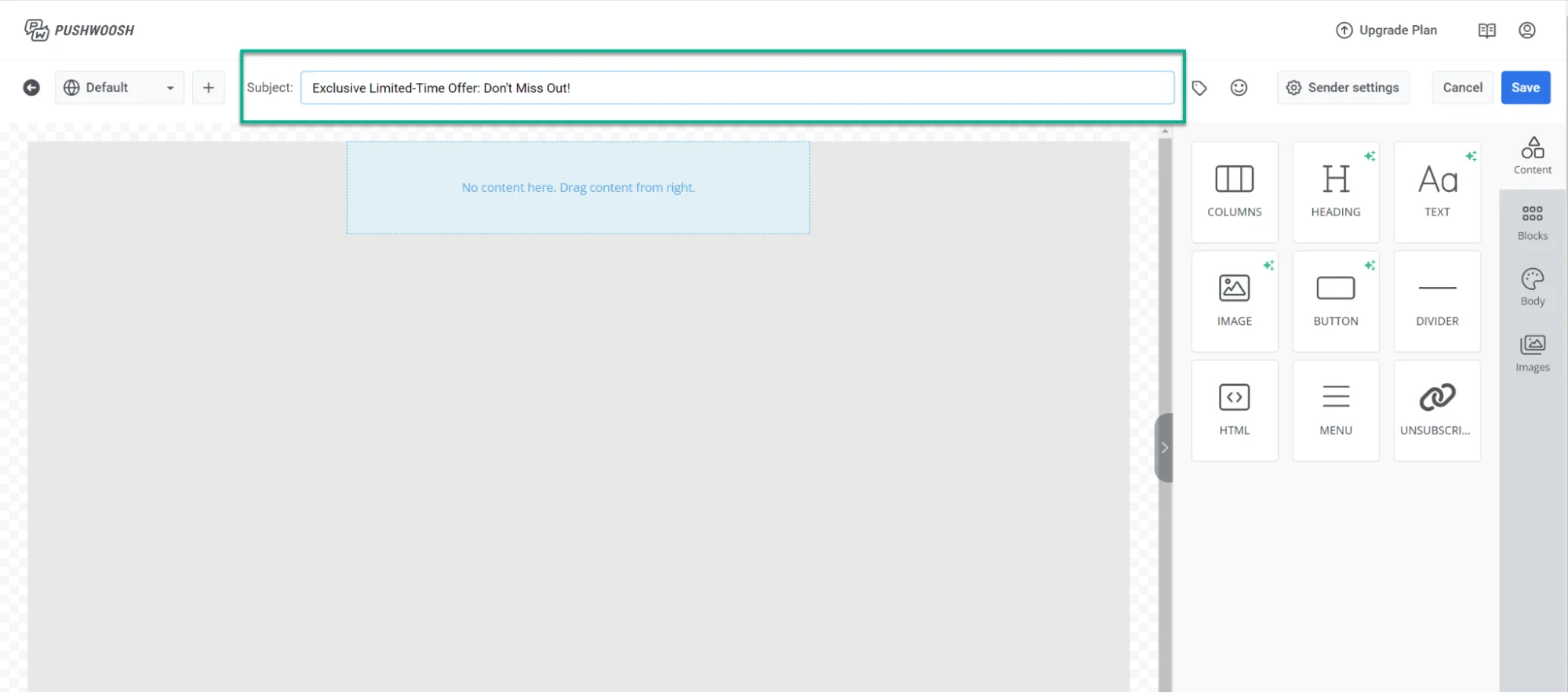
หากคุณต้องการเพิ่มอีโมจิในหัวเรื่อง ให้คลิก ไอคอนอีโมจิ ถัดจากช่อง Subject line
คุณยังสามารถสร้างหัวเรื่องด้วย AI ได้: คลิกไอคอน AI ถัดจากช่องเพื่อให้ AI เขียนจากเนื้อหาอีเมลที่คุณได้เพิ่มไว้แล้ว
เพิ่ม preheader
Anchor link toใต้หัวเรื่อง ใช้ช่อง Preheader เพื่อเพิ่มบทสรุปสั้นๆ ที่จะปรากฏหลังหัวเรื่องเมื่อผู้รับดูอีเมลในกล่องจดหมายของพวกเขา
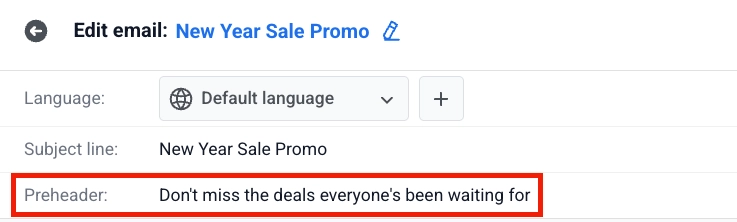
หากต้องการเพิ่มอีโมจิ ให้คลิกไอคอน Emoji ถัดจากช่อง Preheader
หากต้องการสร้าง preheader ด้วย AI ให้คลิกไอคอน AI ถัดจากช่อง AI จะเขียนจากเนื้อหาอีเมลที่คุณได้เพิ่มไว้แล้ว
สร้างเนื้อหาอีเมล
Anchor link toหลังจากที่คุณตั้งค่าภาษา หัวเรื่อง และ preheader แล้ว ให้สร้างเนื้อหาอีเมลในเอดิเตอร์แบบลากและวาง เรียนรู้วิธีการ
หากต้องการแสดงหรือซ่อนบล็อกสำหรับผู้รับเฉพาะในอีเมลเดียวกัน ให้ตั้งค่า เงื่อนไขการแสดงผล หลังจากที่คุณเพิ่มบล็อกลงใน canvas
บันทึกอีเมลของคุณ
Anchor link toเมื่อคุณสร้างเนื้อหาอีเมลและกำหนดค่าการตั้งค่าแล้ว ให้คลิก Save ในแถบด้านบน ก่อนส่งแคมเปญ คุณยังสามารถส่งอีเมลทดสอบเพื่อตรวจสอบลักษณะที่ปรากฏได้ เรียนรู้เพิ่มเติม
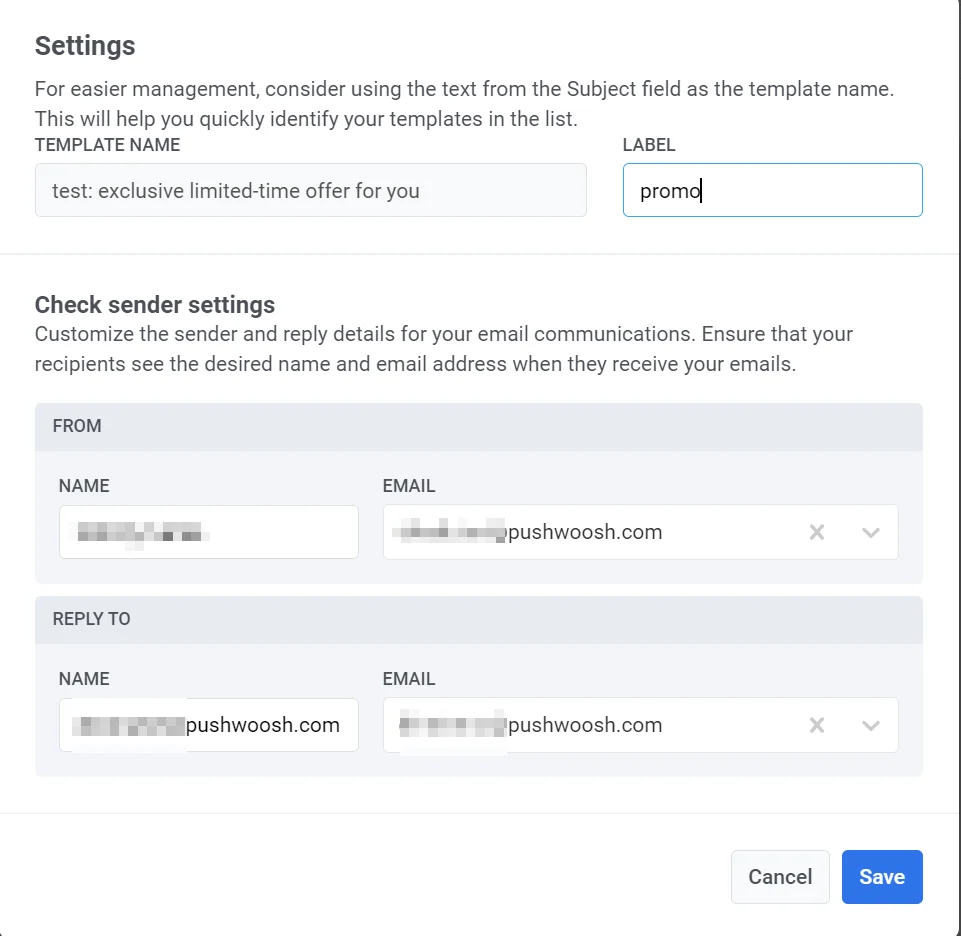
จัดการเนื้อหาอีเมล
Anchor link toหลังจากสร้างและบันทึกอีเมลของคุณแล้ว อีเมลจะปรากฏในรายการเนื้อหาอีเมลของคุณ
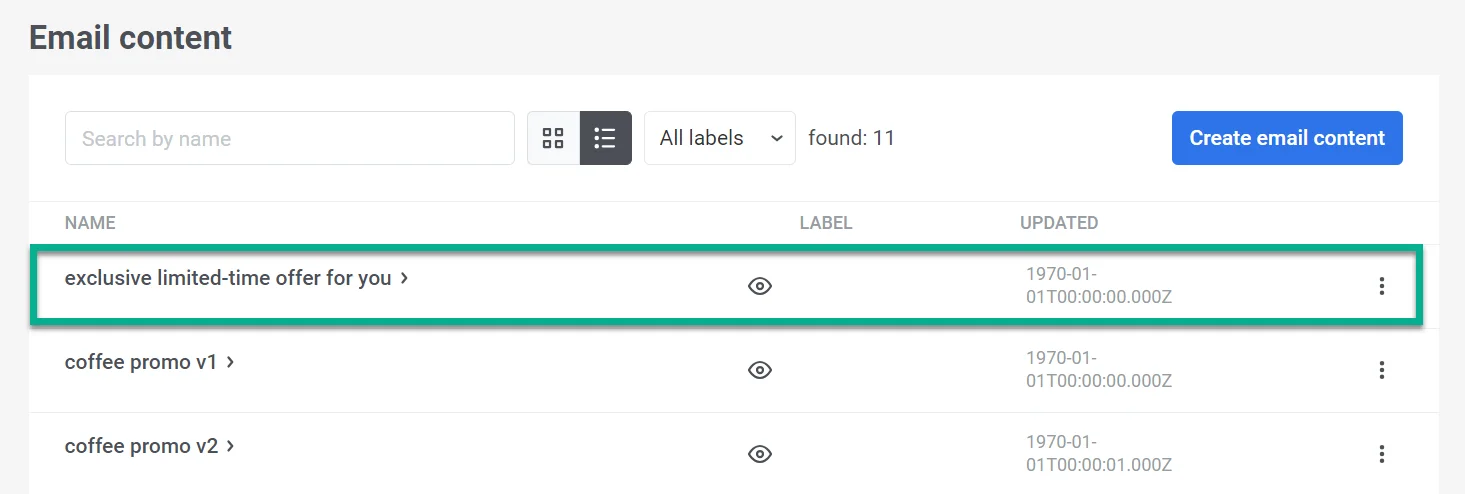
จากที่นั่น คุณสามารถรวมเข้ากับ Customer Journey ของคุณได้อย่างง่ายดาย ซึ่งช่วยให้คุณสามารถส่งข้อความอัตโนมัติที่เป็นส่วนตัวและทำการแก้ไขที่จำเป็นได้ เรียนรู้เพิ่มเติม