การผสานรวม AppsFlyer ESP 2.0
AppsFlyer เป็นแพลตฟอร์มการระบุแหล่งที่มาของมือถือและการวิเคราะห์การตลาด AppsFlyer ESP 2.0 คือการผสานรวมของ AppsFlyer สำหรับผู้ให้บริการอีเมล (ESPs) เชื่อมต่อ Pushwoosh กับ ESP 2.0 เพื่อเปิดใช้งานการติดตามลิงก์ในแคมเปญอีเมล ในการผสานรวมนี้ Pushwoosh จะ wrap URL และโซลูชัน ESP 2.0 จะทำให้ deep linking ทำงานต่อไปได้สำหรับ iOS Universal Links และ Android App Links เมื่อลิงก์ถูก wrap เพื่อการติดตาม
การผสานรวมนี้ยังส่งข้อมูลการคลิกลิงก์ไปยัง AppsFlyer ทำให้คุณมองเห็นประสิทธิภาพของอีเมลได้อย่างเต็มที่ควบคู่ไปกับช่องทางการตลาดอื่นๆ ของคุณ และช่วยให้คุณวัดผลกระทบที่แท้จริงของอีเมลต่อการได้มาซึ่งผู้ใช้และการมีส่วนร่วม
ภาพรวมการผสานรวม
Anchor link toข้อกำหนดเบื้องต้น
Anchor link to- แอปพลิเคชัน Pushwoosh ที่มีการกำหนดค่าการส่งอีเมล
- บัญชี AppsFlyer ที่มีการผสานรวม AppsFlyer ESP 2.0 นี่เป็นฟีเจอร์พรีเมียม ติดต่อ AppsFlyer CSM หรือฝ่ายสนับสนุนของ AppsFlyer เพื่อขอเข้าถึง
เอนทิตีที่ซิงโครไนซ์
Anchor link toการคลิกลิงก์อีเมลผ่าน Click Tracking Domain ของคุณจะถูกบันทึกเป็นสถิติการคลิกใน Pushwoosh และเป็นเหตุการณ์การคลิกพร้อมข้อมูลการระบุแหล่งที่มาใน AppsFlyer
กรณีการใช้งาน
Anchor link to- การติดตามการคลิกอีเมล: วัดผลการคลิกอีเมลผ่าน AppsFlyer
- Deep linking จากอีเมล: ทำให้ Universal Links (iOS) และ App Links (Android) ทำงานต่อไปได้เมื่อลิงก์ในอีเมลถูก wrap
การทำงานของการผสานรวม
Anchor link toเมื่อการผสานรวมเริ่มทำงาน การคลิกแต่ละครั้งจะผ่านสามขั้นตอน:
-
Pushwoosh จะแทนที่ลิงก์ในอีเมลของคุณด้วย URL ติดตามบน CTD ของคุณ ตัวอย่างเช่น:
https://clickpush.yourdomain.com/json/1.3/emailRedirect?d=... -
เมื่อผู้ใช้แตะลิงก์ คำขอจะถูกส่งไปยัง AppsFlyer ผ่าน CNAME ที่กำหนดค่าไว้ AppsFlyer จะบันทึกการระบุแหล่งที่มา จัดการ deep linking และเปลี่ยนเส้นทางผู้ใช้ไปยัง URL สุดท้ายหรือเข้าสู่แอปผ่าน Universal Link / App Link นอกจากนี้ยังส่งคำขอ GET ไปยัง Pushwoosh โดยส่ง CTD ของคุณใน Host header เพื่อให้ Pushwoosh สามารถบันทึกการคลิกได้:
GET https://<Pushwoosh CNAME target>/json/1.3/emailRedirect Host: <your CTD>- Pushwoosh ได้รับคำขอและบันทึกการคลิกสำหรับสถิติของตนเอง
การตั้งค่าการผสานรวม
Anchor link toขั้นตอนที่ 1. สร้างและเปิดใช้งานโดเมนติดตามการคลิก
Anchor link toClick Tracking Domain (CTD) คือส่วนโดเมนของ URL ลิงก์ที่ติดตามซึ่งแสดงในข้อความอีเมล ประกอบด้วยโดเมนย่อยกับโดเมนหลักของคุณ ตัวอย่างเช่น clickpush.esp-integrations1.com โดเมนย่อยถูกสร้างขึ้นในการตั้งค่า DNS ของโดเมนของคุณกับผู้ให้บริการโดเมนของคุณ โดยปกติจะทำโดยการเพิ่มระเบียน CNAME
- ตัดสินใจว่าจะใช้โดเมนย่อยใดเป็น CTD ของคุณ (ตัวอย่างเช่น
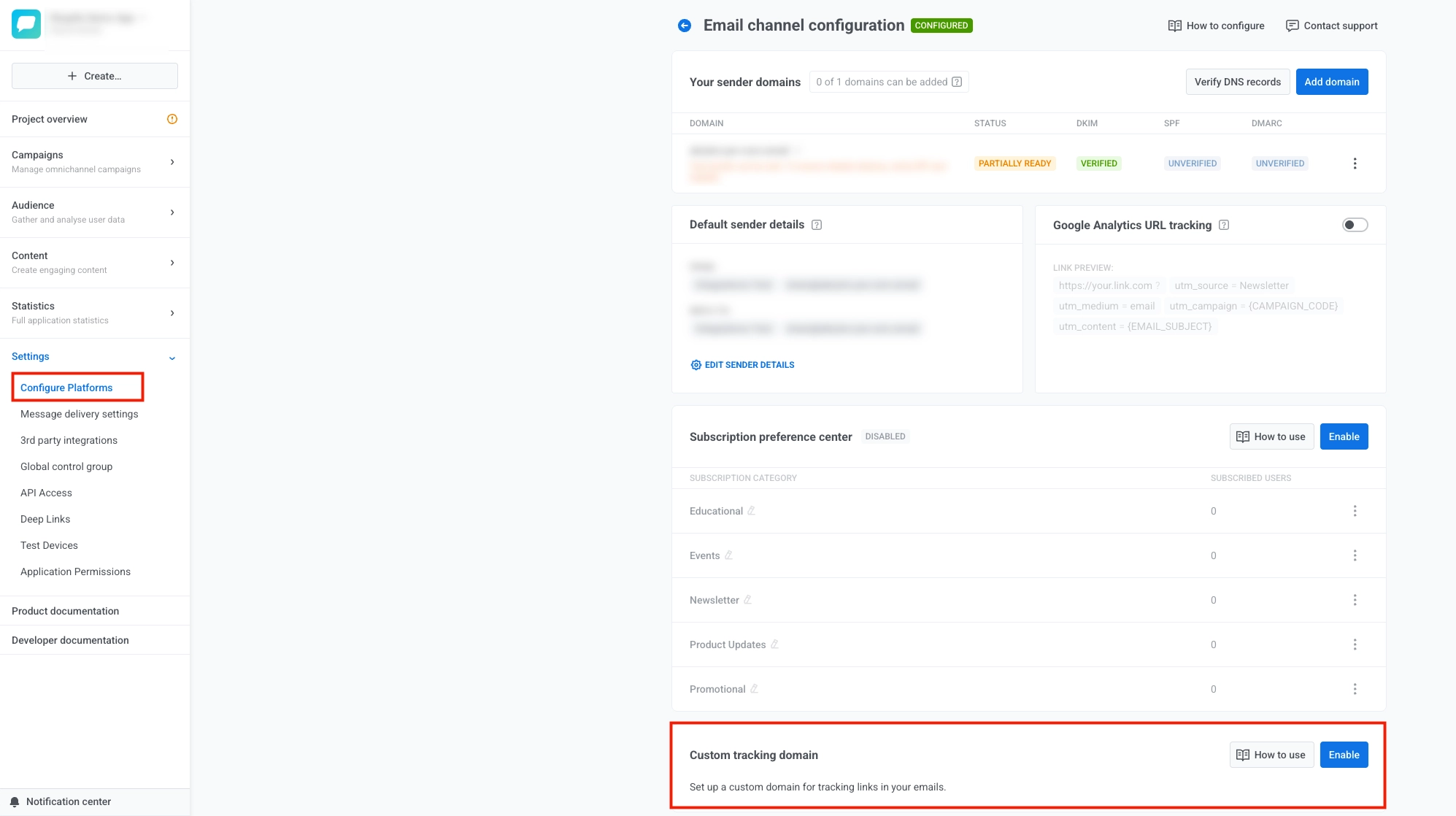
clickpush.esp-integrations1.com) - ใน Pushwoosh เปิด Settings จากนั้นเลือก Configure Platforms
- ในหน้า Email channel configuration เลื่อนไปที่ Custom tracking domain และเลือก Enable
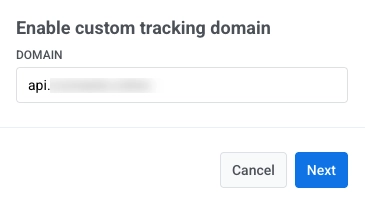
- ป้อน CTD ของคุณในช่อง Domain และเลือก Next
- นอก Pushwoosh ให้เปิดบริการที่คุณจัดการ DNS สาธารณะสำหรับโดเมนของ CTD ของคุณ (โดยทั่วไปคือผู้รับจดทะเบียนโดเมนของคุณ, โฮสต์ DNS, หรือบัญชีโฮสติ้งของคุณ) ในตัวแก้ไข DNS หรือโซนสำหรับโดเมนนั้น ให้เพิ่ม CNAME ที่ Pushwoosh แสดงในขั้นตอนนี้เพื่อให้ CTD ของคุณชี้ไปที่
api.pushwoosh.com
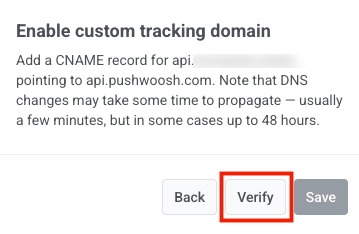
- ใน Pushwoosh เลือก Verify
-
เมื่อการตรวจสอบสำเร็จ ให้เลือก Save
-
หากคุณต้องการเปลี่ยน Domain หรือระเบียน DNS ให้เลือก Back และปรับเปลี่ยนขั้นตอนก่อนหน้า
-
หลังจากที่คุณคลิก Save CTD ของคุณจะปรากฏในรายการ Custom tracking domain ใน Email channel configuration

หากต้องการปิดใช้งานในภายหลัง ให้เลือก ... ถัดจาก CTD ของคุณ จากนั้นเลือก Disable custom tracking domain
ขั้นตอนที่ 2. เริ่มต้นการผสานรวมใน AppsFlyer
Anchor link toใน แพลตฟอร์ม AppsFlyer เริ่มต้นการผสานรวม ESP 2.0 ทำตาม คู่มือของ AppsFlyer เพื่อตั้งค่าการผสานรวม ESP ของคุณ
AppsFlyer จะขอรายละเอียดต่อไปนี้:
- Click-tracking domain: CTD ของคุณ (ตัวอย่างเช่น
clickpush.example.com) - ESP endpoint:
api.pushwoosh.com(เป้าหมาย CNAME ที่แสดงใน Pushwoosh เมื่อคุณเปิดใช้งานโดเมนติดตามที่กำหนดเอง)
AppsFlyer จะตรวจสอบการกำหนดค่า ให้ CNAME ของ CTD ชี้ไปที่ api.pushwoosh.com จนกว่าการตรวจสอบจะเสร็จสมบูรณ์
ขั้นตอนที่ 3. อัปเดต CNAME ไปยัง AppsFlyer
Anchor link toหลังจากที่ AppsFlyer ตรวจสอบการตั้งค่าแล้ว จะให้โดเมนการกำหนดเส้นทางแก่คุณ (ตัวอย่างเช่น jyvls.espclicks.appsflyer.com)
อัปเดต CNAME ของคุณเพื่อให้ CTD ชี้ไปที่ AppsFlyer แทน Pushwoosh:
ก่อน:
clickpush.example.com → api.pushwoosh.com
หลัง:
clickpush.example.com → jyvls.espclicks.appsflyer.com (ใช้โดเมนที่ AppsFlyer ให้มา)
หลังจากเปลี่ยน CNAME ให้ส่งอีเมลทดสอบและตรวจสอบว่าลิงก์เปิดอย่างถูกต้องและการคลิกปรากฏใน AppsFlyer
จะเกิดอะไรขึ้นต่อไป
Anchor link toเมื่อการเปลี่ยนแปลงมีผล ทราฟฟิกการคลิกจะผ่านโครงสร้างพื้นฐานของ AppsFlyer AppsFlyer จะจัดเตรียมเลเยอร์การกำหนดเส้นทาง, SSL, AASA (Apple App Site Association), และ Android App Links
Pushwoosh จะยังคง wrap ลิงก์และบันทึกสถิติการคลิก ไม่จำเป็นต้องมีการกำหนดค่าเพิ่มเติมใน Pushwoosh
หากต้องการเรียนรู้เพิ่มเติมเกี่ยวกับการตั้งค่าและการทดสอบในฝั่ง AppsFlyer โปรดดู: